ARTICLE · 1340668
Excel跨列居中:一个被合并单元格耽误的排版功能
你是不是经常遇到这样的情况,表头要居中才好看,于是你便直接合并居中,格式是美观了,但是一遇到表格要调整,便会弹出“不能对合并单元格作部分修改”的提示。

这个问题太常见了。合并居中几乎是所有人做表头的第一反应——选中几列,点一下合并居中,标题横跨整个表格,视觉上确实舒服。但它埋下的雷,往往要到筛选、排序、复制粘贴的时候才炸。
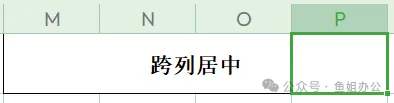
今天这篇就说一件事:表头要横跨几列,别合并,用“跨列居中”。视觉效果一模一样,但单元格没被合并,后面所有的操作都不会出问题。
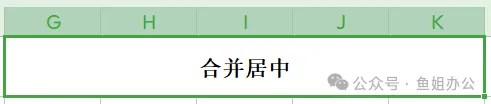
合并居中到底坑在哪
先说清楚为什么劝你别用。合并单元格的本质是“把多个格子变成一个格子”,只有左上角那个格真正存着值,其他格子实际上被“吃掉”了。这个特性会连累一堆操作:
筛选会报错。 表头有合并单元格时,点筛选,Excel 经常弹“此操作要求合并单元格都具有相同大小”,或者筛出来的结果缺行少列。
排序会乱。 合并单元格参与排序,Excel 不知道该按哪个格子的值排,结果要么报错,要么把数据顺序打乱。
复制粘贴会带格式。 你只想复制数据,结果合并格式跟着一起过去,粘到别处又是一个合并格,连锁反应。
公式引用会出问题。 合并区域只有左上角有值,你用公式引用其他格子,拿到的是空值,算出来全是错的。
删行/列插行/列会破坏结构。 合并格跨了几行/列,你在中间删一行/列,合并区域直接被撑破,表头变形。
这些问题不是“偶尔遇到”,是“迟早遇到”。表头合并得越漂亮,后面维护起来越痛苦。
跨列居中:看着像合并,其实没合并
跨列居中的效果是:文字显示在几列的正中间,但每个单元格都还是独立的。
你选中 A1 到 D1,设置跨列居中,A1 里的标题会显示在 A 到 D 的中间位置,视觉上和合并居中几乎看不出区别。但 A1、B1、C1、D1 四个格子各自独立,B1 到 D1 是真正的空单元格,筛选、排序、复制、公式引用全都正常。
这就是它比合并居中高明的地方:只改变显示方式,不改变单元格结构。
怎么设置
操作不复杂,但位置藏得有点深:
选中你要横跨的那几列的表头单元格,比如 A1:D1。
按 Ctrl+1 打开“设置单元格格式”。
切到 “对齐” 选项卡。
在“水平对齐”下拉菜单里,找到 “跨列居中” ,选中,确定。
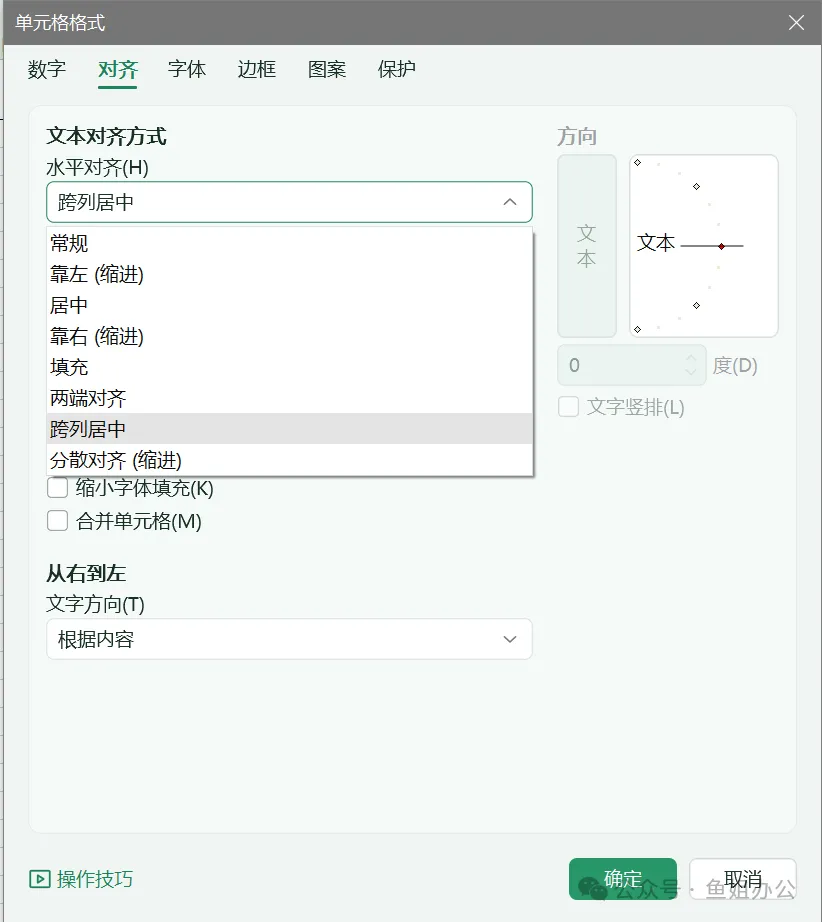
文字立刻跑到选中区域的正中间,和合并居中的效果一样。但你去点 B1、C1、D1,每个格子都能单独选中,编辑栏里是空的,说明它们没有被合并。
一个容易踩的坑: 如果你只选中了 A1 一个单元格就设置跨列居中,Excel 会把它居中到整个已使用区域的宽度,而不是你想要的几列。所以一定要先把要跨的那几列全部选中,再设置。
另外,跨列居中只解决水平方向的居中。
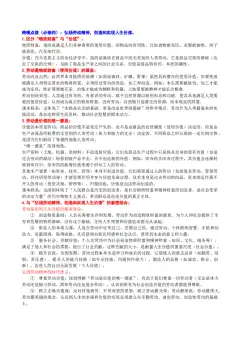
它和合并居中的区别,一张表说清
一句话:看起来一样,用起来差很远。
已经合并了的表头怎么救
如果你的表已经合并了,不用重做,按这个顺序拆:
选中合并的表头区域,按 Ctrl+1,在“对齐”里把“合并单元格”取消勾选(或者直接点开始选项卡里的“合并后居中”按钮取消合并)。
取消之后,只有最左边那个格有文字,其他格是空的——这是正常的。
重新选中这几列,按 Ctrl+1,水平对齐选 “跨列居中” 。
文字回到中间,格子全部独立。
如果表头有多个合并区域,逐个处理,或者用“查找和选择”里的“定位条件”批量选中合并单元格再统一取消,但取消后记得重新设置跨列居中,否则文字会跑到最左边。
⚠️ 两个注意点
第一,跨列居中不改变单元格的值。 文字仍然存在你选中的第一个格子里,只是显示位置变了。所以如果你用公式引用这个表头,引用的还是第一个格子的内容,这比合并单元格“只有左上角有值、其他格为空”要清晰得多。
第二,它不能跨行。 跨列居中只管水平方向,想让文字在几行的垂直中间显示,只能老老实实用合并。但表头通常只占一行,这个限制基本不影响。
博主私藏建议
我的习惯是:表头永远不合并,要横跨就用跨列居中。
新建表的时候,先选好表头要占几列,Ctrl+1,跨列居中,一步到位。后面无论怎么筛选、排序、插入删除,表头都不会给你添乱。已经合并过的旧表,花两分钟拆开重设,比每次筛选报错再回头修要省事得多。
合并单元格不是不能用,但它适合“展示型”的排版,不适合“数据型”的表格。表头是数据表的一部分,让它保持独立,后面所有的操作都会感谢你。
你现在的表头是合并居中的还是跨列居中的?有没有因为合并单元格踩过筛选或排序的坑?评论区说一下,我看看你的表属于哪种情况。