ARTICLE · 1340717
多张照片合成 1 份 PDF · PDF 也能拆回图片 · 本地完成
报销要交 PDF,手里却是一叠手机拍的照片:怕乱序、怕漏张,还得一张张插进 Word 再另存。反过来也一样 —— 收到的 PDF 想取几页当图片用,截图截得糊,在线转换要上传、要注册、还限页数。这两个方向,其实都只是点一下的活儿。
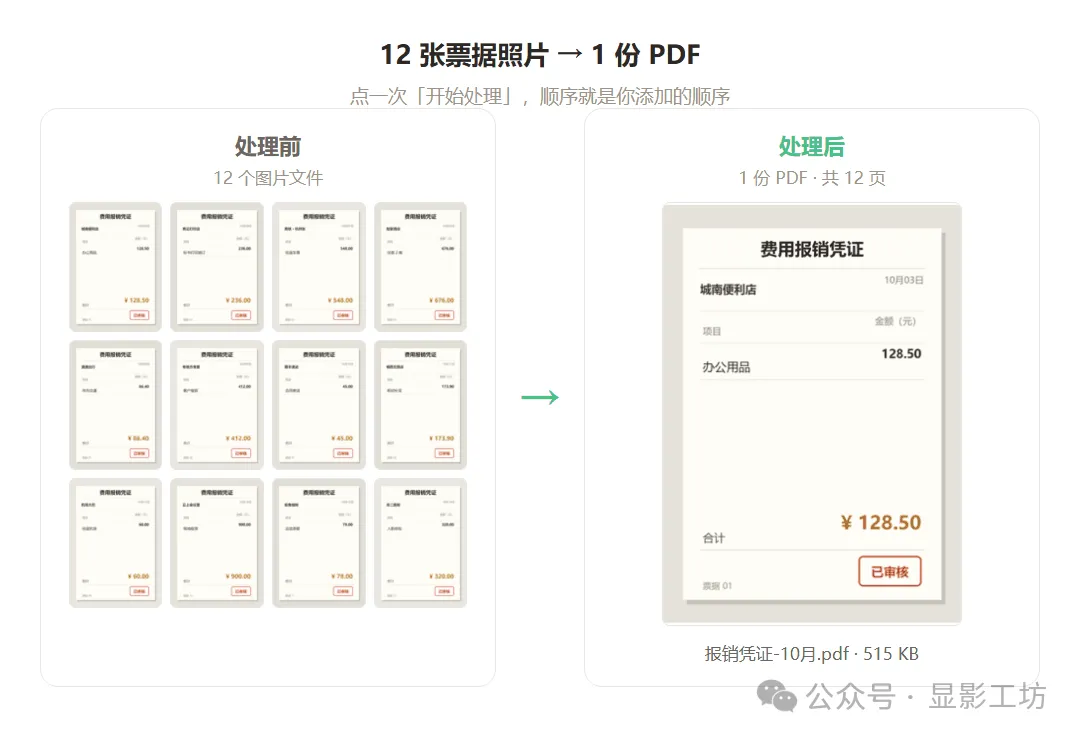
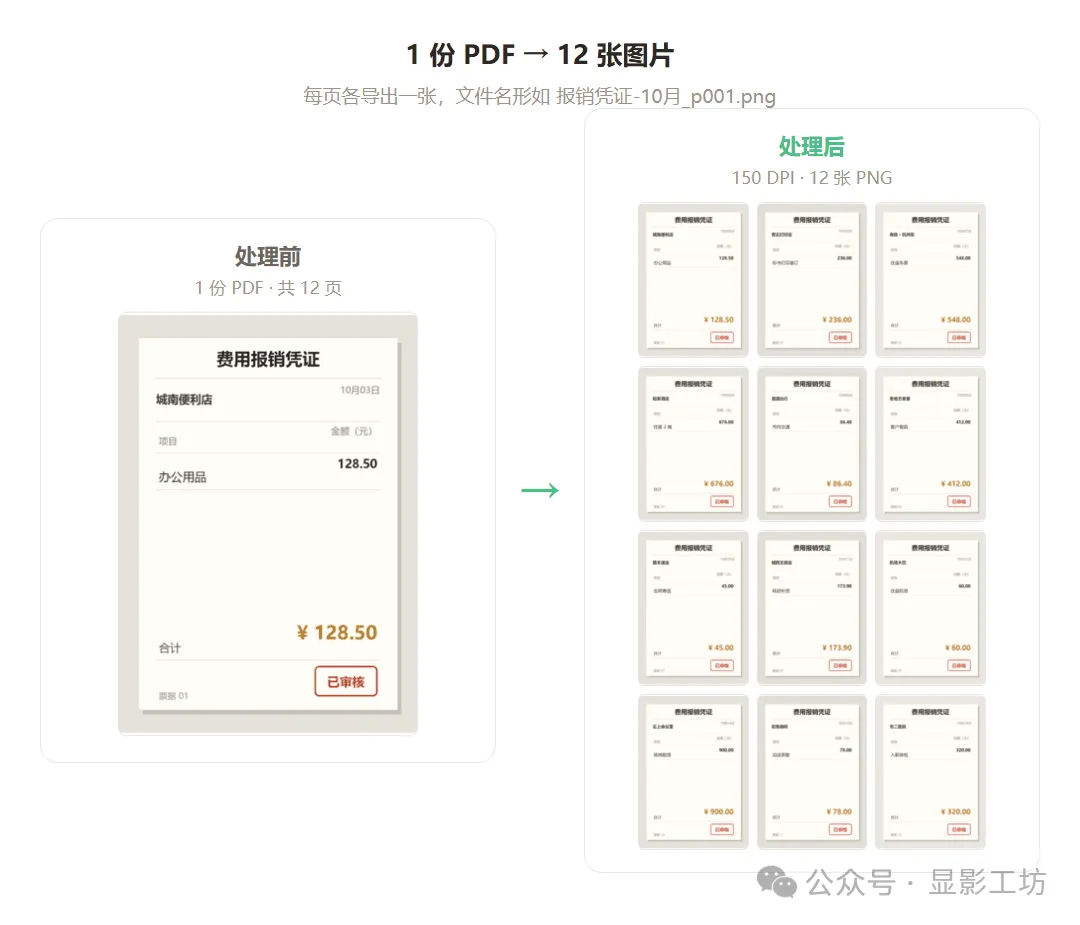
面板顶部一排切换:「图片合成 PDF」把多张图片按列表顺序收成一份 PDF;「PDF 转图片」把 PDF 的每一页各导出一张 PNG 或 JPG。
两个方向都在本地完成:文件不经过任何服务器,没有页数限制,也不需要注册登录。
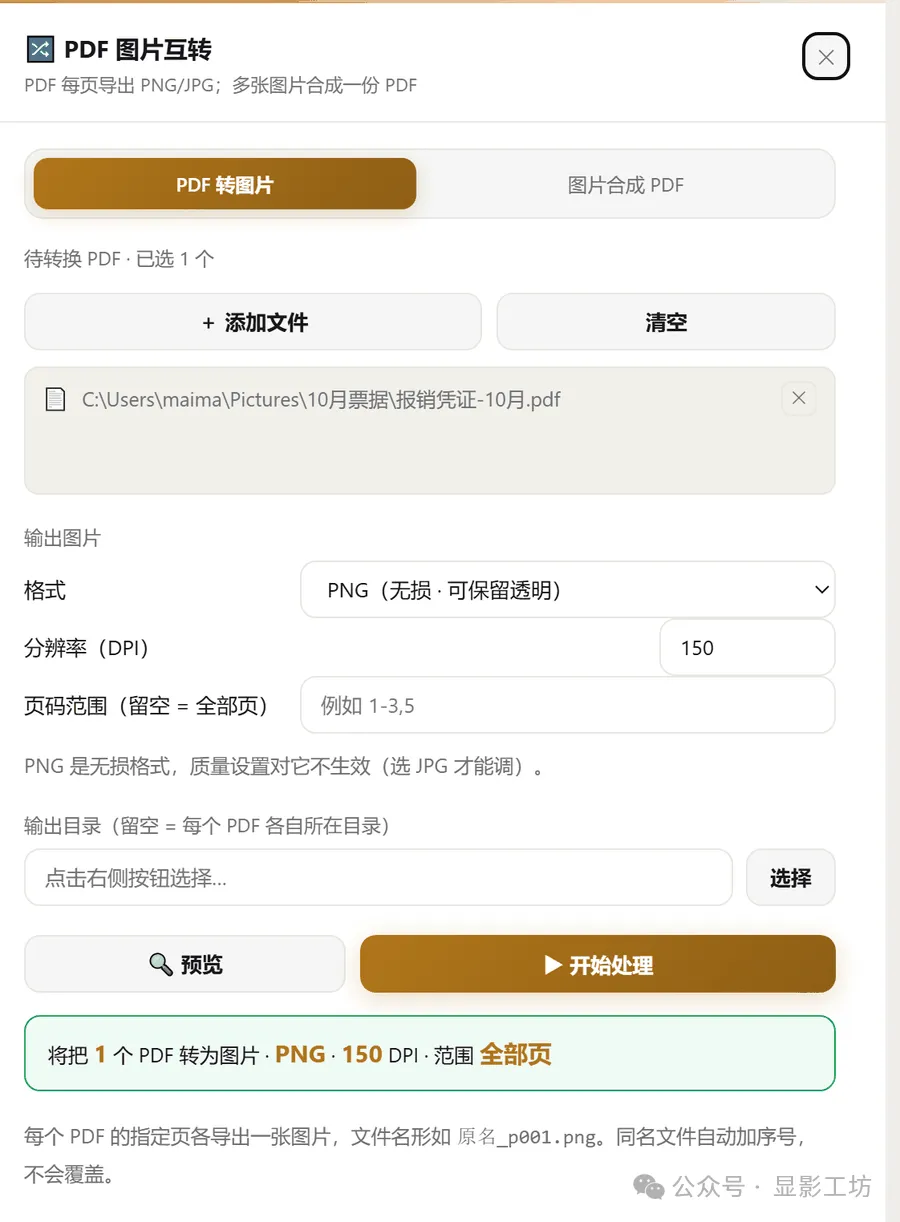
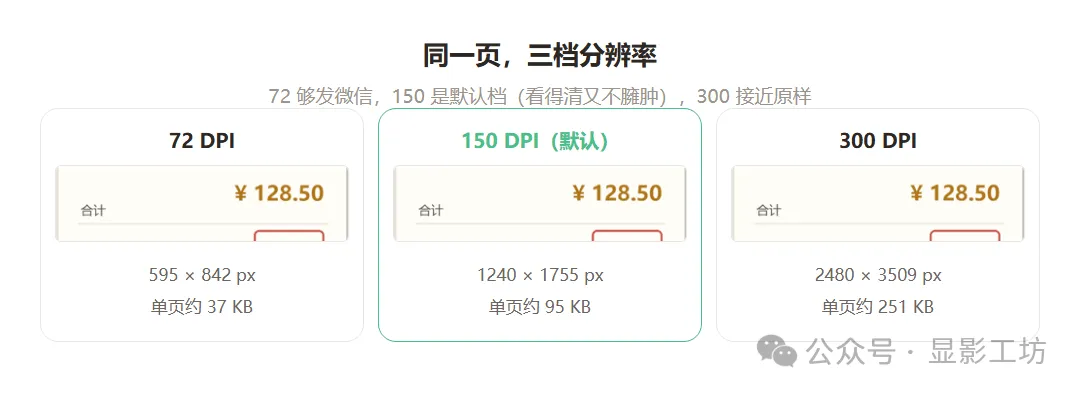
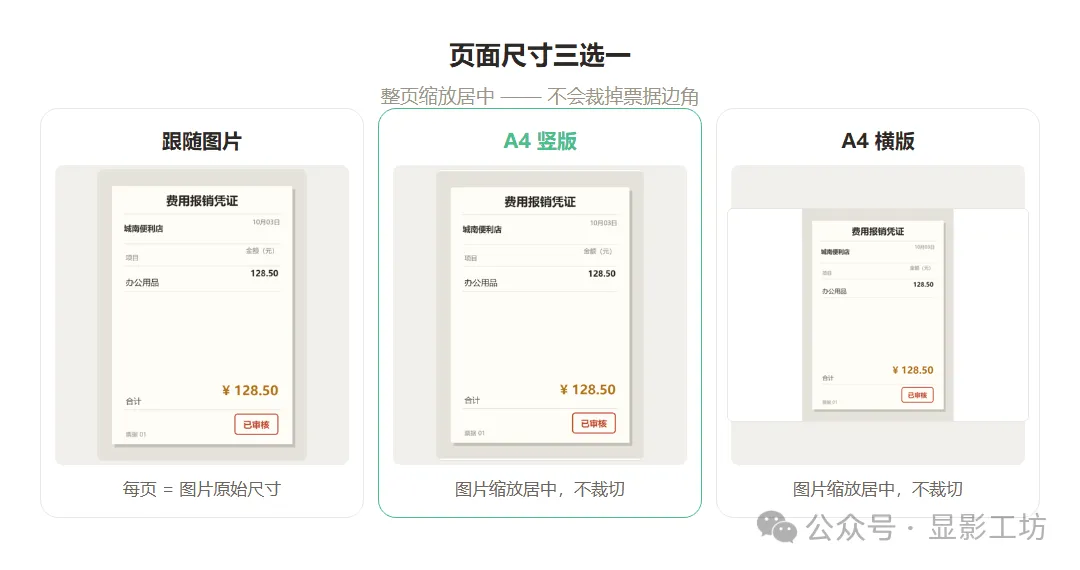
合成时可选页面尺寸(跟随图片 / A4 竖版 / A4 横版)和页边距,还能勾「按文件名排序后再合成」;转换时可选 PNG / JPG、分辨率 DPI(默认 150)和页码范围。点「预览」会先告诉你将处理什么,确认了再动手。
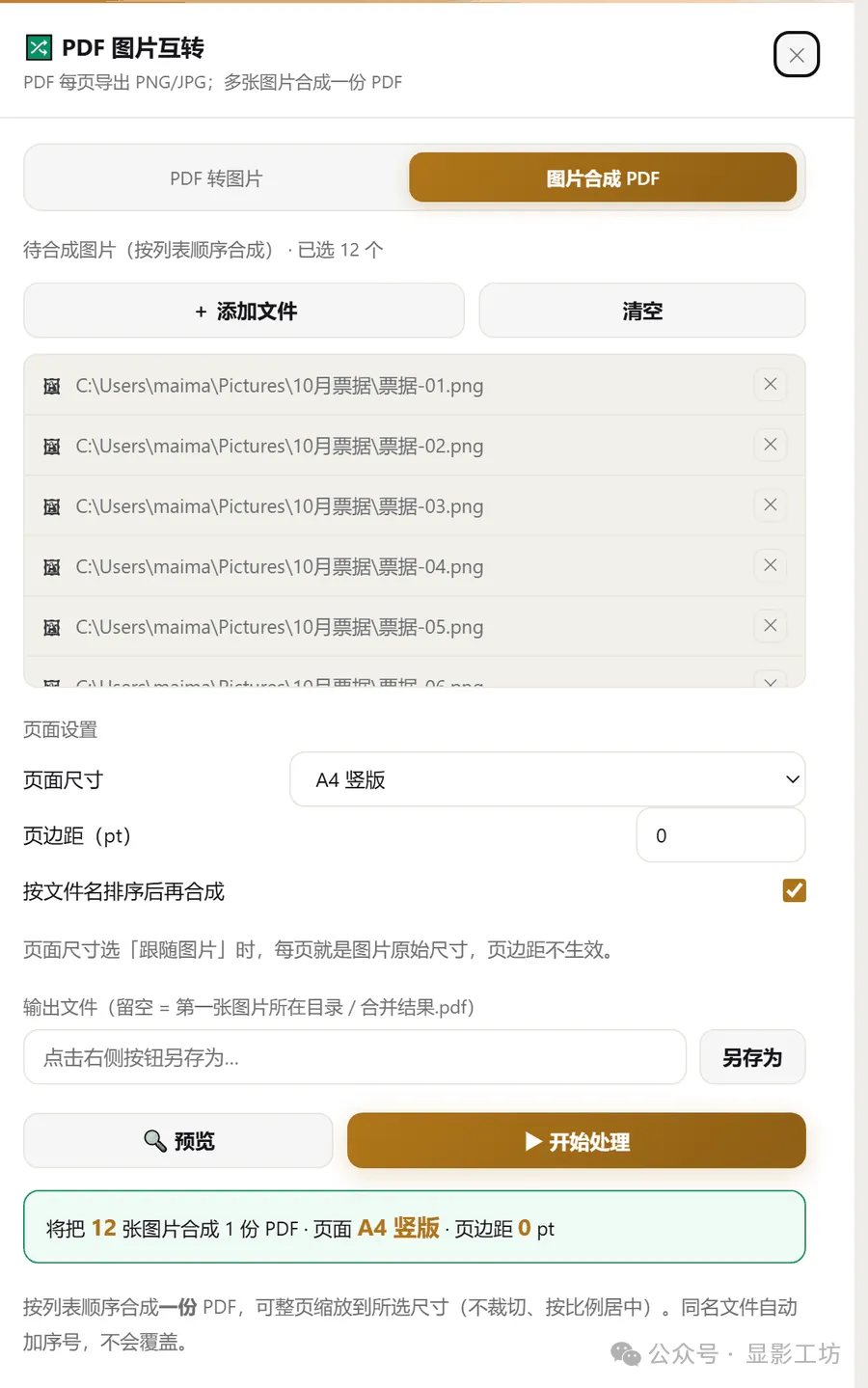
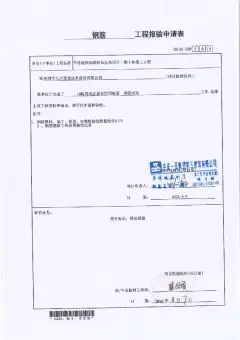
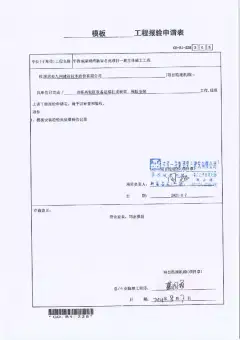
手机拍的票据、合同、单据,按顺序添加(或勾上「按文件名排序」让它们自己排好),一次收成一份 PDF —— 交报销、发邮件、归档都是一份文件的事。
页面是整页缩放居中:票据拍歪了、比例不一,也只会缩放进页面,不会裁掉边角。
别人发来的 PDF 想取几页当图片:选 PNG 或 JPG、调好 DPI,每一页自动导出一张,文件名带页码(形如 原名_p001.png),不会弄混顺序。
想给自己电脑装一个?关注「显影工坊」回复「激活码」,领 7 天(限领一次)—— 装上就能把那叠票据收成一份 PDF。
•分辨率怎么选 —— 72 够发微信;150 是默认档(看得清又不臃肿);要打印或长期存档选 300
•页面尺寸别选横版收票据 —— 竖版票据放进 A4 横版会被缩得很小;拿不准就选「跟随图片」
•不必整本都导 —— 页码范围写 2-4、1-3,5 这种,只导你要的那几页
•顺序你说了算 —— 按列表顺序合成;开了「按文件名排序」就按名字排好再收
•同名不覆盖 —— 输出文件重名时自动加序号;个别文件坏了也只跳过它,不影响其它
Q:和在线转换比,好在哪?不用上传 —— 票据、合同这类文件不离开你的电脑;没有页数与次数限制,一次可以处理多个文件,单个失败也不中断整批。
Q:导 JPG 还是 PNG?发微信、插文档选 JPG(体积小,质量可调);要透明背景或无损存档选 PNG(质量滑块对它不生效,面板会把这个无效控件藏掉)。
Q:要花钱吗?软件本体免费下载,自带 3 天试用;关注公众号「显影工坊」回复「激活码」,还能再领 7 天(限领一次)—— 两份时间接着算,最多能白用满 10 天。
📄 想试试?
关注「显影工坊」,回复「工具」获取最新版下载链接