ARTICLE · 1349659
每日 Excel 小技巧|第 12 期:按格式查找替换,靠颜色和字体就能定位单元格
哈喽大家好,这里是【每天学习一个 Excel 小技巧】专栏。上一期我们把查找的两种模式、四个范围讲清了。但还有一种情况,前面那些办法全都搞不定:表格里一堆红色单元格、一堆倾斜字体,你想把它们统一改掉,可是它们里面写的什么内容都不一样。这时候要找的不是 "内容",而是 "格式"。今天这一期就专门讲按格式查找和替换,四个实例,全是照着步骤就能复现的。
1-1 入口:先找到 "格式" 这个按钮
打开
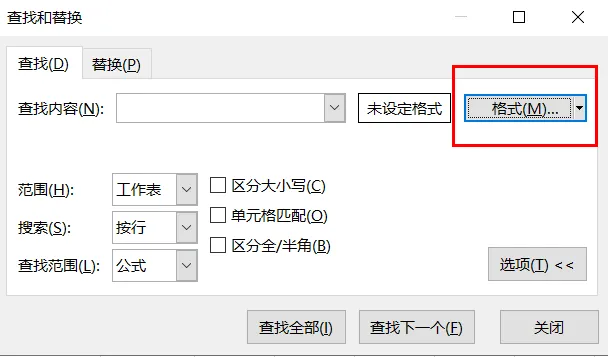
Ctrl+F打开【查找和替换】窗口 点右下角【选项】,展开完整面板 你会看到两个关键按钮:
查找页下面是 **【格式…】**按钮 替换页中间是 【替换为】(右侧也有一个【格式…】)
点开【格式…】后有三个选项
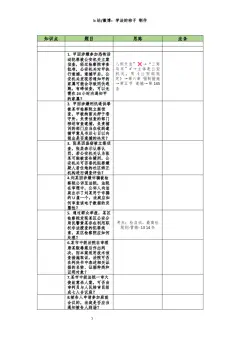
表格
⚠️核心逻辑先记牢:"查找内容" 留空 + 只设置格式 = 按格式查找这一整类单元格,和你填了什么字无关。
1-2 实例 1-A:查找所有红色单元格(用 "拾取格式")
场景:表格里标红的异常工单,分散在不同列不同行,想一次全找出来。
操作步骤
选中一个已知是红字的单元格(先确认它是 "字体颜色红" 还是 "底纹红色",两者不一样,后面会讲) Ctrl+F→【选项】 【查找内容】清空,一个字都不要填 点【格式…】→ 选 【从单元格选择格式】 光标会变成一个小吸管,回到刚才选中的红字单元格,单击它一下 窗口回到查找面板,格式按钮旁边会出现 "预览:红色字体" 之类的小提示,说明抓到了 点【查找全部】
👉结果:下方列表会把工作表里所有红色字体的单元格全部列出来,点击任意一条就能跳过去。
⚠️两个必须注意:
吸管别点错格子。点错了就把错的格式抓进来了,用【清除查找格式】重来。 红字和红底要分清:如果单元格只是 "填充了红底色、字体是黑的",你的吸管点在它的文字上,抓到的是黑色字体,那就一个也搜不出来。想找红底,就得在【从单元格选择格式】之后确认预览里显示的是 "填充",或者用下面的方法手动设。
顺便:怎么只查红底不查红字(手动设)
【查找内容】留空 【格式…】→【选择格式】→ 切到【填充】标签页 选红色 → 确定 → 查找全部
注意:手动设置时**【字体】标签页一律保持空白**,不要动任何一项,否则会变成 "字体 + 填充都要匹配"。
1-3 实例 1-B:查找字体倾斜的单元格(手动设置格式)
场景:做表时,有几行数据被人设成了斜体,要和正常行区分开,现在要全部找出来。
操作步骤
Ctrl+F→【选项】 【查找内容】留空 点【格式…】→ 选 【选择格式】(手动设置,不用吸管) 在弹窗里切到【字体】标签页 找到【字形】那一栏,选择 【倾斜】(不要选 "倾斜 加粗",只选 "倾斜") 其他所有项目都不要碰:字体名不填、字号不填、颜色不动 确定 → 点【查找全部】
👉结果:所有斜体的单元格被一次性找出来,包括斜体的纯数字、斜体的日期。
✅为什么用 "手动设置" 而不是吸管:你想找的是 "斜体" 这一个特征,而不是 "某个具体格子的全部格式"。手动只勾一个条件,匹配范围刚好。
⚠️提醒:如果某个格子是 "倾斜 + 加粗",你在字形里只选了 "倾斜",它不一定能被匹配上(字形是完整匹配的)。遇到漏了的情况,把字形改选成 "倾斜 加粗" 再查一次。
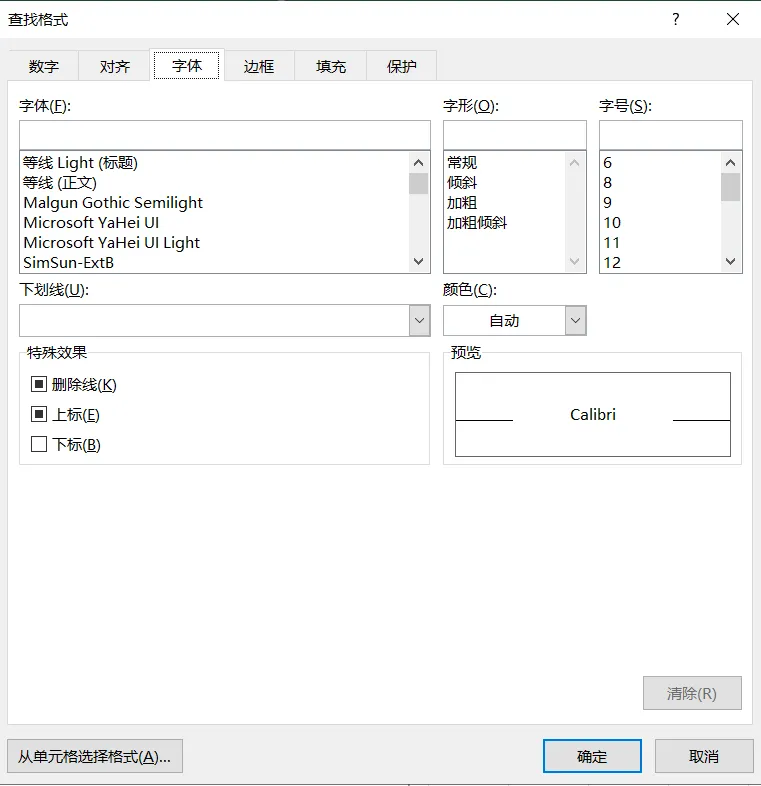
1-4 实例 2:把 "菜" 字替换成加粗红色(替换时带格式)
场景:一张菜品清单,"菜" 这个字要统一改成加粗 + 红色,方便一眼识别。
操作步骤
Ctrl+H打开替换页 【查找内容】输入 菜【替换为】输入 菜(注意:两个字是一样的,我们只改格式,不改文字)光标停在【替换为】输入框里(这一步很关键,格式是加到 "替换为" 上的) 点【替换为】右边的【格式…】→【选择格式】 在弹窗里设置:
【字体】标签页 → 字形选 加粗、颜色选 红色 其他项保持空白
确定,回到面板能看到 "替换为" 下面有格式预览 点【替换全部】
👉结果:所有 "菜" 字变成加粗红色,文字本身不变。
⚠️三个高频坑:
格式设置的位置错了:设在【查找内容】上就成了 "只查找红色加粗的菜",结果一个都替换不了。格式一定要加在【替换为】那一侧。 先把【选项】里的 "单元格匹配" 取消,否则只有内容正好是 "菜" 一个字的格子才会被替换,"白菜"" 菜心 "里的" 菜 " 都不会动。 **备份!备份!**先复制一份表再替换全部,尤其是数据量大的表。
1-5 实例 3:查找 "奶" 且为加粗,替换成白字黑底
这是最完整的组合用法:内容 + 格式双重条件 → 替换成另一套格式。
场景:清单里 "奶" 有很多条,其中只有加粗的那几条是重点品项,需要改成白字黑底突出显示。
第一步:查找(内容 + 格式两个条件同时成立)
Ctrl+F→【选项】 【查找内容】输入 奶点【格式…】→【选择格式】 【字体】标签页 → 字形选 加粗(其他都不设) 确定 → 点【查找全部】👉确认列表里出现的都是加粗的那几条 "奶",不加粗的没被选中,说明条件设对了
第二步:替换(换成另一套格式)
Ctrl+H【查找内容】输入 奶→ 点它旁边的【格式…】→ 同样设成 加粗【替换为】输入 奶→ 点它旁边的【格式…】→【选择格式】,设置:
【字体】标签页 → 颜色选 白色 【填充】标签页 → 背景色选 黑色 其他项留空
【选项】里取消 "单元格匹配" 点【替换全部】
👉结果:只有 "奶 + 加粗" 的组合被改成白字黑底;同样是 "奶" 但没加粗的,保持原样不动。
✅这就是 "内容 + 格式" 双条件的完整价值:避免误伤。如果只按内容替换,那些不加粗的 "奶" 也会一起被刷成黑白配色。
1-6 四个必知避坑点(这一段请收藏)
设置格式时 "只设需要的那一项",其余项一律留空。一旦把字号、字体名也设上,条件就变严了,很可能一个都搜不到。 随时用【清除查找格式】重置。前一次设的格式会一直留着,下次查找会莫名其妙搜不到东西,先清一遍。 条件格式产生的颜色,查不到。如果那些红底是 "条件格式" 自动变出来的,【格式】查找抓不到它 —— 因为单元格里并没有真正的填充色。这种情况要用第 11 期讲的 ISNUMBER(SEARCH(...))条件格式思路来处理。替换全部前先备份,并且先 "替换" 一条试效果,确认没问题再批量。
📌本期一句话速记(收藏)
表格
格式加在【替换为】上 = 改格式;加在【查找内容】上 = 限定只找这类 每个实例做完先【清除查找格式】,避免状态残留 红字 ≠ 红底,【字体】和【填充】是两个标签页,别设错 条件格式的颜色不受格式查找控制
📌本专栏:每天学习一个 Excel 小技巧从基础格式、函数到数据透视、报表自动化,一步步带你吃透 Excel,适合职场、台账、报表使用。
👉点个关注不迷路,跟着我每天花十分钟,把别人的加班时间省下来✨💬试过 "按颜色查找" 吗?评论区说说你平时标红哪些数据,我看看还有没有更快的办法。