ARTICLE · 1350351
Excel极简图表教程|渐变圆柱簇状柱形图,对比两年城乡收入
做两组年份、多分类指标对比的时候,普通纯色柱形总是显得平淡。如果想要干净柔和、有财经质感的图表,可以用自定义渐变圆柱来替换默认柱子。
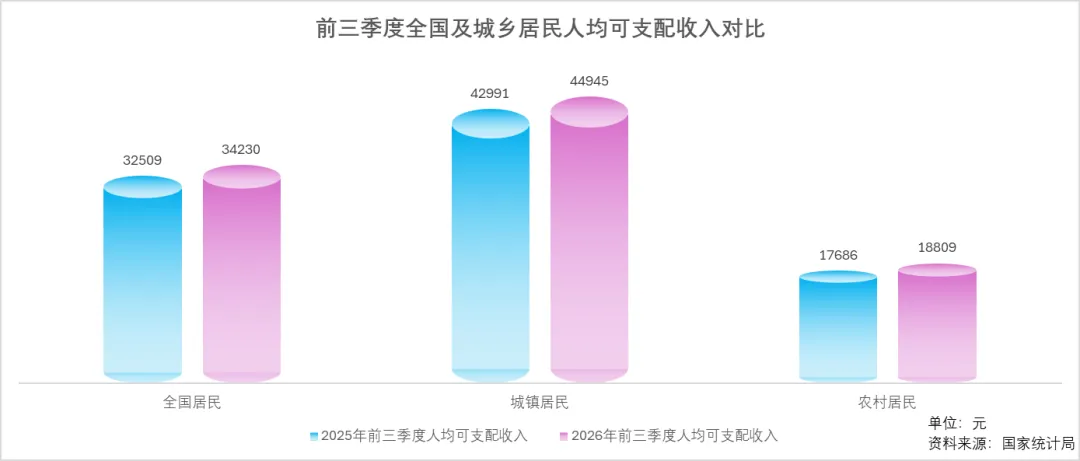
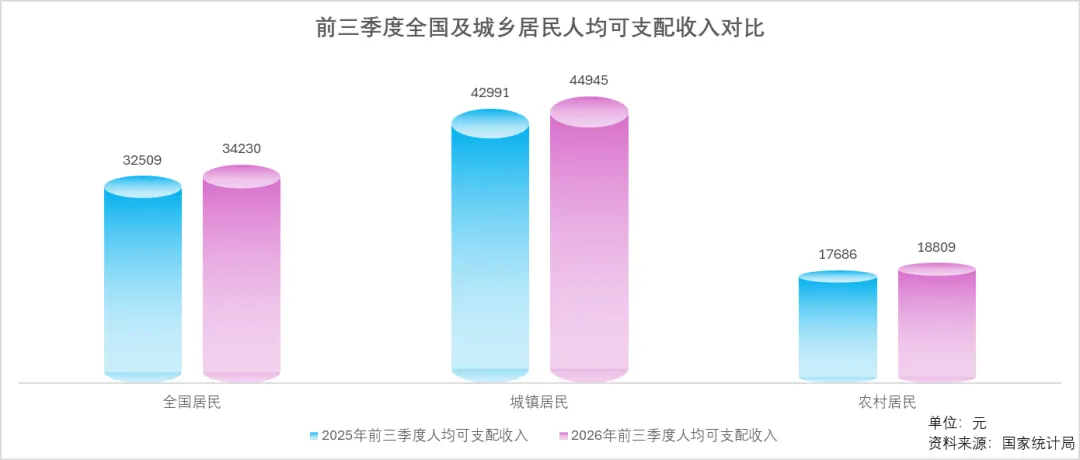
就用这份全国居民前三季度人均可支配收入数据,分全国、城镇、农村三类,对比 2025、2026 两年收入,把普通簇状柱形改成渐变圆柱样式,零基础跟着一步步就能复刻。
📊一、准备数据源
2025年前三季度人均可支配收入 | 2026年前三季度人均可支配收入 | |
全国居民 | 32509 | 34230 |
城镇居民 | 42991 | 44945 |
农村居民 | 17686 | 18809 |
单位:元
作图逻辑:
蓝色渐变圆柱:代表 2025 年前三季度收入;
粉紫渐变圆柱:代表 2026 年前三季度收入;
用渐变圆柱替代默认柱形,视觉柔和高级,适合公众号、汇报配图。
📝二、完整分步操作(零基础照做)
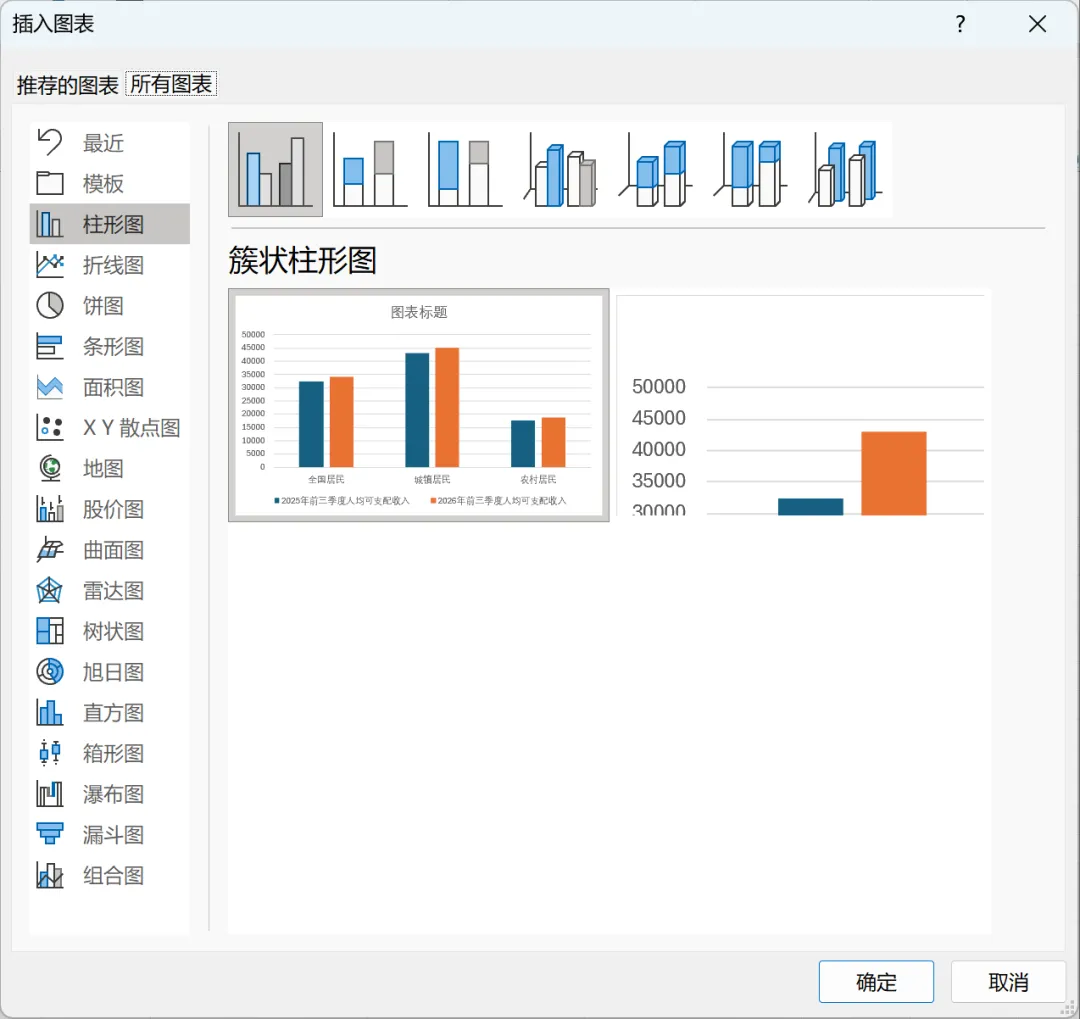
步骤 1:插入簇状柱形图
选中全部数据区域,点击【插入】→【簇状柱形图】,生成基础图表。
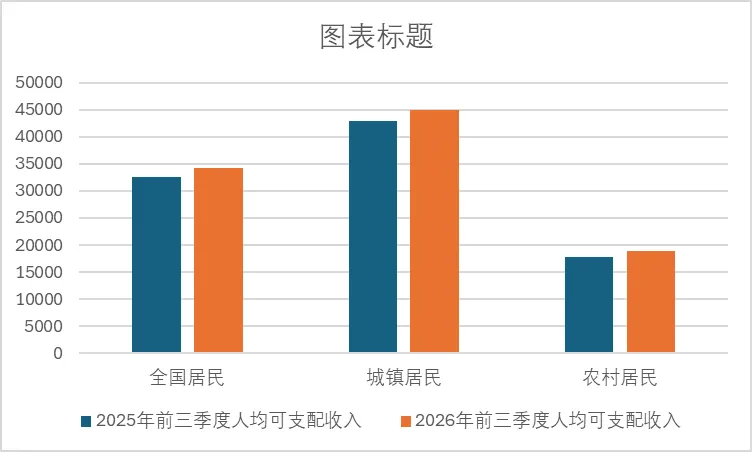
步骤 2:绘制渐变圆柱形状
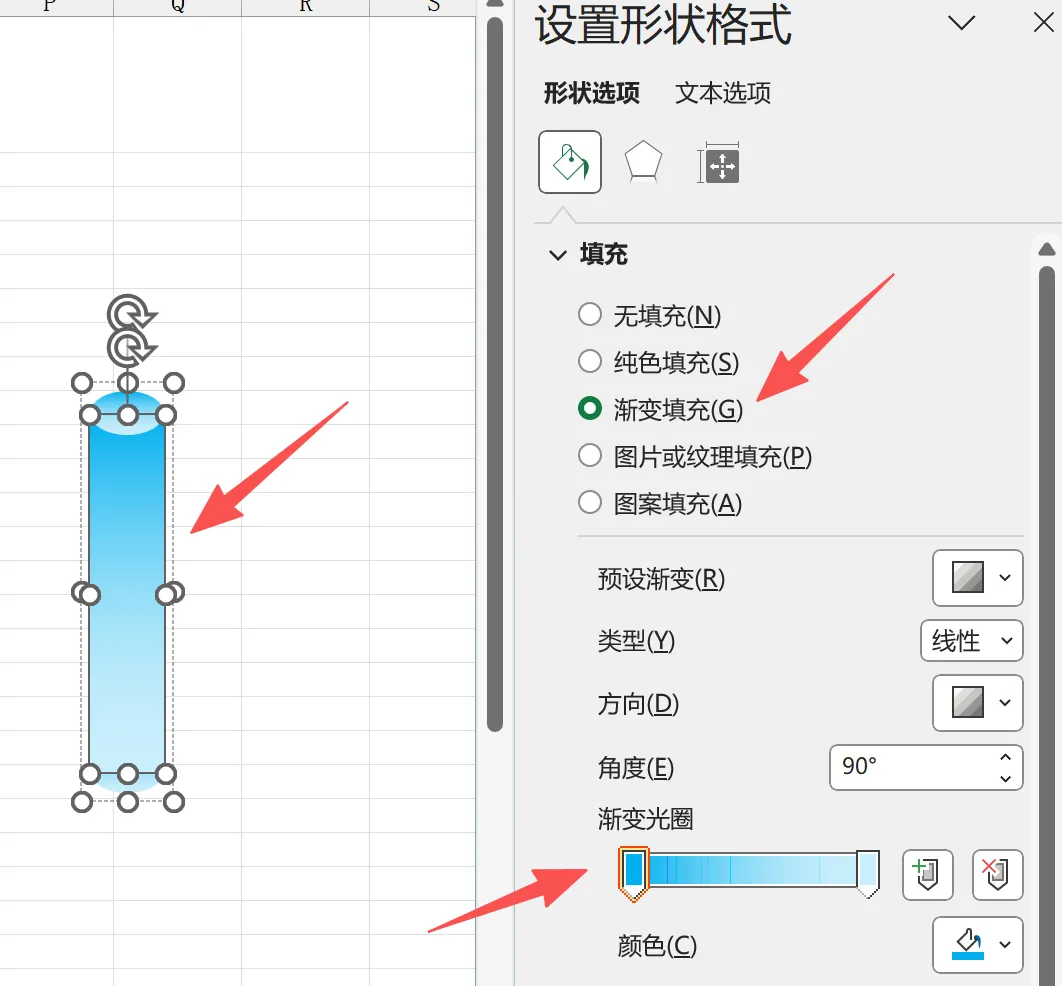
在【插入】-【形状】里找到圆柱,画两个圆柱。
第一个:填充设置渐变,从蓝色过渡到极浅蓝;
第二个:填充设置渐变,从粉紫过渡到极浅粉。轮廓统一设为无轮廓。

步骤 3:替换蓝色系列柱子
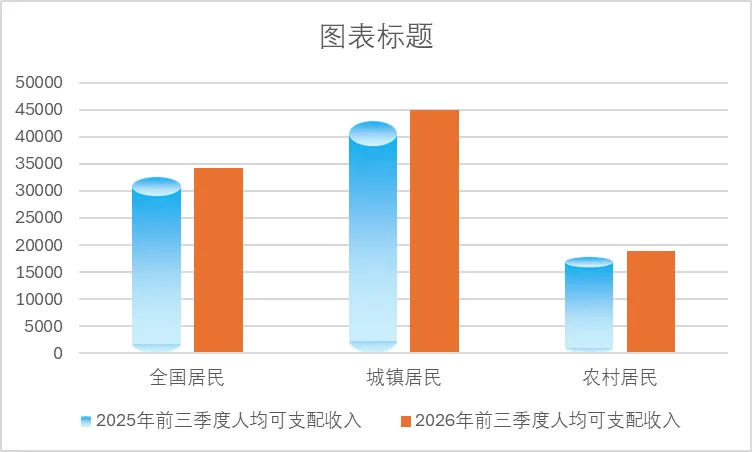
复制做好的蓝色渐变圆柱,选中图表里面代表 2025 的这一组柱形,按下 Ctrl+V,一键批量替换。
步骤 4:替换粉色系列柱子
复制粉色渐变圆柱,选中图表里代表 2026 的一组柱形,同样 Ctrl+V 粘贴替换。
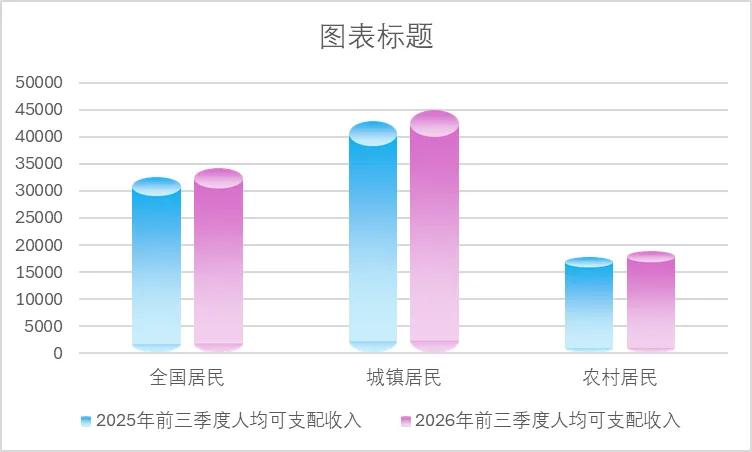
步骤 5:清理网格线
选中图表里面的网格线,按 Delete 删除,画面更干净。
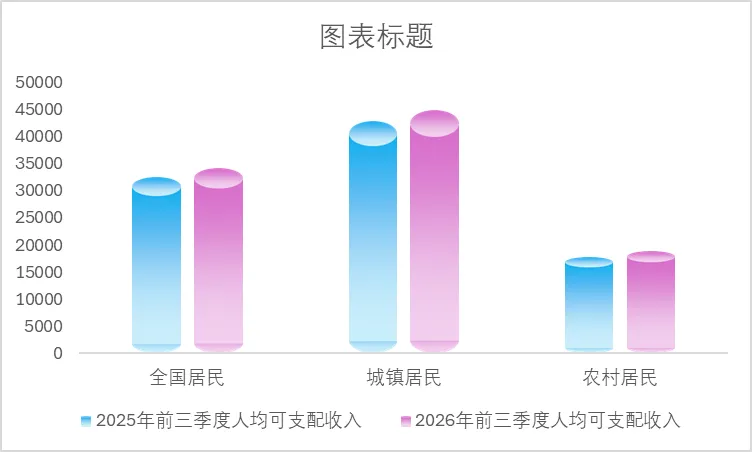
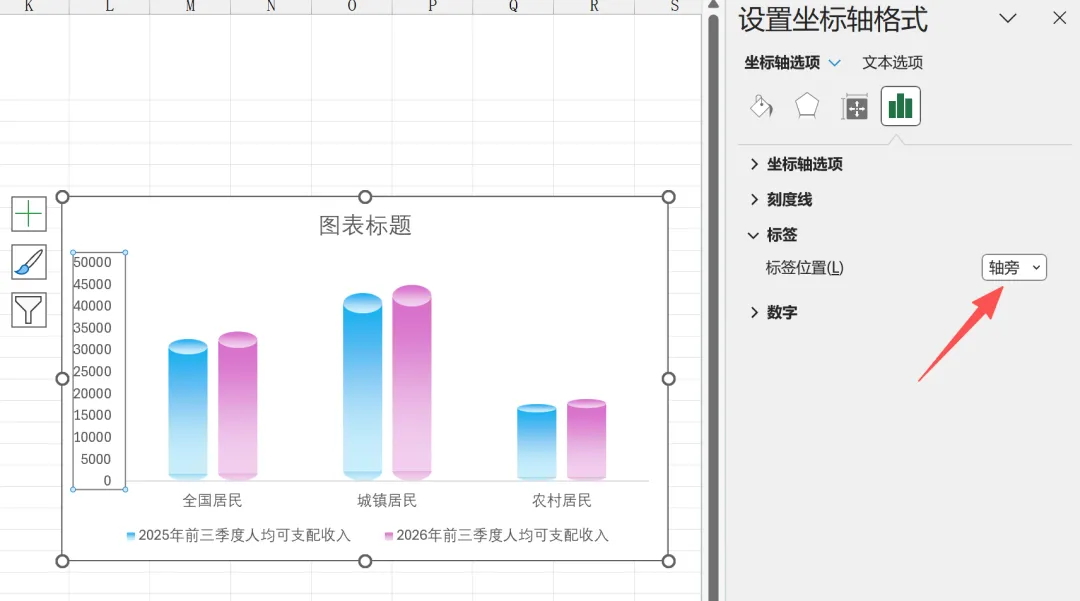
步骤 6:隐藏垂直坐标轴标签
选中左侧垂直(数值)坐标轴,右键【设置坐标轴格式】,标签位置选择:无,去掉左边数字,把注意力交给柱顶数值。
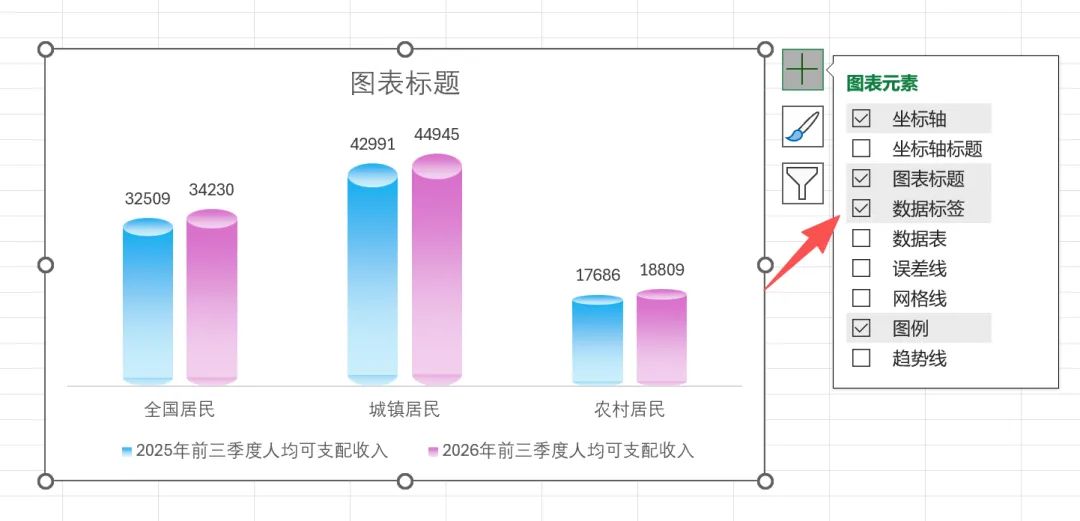
步骤 7:添加数据标签
选择图表,添加数据标签,柱形图上方显示数据。
步骤 8:修改图表标题
双击图表标题,修改为:前三季度全国及城乡居民人均可支配收入对比
步骤 9:添加数据来源备注
插入文本框放在图表右下角,输入:
资料来源:国家统计局
🧠三、作图思路与适用场景解读
这种自定义形状替换的簇状柱形,非常适合「同指标、两个时间点」的横向对比。
普通柱形图千篇一律,而渐变圆柱自带柔和质感,放到报告里辨识度很高。
从这组收入数据,我们可以读出:
・全国、城镇、农村居民收入,2026 年前三季度相比上一年全部实现上涨;
・城镇居民收入基数最高,城乡之间依旧存在明显差距;
・农村居民收入稳步抬升,呈现持续增长态势。
✅通用场景,不止收入统计:
财务:两年营收、成本、利润对比; 统计:两年人口、消费、物价指标对比; 市场:两年销量、客户规模对比。
✨四、美化 & 复用小技巧
- 1.一键换色复用:做好圆柱样式之后,如果后续想换色调,直接修改形状渐变,再重新粘贴替换柱子即可;
- 2.保持简约:这类图表主打清爽,尽量少多余元素,删掉网格、隐藏坐标轴标签,视觉冲击力更强;
- 3.统一风格:如果一整篇有多张图表,可以固定这套渐变配色,保持整套图文风格统一。
⚠️ 五、新手高频踩坑提醒
- 1.只替换单根柱子:粘贴前确定点击的是整个系列,不要只点一根柱子,不然只能替换一根;
- 2.形状比例变形:提前调好圆柱的长宽比例,粘贴之后如果压扁拉长,可以修改图表间隙宽度;
- 3.渐变太刺眼:渐变不要选高饱和艳色,低饱和度、慢慢过渡,才适合正式图文;
- 4.不要漏数据源:引用统计数据时,标注来源,严谨不容易被挑错。
🎁文末福利
需要本次教程配套 Excel 源文件模板、可直接复制的纯净数据表,评论区回复【渐变圆柱】即可领取。
点击关注不迷路,持续更新零基础 Excel 可视化制图教程,轻松搞定办公、行业分析、公众号配图!