ARTICLE · 1351926
把年龄按10岁分组统计客户人数,Excel 这样最快
把年龄按10岁分组统计客户人数,Excel 这样最快
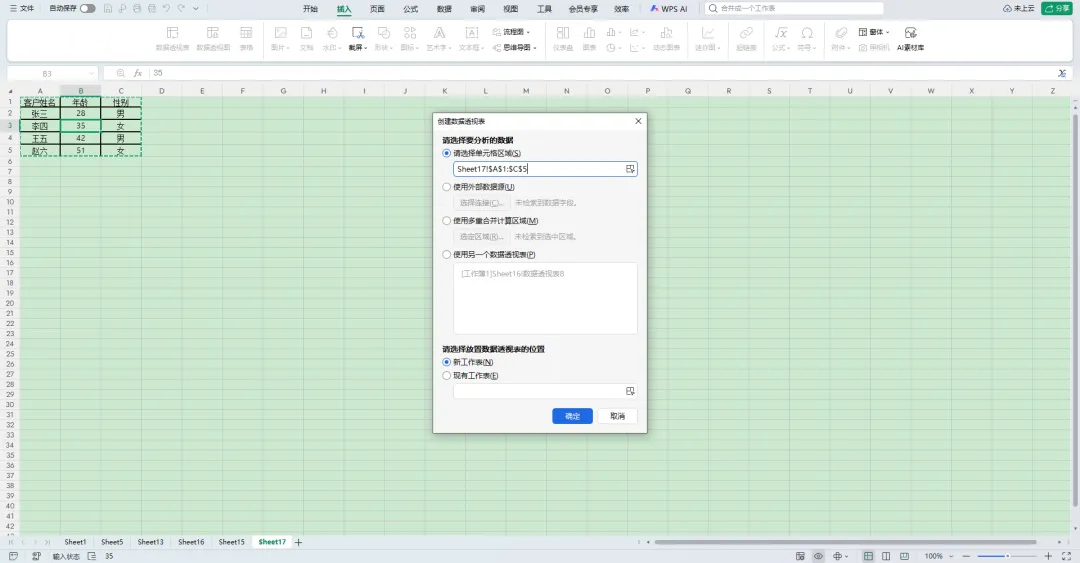
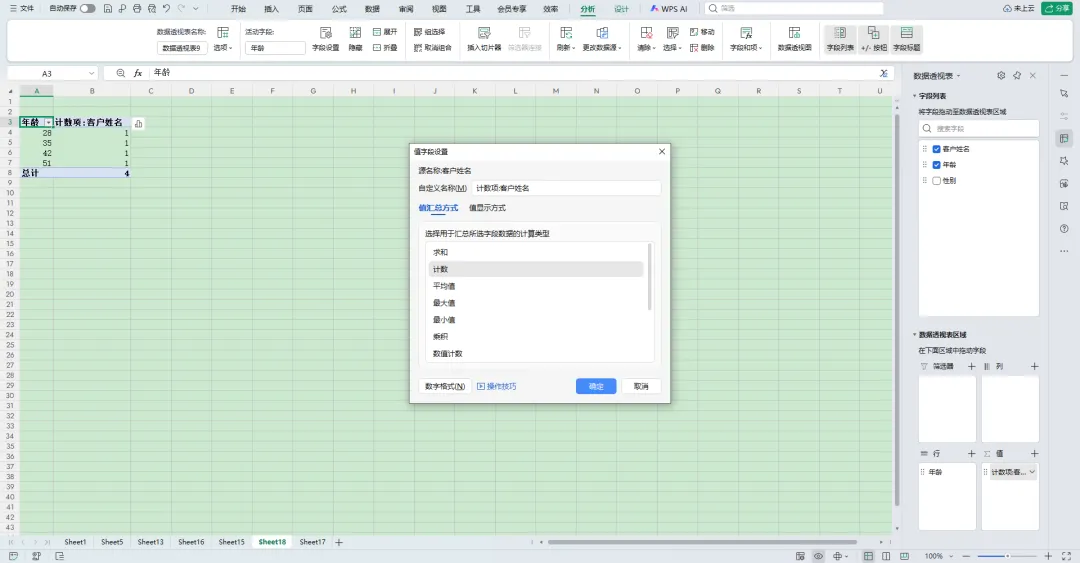
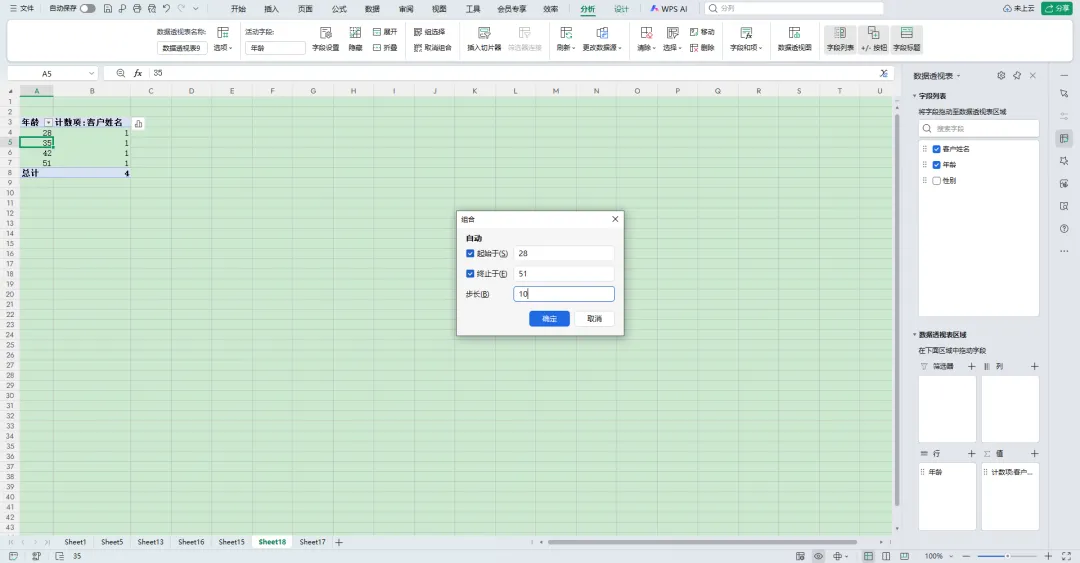
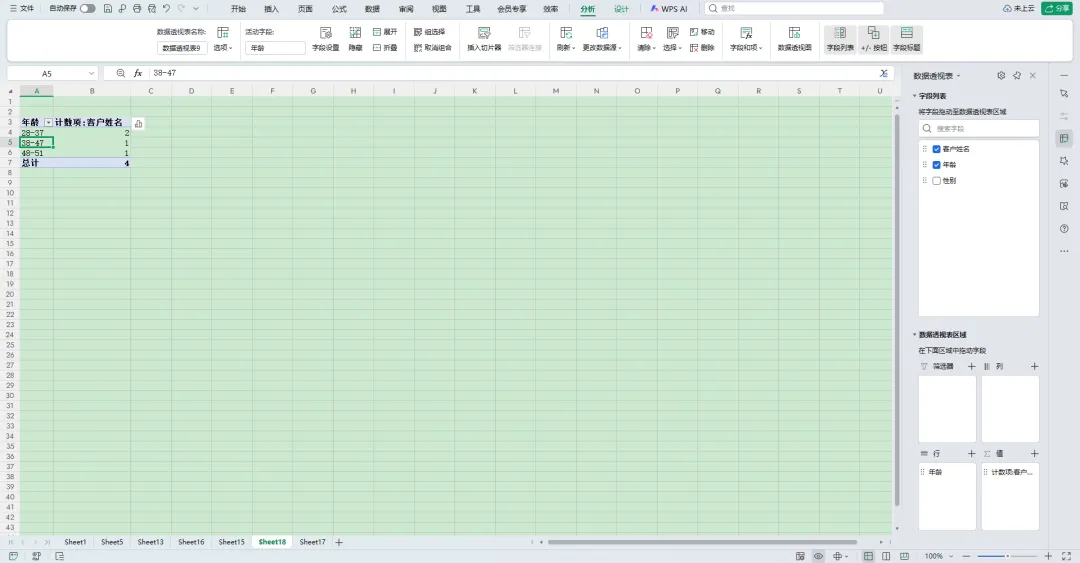
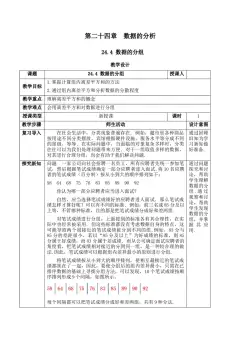
做客户分析时,经常会被问到:不同年龄段各有多少人?如果年龄字段是数值型数据,最推荐用 数据透视表 + 组合功能,设置“步长10”,就能快速得到各年龄段客户人数。
先准备一份标准数据
数据表建议整理成类似下面这样:
| 客户姓名 | 年龄 | 性别 |
|---|---|---|
| 张三 | 28 | 男 |
| 李四 | 35 | 女 |
| 王五 | 42 | 男 |
| 赵六 | 51 | 女 |
注意两点:
- 年龄列必须是数值格式,不能是文本;
- 数据中间不要留空行,表头要完整。
方法一:数据透视表按步长10分组
这是最常用、也最推荐的做法。
- 选中数据区域任意单元格。
- 点击菜单栏 插入 → 数据透视表。
- 选择放置位置,点击 确定。
- 在字段列表中:
- 把 年龄 拖到 行;
- 把 客户姓名 拖到 值;
- 值字段设置为 计数。
- 右键点击数据透视表中的任意年龄值,选择 组合。
- 在组合对话框中设置:
- 起始于:例如
20 - 终止于:例如
70 - 步长:
10 - 点击 确定。
完成后,年龄就会被自动分成:
| 年龄段 | 客户人数 |
|---|---|
| 20-29 | 12 |
| 30-39 | 25 |
| 40-49 | 18 |
| 50-59 | 9 |
| 60-69 | 3 |
具体区间会根据你的数据自动调整。起始值和终止值可以按实际客户年龄范围修改。
如果想同时看性别分布
在上面的透视表中,再把 性别 拖到 列 区域,就可以得到类似结果:
| 年龄段 | 男 | 女 | 合计 |
|---|---|---|---|
| 20-29 | 7 | 5 | 12 |
| 30-39 | 13 | 12 | 25 |
| 40-49 | 10 | 8 | 18 |
| 50-59 | 5 | 4 | 9 |
| 60-69 | 2 | 1 | 3 |
这样既能看各年龄段人数,也能比较不同性别客户的年龄结构。
方法二:用辅助列生成分段标签
如果后续还要做图表、筛选或导出报表,也可以先加一列“年龄段”。
在辅助列中输入公式:
=FLOOR(B2,10)&"-"&(FLOOR(B2,10)+9)假设年龄在 B列,例如 B2 是 28,公式会返回:
然后基于包含“年龄段”的新数据创建数据透视表,把 年龄段 放到行,把 客户姓名 放到值并设置为计数即可。
常见问题排查
- 右键没有“组合”选项:检查年龄列是否有文本、空格或错误值。
- 分组结果不符合预期:调整“起始于”和“终止于”,例如从 18 开始、到 80 结束、步长 10。
- 人数统计不对:确认值字段是“计数”,而不是“求和”。
小结
统计各年龄段客户人数,优先用 数据透视表 + 组合:
- 年龄拖到行;
- 姓名列拖到值并改为计数;
- 右键年龄字段选择组合;
- 步长设为 10;
- 如需细分,可再加性别、地区、会员等级等维度。
这个方法不需要复杂公式,数据更新后只要刷新透视表,年龄段人数就能同步更新。