ARTICLE · 1351925
压缩器四个参数怎么设:附官方文档依据与试听步骤
先说结论。压缩器的四个参数别一起拧,按「门限 → 比率 → 起音 → 释音」的顺序设,一次只动一个,用 A/B 试听判断。厂商官方帮助文档里没有一套放之四海的数值,能给的只有每个参数管什么、以及动手时该听什么。
这一栏每期只拆一个制作里容易拧错的地方,每周 2 篇,只认厂商自己的帮助文档和用户指南;第三方文章只用来交叉印证,两边对不上就不写进结论。这次用两类一手来源:Apple 官方中文帮助的《Compressor》讲清四个参数各管什么,Audacity 官方手册给得出可复现的操作路径和参数范围。
底子一句话:Apple 文档写「它通过减少超出某个门限值音量的声音来使音频变得紧密,同时将动态平滑化」(厂商官方中文帮助文档:Apple《Compressor》);Audacity 手册写的是把超过门限的部分压下去(软件官方用户手册:Audacity《Compressor》)。两边一个意思。
第一步,门限 threshold:先划那条线
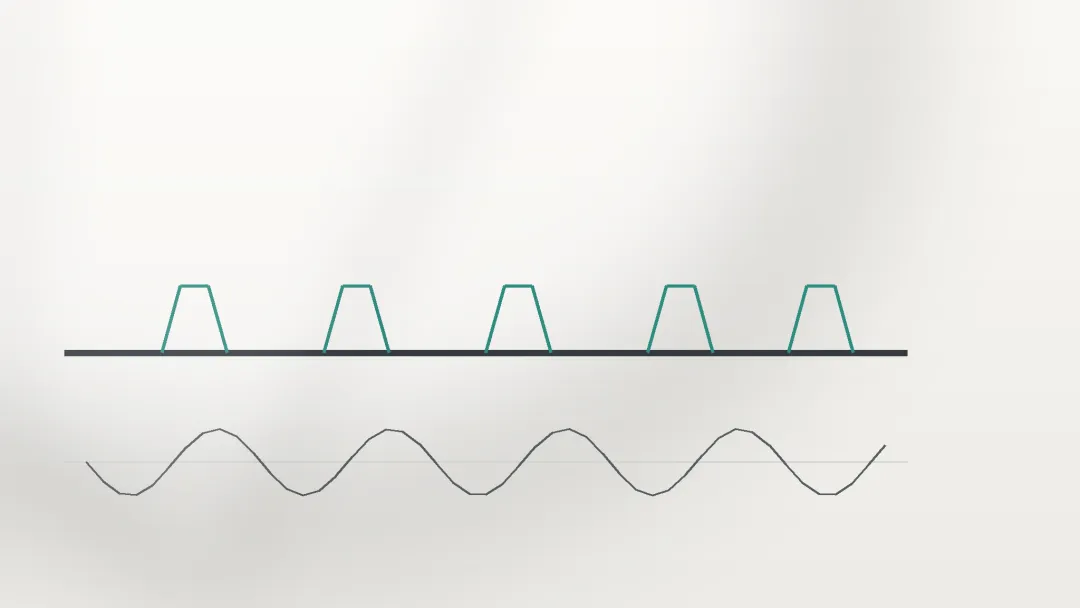
Apple 官方写:「"Threshold"(门限值)设定下限音量(单位为分贝)。超出此音量的信号根据设定为"Ratio"(比率)的量来降低。」(厂商官方中文帮助文档:Apple《Compressor》)它管的是「从哪儿开始压」,不是压多狠。设得低,更多部分被压;设得高,只有最响的峰值被碰一下。
适用条件:这条线要贴着素材定,人声、鼓、整段混音的合适位置不同,官方没给统一数值。
第二步,比率 ratio:定超过那条线后压多少
Apple 官方给了一个能直接算的例子:「"Threshold"(门限值)设定为 −20 dB 而"Ratio"(比率)设定为 4:1 时,信号中 −16 dB 的峰值(比门限值高 4 dB)将减少 3 dB,使输出音量为 −19 dB。」同一段还写「比率为 4:1 意味着增加 4 dB 的输入会增加 1 dB 的输出」(厂商官方中文帮助文档:Apple《Compressor》)。
照这个例子,4:1 不是「压掉四分之三」,是「超出门限的那 4 dB 只放行 1 dB」。理解这一句,再拧 ratio 就不会往死里压。
第三步,起音 attack:管的是「多久开始压」
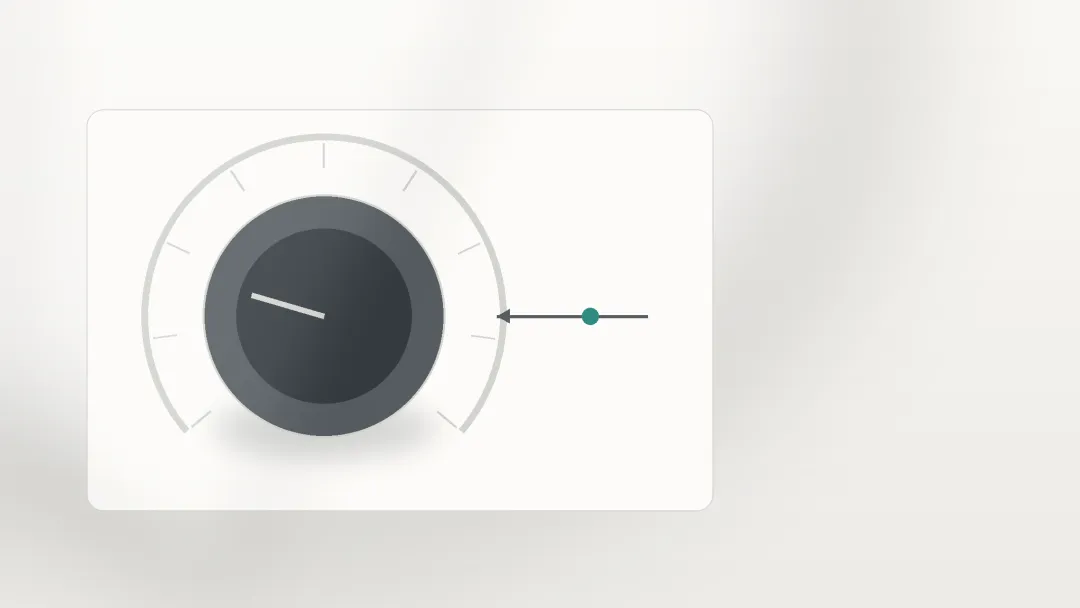
Apple 官方写:「"Attack"(起音)参数确定信号超出门限值音量后至 Compressor 开始减少信号前所需的时间。」针对人声和乐器,官方给的方向是「很多声音(包括人声和乐器)均依赖于初始起音状态来定义声音的核心音色和特征…您应该设定较高的"Attack"(起音)值以确保源信号的起音瞬变不会丢失或改变」(厂商官方中文帮助文档:Apple《Compressor》)。
翻译成动作:设高一点,让辅音、拨弦那一下先过去再压;设得太低,起音会被抹掉。第三方用的是另一套说法——慢起音让瞬变通过、保持冲击力(第三方交叉印证:Audiotool《Compression》),方向一致,只作印证。
第四步,释音 release:管的是「多久松手」
Apple 官方写:「"Release"(释音)参数确定信号降到门限值音量以下恢复到其原始音量的速度。设定较高的"Release"(释音)值以平滑处理信号中的动态差异。如果您想要突出动态差异,则设定较低的"Release"(释音)值。」(厂商官方中文帮助文档:Apple《Compressor》)
官方还加了一句「重要事项:以上讨论不仅主要依赖于源素材的类型,也依赖于压缩比率和门限值设置」。别跳过:它等于明说 attack、release 没有独立的标准值,得跟着前两个参数一起调。
可复现试听:用 Audacity 走一遍
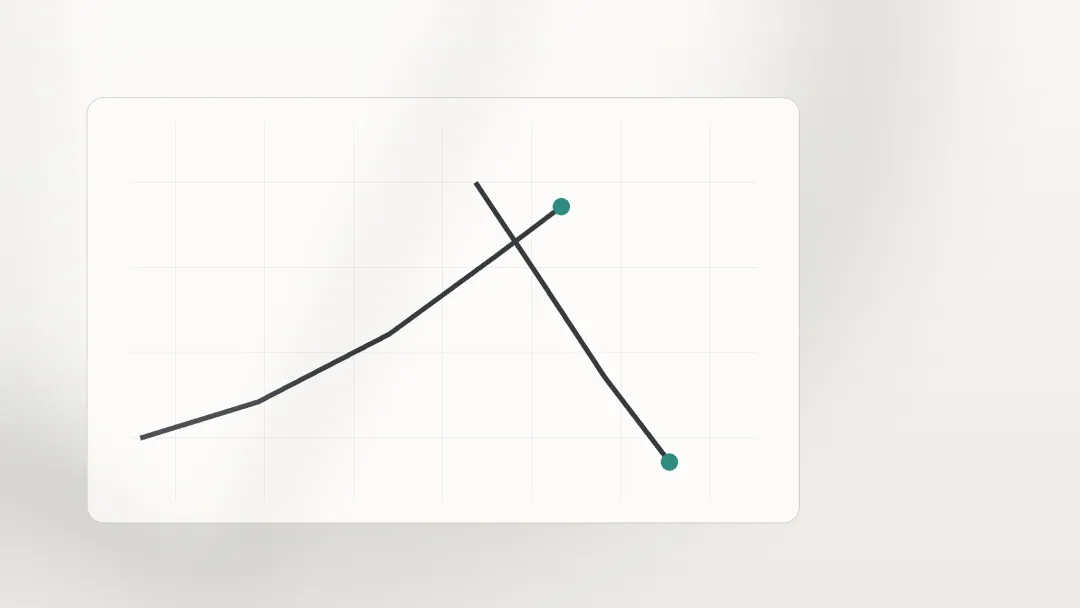
Audacity 官方手册给的路径是「Effect → Volume and compression → Compressor」,挂成 track effect 时旋钮上方会出现 Input、Output、Compression 三个表,能实时看到压了多少(软件官方用户手册:Audacity《Compressor》)。照它走:
1、导入一段自己录的人声或乐器,先别动参数,整段听一遍。
2、按手册默认值挂上:Threshold −12 dB、Ratio 4、Attack 3 ms、Release 100 ms。手册写明这些是「该效果器」的默认值,不是通用建议(软件官方用户手册:Audacity《Compressor》)。
3、只动 threshold,往下调一格,看 Compression 表的变化,回听整段有没有变闷。
4、只动 ratio,从 4 往上调,用上面 4:1 的例子对照,听最响几句是不是被压平了。
5、只动 attack,在 3 ms 与更高值之间来回切,专门听辅音和拨弦的起音有没有被吃掉。
6、只动 release,听有没有一鼓一鼓的抽吸感(第三方交叉印证:CMDragon《Audio Compressor User Guide》称过短的 release 会 pumping)。
7、每步都用 bypass 开关 A/B 对比。Audacity 手册解释了为什么能公平比:默认 make-up gain 9 dB 恰好让切换前后峰值不变(软件官方用户手册:Audacity《Compressor》)。
适用条件:一次只动一个参数,否则听不出是谁在起作用;换了素材、换了麦克风距离,重走一遍。
口径冲突与信息边界,先划清楚
Audacity 手册给的参数范围是 Threshold −60 到 0 dB(默认 −12 dB)、Ratio 1 到 100(默认 4)、Attack 0 到 200 ms(默认 3 ms)、Release 0 到 1000 ms(默认 100 ms)(软件官方用户手册:Audacity《Compressor》)。第三方教程另给过一组「人声 −18 dB、4:1、10 ms、100 ms」的起点(第三方交叉印证:Audiotool《Channels》)。两套数值口径不同,按我们的规矩,官方和第三方对不上就不并进结论:那组默认值只说明「这款软件打开时长这样」,不当成该设多少。
Apple 那份中文帮助是 MainStage 2.2 版本,参数名称和口径可能随版本更新;以官方当前信息为准,动手前翻一下你所用软件当前版本的官方指南。不写任何未经实测的「听感更好」结论,听的好坏由你自己 A/B 判断。
这份整理怎么用
我们这个账号每周做两件事:把制作里容易拧错的参数摊开,附上官方文档依据和能复现的步骤;不摆技术权威的架子,也不喊口号。关注这一栏,每期拿到一个能照着拧的旋钮。
如果身边有人正被压缩器四个旋钮绕住,把这篇转给他,尤其是那份七步试听清单。转发出去,别人不用另找资料也能单独照着做。
最后落到一个今晚就能做的动作:打开 Audacity,导入一段自己的人声,按手册默认值挂上压缩器,只动 attack 一个旋钮,在 3 ms 与更高值之间来回切,听辅音的起音有没有被吃掉。听出来了,这四个参数就算入门了。