ARTICLE · 1354981
不管要在 Excel 中隔行添加几个空行,掌握这个技巧一招鲜
不管要在 Excel 中隔行添加几个空行,掌握这个技巧一招鲜








转发、点赞、在看也是爱!
公众号平台最新的推送规则对技术类文章不太友善,如果不想错过干货,请务必“设为星标”哦!!!
点击任意文章上方的“☆星标”即可。
隔行添加空行,这个经久不衰的问题有着各种各样的流派,我也给大家分享过很多种方法。
今天再教一个简单的小技巧,只需借助一下另一个软件。
案例:
给下图 1 中的区域分别隔行添加 1 个、2 个空行。
效果如下图 2 所示。
解决方案:
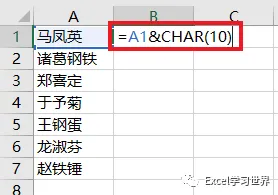
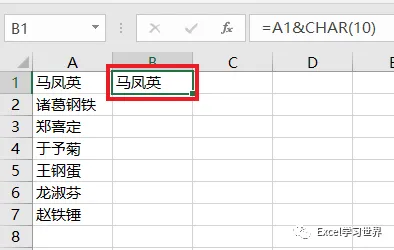
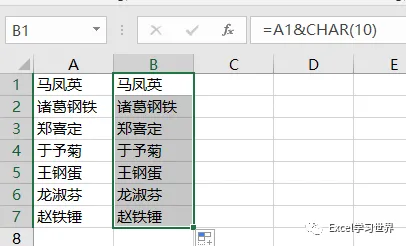
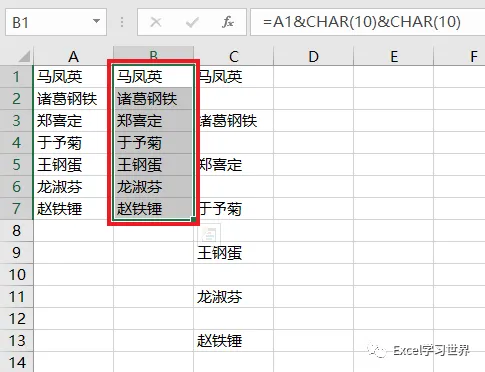
1. 在 B1 单元格中输入以下公式 --> 向下拖动单元格,复制公式:
=A1&CHAR(10)
公式释义:
CHAR(10):CHAR 函数的作用是返回对应于数字代码的字符;编号 10 对应的是换行符;
公式表示在 A1 单元格后面加一个换行符
此时 B 列表面看不出和 A 列有什么不同,但是每个单元格末尾其实都多了一个换行符。
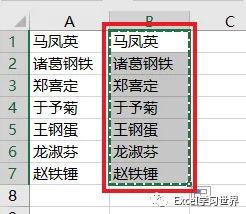
2. 将 B 列的内容复制粘贴至“写字板”。
* 请注意:是“写字板”,不是“记事本”,也不是 Word。
3. 将“写字板”中的表格再复制粘贴回 Excel。
C 列就是所需要的结果。
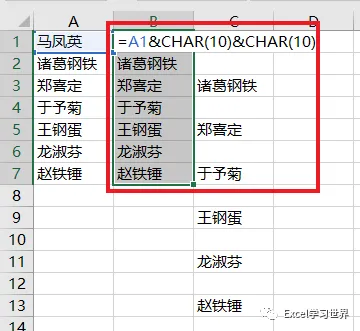
学会了这个技巧,就不难变通为隔行添加 2 行空行。
4. 选中 B1:B7 区域 --> 在原来的公式后面再加一个 &CHAR(10) --> 按 Ctrl+Enter
5. 重复步骤 2、3。
6. 删除 B 列。