ARTICLE · 1355112
合同改个字,还要先开会员:PDFgear 把 PDF 杂活一次收齐
合同发过来,只改一个日期,PDF 里怎么点都选不中。
想转成 Word,先弹一个「开通会员」。
PDFgear 把这些活收进了一个窗口:免费、不用注册,打开就能用。
打开就是一整排热门工具
3.0.0 把首页重做了一遍,转 Word、转 Excel、合并、拆分都在最显眼的位置。
顶上还多了选项卡,几个 PDF 能在一个窗口里来回切。
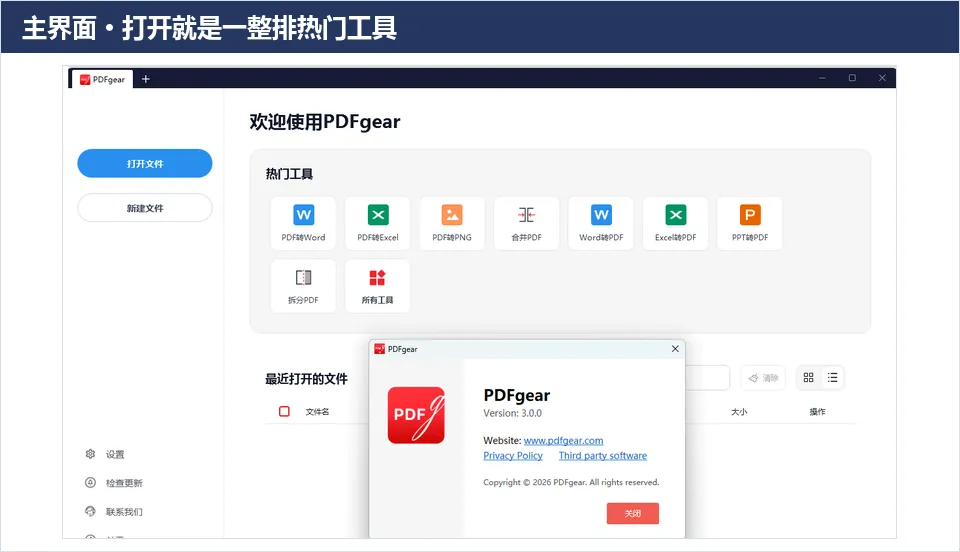
左边打开文件,中间就是常用的那几个。
PDF 也能像 Word 一样改
文字、图片、色块、链接,点中就能改,字体字号颜色都在小工具条里。
比如合同里那个日期,不用再翻回源文件重新导出一遍。
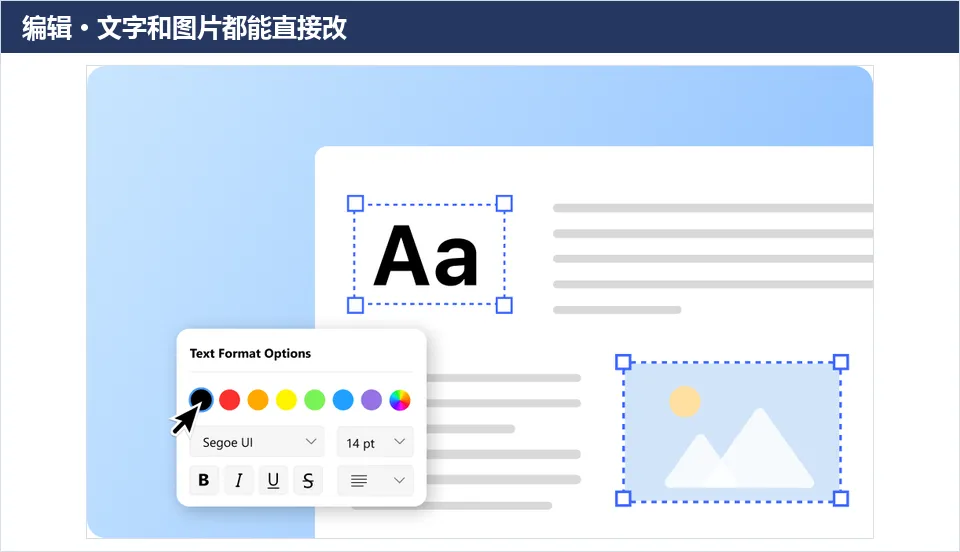
字体、字号、加粗,改起来跟文档差不多。
批注不用再打印出来
高亮、下划线、圈注、便签、手写、签名,都能直接盖在页面上。
比如审稿时圈一句「这段再改改」,对方打开就看得到。
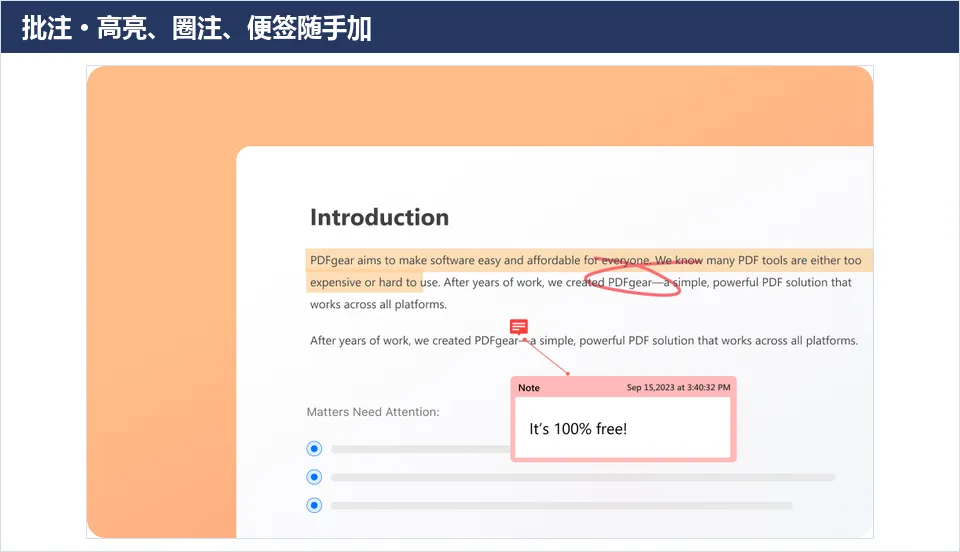
高亮加便签,意见就贴在原文旁边。
页面想怎么拆就怎么拆
插入、拆分、提取、裁剪、旋转、删除,六个按钮排在上面。
比如一份几十页的资料只要中间三页,提取出来就行;合并 PDF 在首页也有入口。
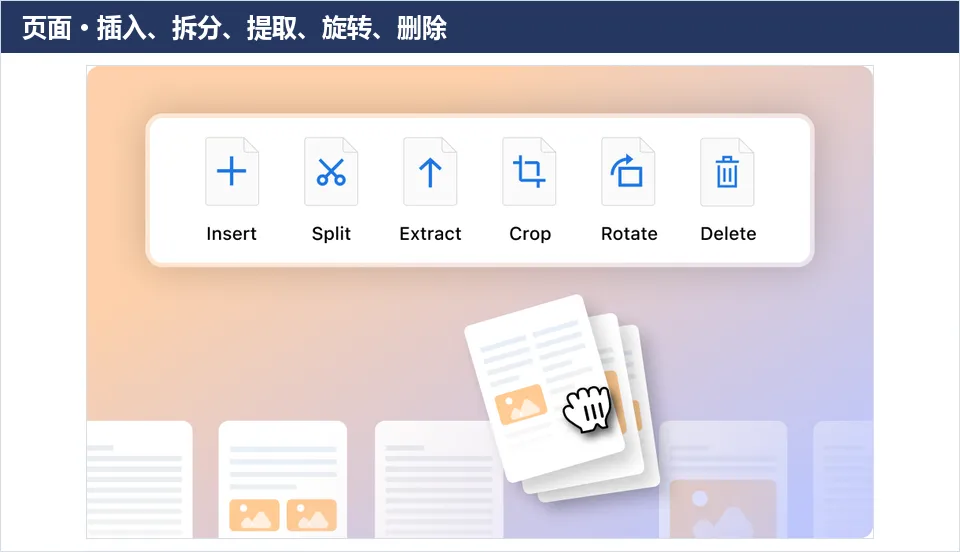
页面缩略图拖一拖,顺序也能调。
格式来回换,不挑页数
PDF 转 Word、Excel、PPT、图片、TXT,反过来也行。
比如收到一份表格 PDF,转成 Excel 接着算,版式尽量给你留住。
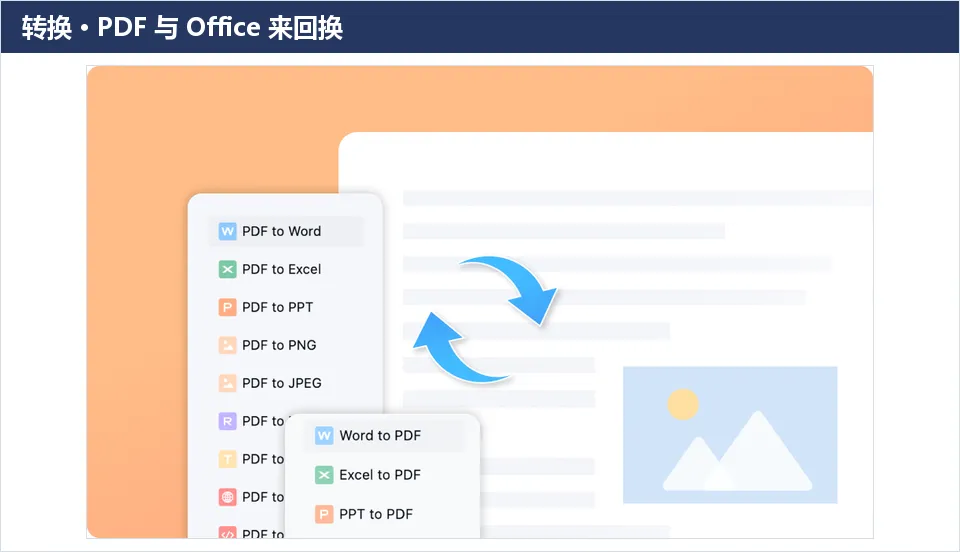
左边转出去,右边转回来,都在一个菜单里。
扫描件终于能搜到字了
OCR 在本机跑,扫描版 PDF 也能选中、复制、搜索。
比如一沓盖章的扫描合同,搜个关键词就能定位到条款。
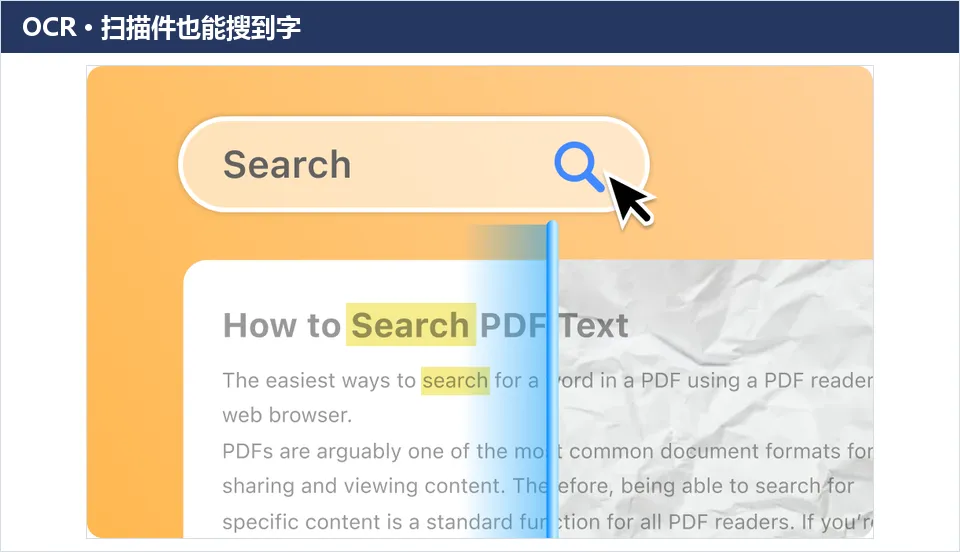
识别完,搜索框里输个词就能找到。
长文档先问 AI 一句
上传 PDF 就能问答:摘要、提关键条款、改写段落、翻译全文都能问。
比如几十页的论文,先让它说个大概,再自己挑重点看。
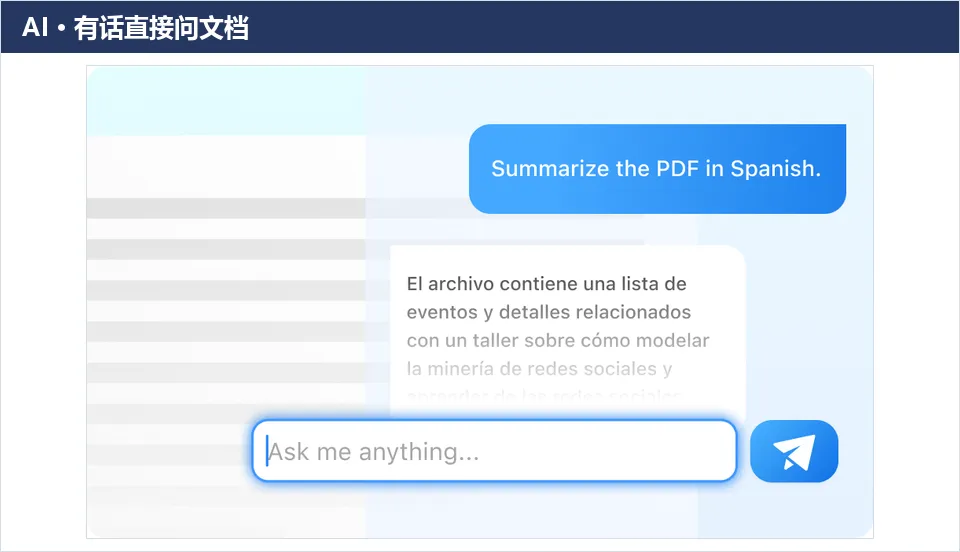
「用西班牙语总结这份 PDF」,它真能答。
压到能发邮件为止
压缩给了低、中、高三档,拖一下再点开始。
比如附件超限被退回,压一档再发就好,不用另开在线压缩站。
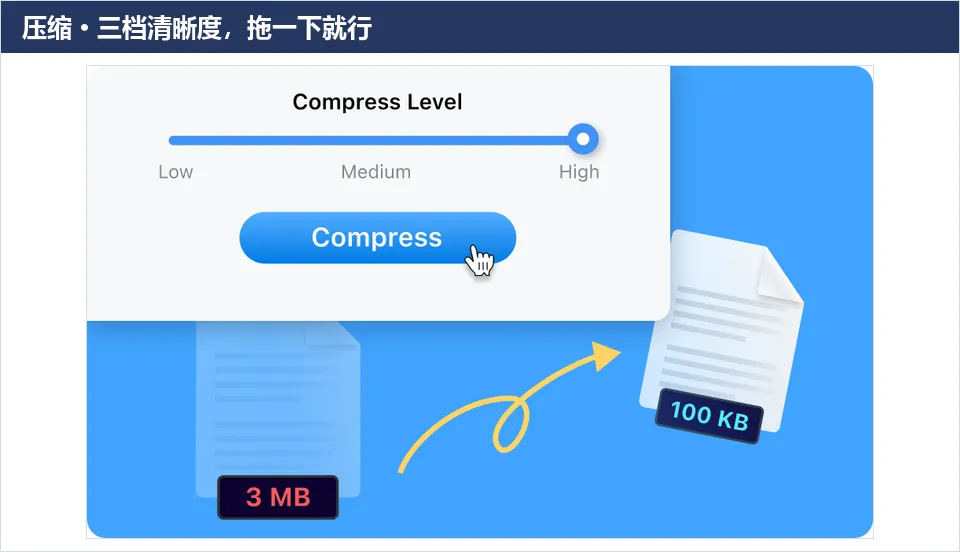
清晰度自己权衡,不用来回试。
最后一句
Windows、macOS、iOS、Android 和网页版都有,签名、表单填写、批量打印这些零碎活也在里面。
日常编辑、转换、OCR 都在本机跑;只有 AI 问答和部分高级转换要联网,用之前心里有数就行。
复杂的设计类 PDF 排版还是可能走样,普通文档我用着挺顺。觉得有用点个赞就好。
关注公众号,回复关键词「666」获取本期资源。