ARTICLE · 1362813
不会编程 也能把天天用的Excel表做成库存盘点软件
不会编程 也能把天天用的Excel表做成库存盘点软件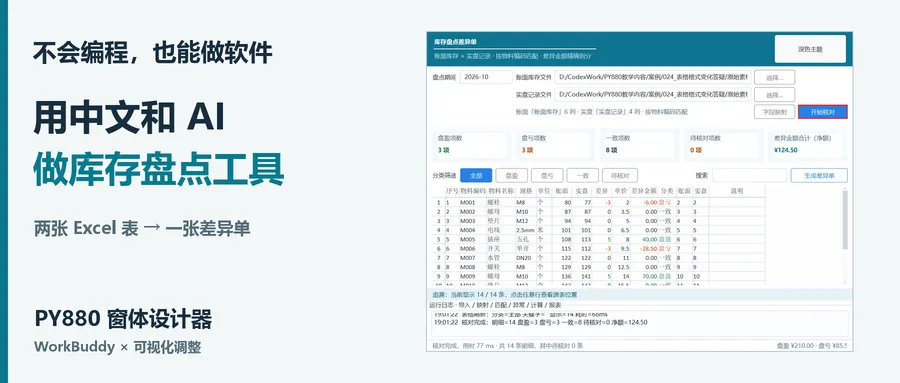
不会编程也能用中文和AI做库存盘点软件 账面库存和实盘记录对不上,我想要一个能找出差异、生成盘点单的Python小工具。这次用 WorkBuddy 说需求,用 PY880 窗体设计器调整界面,看看不先学编程,怎样把自己的办公想法做成软件。 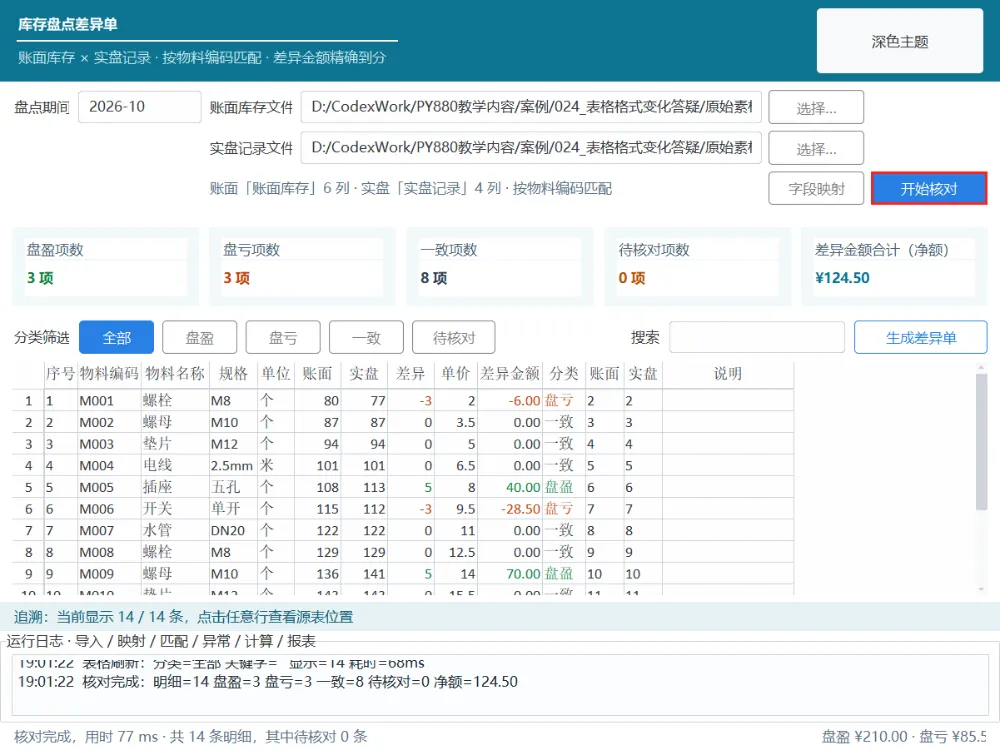
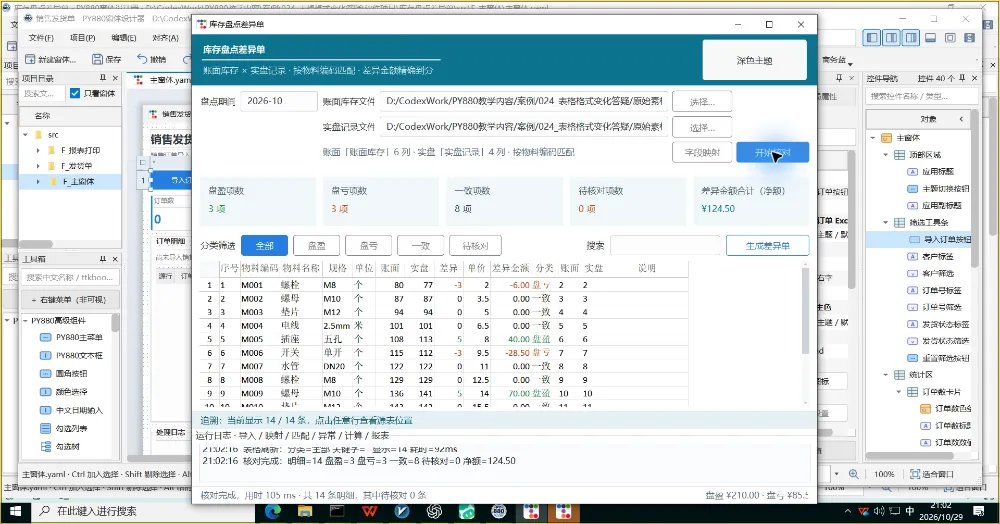
先看我想做成的样子 选好账面库存和实盘记录,点一下“开始核对”,哪些物料多了、少了,哪些数量一致,就分开显示了。需要复核时,可以只看盘亏,点一行查看它来自原表的什么位置,再生成盘点差异单。 这组独立演示数据有14项物料,结果是3项盘盈、3项盘亏、8项一致。上面的窗口已经是真正运行的软件,不是画出来的效果图。对一个不会编程、但熟悉表格的人来说,最有吸引力的就是:不用先啃完一本Python教材,也能从自己懂的工作开始。 麻烦就在这两张表之间 我手里有一张账面库存表,记录物料、数量和单价;另一张实盘记录表,记下现场数到的数量。两张表都不复杂,麻烦的是每次都要把同一种物料找出来,核对数量,再整理差异。 

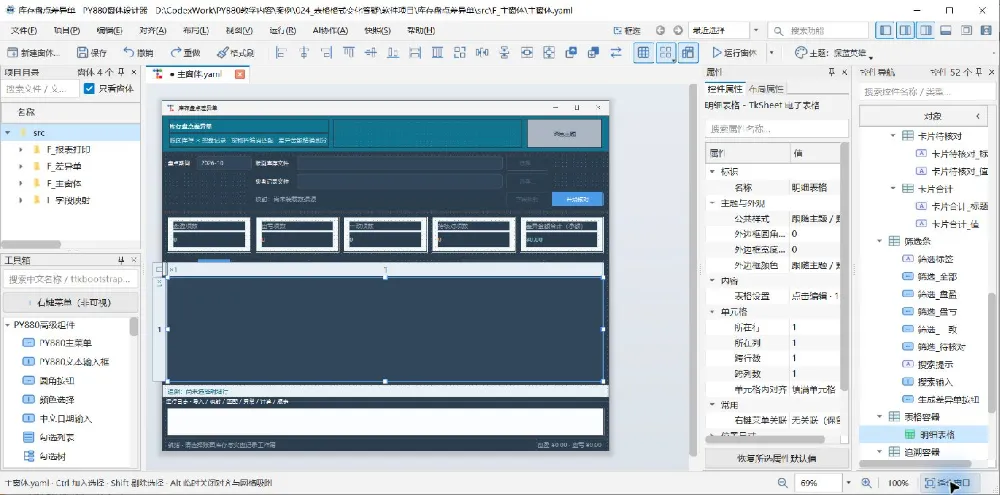
如果别人发来的表头换了名字,或者物料编码重复,直接相减就可能出错。我想把这套重复动作做成固定工具:换一批表,照样能用;有疑问的记录先提醒我,别悄悄算出一个看似正确的结果。 用大白话说需求 完成开发 我先打开PY880窗体设计器,从“文件”菜单新建ttkbootstrap项目,给它取名“库存盘点差异单”,保存到自己容易找到的位置。新建时勾选Excel数据处理、TkSheet表格和报表打印组件,再创建项目。这里建立的是整个软件工程。 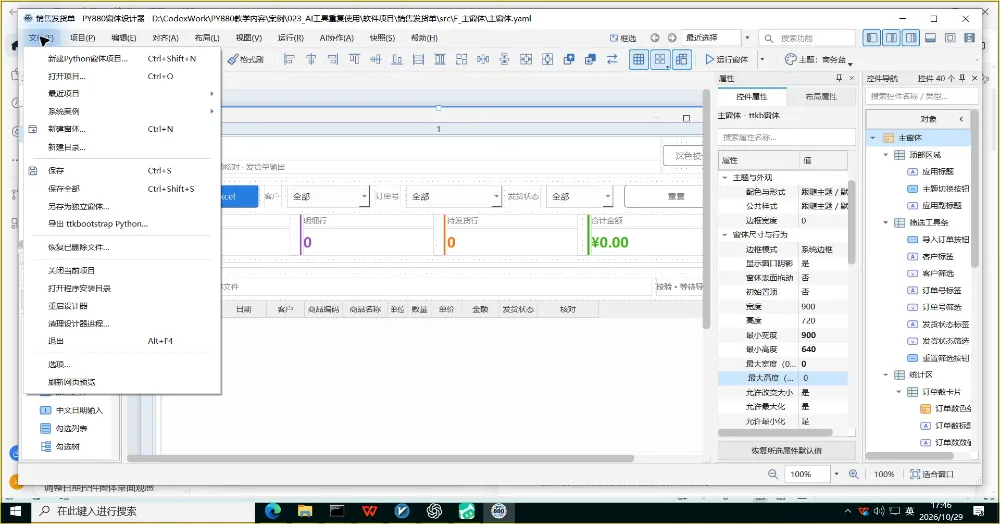
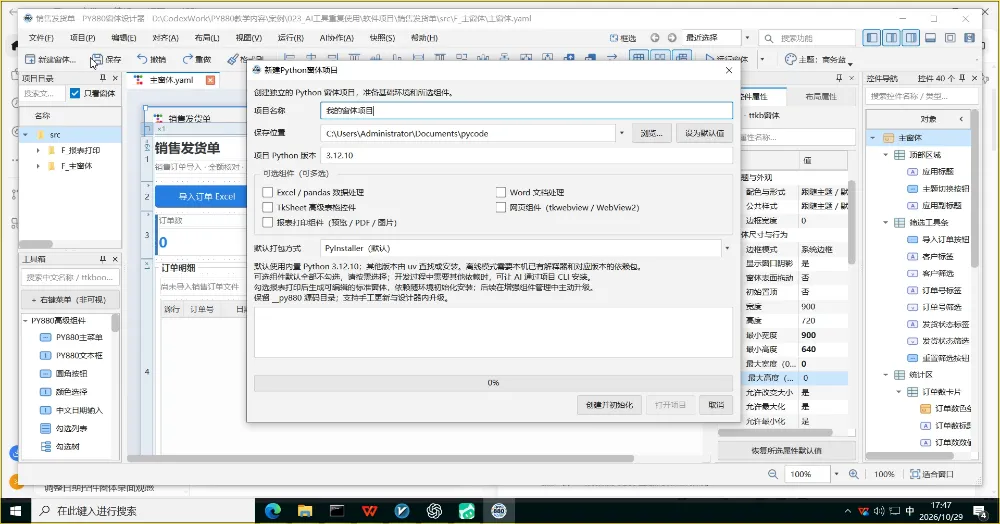
不需要提前手动安装Python、VS Code或PyCharm,也不用先学英语、编程语法,自己研究依赖配置。从约80MB的PY880设计器安装包开始,按提示准备项目环境,再配合AI工具,就能从中文需求进入开发。 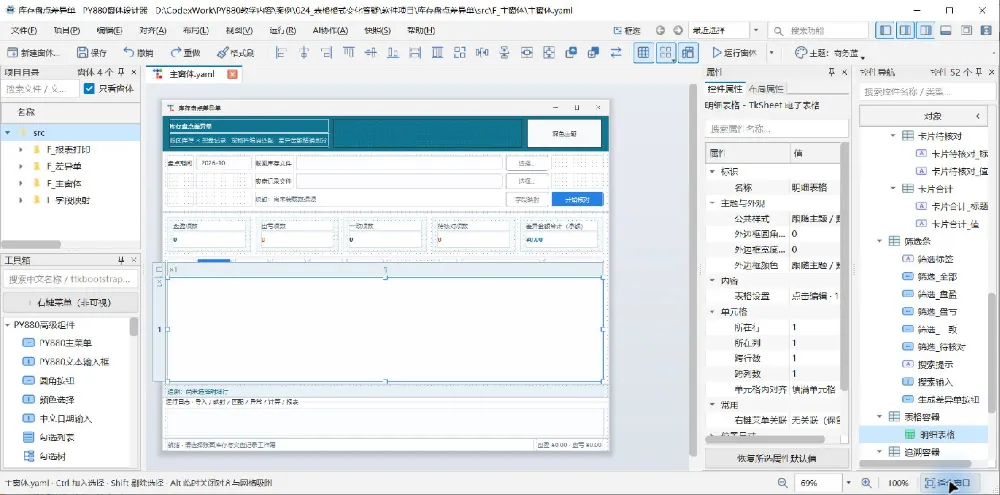
接着在WorkBuddy新建任务,选择工作空间,打开刚才的项目文件夹。把项目交给AI后,它才知道软件要放在哪里,也能读取设计器提供的AI协作说明。 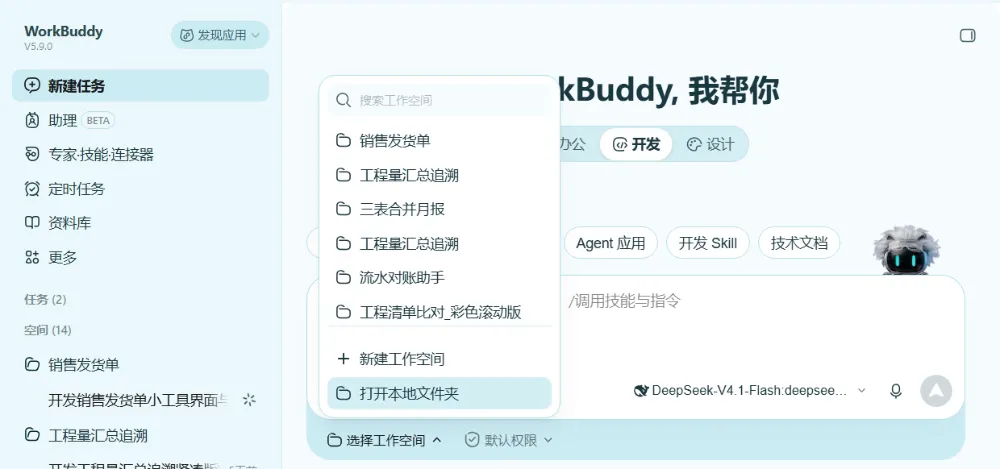
第一句话不用装得很专业。我会这样开场:“请先阅读当前项目的AI协作说明,帮我开发Python窗体项目。”然后把自己要做的事讲清楚。下面这段是按本期需求整理的简明说法,可以根据自己的表格修改: “我有账面库存和实盘记录两张表。请帮我做一个盘点工具,按物料编码找到同一种物料,对比账面数量和实盘数量,分成盘盈、盘亏、一致、待核对。能选择文件、筛选结果,并生成带盘点和复核签名位置的差异单。表头不一样时,让我选择对应列;编码重复、单位不同的先提醒,不要当成正常数据计算。” 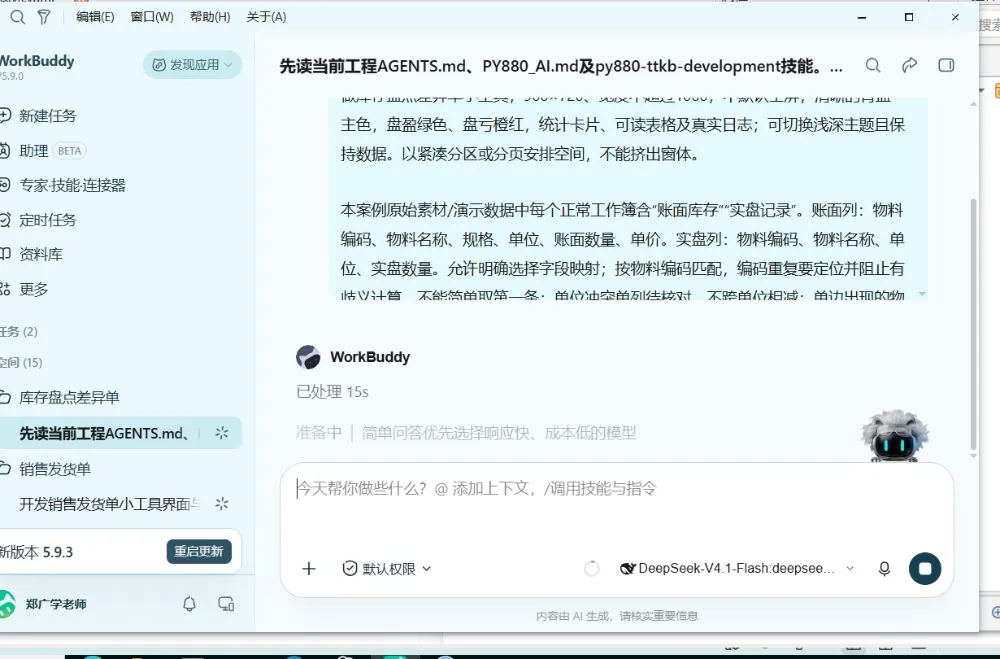
我负责告诉AI“我的表是什么、想得到什么、什么情况不能算”;怎么读表、怎么连接按钮、怎么算差异,让AI去完成。实际对话里,WorkBuddy先读取工程规范和相关说明,再继续处理需求。 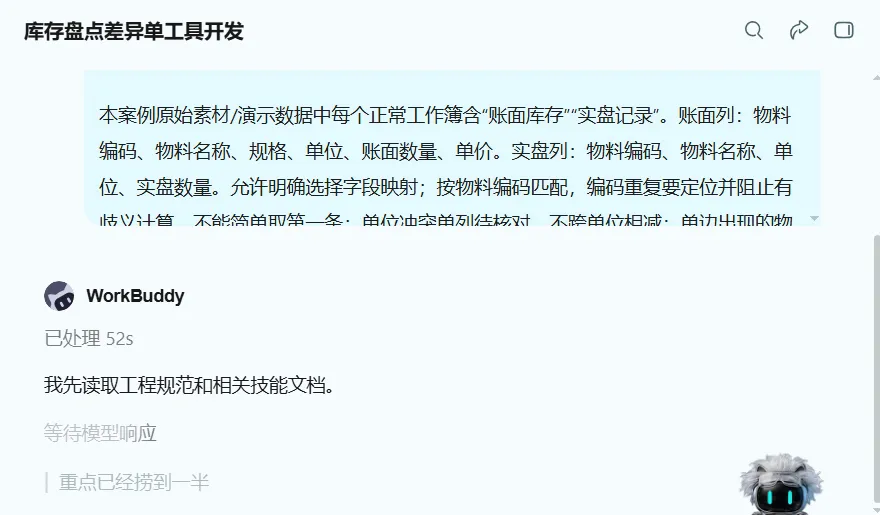
等界面搭起来,文件选择、核对按钮、统计区域和结果表格就都有了。初版不是最后一步,但已经把模糊的想法变成了能看见、能继续讨论的窗口。 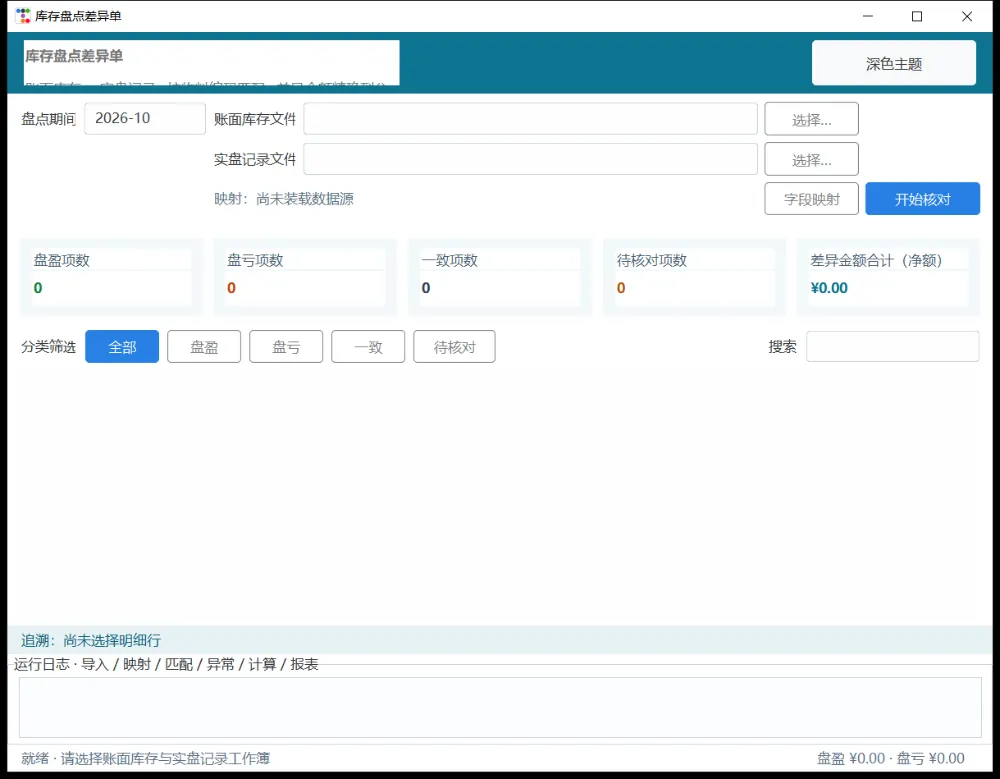
哪里不顺手 就接着说或动手改 看到窗口后,需求反而更容易说具体。比如:“开始核对按钮再醒目一点”“盘盈用绿色、盘亏用橙红”“结果下面保留处理记录”。这些都可以继续用中文让AI修改,不必自己找代码位置。 小地方也能在设计器里直接调整:选中控件,在右侧属性里改文字、颜色和字号;布局不舒服,就调整位置和间距。把核对按钮从蓝色试成绿色,可以马上看到变化,再决定保留哪一种。 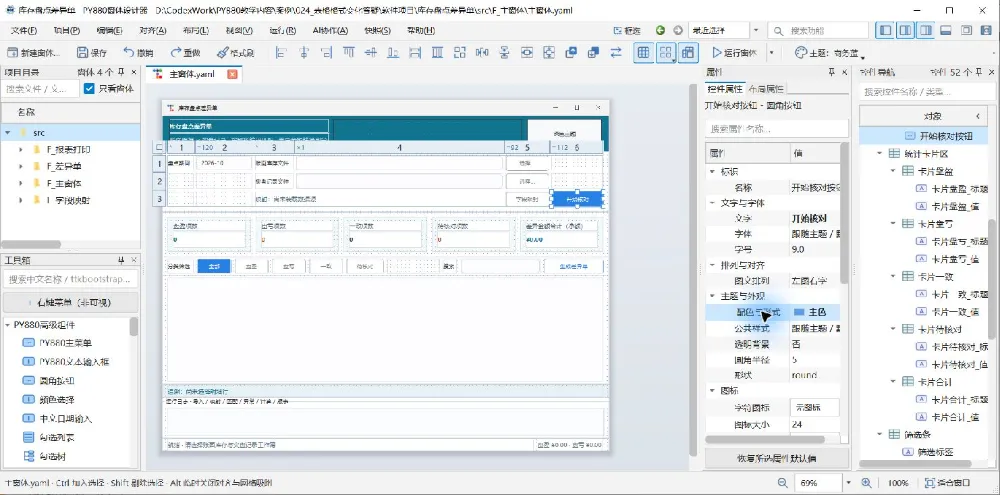
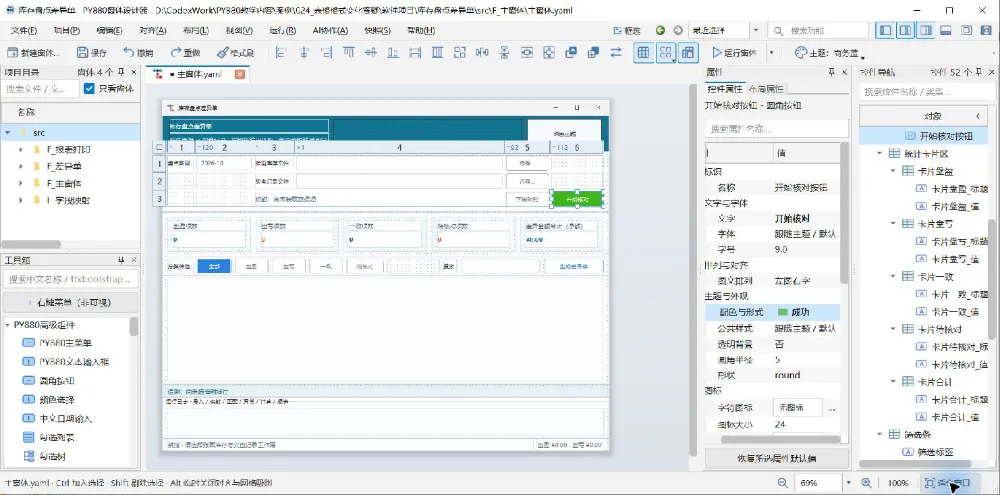
对我来说,这比只盯着一堆代码更踏实。AI负责把大部分工作做出来,我可以用自己熟悉的鼠标操作,把界面收拾到顺手。 换个风格 像给手机换主题 设计器工具栏上的“主题”按钮,点开就是一排排缩略图。浅色、深色可以筛选,当前主题有勾选标记;如果几个窗体想保持一致,还可以勾选“应用到所有窗体”。不用记配色代码,先看效果再选择。 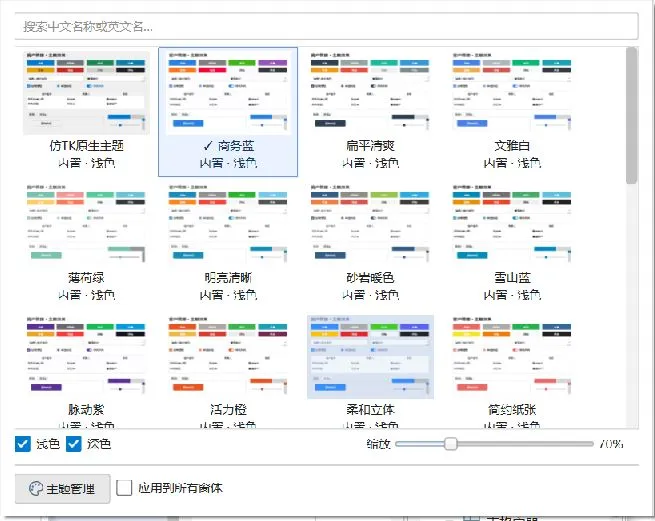
下面是同一个盘点窗体的浅色和深蓝效果,控件位置、未加载数据的状态保持一致,方便直接比较。我更关注按钮能不能看清、表格会不会费眼,而不是为了换风格把操作习惯也改掉。 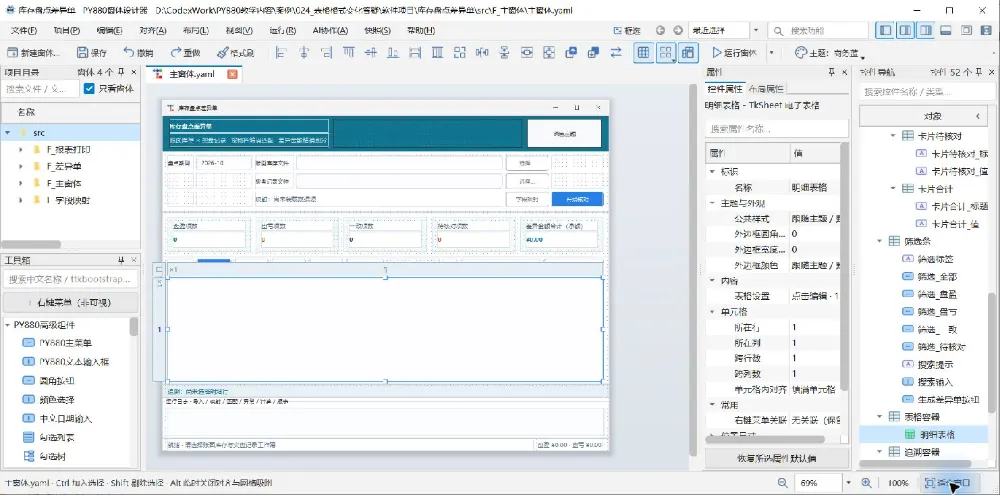
做好的工具还保留了运行时的深浅切换按钮。切换后已经核对的结果继续保留,不必重新选表。 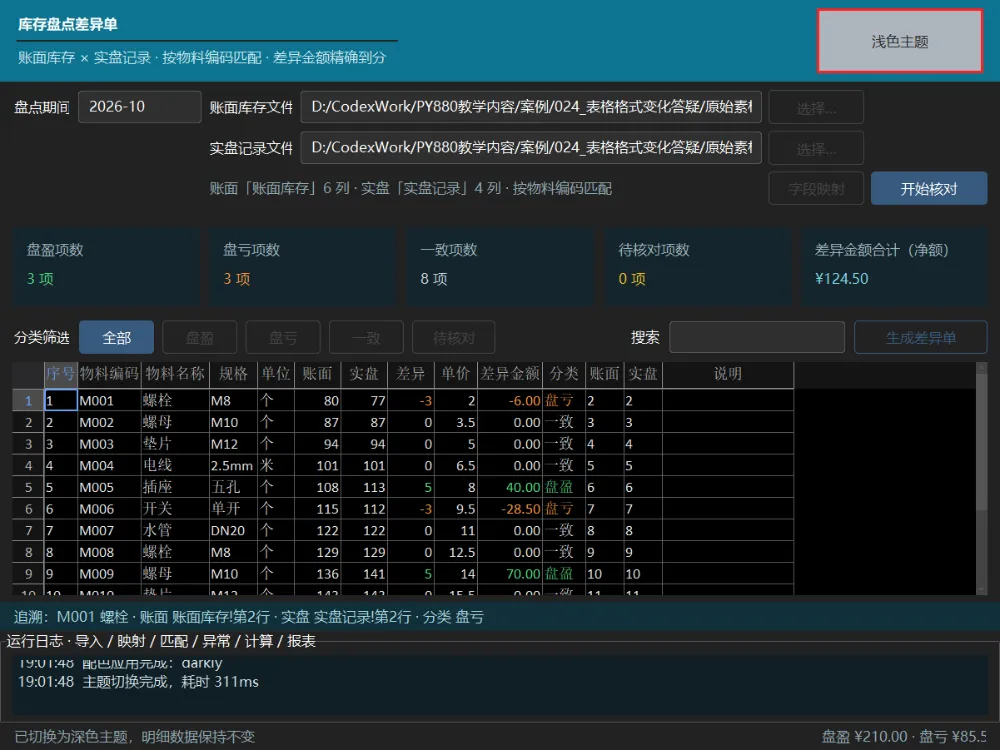
让AI帮忙试 我看实际结果 界面像样了,还要确认真的能用。我会继续说:“帮我测试一下,看看主要功能能不能正常用,尤其是换一批表和遇到重复编码的时候。”PY880的调试演示和截图工具,可以配合AI把选文件、核对、筛选、查看结果这些流程实际跑一遍。 这次除了正常数据,也检查了重复编码等情况。可疑记录进入“待核对”,不会被当成普通差异混过去;点中明细还能查看来源。这样我检查的是熟悉的表格和结果,不需要先看懂测试脚本。 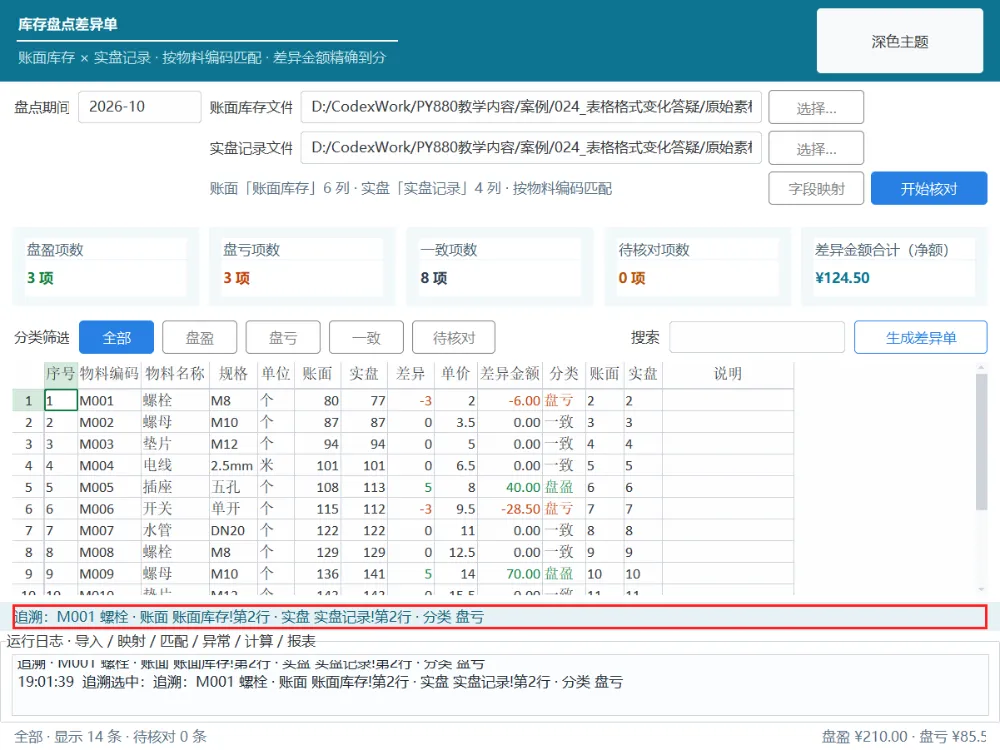
再点“生成差异单”,就能查看整理好的物料、账面数、实盘数和差异,进入打印预览,按需要输出PDF或图片。下次换表时,保留下来的是这套处理流程,不用重新从头向AI解释一遍。 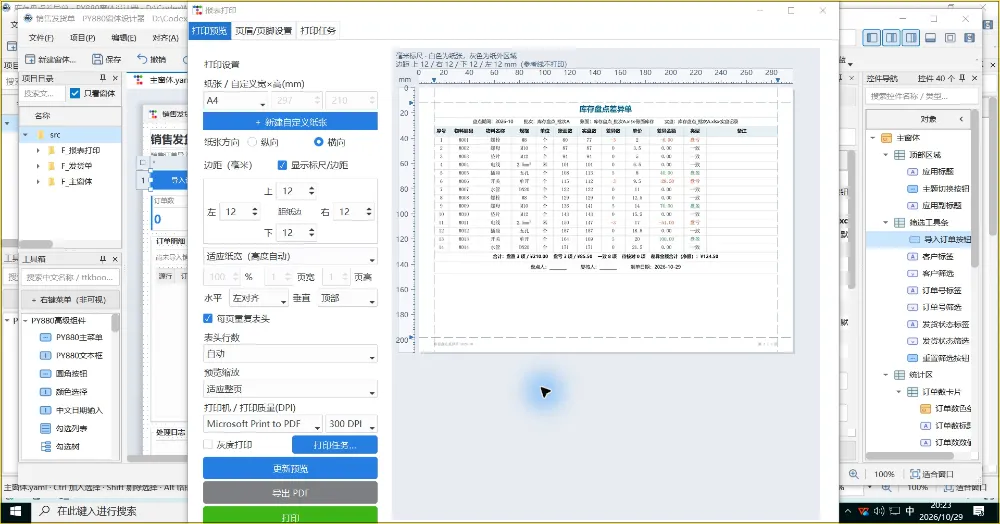
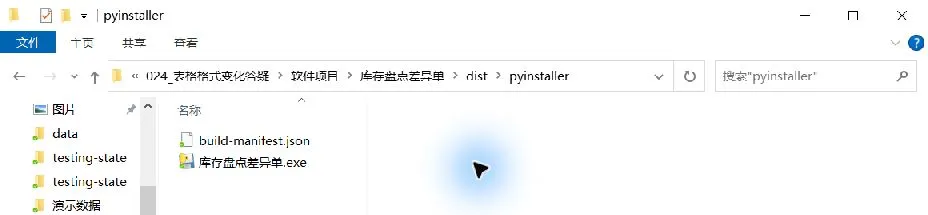
最后做成能打开使用的软件 确认主要流程能用后,可以从设计器的打包入口设置EXE。本期已有打包成品,也录下了打开成品、选择文件、完成核对的过程。交给别人时,把打包输出按要求完整保留,对方打开软件,就能看到文件选择和核对按钮。 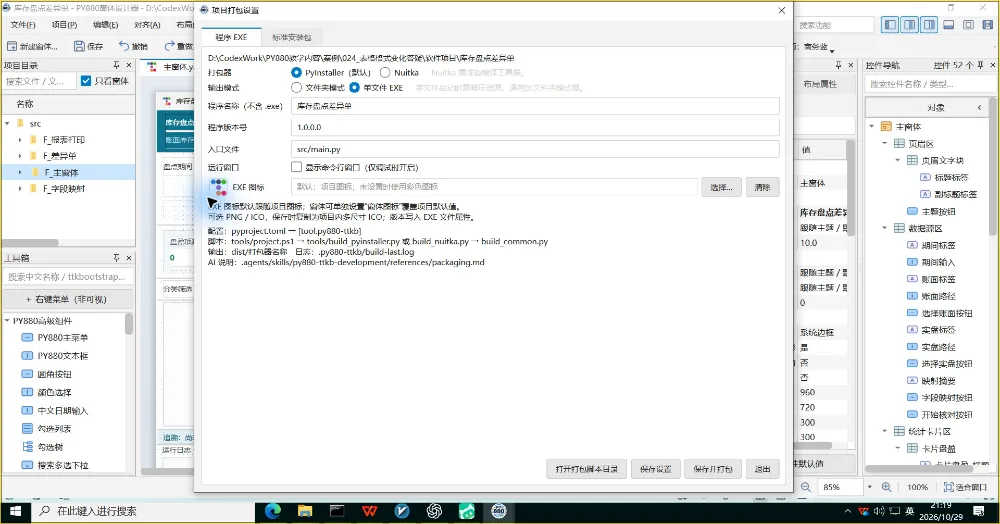
我想完成的并不是一套复杂系统,只是把自己反复做的库存核对,变成一个顺手的小工具。真正需要先想清楚的,是手里有什么数据、想省掉什么动作、结果该长什么样。 把需求用中文说明白,让WorkBuddy帮忙开发,再用PY880窗体设计器做可视化调整、检查实际结果。不会编程,也可以从这样一个具体的小问题开始,做出自己的办公软件。 如果这篇文章对你有启发,欢迎 点赞 / 在看 / 转发 

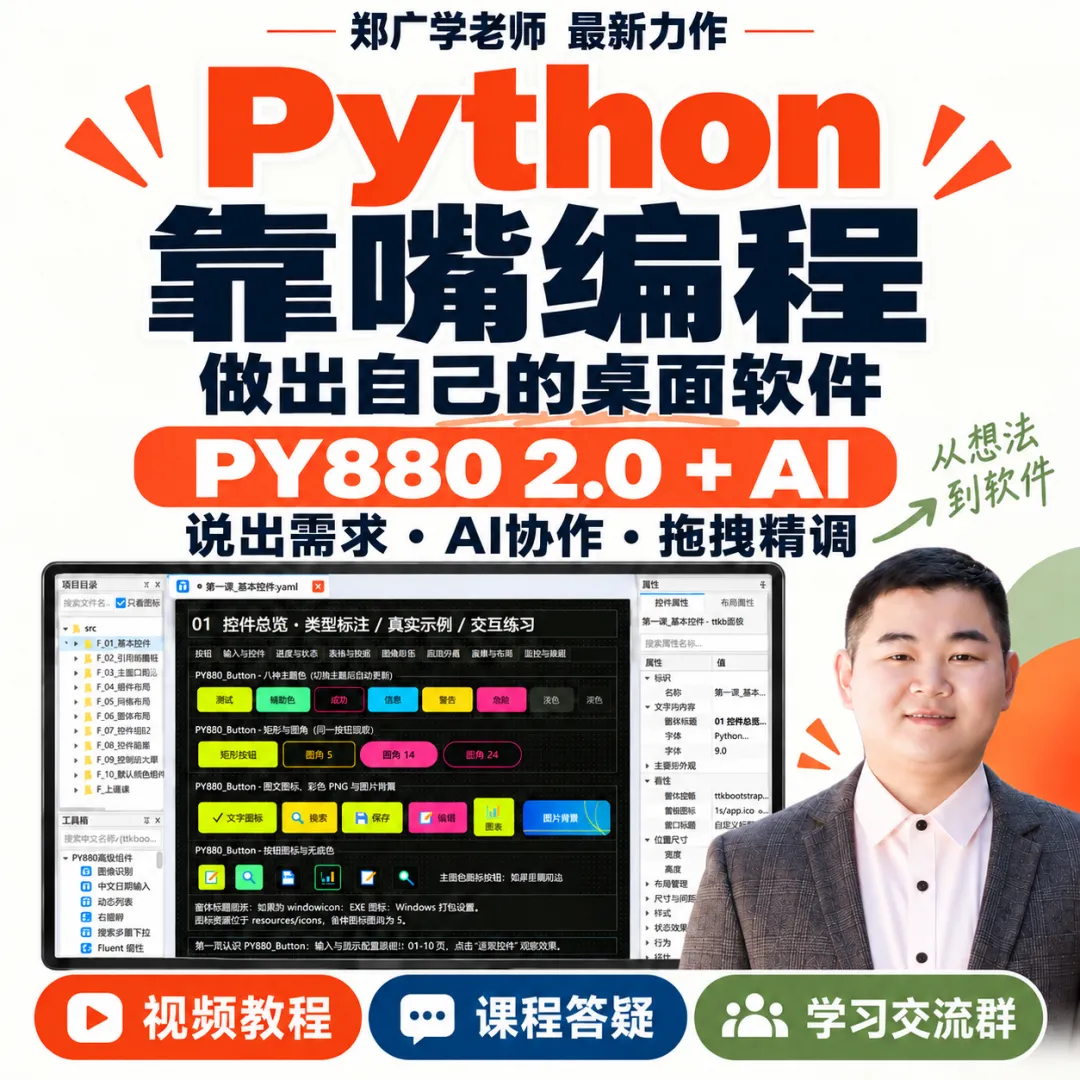

如果你也想学习Python办公自动化,或者对AI编程感兴趣,欢迎:
📚 豆包索索:郑广学PYTHON
💬 课程购买:淘宝搜索 郑广学PYTHON