ARTICLE · 1363556
Python 一把梭:Excel、Word、PDF 自动化

这篇文章把 openpyxl 操作 Excel、PyPDF2 / pdfplumber 操作 PDF、python-docx 操作 Word 三个库的常用姿势一次讲透,代码全部可复制,照着敲就能用。
全文较长,建议先收藏。所有示例都来自真实运行的笔记,配图均为实际运行效果截图。
第一章|用 openpyxl 操作 Excel

openpyxl 是最好用的 Python 操作 Excel 表格库,官网 https://openpyxl.readthedocs.io/en/stable/ 。注意:它只支持 .xlsx / .xlsm / .xltx / .xltm 格式,老的 .xls 不支持。
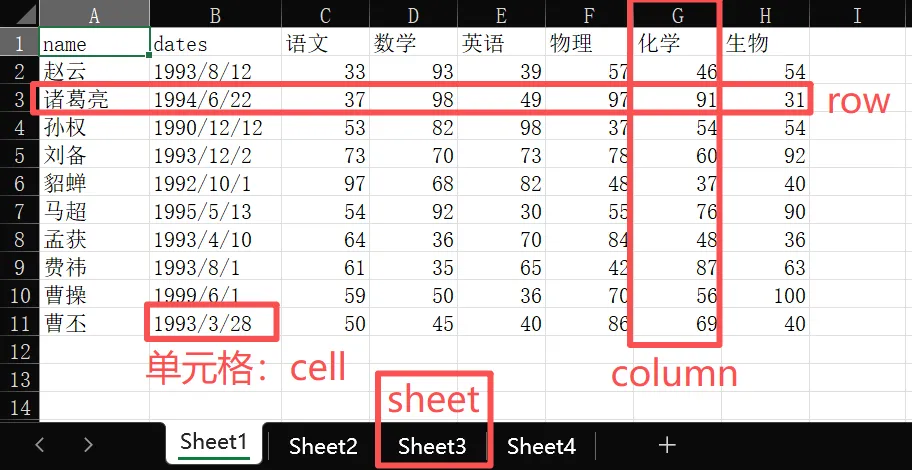
1.1 Excel 表格术语
列:column,以字母表示 行:row,以数字表示,注意 Excel 中从 1 开始计数 格子:cell 表:sheet
1.2 打开表格并读取内容
① 打开 Excel 并获取表格名称
from openpyxl import load_workbookworkbook = load_workbook(filename="test.xlsx")workbook.sheetnames
② 通过 sheet 名称获取表格
from openpyxl import load_workbookworkbook = load_workbook(filename="test.xlsx")sheet = workbook["Sheet1"]print(sheet)
③ 获取表格尺寸(几行几列数据),针对的是不同的 sheet:
sheet.dimensions
④ 获取某个格子的数据,方式一:sheet["A1"] 方式。
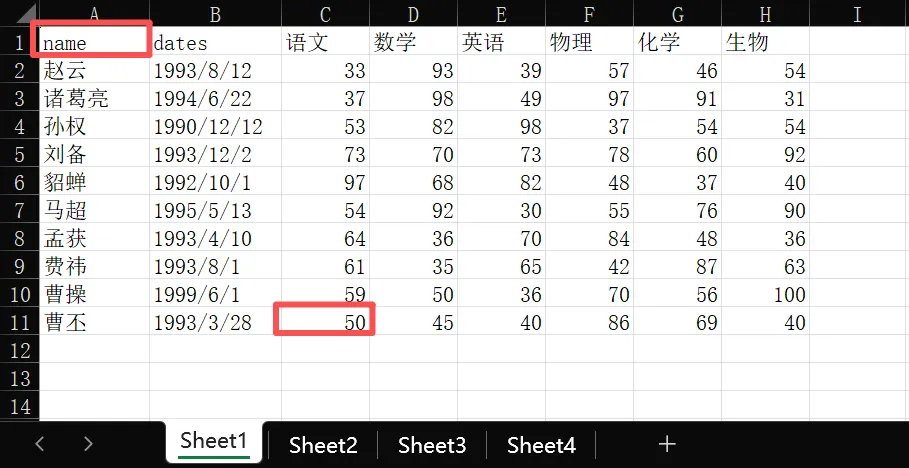
workbook = load_workbook(filename="test.xlsx")sheet = workbook.activeprint(sheet)cell1 = sheet["A1"]cell2 = sheet["C11"]print(cell1.value, cell2.value)
方式二:sheet.cell(row=, column=),更简单直观,可以对比着用。
workbook = load_workbook(filename="test.xlsx")sheet = workbook.activecell1 = sheet.cell(row=1, column=1)cell2 = sheet.cell(row=11, column=3)print(cell1.value, cell2.value)
⑤ 获取某个格子的行数、列数、坐标
workbook = load_workbook(filename="test.xlsx")sheet = workbook.activecell1 = sheet["A1"]cell2 = sheet["C11"]print(cell1.value, cell1.row, cell1.column, cell1.coordinate)print(cell2.value, cell2.row, cell2.column, cell2.coordinate)
.row 取行号,.column 取列号,.coordinate 取坐标,一目了然。
⑥ 获取一系列格子。方式一:sheet[],格子中的数据是按行读取的:
workbook = load_workbook(filename="test.xlsx")sheet = workbook.activecell = sheet["A1:C2"]for i in cell:for j in i:print(j.value)
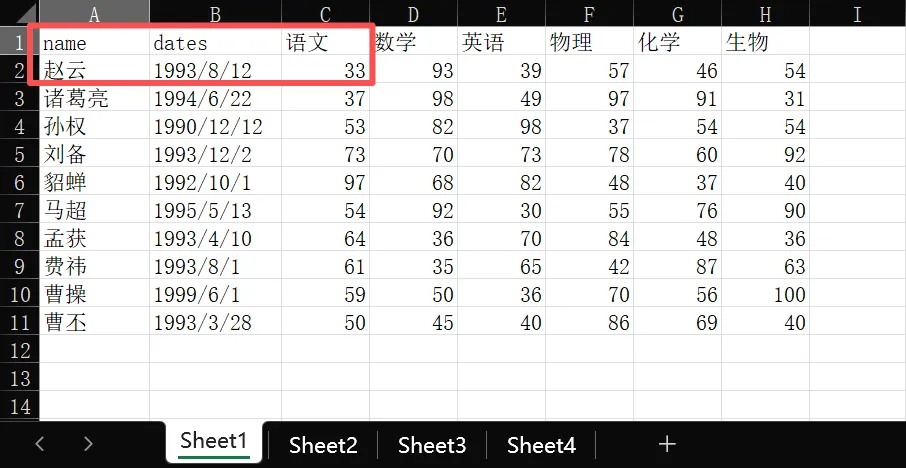
sheet["A"] —— 获取 A 列的数据 sheet["A:C"] —— 获取 A、B、C 三列的数据 sheet[5] —— 只获取第 5 行的数据
方式二:.iter_rows() / .iter_cols(),一个按行读、一个按列读:
for i in sheet.iter_rows(min_row=2, max_row=5, min_col=1, max_col=2):for j in i:print(j.value)# 把 iter_rows 换成 iter_cols 就是按列读取for i in sheet.iter_cols(min_row=2, max_row=5, min_col=1, max_col=2):for j in i:print(j.value)
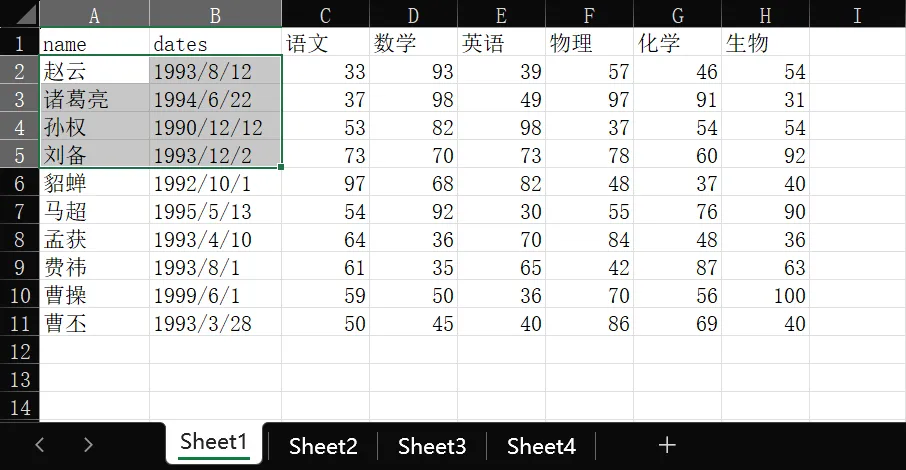
方式三:sheet.rows,获取所有行:
for i in sheet.rows:print(i)
1.3 向 Excel 中写入内容
① 修改某个格子的内容并保存
workbook = load_workbook(filename="test.xlsx")sheet = workbook.activesheet["A1"] = "哈喽"workbook.save(filename="哈喽.xlsx")
我们把 A1 单元格改成了"哈喽",并另存为新文件。如果保存时不改文件名,就相当于直接修改源文件。
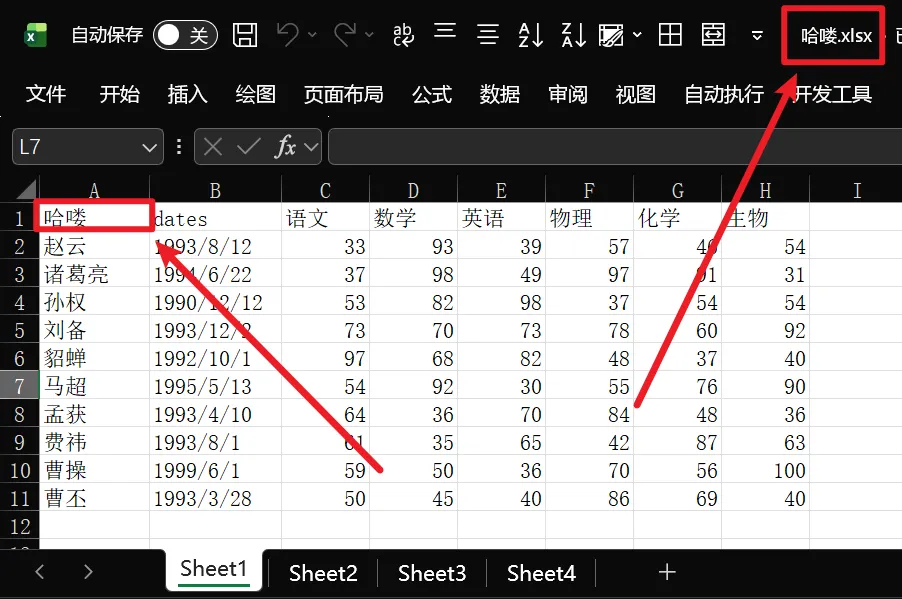
② .append():向表格中插入行数据(很有用)。它在已有数据后面按行追加,爬虫拿到的数据就用它保存成 Excel:
workbook = load_workbook(filename="test.xlsx")sheet = workbook.activedata = [ ["唐僧", "男", "180cm"], ["孙悟空", "男", "188cm"], ["猪八戒", "男", "175cm"], ["沙僧", "男", "176cm"],]for row in data: sheet.append(row)workbook.save(filename="test.xlsx")
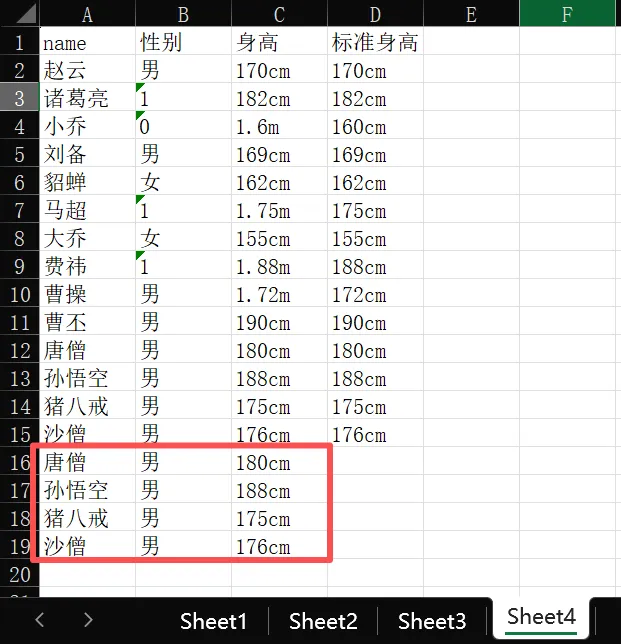
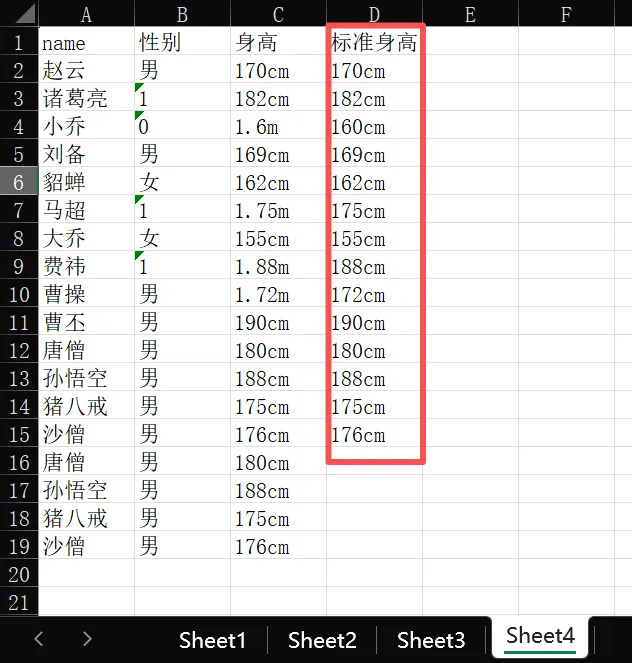
③ 在 Python 中使用 Excel 函数公式(很有用),比如写一个身高标准化公式:
workbook = load_workbook(filename="test.xlsx")sheet = workbook.activesheet["D1"] = "标准身高"for i inrange(2, 16): sheet[f"D{i}"] = '=IF(RIGHT(C{},2)="cm",C{},SUBSTITUTE(C{},"m","")*100&"cm")'.format(i, i, i)workbook.save(filename="test.xlsx")
想看 openpyxl 支持哪些公式?打印 FORMULAE 集合:
import openpyxlfrom openpyxl.utils import FORMULAEprint("openpyxl 支持的公式:")print(FORMULAE)
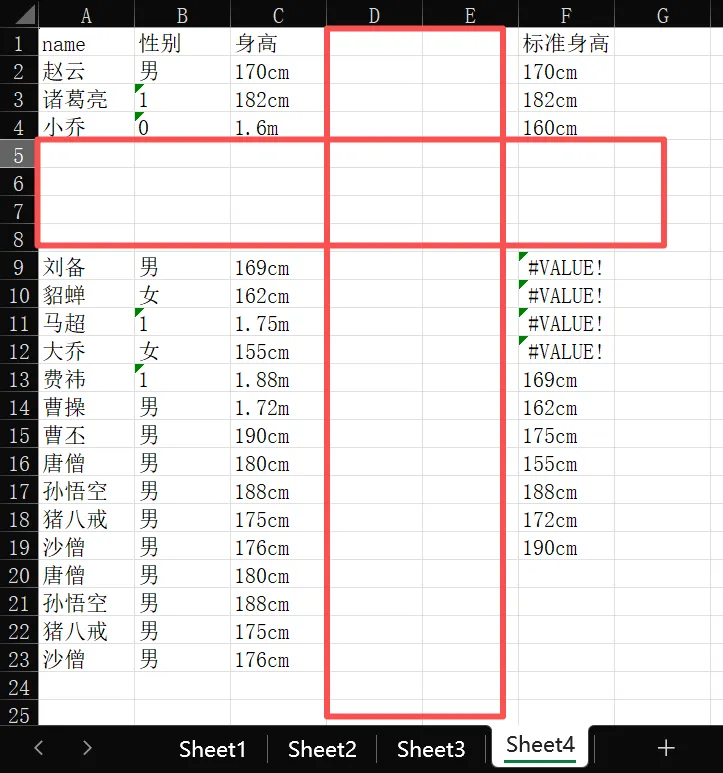
④ 插入空行和空列。insert_cols 在 idx 列的左侧插入,insert_rows 在 idx 行的下方插入:
sheet.insert_cols(idx=4, amount=2)sheet.insert_rows(idx=5, amount=4)workbook.save(filename="test.xlsx")
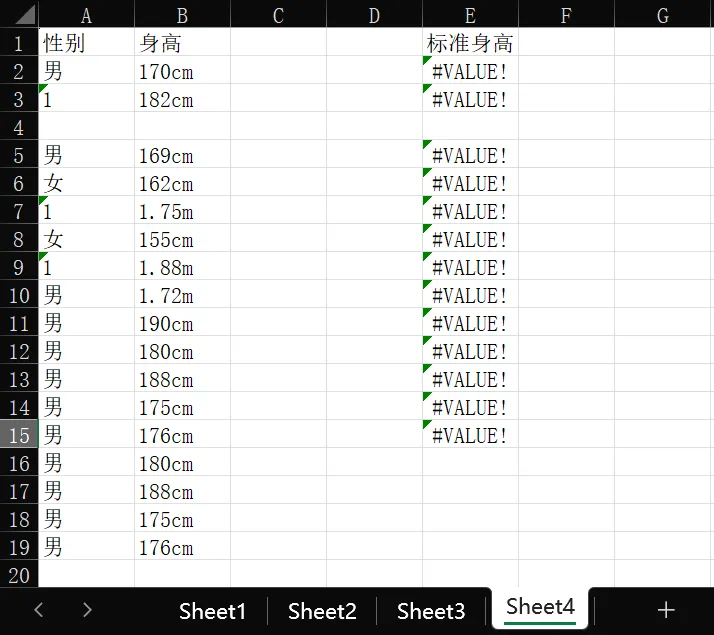
⑤ 删除行和列
sheet.delete_cols(idx=1) # 删除第 1 列sheet.delete_rows(idx=4, amount=4) # 从第 4 行开始,删除 4 行workbook.save(filename="test.xlsx")
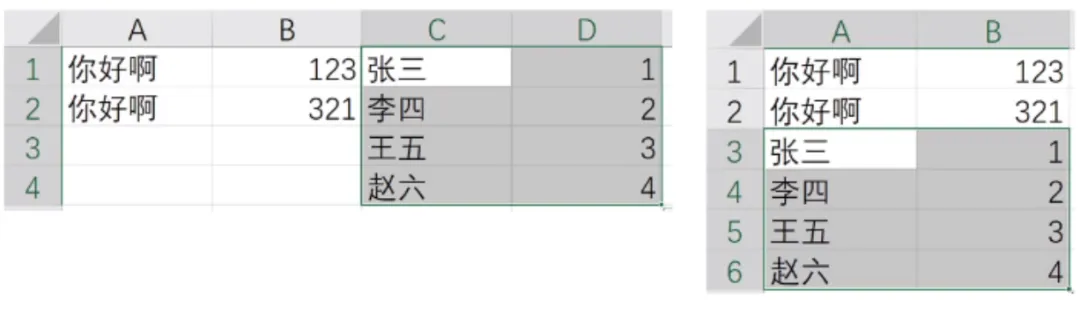
⑥ .move_range():移动格子。正整数为向下或向右、负整数为向左或向上,口诀:左减右加,上减下加。
# 向下移动两行,向左移动两列sheet.move_range("A11:B19", rows=-10, cols=6)workbook.save(filename="test-挪.xlsx")
⑦ 创建新的 sheet 表格
workbook.create_sheet("我是一个新的sheet")print(workbook.sheetnames)workbook.save(filename="test.xlsx")
⑧ 删除某个 sheet 表
sheet = workbook['我是一个新的sheet']workbook.remove(sheet)print(workbook.sheetnames)workbook.save(filename="test.xlsx")
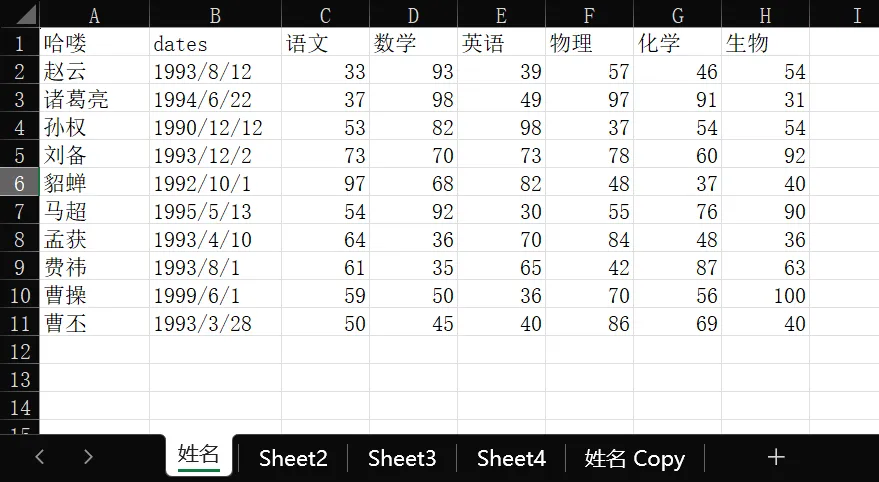
⑨ 复制一个 sheet 到另一张表
workbook = load_workbook(filename="a.xlsx")sheet = workbook['姓名']workbook.copy_worksheet(sheet)workbook.save(filename="aa.xlsx")
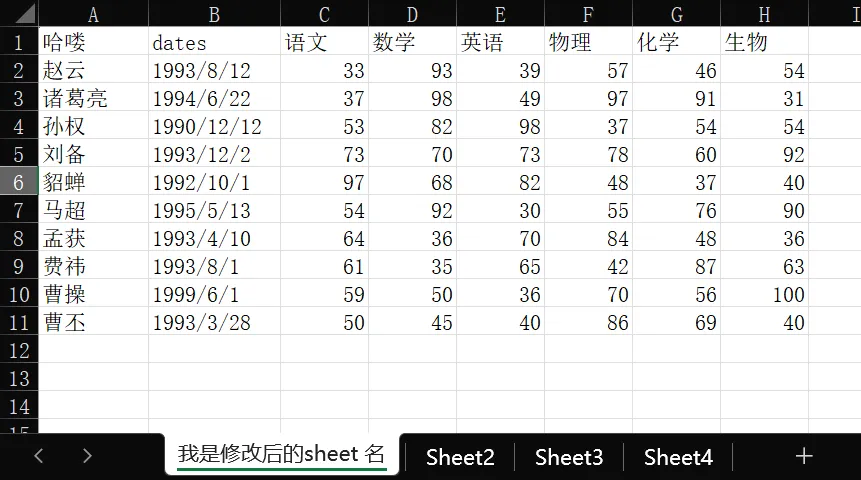
⑩ 修改 sheet 名称,用 sheet.title 直接赋值。
sheet = workbook.activesheet.title = "我是修改后的sheet名"workbook.save(filename="a.xlsx")
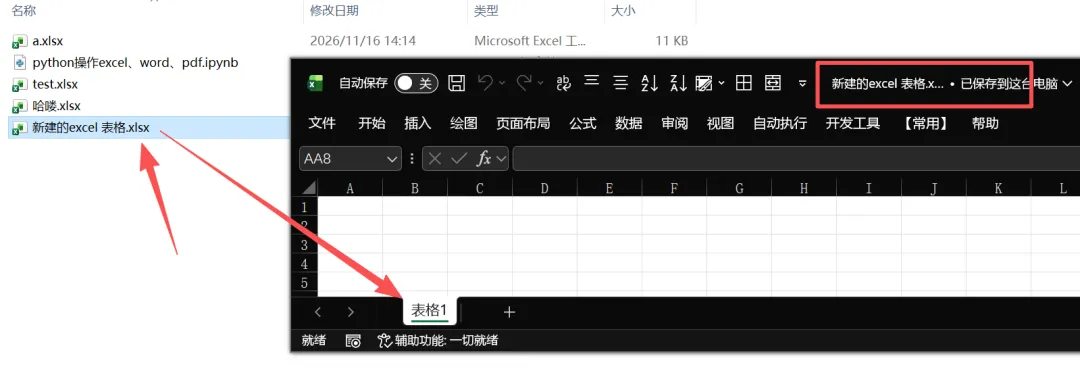
⑪ 创建新的 Excel 文件
from openpyxl import Workbookworkbook = Workbook()sheet = workbook.activesheet.title = "表格1"workbook.save(filename="新建的excel表格.xlsx")
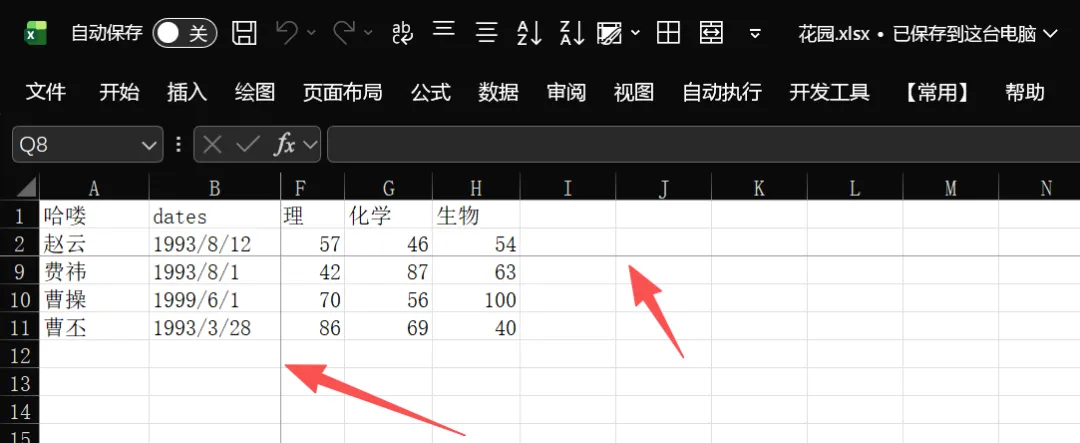
⑫ 冻结窗口。冻结后打开文件,滚动时 C3 左上方的区域会一直固定显示:
sheet.freeze_panes = "C3"workbook.save(filename="花园.xlsx")
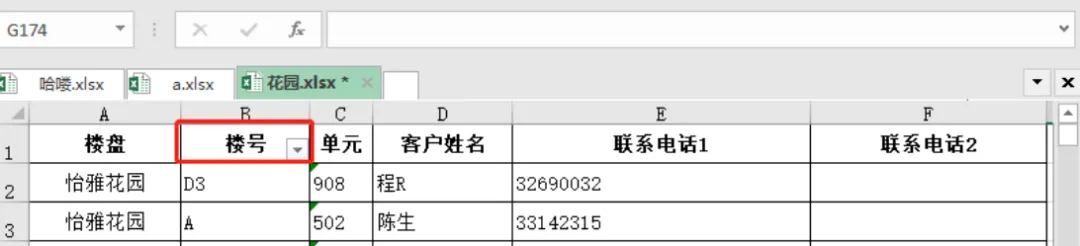
⑬ 添加筛选器。给 A1 就是给第一列加,给 sheet.dimension 就是给所有字段加:
sheet.auto_filter.ref = sheet["A1"]# 给所有字段加筛选器:sheet.auto_filter.ref = sheet.dimensionworkbook.save(filename="花园.xlsx")
1.4 批量调整字体和样式
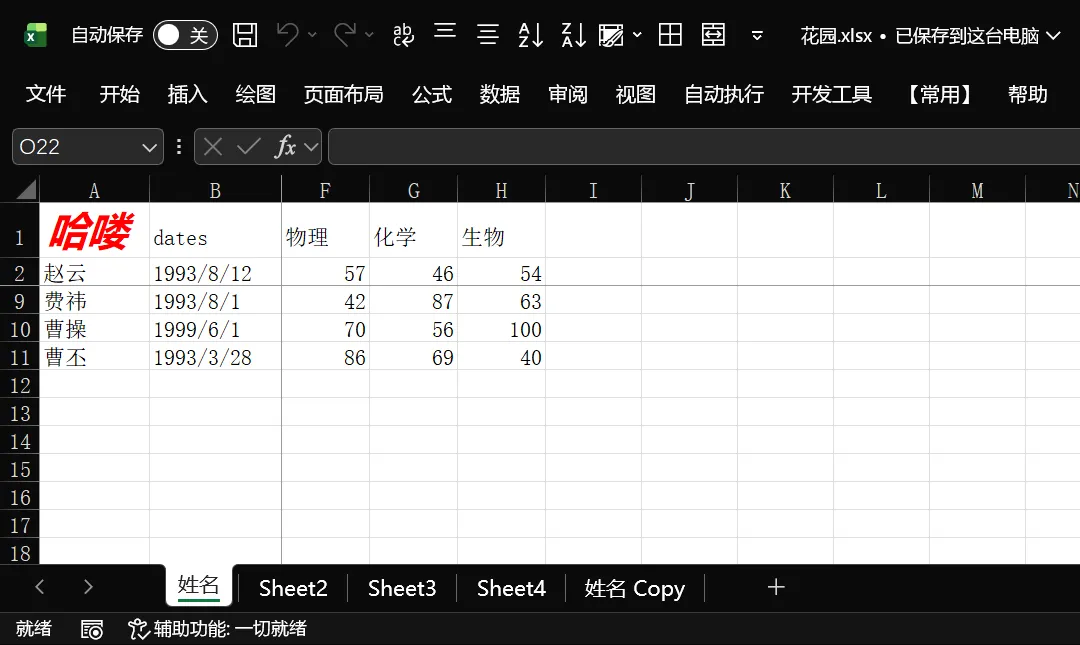
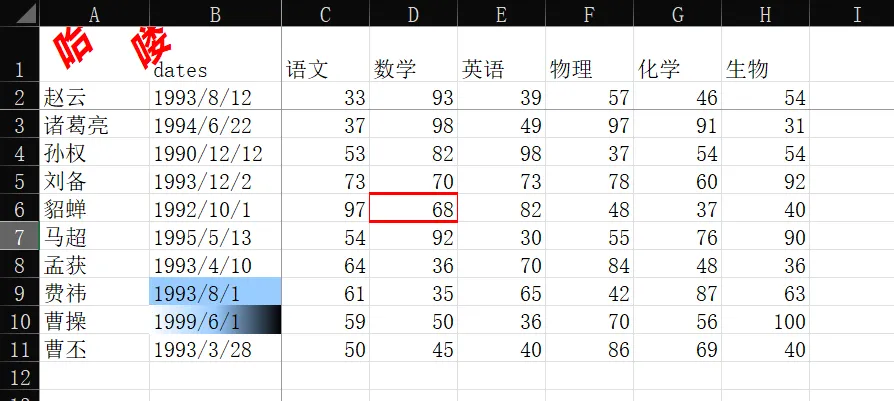
① 修改字体样式。Font 里 color 是 RGB 的 16 进制表示,FF0000 就是红色:
from openpyxl.styles import Fontfont = Font(name="微软雅黑", size=20, bold=True, italic=True, color="FF0000")sheet["A1"].font = fontworkbook.save(filename="花园.xlsx")
② 获取格子的字体样式
font = sheet["A2"].fontprint(font.name, font.size, font.bold, font.italic, font.color)
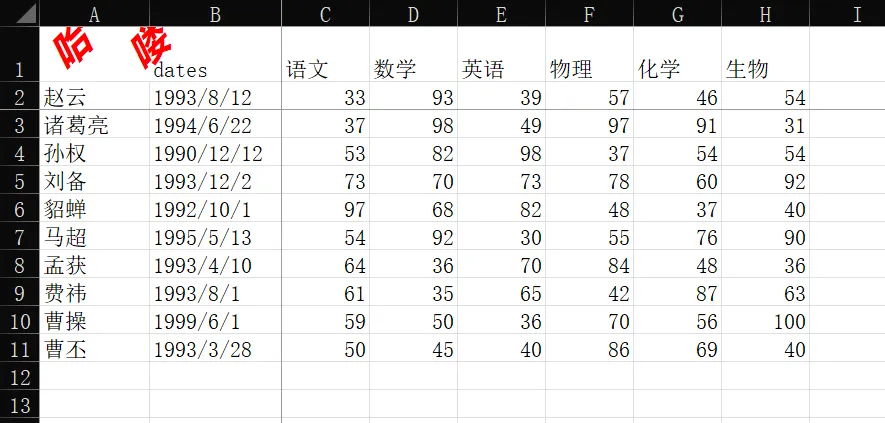
③ 设置对齐样式。Alignment 支持水平对齐、垂直对齐、旋转角度和自动换行:
from openpyxl.styles import Alignmentalignment = Alignment(horizontal="center", vertical="center", text_rotation=45, wrap_text=True)sheet["A1"].alignment = alignmentworkbook.save(filename="花园.xlsx")
水平对齐:distributed, justify, center, left, fill, centerContinuous, right, general 垂直对齐:bottom, distributed, justify, center, top
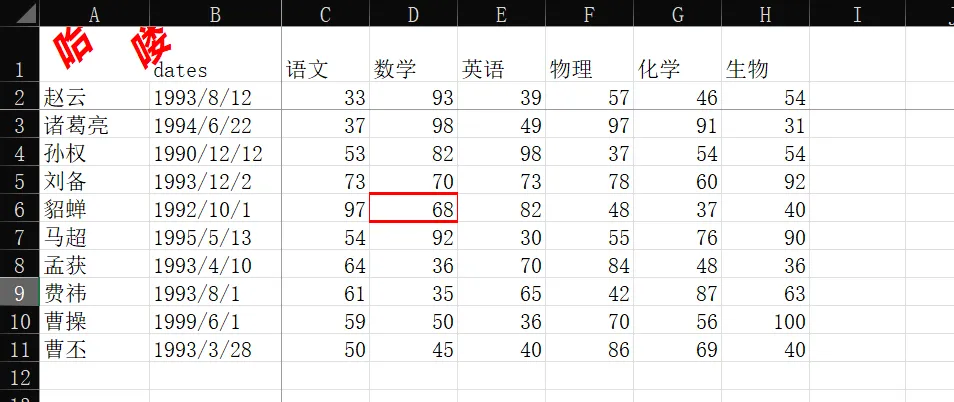
④ 设置边框样式。style 可选 double、dotted、hair、dashed、dashDot、thin、medium、thick 等:
from openpyxl.styles import Side, Borderside1 = Side(style="thin", color="FF0000")side2 = Side(style="thick", color="FFFF0000")border = Border(left=side1, right=side1, top=side2, bottom=side2)sheet["D6"].border = borderworkbook.save(filename="花园.xlsx")
⑤ 设置填充样式。纯色用 PatternFill,渐变用 GradientFill:
from openpyxl.styles import PatternFill, GradientFillpattern_fill = PatternFill(fill_type="solid", fgColor="99ccff")sheet["B9"].fill = pattern_fillgradient_fill = GradientFill(stop=("FFFFFF", "99ccff", "000000"))sheet["B10"].fill = gradient_fillworkbook.save(filename="花园.xlsx")
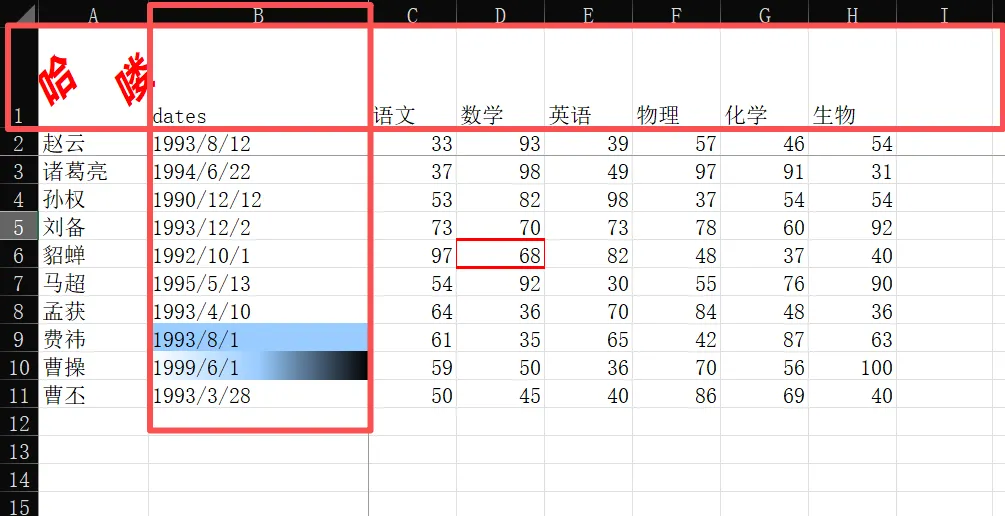
⑥ 设置行高和列宽
sheet.row_dimensions[1].height = 50 # 设置第 1 行行高sheet.column_dimensions["B"].width = 20 # 设置 B 列列宽workbook.save(filename="花园.xlsx")
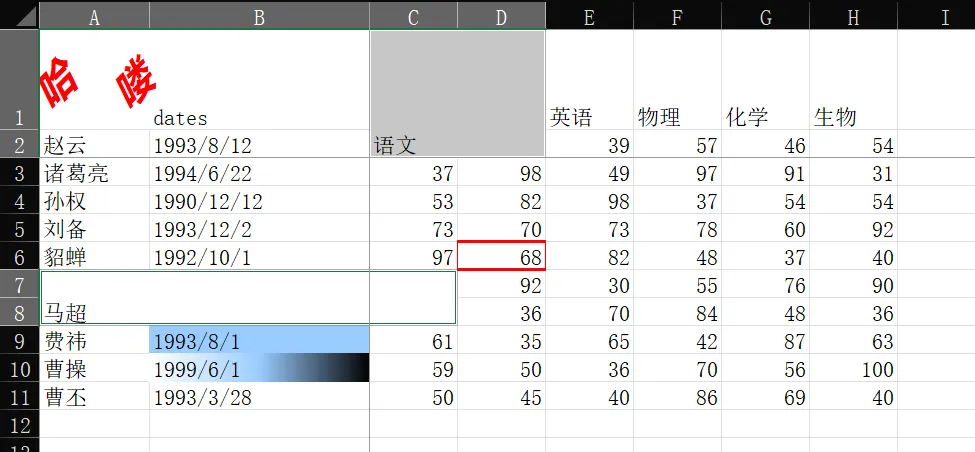
⑦ 合并单元格。取消合并用法一致,换成 unmerge_cells:
sheet.merge_cells("C1:D2")sheet.merge_cells(start_row=7, start_column=1, end_row=8, end_column=3)workbook.save(filename="花园.xlsx")
第二章|用 PyPDF2 和 pdfplumber 操作 PDF

PyPDF2:擅长读取、写入、分割、合并 PDF 文件 pdfplumber:擅长读取 PDF 内容、提取 PDF 中的表格
都不属于 Python 标准库,需要单独安装:pip install PyPDF2 pdfplumber。
2.1 提取 PDF 文字内容
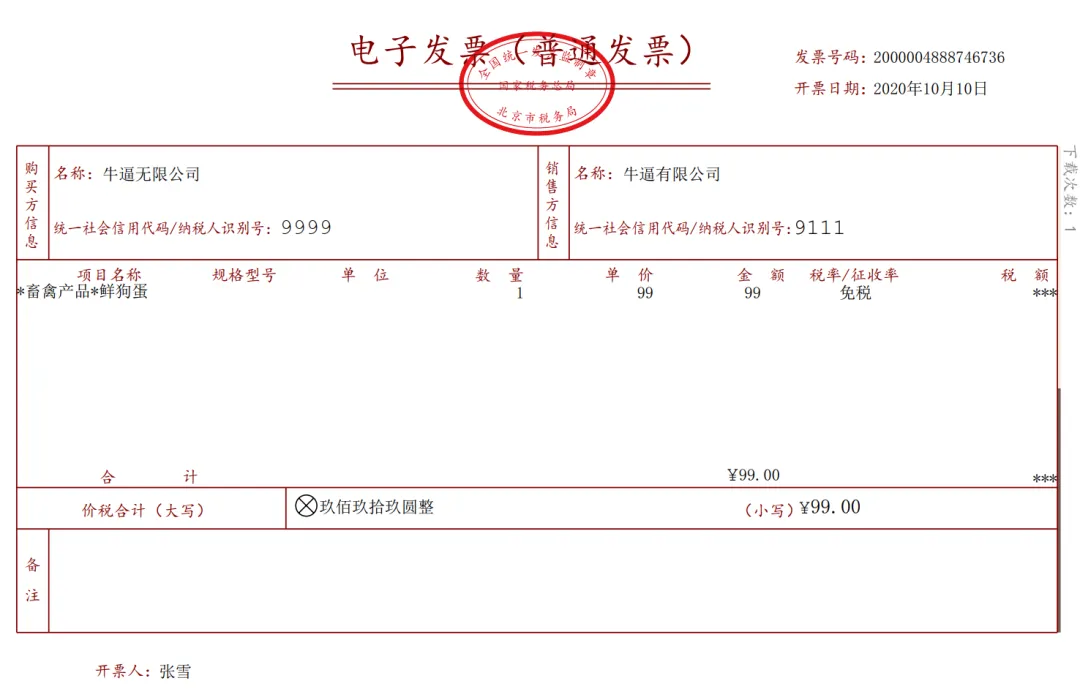
以一张电子发票为例,一行代码就能拿到整页文字:
import pdfplumberwith pdfplumber.open("发票.pdf") as p: page = p.pages[0]print(page.extract_text())
2.2 提取表格并写入 Excel
extract_table() 用于一页一个表格,extract_tables() 用于一页多个表格:
import pdfplumberfrom openpyxl import Workbookwith pdfplumber.open("发票.pdf") as p: page = p.pages[0] table = page.extract_table() workbook = Workbook() sheet = workbook.activefor row in table: sheet.append(row) workbook.save(filename="新pdf.xlsx")
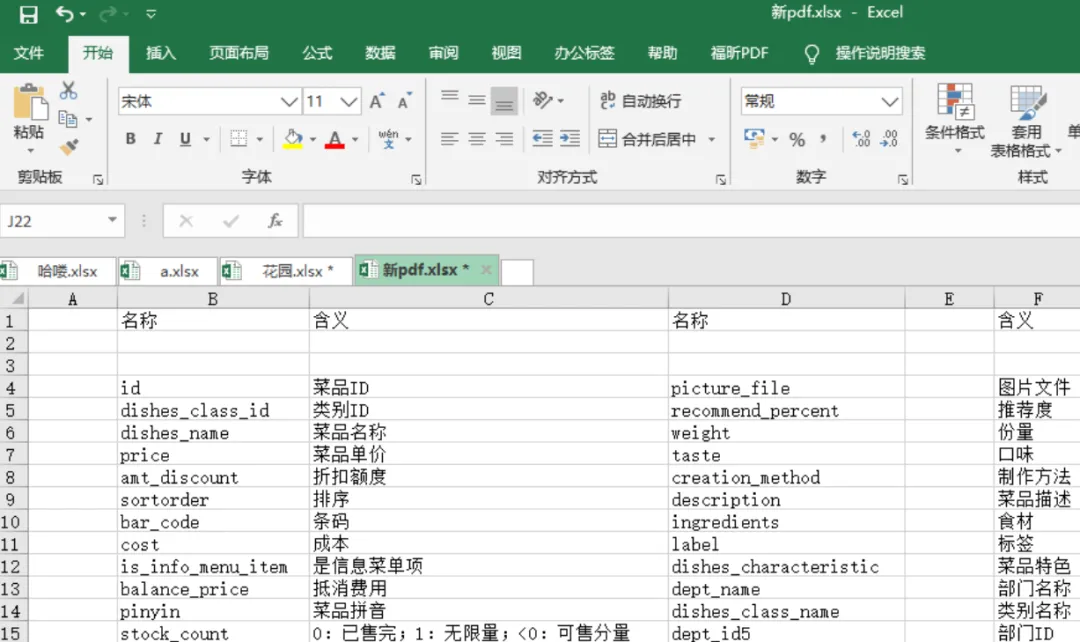
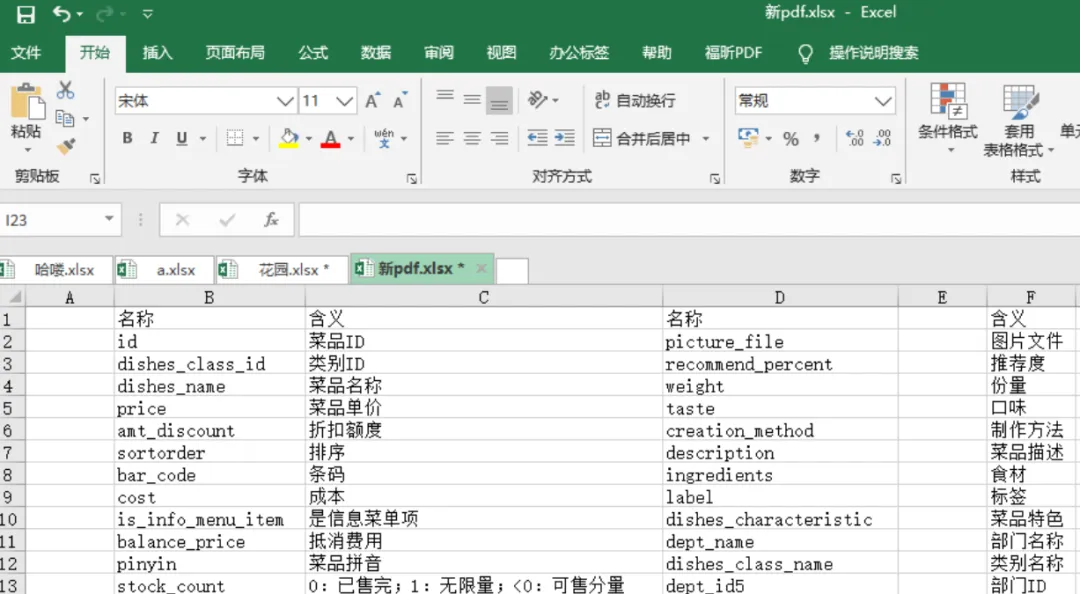
缺陷:提取出来的表格有很多空行。怎么去掉?把列表里每个元素连接成字符串,如果还是空字符串,那肯定就是空行:
for row in table:ifnot"".join([str(i) for i in row]) == "": sheet.append(row)workbook.save(filename="新pdf.xlsx")
2.3 PDF 合并、拆分、旋转与排序
① 合并多个 PDF
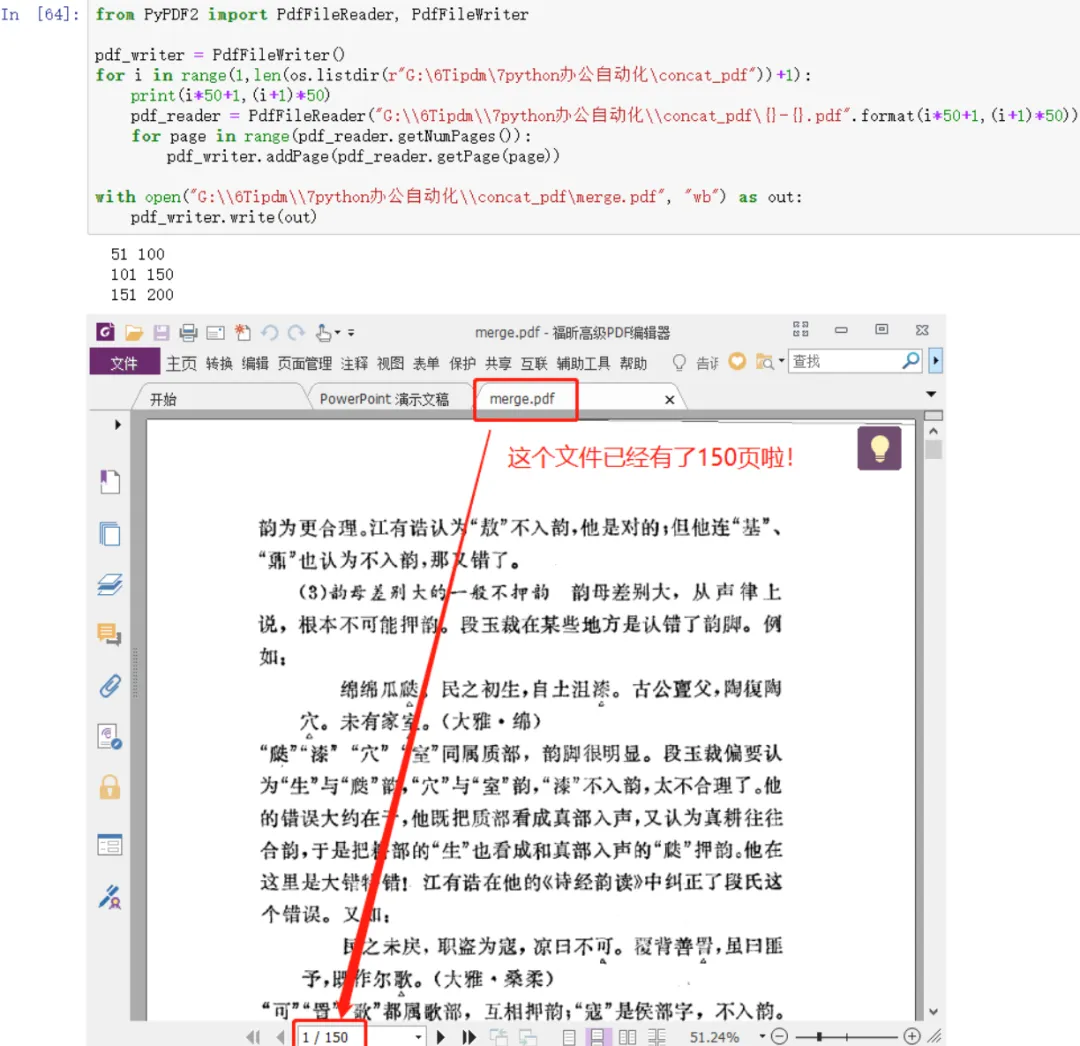
import osfrom PyPDF2 import PdfFileReader, PdfFileWriterpdf_writer = PdfFileWriter()for i inrange(1, len(os.listdir(r"G:\concat_pdf")) + 1): pdf_reader = PdfFileReader("G:\\concat_pdf\\{}-{}.pdf".format(i*50+1, (i+1)*50))for page inrange(pdf_reader.getNumPages()): pdf_writer.addPage(pdf_reader.getPage(page))withopen("G:\\concat_pdf\\merge.pdf", "wb") as out: pdf_writer.write(out)
② 拆分 PDF,把一个 3 页的 PDF,每一页存为单独的 PDF 文件:
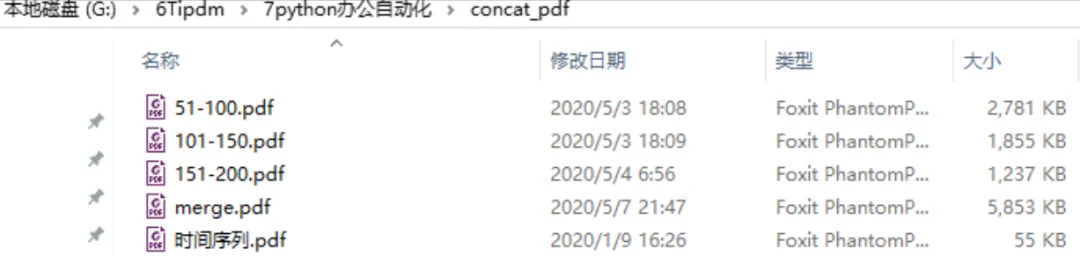
from PyPDF2 import PdfFileReader, PdfFileWriterpdf_reader = PdfFileReader(r"G:\concat_pdf\时间序列.pdf")for page inrange(pdf_reader.getNumPages()): pdf_writer = PdfFileWriter() pdf_writer.addPage(pdf_reader.getPage(page))withopen(f"G:\\concat_pdf\\{page}.pdf", "wb") as out: pdf_writer.write(out)
③ 旋转 PDF。rotateClockwise 顺时针、rotateCounterClockwise 逆时针,角度只能是 90 的倍数。下面这段对偶数页逆时针转 90°、奇数页顺时针转 90°:
pdf_reader = PdfFileReader(r"G:\concat_pdf\时间序列.pdf")pdf_writer = PdfFileWriter()for page inrange(pdf_reader.getNumPages()):if page % 2 == 0: rotation_page = pdf_reader.getPage(page).rotateCounterClockwise(90)else: rotation_page = pdf_reader.getPage(page).rotateClockwise(90) pdf_writer.addPage(rotation_page)withopen("G:\\concat_pdf\\旋转.pdf", "wb") as out: pdf_writer.write(out)
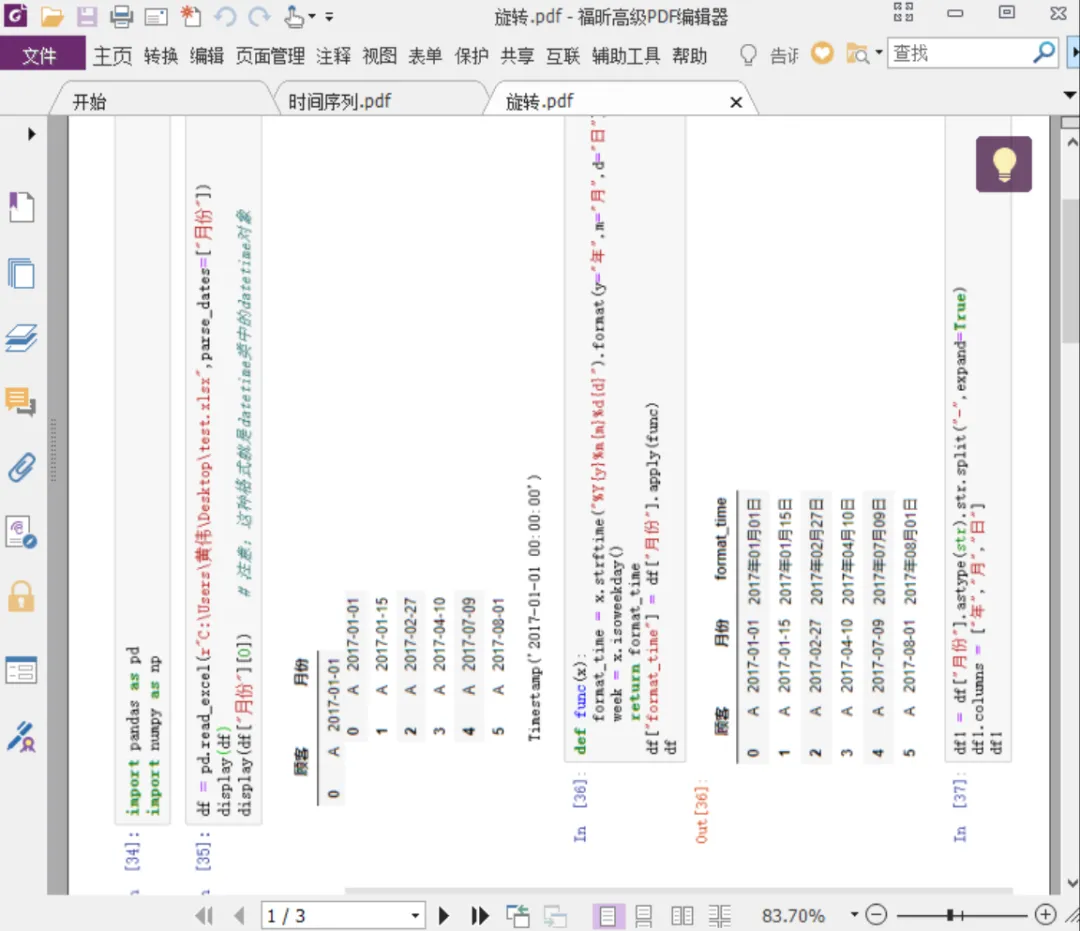
④ 排序 PDF(倒序),用 range 倒数遍历即可:
pdf_reader = PdfFileReader(r"G:\concat_pdf\时间序列.pdf")pdf_writer = PdfFileWriter()for page inrange(pdf_reader.getNumPages() - 1, -1, -1): pdf_writer.addPage(pdf_reader.getPage(page))withopen("G:\\concat_pdf\\倒序.pdf", "wb") as out: pdf_writer.write(out)
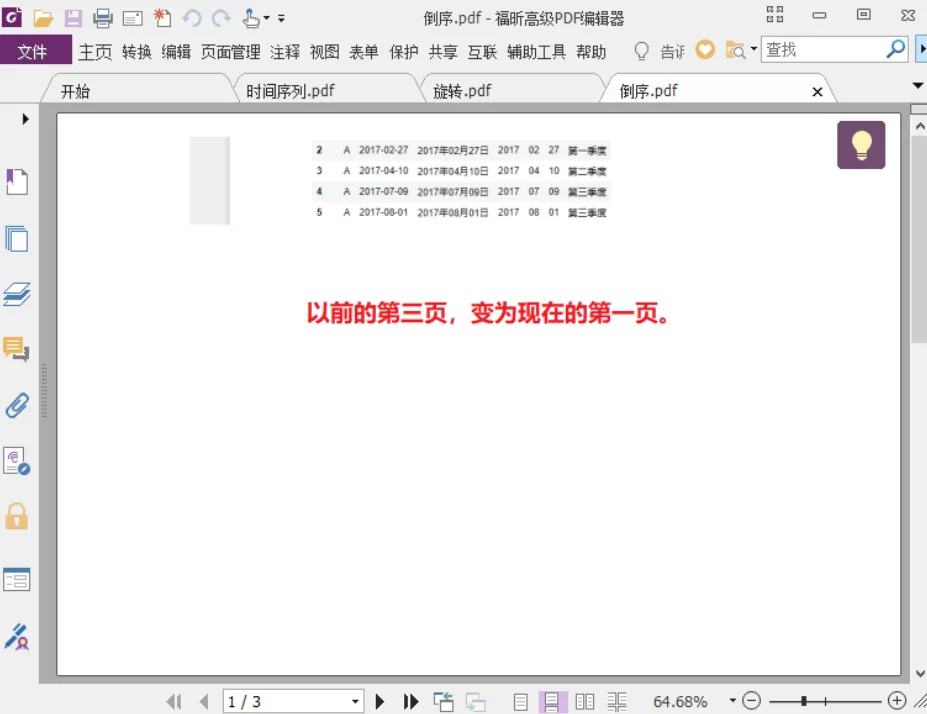
2.4 批量加水印、加密与解密
① 批量加水印。想让"水印"在下面、文字在上面,写法是 水印.mergePage(内容页):
from PyPDF2 import PdfFileReader, PdfFileWriterfrom copy import copywater = PdfFileReader(r"G:\concat_pdf\水印.pdf")water_page = water.getPage(0)pdf_reader = PdfFileReader(r"G:\concat_pdf\aa.pdf")pdf_writer = PdfFileWriter()for page inrange(pdf_reader.getNumPages()): my_page = pdf_reader.getPage(page) new_page = copy(water_page) new_page.mergePage(my_page) pdf_writer.addPage(new_page)withopen("G:\\concat_pdf\\添加水印后的aa.pdf", "wb") as out: pdf_writer.write(out)
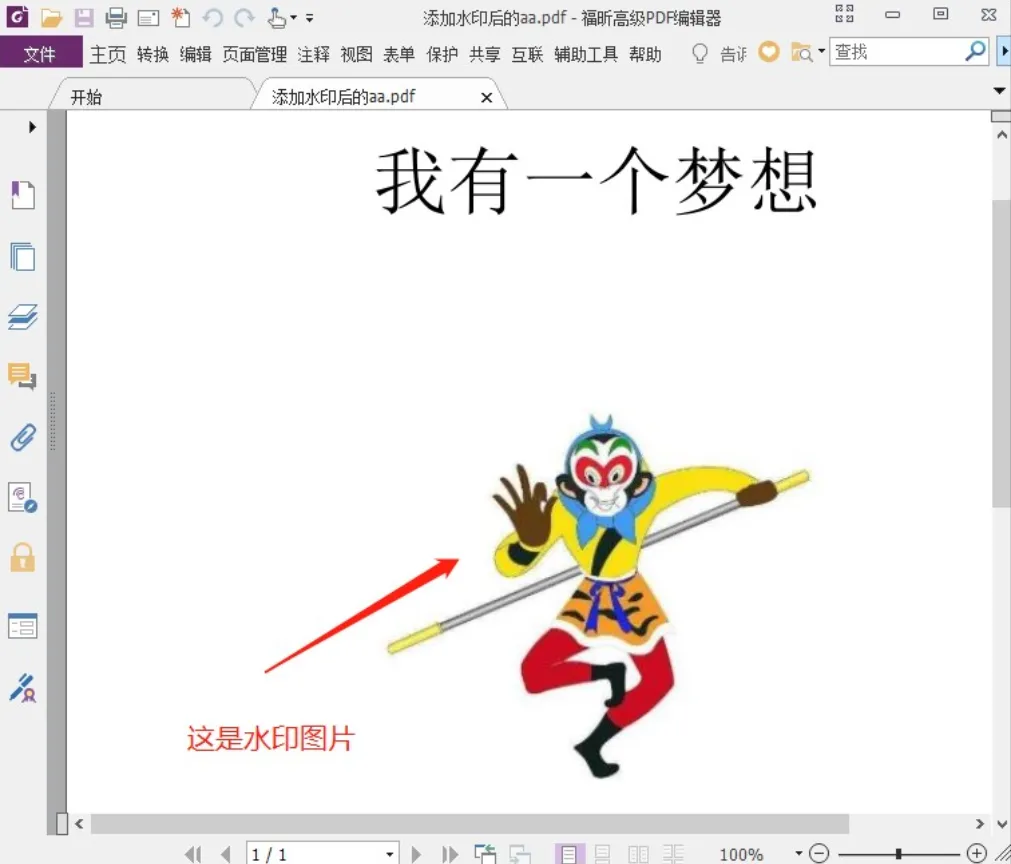
② 加密 PDF
pdf_writer = PdfFileWriter()for page inrange(pdf_reader.getNumPages()): pdf_writer.addPage(pdf_reader.getPage(page))pdf_writer.encrypt("a123456")withopen("G:\\concat_pdf\\时间序列.pdf", "wb") as out: pdf_writer.write(out)
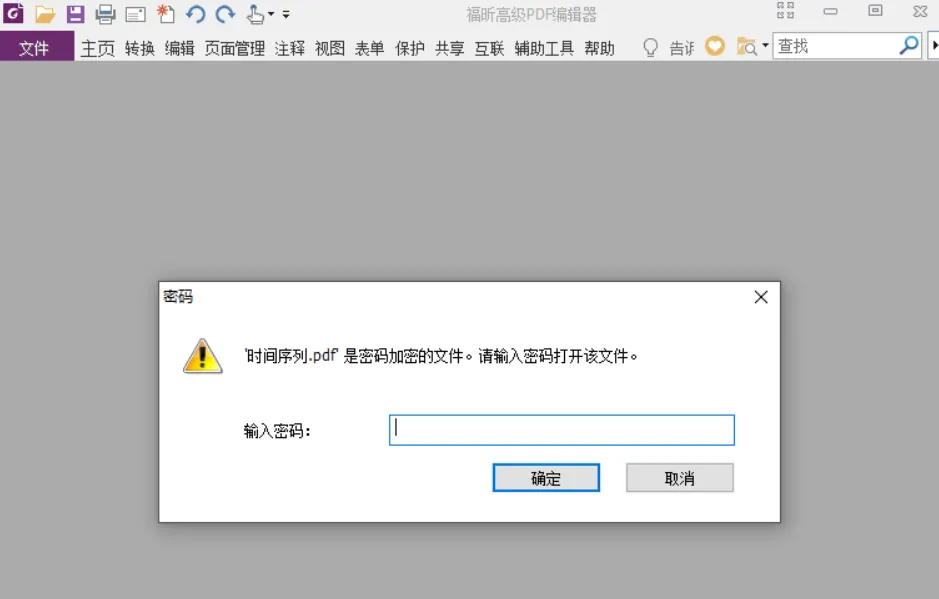
③ 解密 PDF。注意:这里说的"解密",是在知道密码的前提下打开 PDF,不是暴力破解:
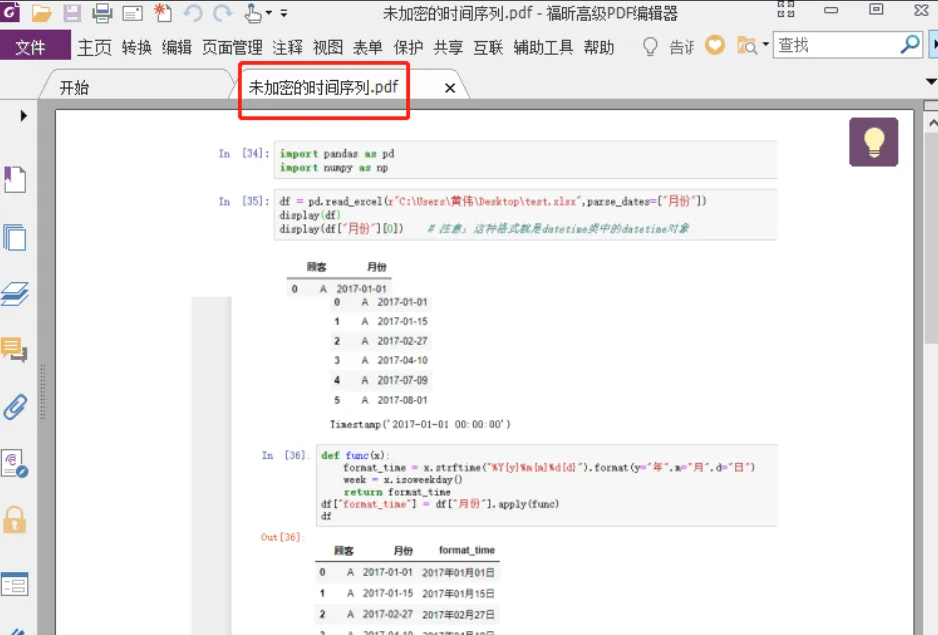
pdf_reader = PdfFileReader(r"G:\concat_pdf\时间序列.pdf")pdf_reader.decrypt("a123456")pdf_writer = PdfFileWriter()for page inrange(pdf_reader.getNumPages()): pdf_writer.addPage(pdf_reader.getPage(page))withopen("G:\\concat_pdf\\未加密的时间序列.pdf", "wb") as out: pdf_writer.write(out)
第三章|用 python-docx 操作 Word

python-docx 可以创建、修改 Word(.docx)文件,需要单独安装。安装用 pip install python-docx,但导入时是 import docx,别搞混了。
3.1 Word 文档结构
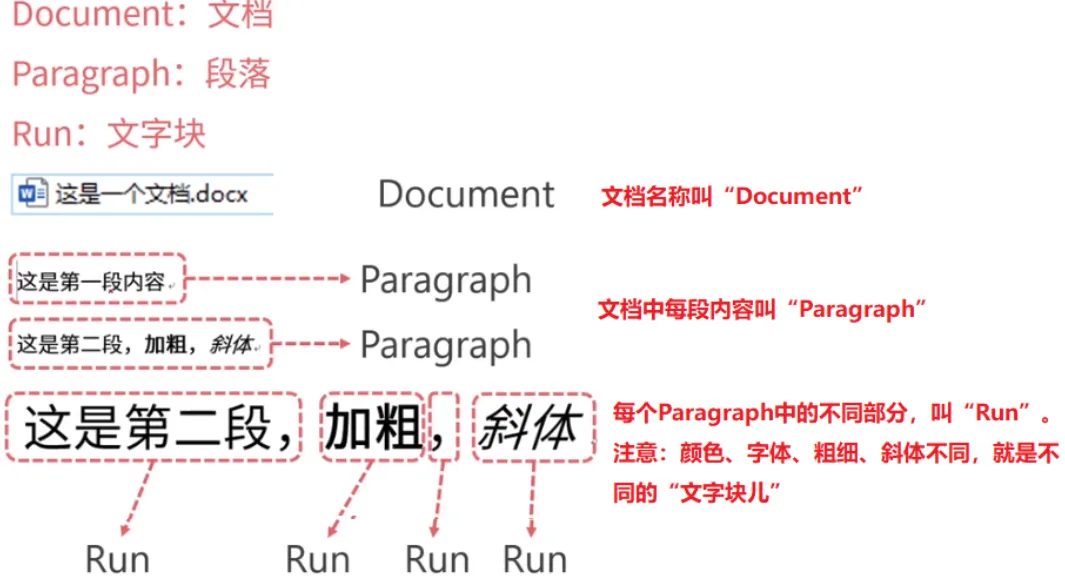
Document:整个文档 Paragraph:段落 Run:文字块。同一个 Paragraph 中字体、颜色、粗细、斜体不一样的部分,就是不同的 Run
注意:每进行一个操作,必须保存一下,否则等于白做!
3.2 读取 Word 文档内容
① 提取文字
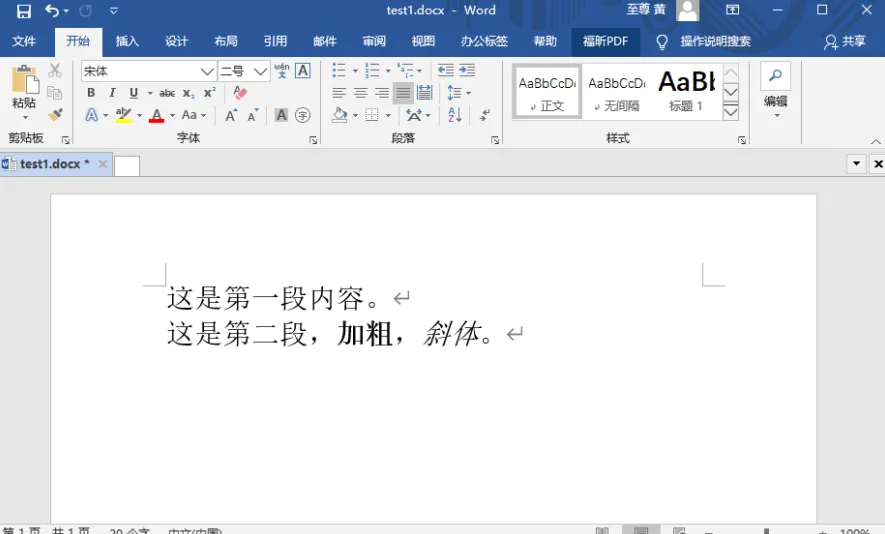
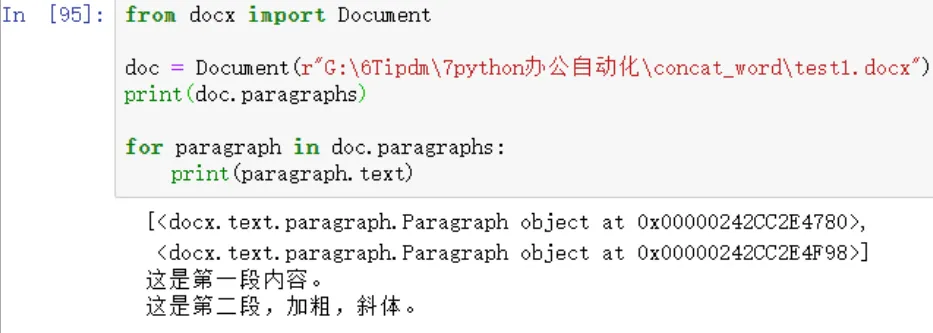
from docx import Documentdoc = Document(r"G:\concat_word\test1.docx")for paragraph in doc.paragraphs:print(paragraph.text)
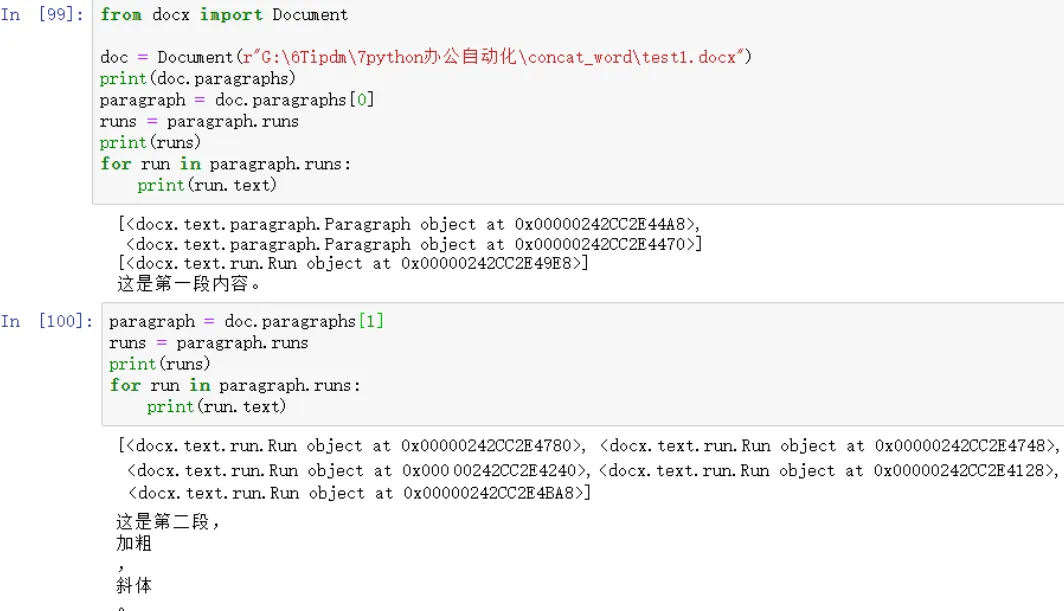
② 提取文字块(Run),一个段落里每块格式不同的文字都是一个 run:
doc = Document(r"G:\concat_word\test1.docx")paragraph = doc.paragraphs[0]runs = paragraph.runsprint(runs)for run in paragraph.runs:print(run.text)
3.3 向 Word 写入内容
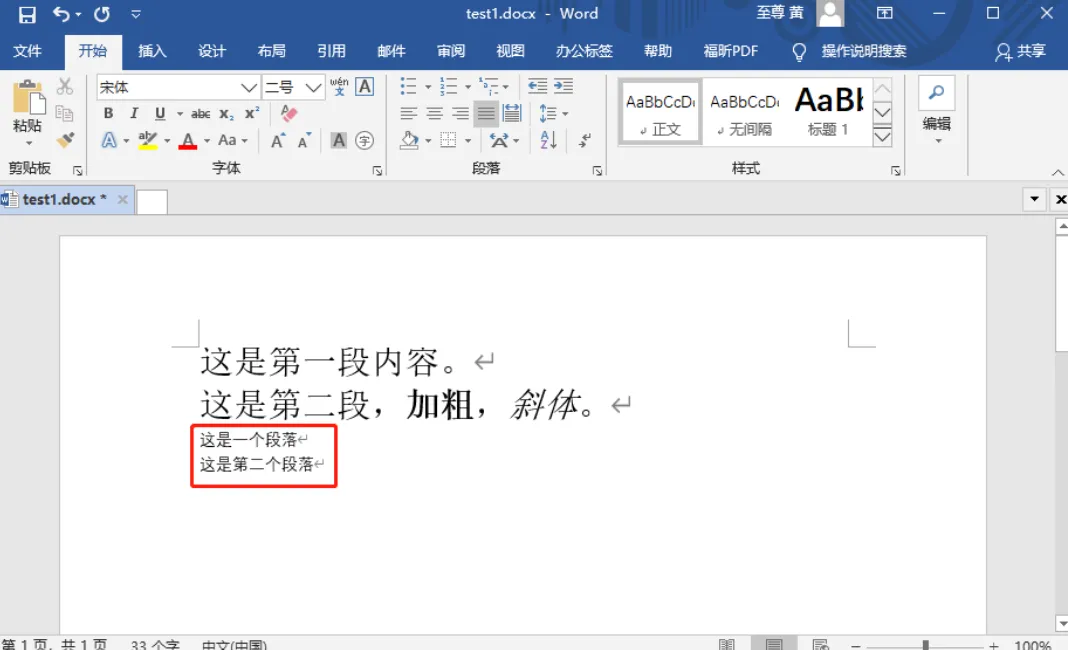
① 添加段落。赋值给一个变量,方便后面做格式调整:
from docx import Documentdoc = Document(r"G:\concat_word\test1.docx")paragraph1 = doc.add_paragraph("这是一个段落")paragraph2 = doc.add_paragraph("这是第二个段落")doc.save(r"G:\concat_word\test1.docx")
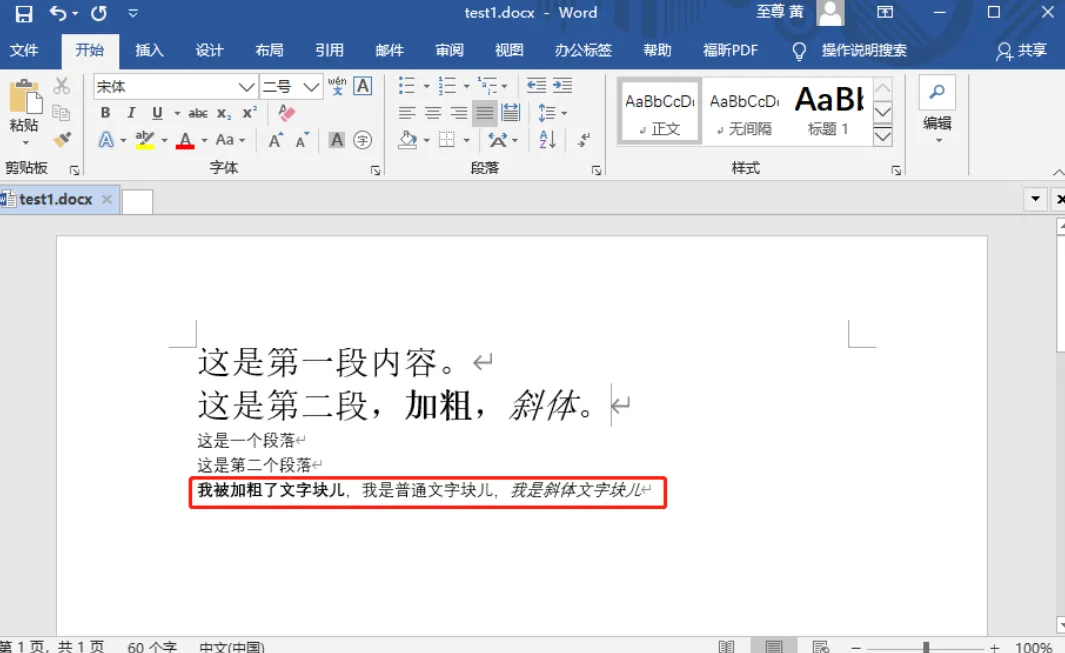
② 添加文字块(Run),加粗、斜体都能独立控制:
doc = Document(r"G:\concat_word\test1.docx")paragraph3 = doc.add_paragraph()paragraph3.add_run("我被加粗了文字块儿").bold = Trueparagraph3.add_run(",我是普通文字块儿,")paragraph3.add_run("我是斜体文字块儿").italic = Truedoc.save(r"G:\concat_word\test1.docx")
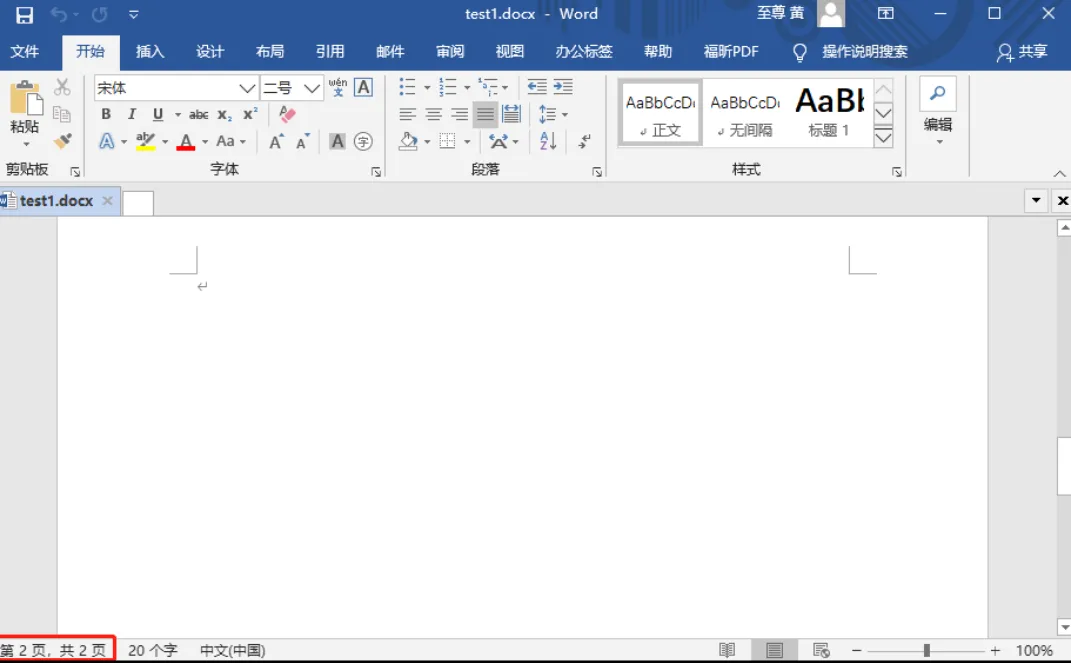
③ 添加一个分页
doc.add_page_break()doc.save(r"G:\concat_word\test1.docx")
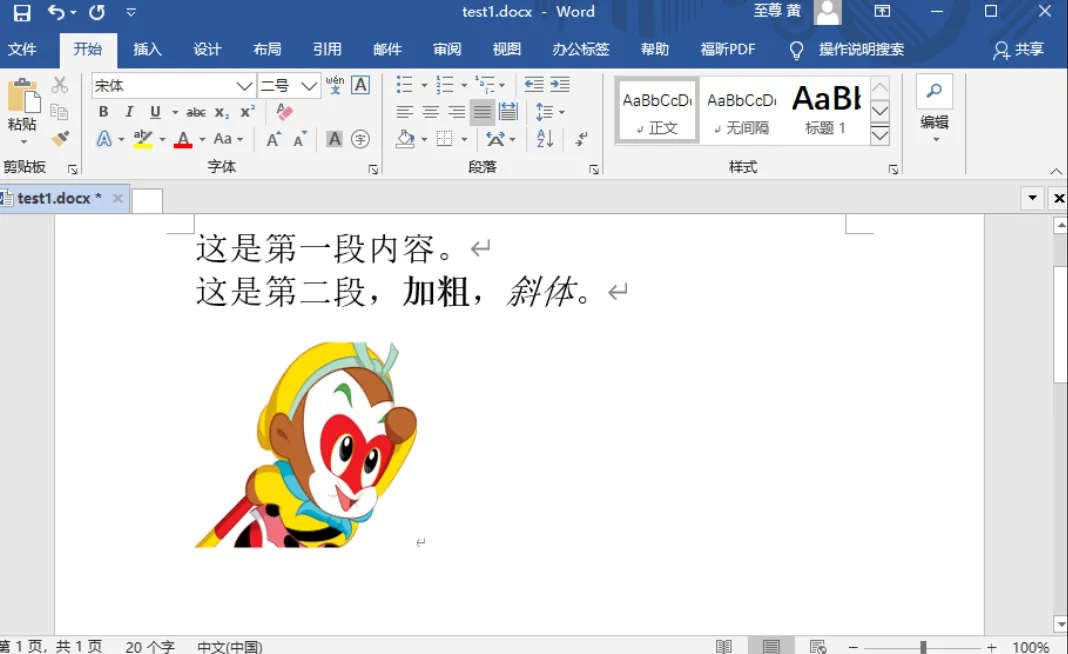
④ 添加图片,用 Cm 模块设定图片尺寸大小:
from docx import Documentfrom docx.shared import Cmdoc = Document(r"G:\concat_word\test1.docx")doc.add_picture(r"G:\concat_word\sun_wu_kong.png", width=Cm(5), height=Cm(5))doc.save(r"G:\concat_word\test1.docx")
⑤ 添加表格
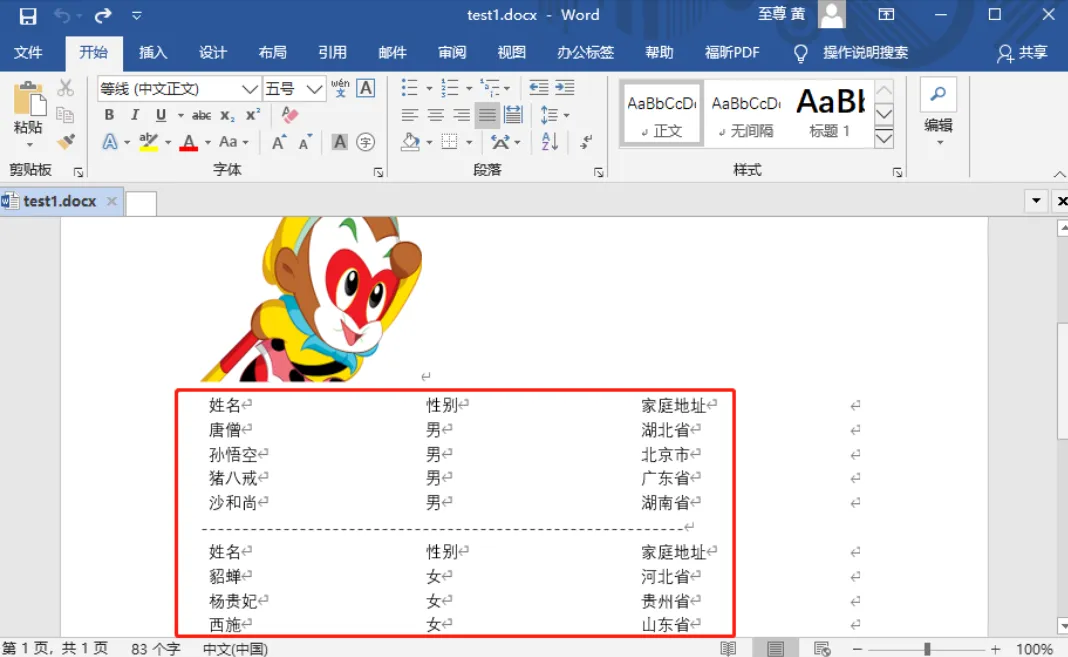
doc = Document(r"G:\concat_word\test1.docx")list1 = [ ["姓名", "性别", "家庭地址"], ["唐僧", "男", "湖北省"], ["孙悟空", "男", "北京市"], ["猪八戒", "男", "广东省"], ["沙和尚", "男", "湖南省"]]table1 = doc.add_table(rows=5, cols=3)for row inrange(5): cells = table1.rows[row].cellsfor col inrange(3): cells[col].text = str(list1[row][col])doc.save(r"G:\concat_word\test1.docx")
⑥ 提取 Word 表格并保存到 Excel
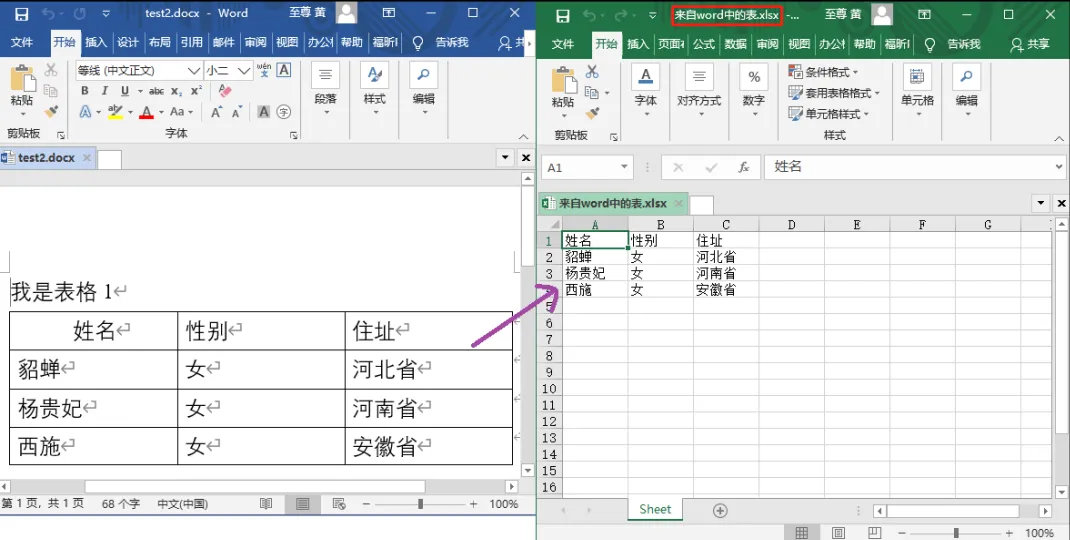
from docx import Documentfrom openpyxl import Workbookdoc = Document(r"G:\concat_word\test2.docx")t0 = doc.tables[0]workbook = Workbook()sheet = workbook.activefor i inrange(len(t0.rows)): list1 = []for j inrange(len(t0.columns)): list1.append(t0.cell(i, j).text) sheet.append(list1)workbook.save(filename=r"G:\concat_word\来自word中的表.xlsx")
3.4 调整 Word 文档样式
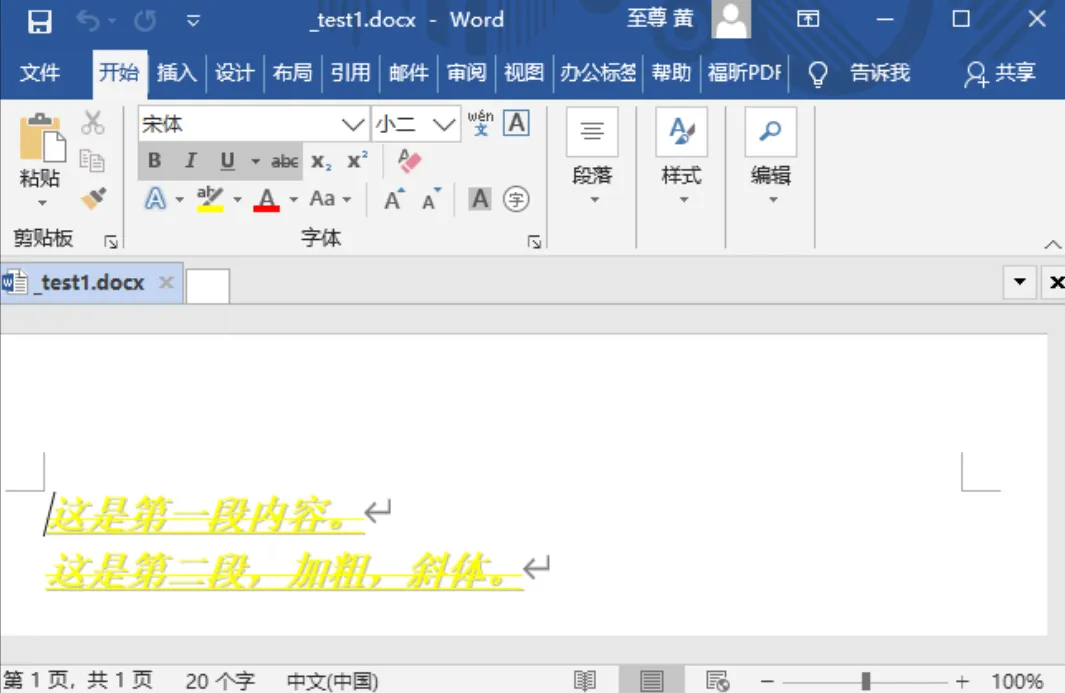
① 修改文字字体样式。划重点:设置中文字体(如宋体)必须使用 qn("w:eastAsia"),否则不生效:
from docx import Documentfrom docx.shared import Pt, RGBColorfrom docx.oxml.ns import qndoc = Document(r"G:\concat_word\test2.docx")for paragraph in doc.paragraphs:for run in paragraph.runs: run.font.bold = True run.font.italic = True run.font.underline = True run.font.size = Pt(18) run.font.color.rgb = RGBColor(255, 255, 0) run.font.name = "宋体"# 设置宋体这样的中文字体,必须加下面 2 行 r = run._element.rPr.rFonts r.set(qn("w:eastAsia"), "宋体")doc.save(r"G:\concat_word\_test1.docx")
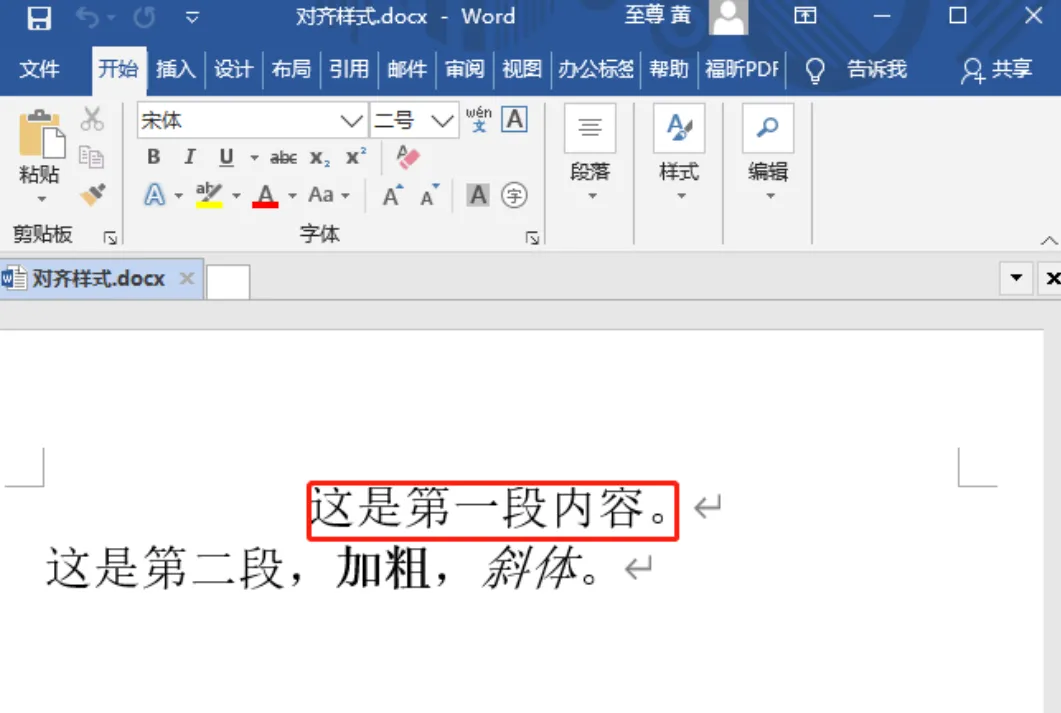
② 对齐样式,可选 LEFT、CENTER、RIGHT、JUSTIFY、DISTRIBUTE 等:
from docx.enum.text import WD_ALIGN_PARAGRAPHdoc.paragraphs[0].alignment = WD_ALIGN_PARAGRAPH.CENTER # 居中对齐doc.save(r"G:\concat_word\对齐样式.docx")
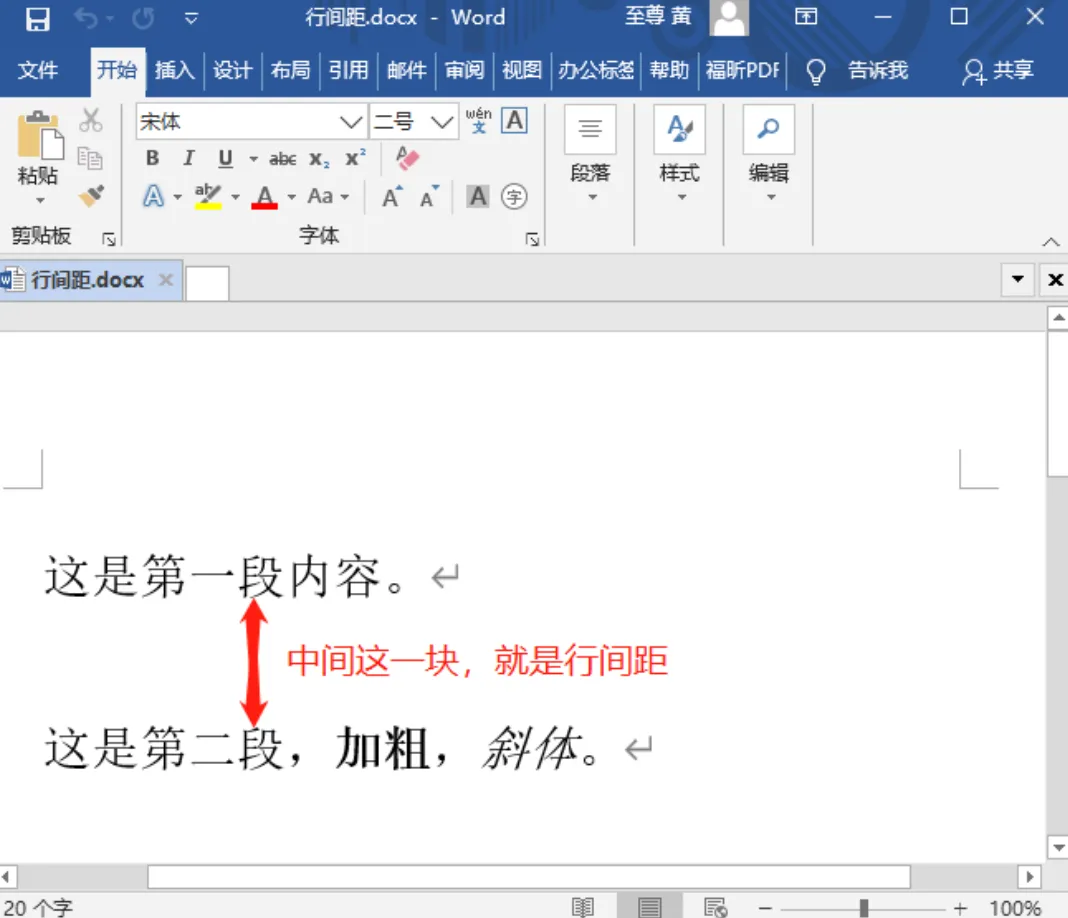
③ 行间距调整
for paragraph in doc.paragraphs: paragraph.paragraph_format.line_spacing = 5.0doc.save(r"G:\concat_word\行间距.docx")
④ 段前与段后间距,Pt(12) 表示 12 磅:
from docx.shared import Ptparagraph.paragraph_format.space_before = Pt(12)paragraph.paragraph_format.space_after = Pt(12)
写在最后
- openpyxl
:读写 Excel、增删行列、公式、样式,办公自动化首选 - PyPDF2 + pdfplumber
:合并拆分、加水印、加密解密、提取表格 - python-docx
:读写 Word、段落与 Run、表格、样式调整
把这篇文章收藏好,下次再遇到重复的办公室杂活,直接翻出对应的代码段改改路径就能跑。觉得有用的话,点个「在看」,让更多被表格折磨的打工人看到。有想看的 Python 办公自动化主题,评论区告诉我~
链接:https://pan.baidu.com/s/14RtOshasUMRHAo1Y2X5xRQ?pwd=0000 提取码:0000
— 完 —