ARTICLE · 1368878
我给 Obsidian 插件加了同步状态,哪些笔记传过去了,现在能看见
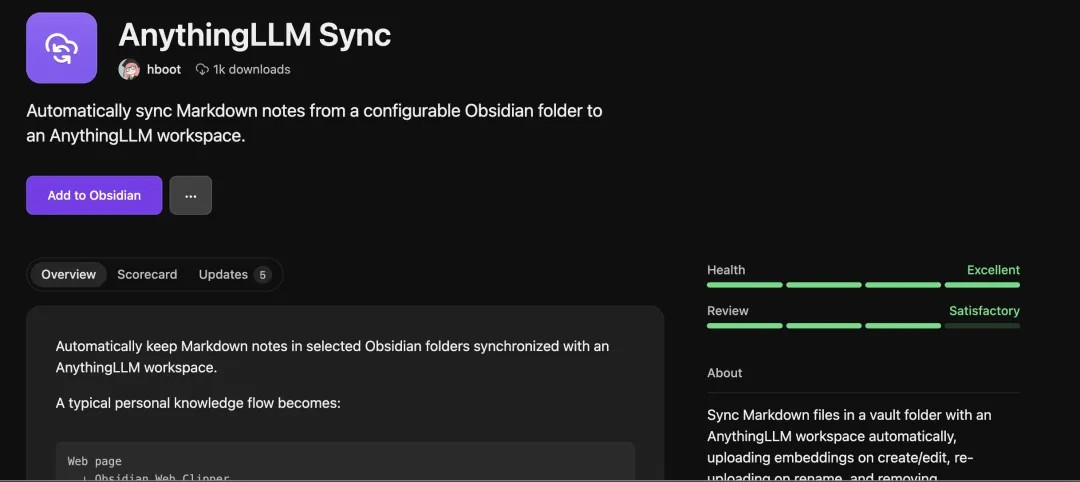
我给之前做的AnythingLLM Sync加了一个新功能:在 Obsidian 的文件列表里,直接查看笔记的同步状态。
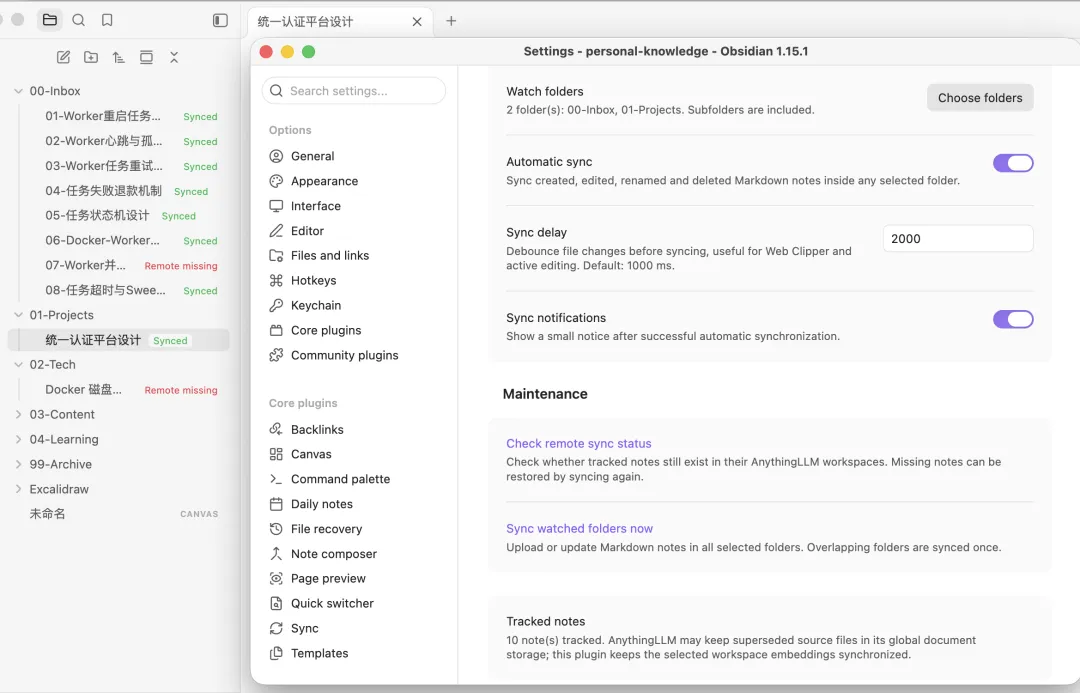
哪篇还没同步,哪篇改过后需要更新,哪篇在远端找不到了,现在都有对应的标记。点击标记,还能打开详情,检查远端文档,或者重新同步这篇笔记。
这个插件的用途,是把 Obsidian 里的 Markdown 笔记同步到 AnythingLLM,用来做资料检索和 AI 问答。笔记继续在 Obsidian 里写,插件负责把内容更新到配置好的工作区。
之前那篇文章介绍了怎么把两边接起来。这次补的是一个更具体的问题:资料传过去以后,怎么知道它现在是什么状态?
比如,你修改了一篇产品说明,准备让 AI 根据新内容回答问题。在提问之前,可以先看一眼这篇笔记有没有需要同步的改动。
又比如,一篇笔记以前同步成功过,后来在 AnythingLLM 工作区里被移除了。本地还留着同步记录,但工作区里已经找不到对应文档。这时,只看过去的成功记录就不够了。
现在,文件旁边会显示状态。界面目前使用英文,几个常见标记是:
Not synced:还没有同步记录。 Needs sync:笔记有需要同步的变化。 Synced:本地记录显示已同步;远端是否仍存在,可以进一步检查。 Remote missing:检查发现,工作区里缺少对应文档。
同步中、检查中和出错时,也会显示相应状态。
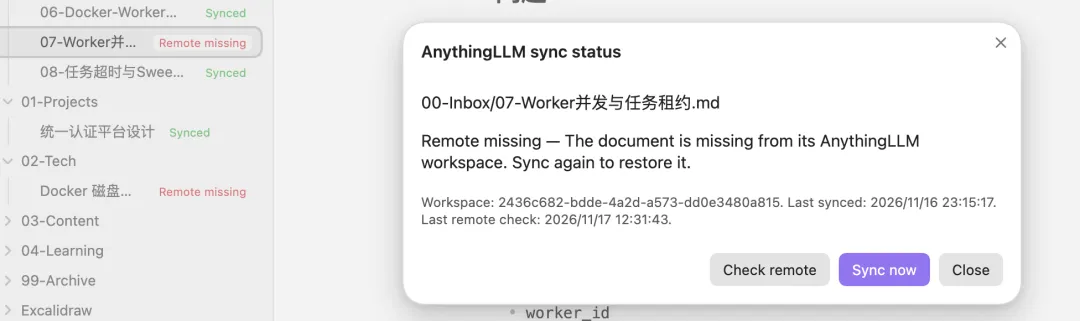
想看具体情况,点击笔记旁的标记就可以。打开的弹窗会自动检查远端,并展示状态;已有同步记录的笔记,还能看到对应工作区、上次同步时间和远端检查时间。
弹窗里有两个操作:Check remote,再次检查远端;Sync now,立即同步这篇笔记。检查或同步失败,错误也会显示在弹窗里。
如果检查发现远端文档缺失,可以直接点 Sync now 补同步。即使本地内容没改过,插件也会处理这个已经确认缺失的文档,不会因为“内容没变化”就跳过去。
已经在用插件的话,可以先拿一篇测试笔记试试:写几行内容并同步,修改其中一句,再观察状态变化;点击标记,检查它是否还在对应工作区里。
这里也有一个边界:远端检查确认的是对应文档是否存在,不是在验证 AI 的回答是否正确。文件列表里的状态也不代表插件一直在实时检查远端。准备使用重要资料前,可以主动点一次检查;拿到回答后,仍然要核对原文。
如果你同时使用 Obsidian 和 AnythingLLM,可以在 Obsidian 社区插件中搜索AnythingLLM Sync。使用前需要配置可访问的 AnythingLLM 服务、API Key 和目标工作区。新功能需要使用包含同步状态功能的版本。
这次更新之后,确认一篇笔记有没有同步、远端是否还在、缺失后怎样补上,都能从这篇笔记旁边开始操作。
想看之前的文章: