ARTICLE · 1375797
CAD图层别全画0层!5层模板照着建就行
CAD图层别全画0层!5层模板照着建就行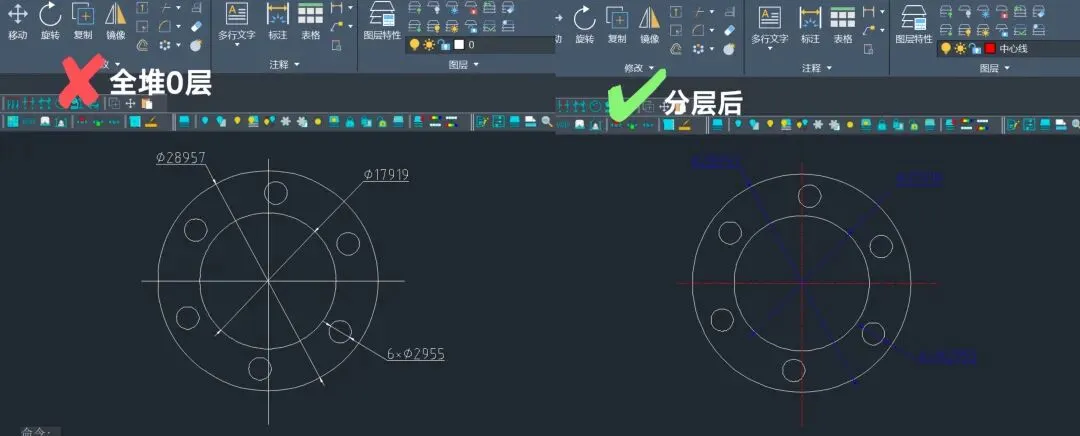
“同一张图,左边是新手偷懒画的,右边是师傅要求改的。区别不是技术,是图层。” 在学校的时候,老师教画CAD图前先建好图层,我以前也不信图层有多重要。 直到刚进工厂那会儿,偷懒不新建图层,打开CAD直接开画,轮廓、标注、中心线全挤在0层。 画完看着挺像样,师傅过来看着图,打开图层列表,脸黑了:“谁教你不建图层就这样画的?你这图,想关标注关不掉,想改线宽得一根一根刷,改一次图要时间翻倍,改完天都黑了。” 我那时候还嘴硬,心想能画出来不就行了。 师傅见我不服,就叫我用这0图层的图改图,我改到心烦,才明白:图层不是给画图的人看的,是给改图的人、打印的人、下一道工序的人看的。 错误1:所有东西画在0层 · 错误:打开CAD直接开始画,不新建图层,轮廓、标注、中心线全挤在0层。 · 后果:想单独关掉标注?关不掉。想改线宽?只能一根一根刷。改图时间翻倍。 · 正确做法:0层只留给图块,画图前先建好5-7个图层,画什么切什么层。工厂里改图是常态,图层就是给改图留的后路。 错误2:图层名随便起 · 错误:图层1、图层2、新建图层、临时……三个月后自己都忘了哪个是哪个。 · 后果:同事发来图纸让你改,打开图层列表一脸懵,先猜半天,哪个是轮廓?哪个是标注? · 正确做法:按用途命名——轮廓层、中心线层、标注层、文字层、虚线层、图框层。名字写人话,一眼就懂。工厂里图纸不是一个人看,名字越土越清楚。 错误3:颜色和线宽手动改 · 错误:画完线后逐根改颜色、改线宽,或者在对象属性里单独设置。 · 后果:改一次图层属性,手动设过的线纹丝不动,整张图颜色混乱,打印出来线宽全不对。 · 正确做法:颜色、线型、线宽全部设为ByLayer(随层),在图层管理器里统一定义,改一次全层生效。工厂里出图,线宽不是刷出来的,是图层带出来的。 正确做法:机械制图5图层模板 纠错完之后,给你一个“照抄就行”的标准答案: 图层名 颜色 线型 线宽 轮廓 白 Continuous 0.5 中心线 红 CENTER 0.25 标注 蓝 Continuous 0.25 文字 青 Continuous 0.25 虚线 黄 HIDDEN 0.25 建层步骤: 1. 敲 LA 回车,打开图层特性管理器。 2. 点“新建图层”,按上面表格逐个建好,设好颜色、线型、线宽。 3. 另存为 .dwt 模板文件,下次开新图直接套。 这跟我在工厂画图一样,先建好基准,再动手。 图层就是图纸的基准,基准乱了,后面全乱。 还有下次出图前,花30秒过一遍: ·0层上有没有图块外的东西?有就挪走。 ·图层名是不是人话? ·所有的图元属性是不是ByLayer? ·打印预览里的线宽对不对? 四项全检一遍再出图,师傅不会再打回来了,省心又省事。 下一篇讲CAD标注的6种用法,一个都别漏——关注了不用你找,更新了直接推给你。