ARTICLE · 1397740
PDF转CAD不等于还原图纸,先核对这4项
你搜PDF转CAD,真正容易出问题的不是“按钮在哪”,而是导入后发现:对象不好编辑、尺寸对不上、文字和几何对应关系混乱。先说结论:PDF转CAD不等于还原图纸。这套方法只适用于拿不到原始DWG、目标软件是 AutoCAD、且你愿意在导入后做复核的情况。Autodesk 官方帮助文档说明,AutoCAD 可用 PDFIMPORT 导入 PDF,但结果准确性取决于原始 PDF 质量;只有包含矢量数据的 PDF,才有机会导入成可编辑几何,扫描件或位图不会因为导入就自动变成精确 CAD 线条。
所以顺序不要反:优先索取原始DWG;确实拿不到,再在文件副本里尝试导入,并把结果当作待核对的基础稿,而不是工程原图的恢复件。原图层、块、参数化尺寸、全部字体,都不应默认能完整保留,导入后也不能直接当施工依据使用。
先判边界:别把“能导入”误当成“能还原”
同样是 PDF,差别往往出在源文件本身。若原始 PDF 含有矢量线条、文字和图形对象,导入后才可能形成可编辑几何;若它本质上是扫描图、拍照存档或位图页面,导入后更常见的是底图式对象,而不是可直接修改的标准 CAD 线条。
放大页面看清晰度,只能做初筛:线条放大后仍然锐利、边缘不见明显像素感,通常说明它可能含有矢量数据;放大后边缘发糊、出现颗粒或锯齿,更接近扫描页或光栅图像。这里要特别纠正一个常见误判:整页被一起选中,并不必然说明它只是扫描图片,也可能是包含可编辑几何的图块或组。是否可编辑,不能只靠“能否单选”下结论。
更稳妥的做法是:导入后先打开特性面板确认对象类型,优先分清它是块参照、PDF底图,还是光栅图像;如果显示为块参照,再继续检查块内对象,看里面到底是线、弧、多段线,还是仅仅包了一张图。只有先把对象身份认清,后面的尺寸、文字和连接检查才有意义。
如果原 PDF 是多页文件,而你只处理其中某一页,先把目标页拆出来做预处理会更省事。比如 PDF快转官网已列出 PDF拆分 功能,可用于提取待处理页面;但这一步只是文件整理,不是直接把 PDF 生成为 DWG,这个边界要分清。
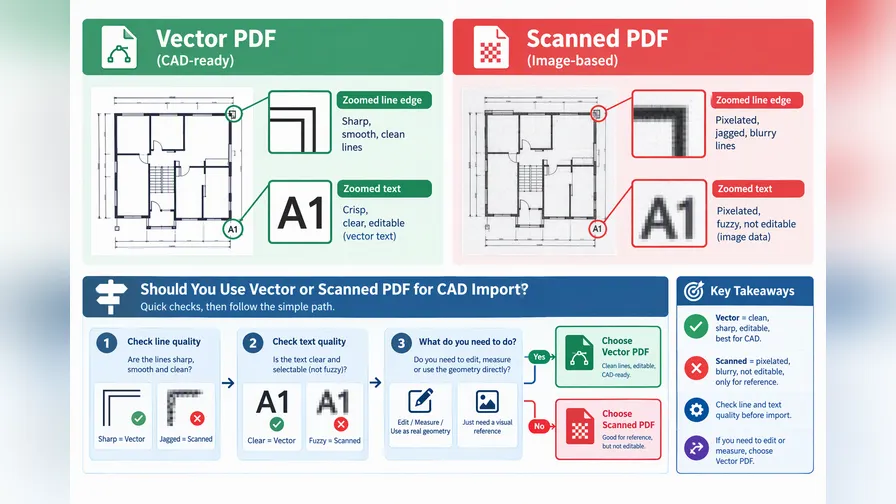
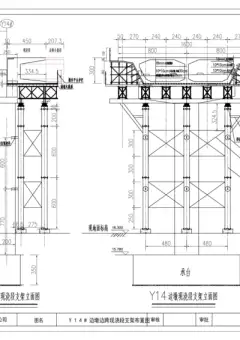
概念示意(AI绘制):矢量与扫描图的视觉差异仅供初筛,最终以导入对象类型为准。
AutoCAD 里的 PDFIMPORT,按这个路径走
确定文件值得一试后,再进 AutoCAD 操作。按 Autodesk 官方帮助文档说明,可在命令行输入 PDFIMPORT,或从插入相关入口选择导入 PDF;随后选择“文件”,指定 PDF,并选定需要的页码。若无法取得原始 DWG,建议全程在副本中处理,避免覆盖现有项目文件。
进入导入界面后,不要只看“下一步”或“确定”。至少要核对三类信息:一是导入对象相关选项,二是插入位置,三是比例设置。完成导入后,把对象放到绘图区,并立即另存为新的 DWG 文件,便于后续回退和比对。
这里也要注意用词边界:导入成功,只代表对象被放进了图中;并不代表图纸已经恢复。尤其当导入结果显示为 PDF 底图、光栅图像,或一个整体块时,下一步不是急着继续编辑,而是先到特性面板确认对象类型,再决定是进入块内检查,还是把它作为参照底图处理。
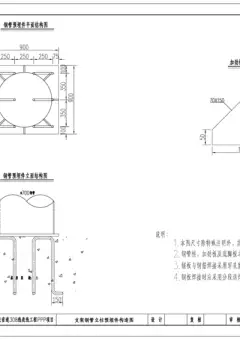
如果确认结果主要是底图类对象,或者块内并没有足够可用的几何,替代办法通常只有两种:一是保留为参考底图,二是按已知尺寸重绘关键部分。这个判断越早做,后面返工越少。
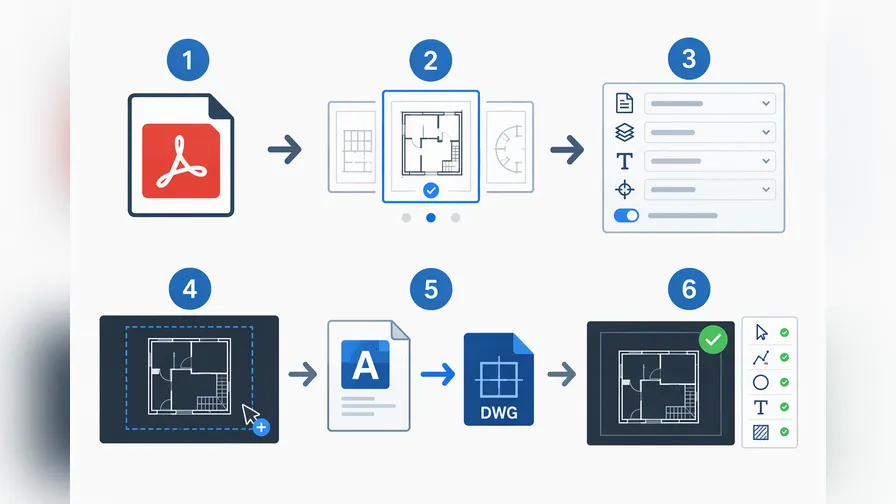
流程示意(AI绘制):PDFIMPORT导入与检查流程,非实际软件界面或工程图纸。
导入后先核对这4项,而不是只看“像不像”
第一项:图形类型。完成条件不是“能不能单选”,而是你能通过特性面板和对象检查,确认哪些是真正的几何对象,哪些是块参照、PDF底图或光栅图像;若是块,还要进一步检查块内对象。只有确认存在可编辑线、弧、多段线等几何,后续整理才值得继续。若主要是底图或图像,则应转为参照使用或重绘方案。
第二项:比例尺寸。这不是 Autodesk 的硬性规定,而是实务上很有必要的核对方法。若图中有已知尺寸,可用 DIST 命令测量;并且不要只量一处,至少比较两个不同方向的已知尺寸,例如横向一段、纵向一段。这样做是为了排查扫描变形或非等比缩放。这里的任何比例数字都只能作为示例理解,不能当成通用结论直接套用到你的文件上。
第三项:文字标注。标注文字和实际几何要分开核对。可能出现的情况包括:文字内容看着正常,但对应线条位置已偏;也可能几何大体可用,但字体替换、文字方向、标注位置发生变化。完成条件可以这样判断:抽查几处标注时,数字内容、标注位置、对应几何三者能互相对上,才算基本通过。
第四项:图层与线段连接。导入后的问题,常常在后续编辑时才暴露出来。你需要检查对象是否落到合理图层,折线是否断开,圆弧是否被切成过多碎段,需要闭合的边界能否顺利闭合。完成条件是:常见编辑动作不频繁报错,边界识别和对象捕捉基本正常;若频繁出现不闭合、难捕捉、边界异常,就说明还需要较多整理,不能直接投入正式出图流程。
什么时候继续整理,什么时候直接重绘
如果导入后确认存在可编辑几何,两个方向的已知尺寸也基本能对上,文字与几何关系没有明显错位,图层和连接问题在可整理范围内,那这份结果适合作为后续加工基础。反过来,如果对象主要是底图,或尺寸核对不稳、线段碎裂明显、文字关系混乱,就不要把它理解成“恢复了原图纸”。这时更稳妥的选择,通常是把 PDF 当参照底图,只重绘真正要用的部分。
在你下一次用 PDFIMPORT 前,先准备一份文件副本,并按“图形类型、比例尺寸、文字标注、图层与线段连接”这4项做完核对,再决定继续整理还是直接重绘。

END


长按关注「办公蚁族」
回复 模板 领取办公效率工具包
每天1篇 · Word/Excel/PPT/PDF 实用技巧