ARTICLE · 1399139
电脑软件卸载太费劲?这款免费开源工具,支持几十个软件一键批量静默卸载
在整理 Windows 电脑时,卸载软件通常是一件很耗时间的事情。
如果你打开系统自带的“应用和功能”,只能一个接一个排队点击。更头疼的是,许多软件的卸载程序里还夹杂着“挽留提示”、“问卷调查”或者默认勾选保留缓存的套路,稍不留神就没删彻底。
如果你手头有十几款无用软件想集中清理,不妨试试这款在 GitHub 上广受好评的开源工具:Bulk Crap Uninstaller(简称 BCU)。
名字虽然取得有些随性,功能却做得非常扎实。它是一款完全免费、没有广告弹窗的 Windows 卸载增强工具,专为“批量清理”和“彻底根除残留”而设计。
省去反复点击,让电脑自动排队卸载
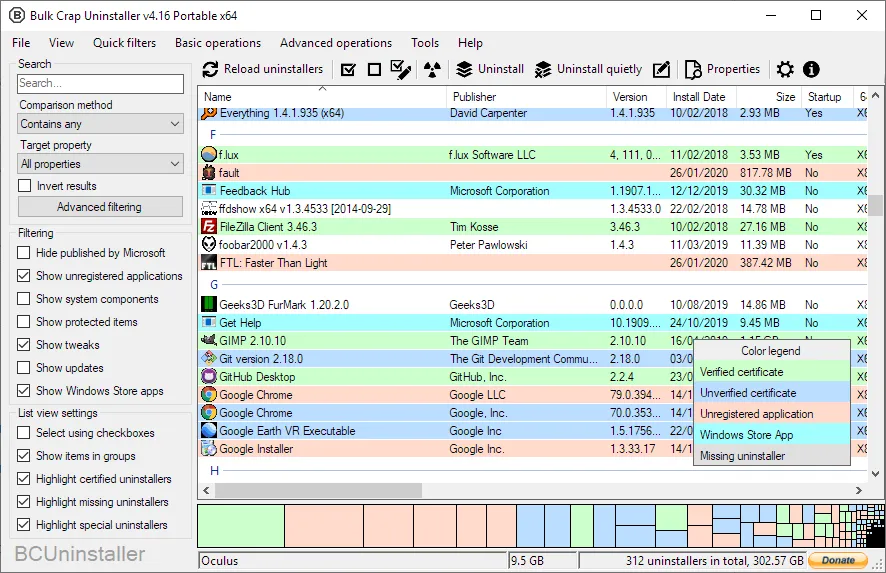
BCU 最实用的功能就是“批量静默卸载”。
日常我们在电脑上卸载软件,每点一个都要弹出一个安装窗口,反复让你点“下一步”或“确认”。而用 BCU,你可以直接按住 Ctrl 或 Shift 键,一次性勾选 5 个、10 个甚至几十个不再需要的软件。
选好之后,点击顶部的“静默卸载”。只要该软件的原生卸载程序支持后台参数,BCU 就会自动在后台静默运行卸载命令,逐一处理,不需要你坐在屏幕前挨个点确认。遇到不支持完全静默的软件,它也会自动将窗口推到前台方便你操作,极大减少了机械重复的等待时间。
揪出深层残留,不再给 C 盘留后患
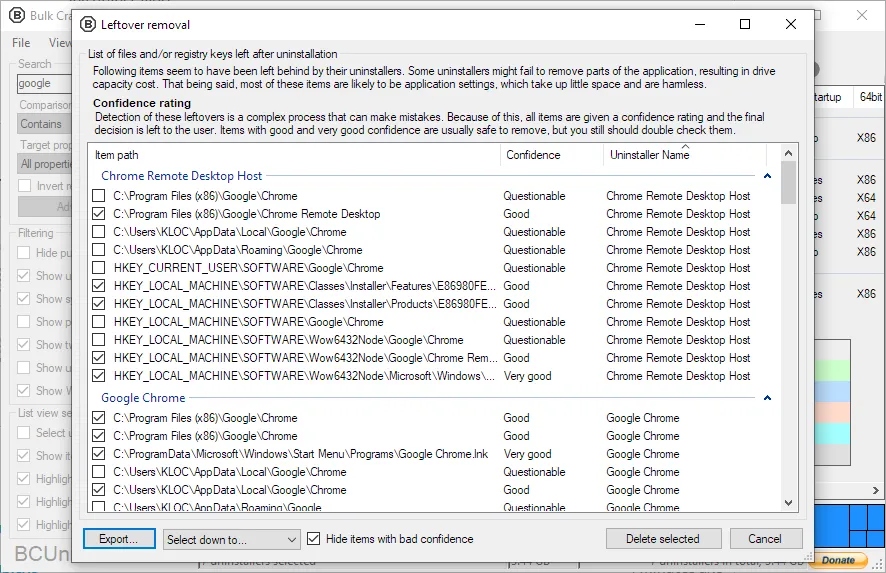
很多软件表面上从桌面消失了,实际上往往在 AppData隐藏目录和系统注册表里留下一堆零碎文件。时间一长,C 盘空间就悄悄被占满了。
在每一个软件卸载流程结束后,BCU 都会主动启动深度扫描。它会检索系统盘关联的残留文件夹、注册表键值以及快捷方式,并用颜色对残留项的安全级别进行标注:
绿色的代表确认为该软件产生的无用残留,可以放心删除;红色或黄色的则代表可能涉及系统公共依赖,建议谨慎核对。在真正执行删除前,软件默认会提示创建系统还原点,即便误删也有退路可走,考虑得很稳妥。
一眼看清哪个软件最吃硬盘空间
除了常规的列表显示,BCU 主界面底部自带了一块类似空间分析工具的彩色方块图(Treemap)。
方块面积越大,代表这个软件占用的磁盘空间越多。平时感觉硬盘快满了,却想不起到底是哪个软件占了地方,看一眼底部的色块就能迅速定位“体积大户”,右键就能直接进入卸载流程。
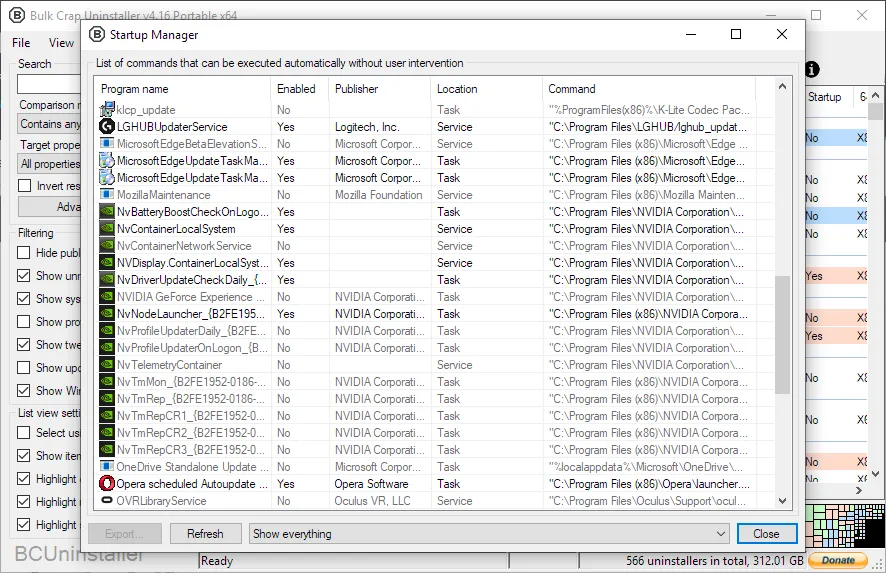
此外,它不仅能识别常规安装的软件,还能管理 Windows 自带的应用商店应用、游戏平台组件,甚至还能检测出那些卸载器已经损坏、在控制面板里删不掉的“孤儿残留”。
上手建议与注意事项
这款软件支持简体中文,功能虽多,但新手用起来并不复杂:
- 选择便携版:建议直接在官网或 GitHub 下载 Portable 便携版,解压后双击即可运行,不需要往系统里再安装额外文件。
- 初次打开别慌:首次启动会有一个设置向导,基本一路保持默认推荐即可。进入主界面后,如果觉得信息太密集,只需关注顶部的“搜索框”和“卸载按钮”。
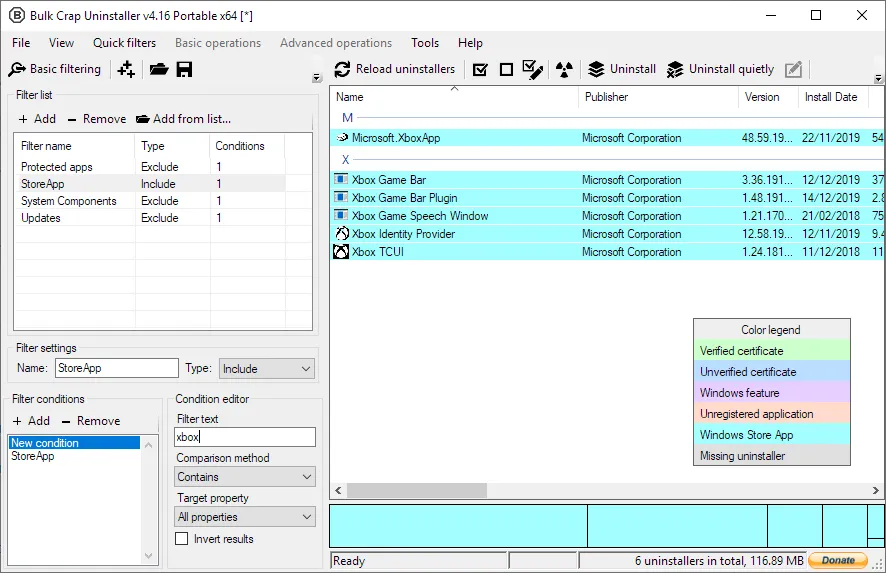
- 保留系统预装项:软件会自动用颜色区分系统重要组件与普通应用程序,如果不确定某个标有特殊颜色的微软组件是做什么的,不要随意勾选,只清理自己认识的第三方软件即可。
如果你正准备给家里的旧电脑来一次彻底减负,或者刚买的新机自带了一堆厂商预装应用,BCU 会是一个得力的效率助手。
后续我们还会持续整理更多轻巧实用的 Windows 效率利器、开源软件和 AI 工具。如果这篇内容对你有帮助,欢迎点赞、在看并分享给需要给电脑瘦身的朋友。