ARTICLE · 1404180
Excel:如何把几个单元格的内容拼接在一起?
Excel:如何把几个单元格的内容拼接在一起?看下面这组数据,如何把省、市、具体地址拼接在一起,让它们同时出现在一个单元格内? 
手动输入或者粘贴复制?如果只是一行数据还不算麻烦。但如果是批量呢? Excel中肯定是有更便捷的方法。我们一起来看看,都有哪些方式~ 01 连接符“&” 连接符“&”的作用,就是把两个或两个以上的内容拼接在一起。 示例: 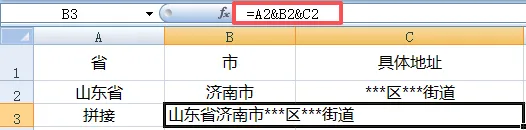
符号“&”,可以无限拼接,使用起来简单便捷,省去了引用函数的麻烦。 它不仅可以拼接单元格,也可以添加一些固定的文字或符号。 示例:加入固定文字 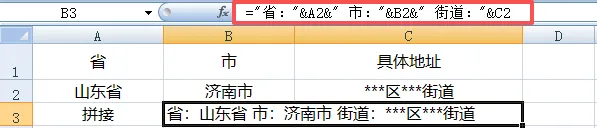
或者按需加入分隔符 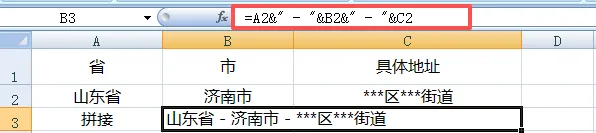
注意:拼接时添加的文字或者分隔符都需要加上英文的双引号。 02 CONCATENATE函数 CONCATENATE函数,可以把多个文本、单元格内容拼接在一起,合并成一段内容。等同于连接符“&”。 语法:=CONCATENATE(文本1,[文本2],...) 文本可以是单元格,也可以是文字、分隔符或者数字等等。最多可以书写255个参数。 示例: 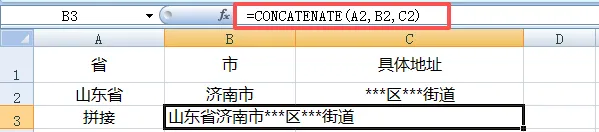
按需加入分隔符 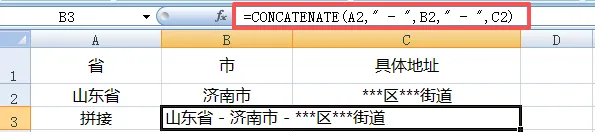
CONCATENATE函数与符号“&”,一个是Excel内置函数,一个是文本连接运算符,除了写法与底层逻辑不同,功能结果几乎一样。 03 CONCAT与TEXTJOIN CONCAT函数是新版Excel中代替CONCATENATE的函数,用来拼接文本、单元格,或是单元格区域。 两者最关键的区别是,CONCAT支持直接选中一片区域,而CONCATENATE不支持。 语法:=CONCAT(文本1,[文本2],...) CONCAT函数的参数上限是254个。 TEXTJOIN函数,是CONCAT的升级版,可以自带分隔符,算是拼接类函数中最全能的函数。 语法:=TEXTJOIN(分隔符,是否忽略空单元格,文本1,[文本2],...) 分隔符需要加英文引号,不需要加分隔符可以直接写""。 是否忽略空单元格,忽略写TRUE,保留写FALSE. 文本同样可以直接选择某一片区域。 因为我电脑里Excel的版本低,没有这两个函数,没办法做示例演示了,可以自行写公式尝试下。 04 单元格拆分 拼接好的文本想要反向拆分,听起来似乎比拼接还要麻烦一点。 这里需要用到的是与TEXTJOIN相反的函数TEXTSPLIT。 语法:=TEXTSPLI(文本,分隔符) 这个函数同样是新版中的,小伙伴可以自行拆分下。这里,我们重点说一说,没有这个函数时该如何拆分。 选中需要拆分的单元格,点“数据”中的“分列”,然后选择“分隔符号” 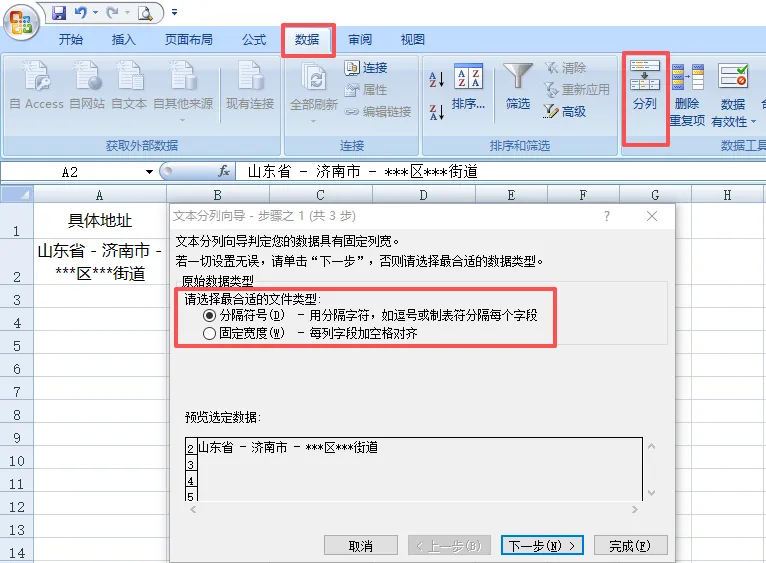
根据文本选择对应分隔符 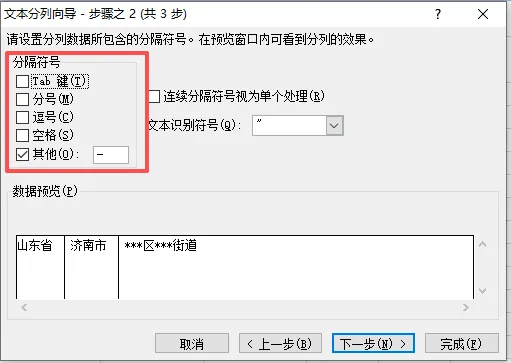
再调整每一列对应的格式 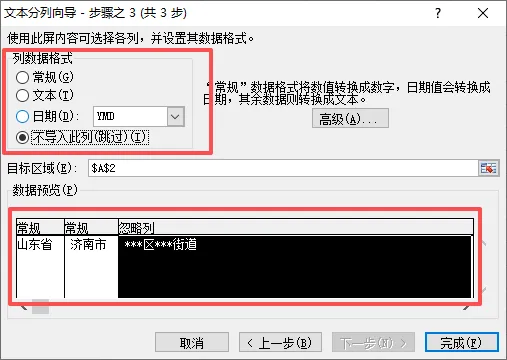
这里第三列选择不导入,拆分后的结果就只剩前两项。 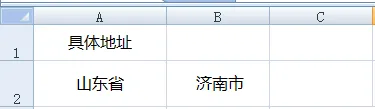
拆分时我们依靠的是分隔符的位置,没有分隔符、拆分的长度又不固定时,是无法拆分的。这也是拼接时加入分隔符的意义。 05 写在最后 数据的拼接与拆分,是不是学会了呢?有疑问可以留言~

期待下周与你相见~我们每周,一见。每周一,见。
PS:Excel不同版本菜单栏略有差别,WPS差别最大,但只要学会操作方法,其他都不会是问题。