ARTICLE · 1404627
Excel智能填充Ctrl+E:拆分合并提取换行,一个键全搞定
Excel 智能填充 Ctrl+E(7 个常见场景)
1、简单拆分:姓名与手机号分开
🕐 操作步骤
第 1 步 当姓名和手机号挤在同一个单元格里,想拆成两列,不用写公式。
第 2 步 先把第一条数据的姓名、手机号手动复制到对应两列,给 Excel 一个「样板」。
第 3 步 选中下方空白单元格,按 Ctrl + E,剩余行瞬间按同样规律自动拆分填充。
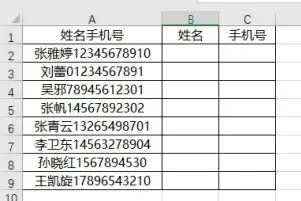
▲ 图 01|操作演示,跟着图示逐步操作
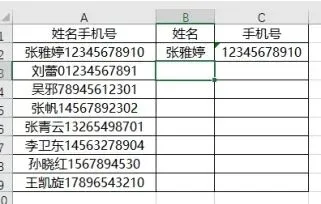
▲ 图 02|操作演示,跟着图示逐步操作
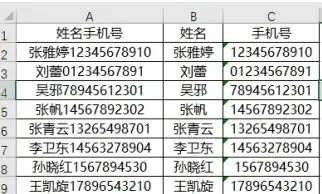
▲ 图 03|操作演示,跟着图示逐步操作
2、格式不统一的拆分:先喂两条样板
🕐 操作步骤
第 1 步 遇到格式乱、数字与文本位置和长度都不固定的表格,同样能用 Ctrl + E。
第 2 步 先手动拆好第一条,按 Ctrl + E 填充;这时可能发现部分数据填充错乱。
第 3 步 双击第二条数据,手动再拆一次帮 Excel 进一步识别规律,回车后自动向下填充。
第 4 步 右侧一列用同样方法处理即可完成。
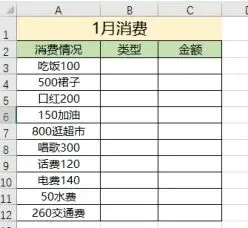
▲ 图 04|操作演示,跟着图示逐步操作
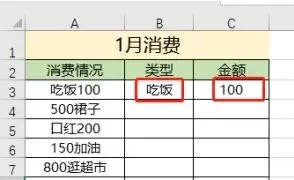
▲ 图 05|操作演示,跟着图示逐步操作
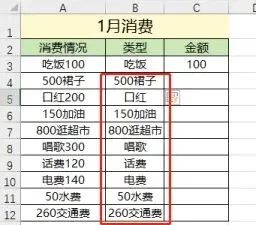
▲ 图 06|操作演示,跟着图示逐步操作
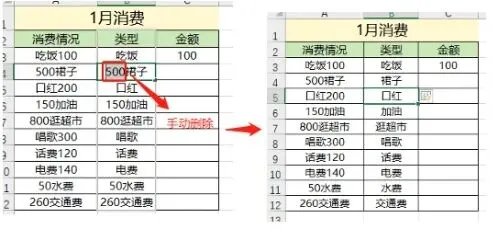
▲ 图 07|操作演示,跟着图示逐步操作
3、从身份证号提取出生日期
🕐 操作步骤
第 1 步 要根据身份证号批量提取所有人的出生日期。
第 2 步 在目标单元格手动复制第一个人的生日(如 1990-02-12)作为样板。
第 3 步 在下方单元格按 Ctrl + E,整列生日自动提取到位。
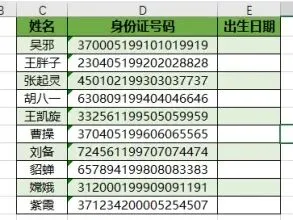
▲ 图 08|操作演示,跟着图示逐步操作
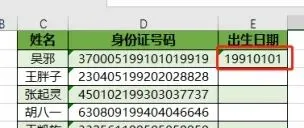
▲ 图 09|操作演示,跟着图示逐步操作
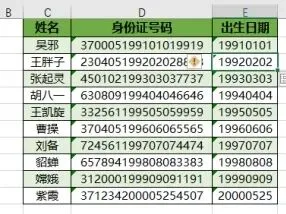
▲ 图 10|操作演示,跟着图示逐步操作
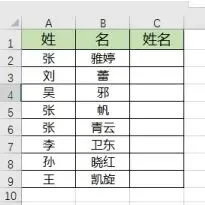
▲ 图 11|操作演示,跟着图示逐步操作
4、批量合并:姓 + 名合成一列
🕐 操作步骤
第 1 步 Ctrl + E 不仅能拆,也能合:想把姓与名合并到一个单元格。
第 2 步 先在第一个单元格手动把姓和名拼好(如「张三」)作为样板。
第 3 步 在下方单元格按 Ctrl + E,整列姓名自动合并完成。
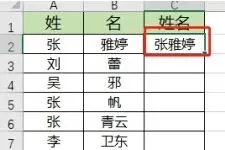
▲ 图 12|操作演示,跟着图示逐步操作
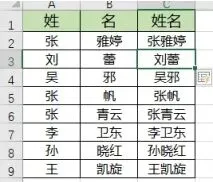
▲ 图 13|操作演示,跟着图示逐步操作
5、号码分段:空格/横杠美化手机号
🕐 操作步骤
第 1 步 想把手机号批量改成 000-0000-0000 的分段样式。
第 2 步 先手动把第一个手机号改成需要的分段格式。
第 3 步 在下一个单元格按 Ctrl + E,整列手机号自动按同样样式分段。
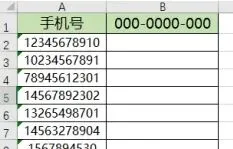
▲ 图 14|操作演示,跟着图示逐步操作
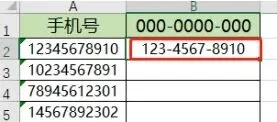
▲ 图 15|操作演示,跟着图示逐步操作
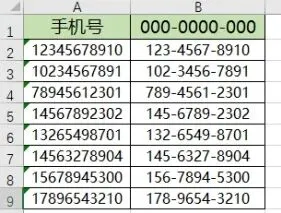
▲ 图 16|操作演示,跟着图示逐步操作
6、号码隐藏:中间四位显示为 ****
🕐 操作步骤
第 1 步 想把手机号中间四位用 **** 代替,批量脱敏。
第 2 步 先手动把第一个手机号改成隐藏格式(如 138****5678)。
第 3 步 在下一个单元格按 Ctrl + E,整列手机号自动隐藏中间四位。
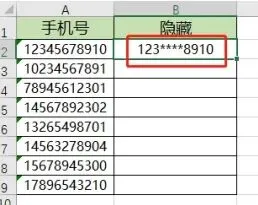
▲ 图 17|操作演示,跟着图示逐步操作
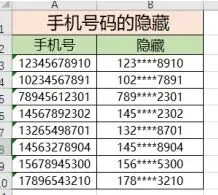
▲ 图 18|操作演示,跟着图示逐步操作
7、批量换行:一格内姓名与手机号分两行
🕐 操作步骤
第 1 步 想让一个单元格里的姓名和手机号分成两行显示。
第 2 步 在旁边手动把第一个单元格的姓名与手机号之间按 Alt + 回车强制换行。
第 3 步 在下一个单元格按 Ctrl + E,整列内容自动按同样方式换行。
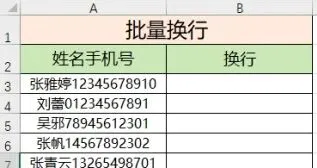
▲ 图 19|操作演示,跟着图示逐步操作
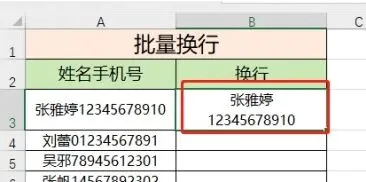
▲ 图 20|操作演示,跟着图示逐步操作
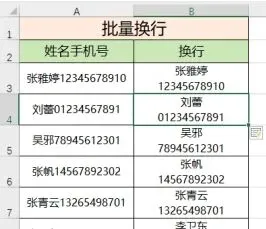
▲ 图 21|操作演示,跟着图示逐步操作