ARTICLE · 1435074
带你写你的第一个Halcon程序
哈喽,各位已经在修炼自动化的朋友们~
上一期咱们搞定了Halcon的安装,但是有不少同学私信说“成功打开软件了,但是看着一堆堆的按钮和代码框,还是不知道从哪里下手”。
别急!那么这一期,老师就带着你们深入Halcon的核心,拆解三个最基础也最关键的概念——图像、算子、程序结构。就像学做饭要先认食材、懂工具、知步骤一样,搞懂这三个概念,你就能真正迈出Halcon实战的第一步,甚至能独立写出第一个简单程序。
话不多说,跟着老师来,咱们直接上干货,全程搭配代码演示,不管你是新手还是0基础都能跟得上!!!


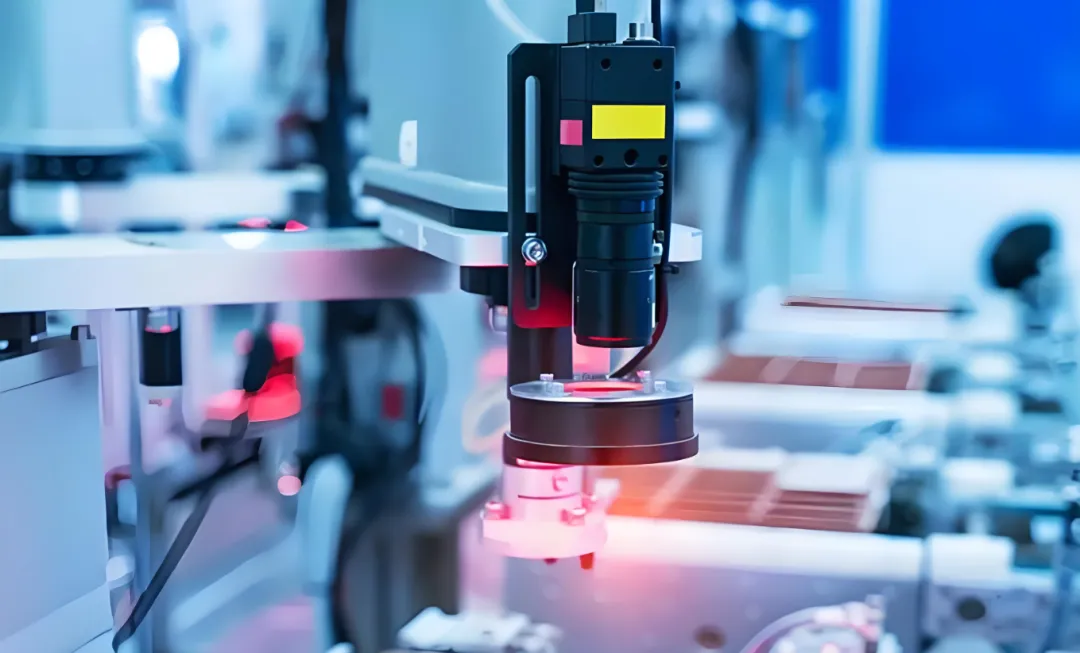
打开Halcon后,我们处理的核心对象就是“图像”。但在Halcon眼里,图像可不是我们肉眼看到的“一张画”,而是有明确数据结构的“像素集合”。
不管是手机拍的图片,还是工业相机采集的图像,在我们的Halcon里面,他都有三个核心属性,我们把这些搞懂,才能更加精准的处理我们的图像:
主要分灰度图和彩色图。工业场景中90%以上用的是灰度图(只有黑白灰三个色调),因为灰度图数据量小、处理速度快,足够满足缺陷检测、尺寸测量等需求;彩色图主要用于需要颜色区分的场景(如食品颜色分拣)。
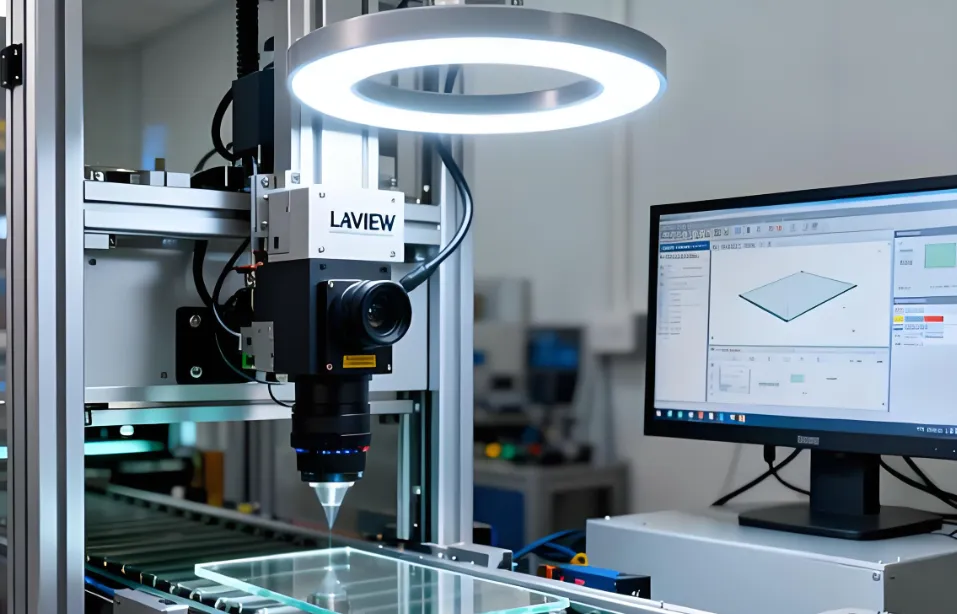
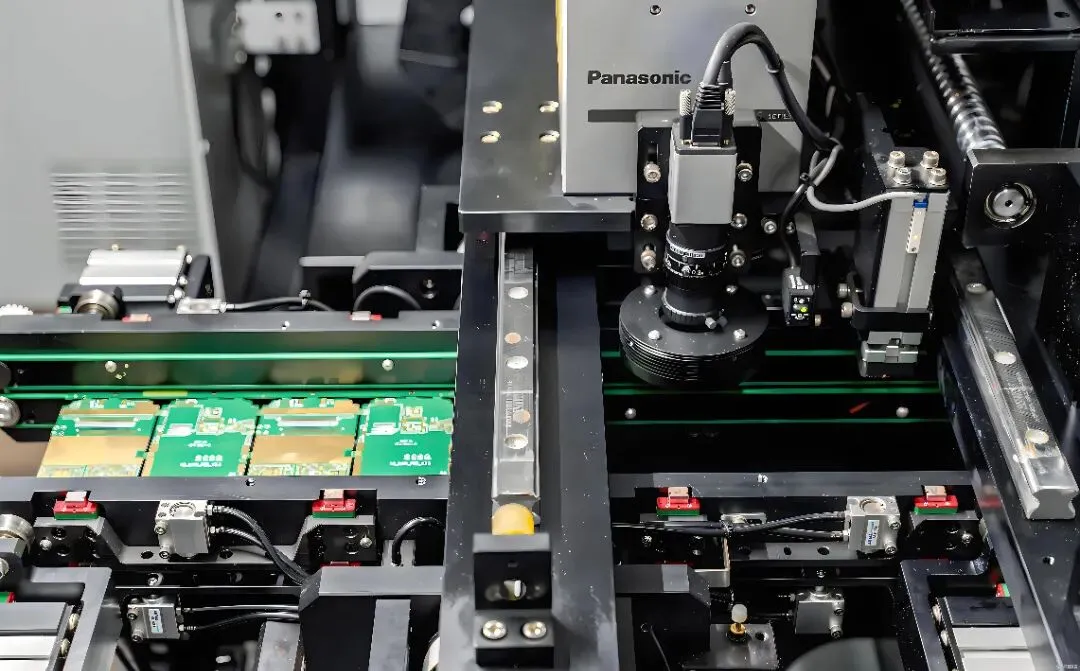
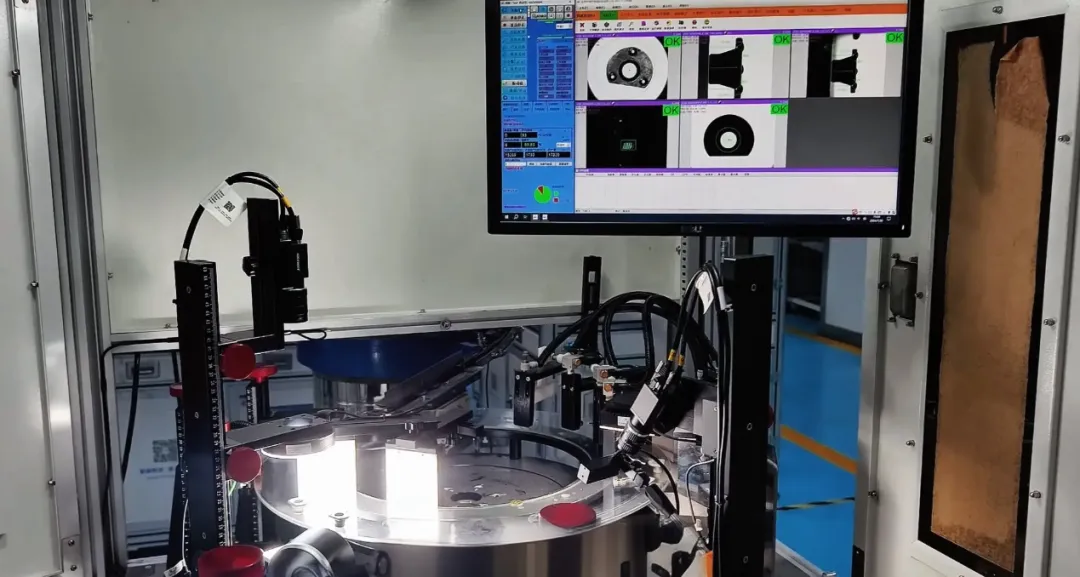
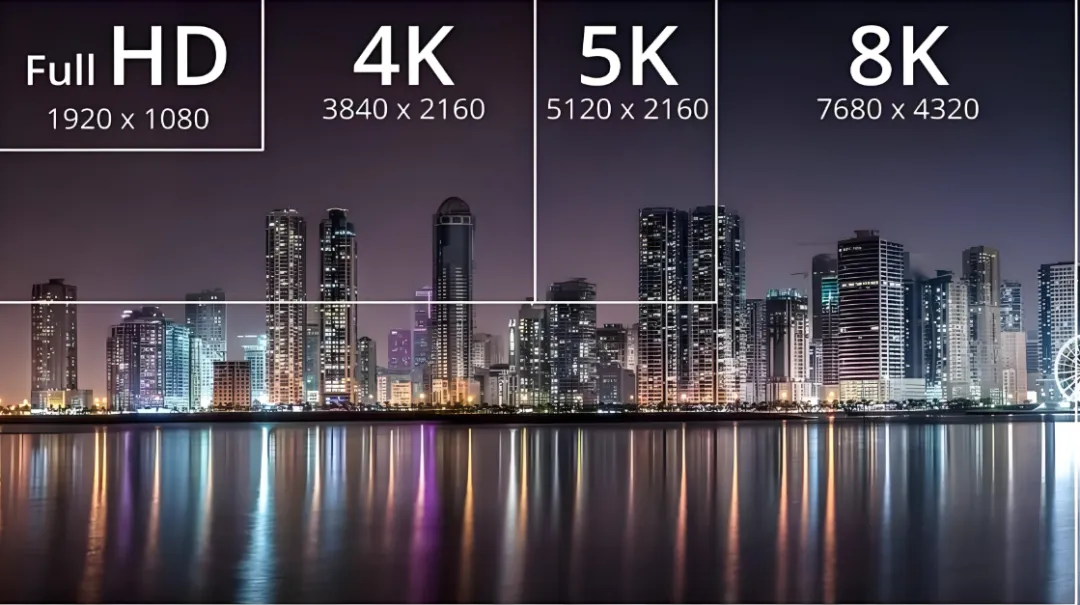
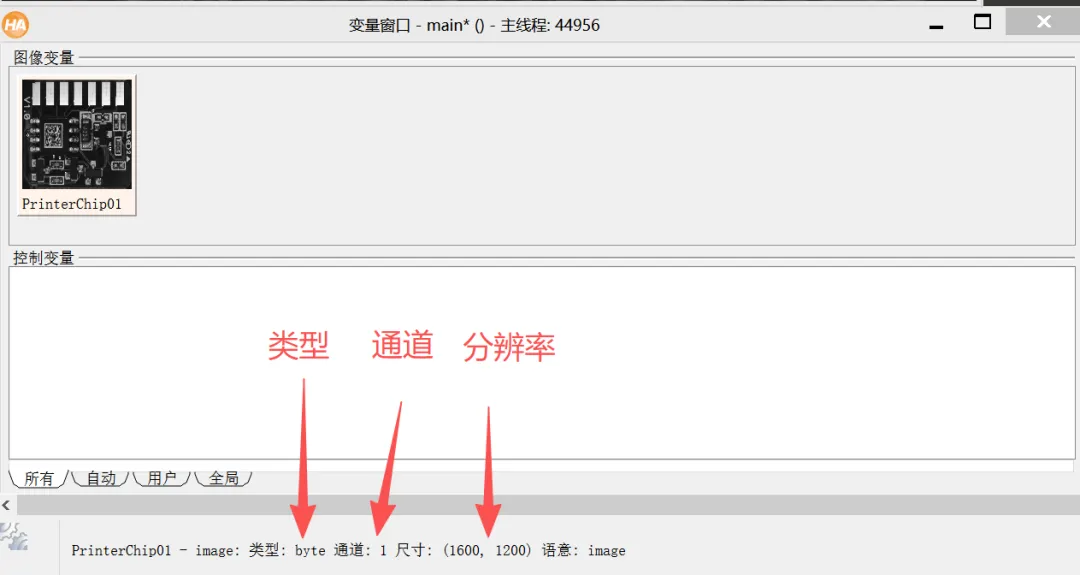
即图像的宽和高,单位是像素(Pixel)。比如一张1920×1080的图像,代表宽有1920个像素点,高有1080个像素点,分辨率越高,图像细节越清晰,但处理速度也会变慢。
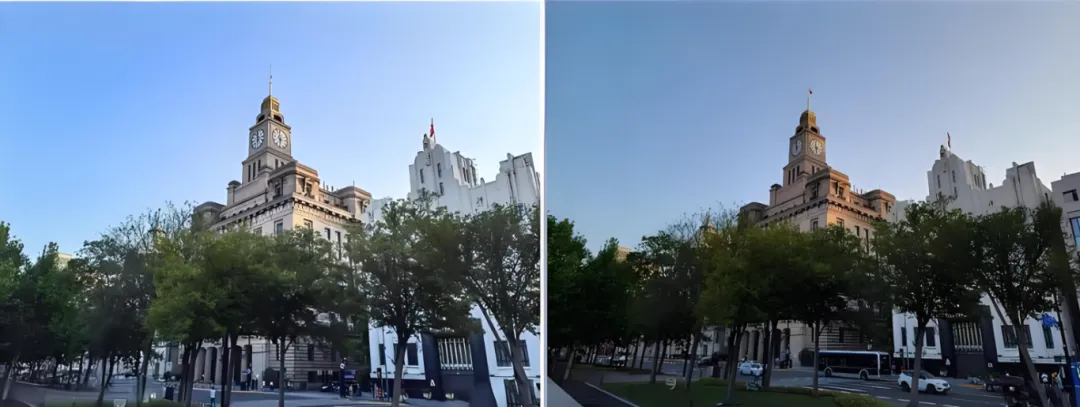
指每个像素点的灰度值范围,常见的是8位(0-255)。其中0代表纯黑色,255代表纯白色,中间的数值对应不同深浅的灰色——这也是后续图像二值化、对比度调整的核心依据。

咱们现在用一个方法,在Halcon中读取一张图像,亲手查看它的属性:
打开Halcon,点击顶部菜单栏【File】→【Read Image】,或者使用我们的快捷键Ctrl+R。选择一张本地图像,如我们资料里面的Image文件夹里面的printer_chip_01这张图(选择工业零件图,更贴近实战);
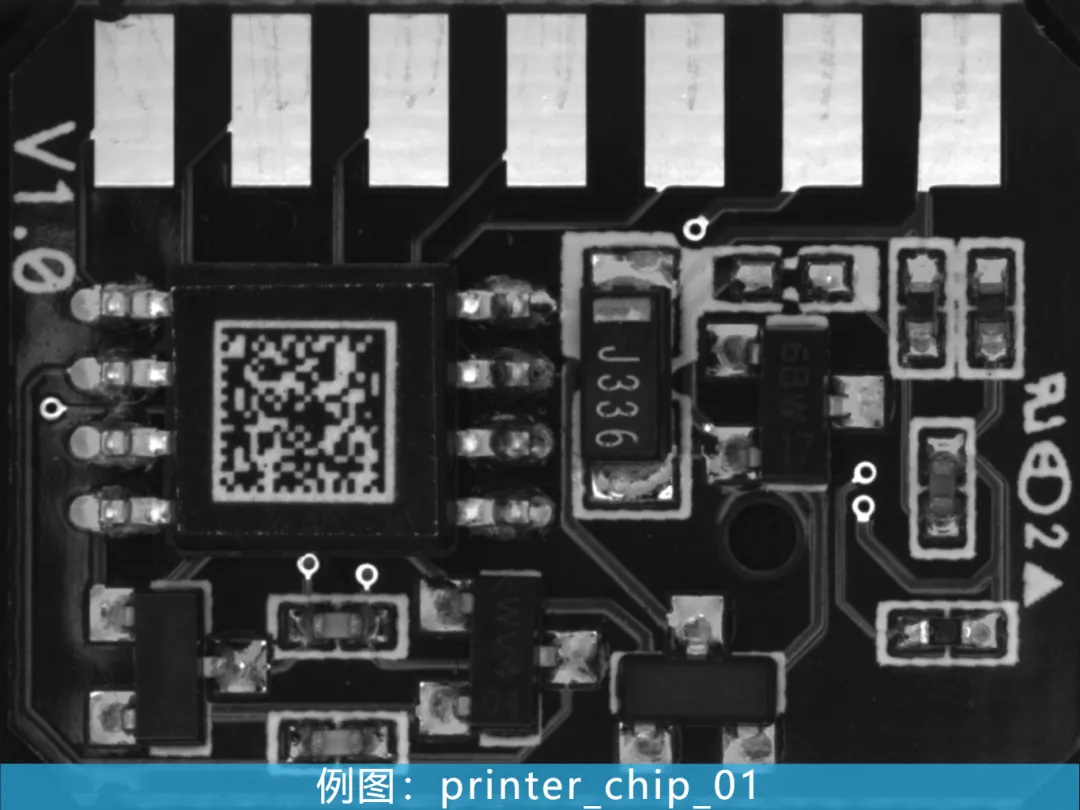

图像读取后,在左侧侧【变量窗口】中会出现一个图像变量(默认是Image)
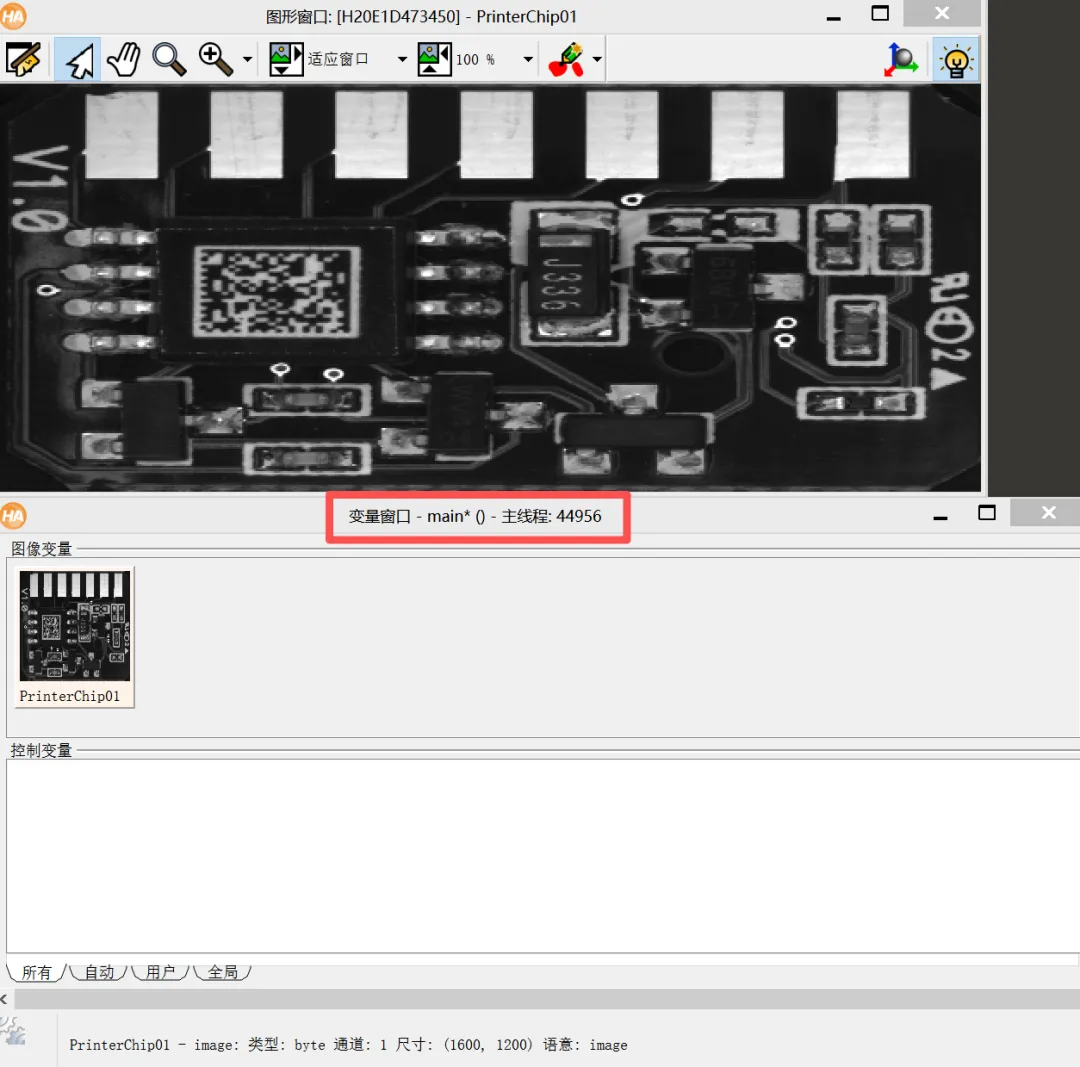

点击击这个图像变量里的图像,就能在下方看到图像的分辨率、类型、像素深度等信息,一目了然

这是Halcon最关键的概念,没有之一!很多新手觉得Halcon难,就是没搞懂“算子”的逻辑。其实一句话就能说清:算子就是Halcon内置的“现成工具”,每个算子都对应一个特定功能,我们只需要调用它,设置好参数,就能完成对应的图像处理操作。
1. 算子的类比理解(瞬间通透)
咱们用做饭来类比,就能快速get到算子的逻辑:
○ 想切菜?用 “切菜算子” (对应Halcon中的分割算子)
○ 想炒菜?用“炒菜算子”(对应Halcon中的特征提取算子)
○ 想装盘?用“装盘算子”(对应Halcon中的结果输出算子)
Halcon内置了上千个算子,覆盖从图像预处理、分割、特征提取到结果输出的全流程,我们不需要自己从零开发工具,只需要学会“选对工具、用好工具”就行。
2. 算子的两种调用方式(新手优先选这种)
Halcon支持两种算子调用方式,新手可以先从可视化方式入手,熟悉后再学代码调用,循序渐进:
① 图形界面拖拽(0基础的同学)
○ 点击右侧【算子窗口】(若未显示,点击【窗口】→【排列窗口】即可调出);
○ 在搜索框中输入算子名称(如read_image,读取图像),选中后双击;
○ 在弹出的窗口中设置参数(如图像路径),点击【输入】即可执行,程序编辑器会自动生成对应的代码。
② 程序编辑区手动输入(已经入门的同学):
○ 直接在右侧程序窗口里面输入算子名称,按Tab键自动补全;
○ 按照算子的参数格式手动填写参数(后续会教大家参数规则);
○ 按F5运行程序,即可执行算子功能。
⚠️ 温馨提示:0基础的同学可以去安装一个翻译软件,多熟悉算子的意思、参数和功能,积累一定经验后再手动写代码,效率更高。

学会了认图像、用算子,接下来就要懂程序结构——也就是“按什么顺序调用算子”。Halcon的程序结构非常固定,就像做菜的步骤一样,遵循“从准备到收尾”的逻辑,核心分为4步:
算子:【read_image】
将我们所需要处理的图像导入到Halcon里面
算子:所需要进行处理的对应算子
用各种算子对图像进行预处理、分割、特征提取等操作,这个是整个程序的核心部分,我们在后面的几章内也会给大家详细讲解一下这些算子的用法和功能以及实战操作,请大家多多关注哦!
算子:【disp_region】显示区域
【write_excel】 导出数据
将我们得到的处理结果(如缺陷位置、测量尺寸)在图像窗口上显示出来,具体的数据在变量窗口显示出来,利用算子将这些数据导出保存到文件内或者是发送给PLC或者机械手。
算子:【clear_image】清除图像
释放图像、变量等资源,避免占用内存,前期我们的项目一般可以不用这个,但是之后如果做的是大型项目的话必须加这个,养成良好的代码习惯

咱们按照上面的结构,老师教大家写一个“读取图像+调整亮度/对比度+显示结果”的简单程序:

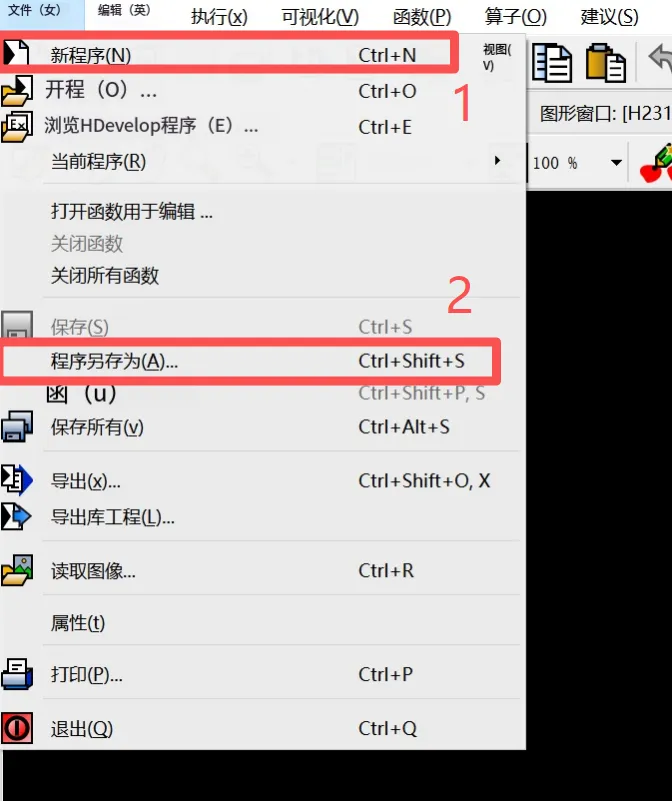
打开Halcon后,点击顶部的【文件】→【新程序】新建一个空白程序,然后点击保存到我们想要保存的路径下面。
⚠️注意哦:保存的路径尽量避免中文路径。

在程序编辑器中输入以下代码,老师在每一行都标注了注释,确保新手也能看懂
* 第一步:读取图像(替换为自己电脑的图像路径)read_image (Image, 'D:/test_image/part.png')* 第二步:调整图像亮度和对比度(核心算子:【emphasize】)* 参数说明:Image(输入图像)、ImageEmphasize(输出图像)、\* 7(平滑系数)、7(增强系数)、1(对比度系数)emphasize (Image, ImageEmphasize, 7, 7, 1)* 第三步:显示原始图像和处理后图像* 关闭之前的窗口dev_close_window ()* 打开适配图像大小的窗口dev_open_window_fit_image (Image, 0, 0, -1, -1, WindowHandle)* 显示原始图像dev_display (Image)* 显示“继续”提示disp_continue_message (WindowHandle, 'black', 'true')* 暂停程序,按F5继续stop ()* 显示处理后图像dev_display (ImageEmphasize)* 显示文字提示disp_message (WindowHandle, '处理后图像(亮度增强)', \'window', 12, 12, 'red', 'true')* 第四步:释放资源clear_image (Image, ImageEmphasize)clear_vars ()

1. 替换代码中的图像路径,选择一张自己电脑里的图像;
2. 点击顶部【Run】→【Run Program】(或按F5)运行程序;
3. 程序会先显示原始图像,按F5继续,再显示亮度增强后的图像,对比效果非常明显。

运行提示“图像路径不存在?
—— 解决方案:检查路径是否正确,确保无中文、无空格。
图像经过处理后仍然没有变化?
—— 解决方案:调整emphasize算子的后三个参数(平滑系数、增强系数),数值越大,增强效果越明显
窗口显示不全?
—— 解决方案:调整dev_open_window_fit_image算子的参数,或手动拖拽窗口大小。

结合大家上一期给老师的私信,整理了几个常见的踩坑点,以及学习算子和程序结构的小建议:

建议先明确“要实现什么功能”,再去查对应的算子,比如“想增强对比度”,再去学emphasize、histogram_equalize等算子,而非死记硬背

每个算子的参数都有逻辑,比如平滑系数越大,图像越模糊,调整时循序渐进,每次只改一个参数,观察效果变化

多动手复制代码运行。哪怕是现成的代码,也要亲手复制到Halcon中运行一遍,修改参数观察效果,比单纯看教程管用10倍。

今天的内容就到这里啦~相信大家已经搞懂了图像、算子、程序结构的核心逻辑了,还自己亲手写出了第一个Halcon程序,快个自己点个赞吧。
现在轮到你们动手实践了!在评论区贴出你运行上述程序的截图(原始图像+处理后图像对比),完成最好的3名的小伙伴,老师会送上【Halcon算子大全】,帮你系统梳理算子和代码,高效复盘学习内容
下一期,咱们将聚焦“图像采集实战”,教大家如何用Halcon连接工业相机,采集单帧/连续图像,搞定机器视觉项目的“第一步输入”,记得关注不迷路哦!
❤️ 如果喜欢这篇文章的话,记得帮老师点个赞转发一下哦!!你的支持是我更新的最大动力!
领取资料方式:关注公众号,后台回复【Halcon学习资料】即可。