ARTICLE · 1470650
VEX VRC代码组织|版本控制
点击蓝字,关注我们


VEX VRC代码组织|版本控制
介绍
版本控制(也常称修订控制、源码控制)是软件配置管理的一部分,在 VEX 机器人开发中,它主要用于管理程序文件、工程文档、代码修改记录等内容的变更。
一、工程概览
编写任何机器人程序时,养成使用版本控制系统的习惯是非常好的工程实践。版本控制系统是开发者用来备份、归档代码,并长期追踪代码修改记录的工具。目前有很多版本控制系统,比如 Subversion、Mercurial 等,而其中最主流、最常用的是 Git。
Git 的工作原理是追踪工程中的所有改动 —— 包括文件名修改、文件在工程中的位置移动,以及程序文件本身的代码修改。在开发过程中,你经常需要为工程标记一个稳定版本。Git 可以通过 ** 提交(commit)** 实现这一点,相当于为你的工程在某个时间点拍下一张 “快照”。(可以类比你在编辑一份大型工程文档时,每隔一段时间就用略有不同的文件名另存一次。)
每一次 Git 提交都会记录时间戳、标注作者,并列出相比上一版本的所有具体改动(差异对比 diff)。你还可以查看工程任意两个版本之间的所有变化,支持并排对比或逐行对比。
Git 的提交操作可以仅在本地电脑上完成,也可以推送到远程仓库。远程仓库是存放 Git 工程的服务器,这类工程在 Git 中统称为仓库(repository)。市面上有很多 Git 托管平台,其中最主流、最常用的是 GitHub。GitHub 不仅能托管你的代码仓库(如果本地仓库意外删除导致备份丢失,远程托管的代码会非常有用),还能让你轻松分享代码、与团队成员协作开发。
在VEXU 大学组或VAIC 机器人挑战赛等多人协作的机器人队伍中,使用远程仓库同步代码至关重要,这样每位队员都能获取到最新的工程版本。默认情况下,GitHub 上的仓库是完全公开的。免费账户可以创建私有仓库,但最多支持3 名协作者共同开发。
安装 Git 有多种方式:GitHub 官方提供了专属的图形化客户端,支持 Windows、Mac、Linux 系统;你也可以下载安装 GitKraken,这是一款非常好用的可视化 Git 工具。
不过,通用性最强的方案是使用 Git 命令行工具,它可以在所有操作系统上安装使用。学习命令行操作时,需要掌握以下几个核心命令:
git clone <GitHub 仓库地址>
该命令会从 GitHub 下载整个仓库,包含所有文件的修改记录。
git add
该命令将文件加入待提交列表,让 Git 在创建新版本时记录这些文件的改动。通常我们会提交所有文件,直接使用命令:git add .(add 和点号之间有空格)。
git pull
如果你的电脑上已有仓库,该命令会从云端同步最新代码到本地。这对团队协作非常重要,能有效避免代码冲突(多人修改同一部分代码导致的版本不一致)。
git commit
该命令会生成本地版本快照,保存所有已追踪的代码改动。在命令后加上 -m 参数和双引号,可以为本次提交添加说明,方便后续查看。示例:git commit -m "完成自动程序编写"
git push
该命令会将本地新版本上传到云端(GitHub)。推送时需要登录账号密码,确保只有授权成员才能修改代码。
git status
运行后会显示自上次提交以来的所有本地改动,同时标注哪些文件已被 Git 记录、等待下一次提交。
git log
查看仓库从创建至今的所有提交记录(时间、作者、说明)。退出查看模式:按 q 键。
git stash
暂存命令:撤销自上次提交后的所有修改,并临时保存这些改动,方便后续恢复或编辑。
如果你使用 PROS 编辑器,Atom 已内置图形化界面的 GitHub 集成功能,无需手动敲命令即可操作。
二、开发工作流程
如果你已经在本地创建了工程(对 PROS 用户来说基本都是这种情况),可以将本地仓库与远程仓库进行同步。
在 GitHub 上新建一个空仓库。
不要向这个仓库添加任何内容(GitHub 会询问是否添加 README 文件或 .gitignore 文件,两个都不要勾选)。
2.在电脑上打开终端:
Mac / Linux 系统:打开「终端(Terminal)」
Windows 系统:根据你的安装方式,打开「命令提示符(Command Prompt)」或「Git Bash」
3.切换到你的机器人工程目录
4.运行命令:
git init:(初始化本地 Git 仓库)
git add :让 Git 追踪工程中的所有文件改动。
git commit -m "提交说明":运行提交命令,通常带上 -m 参数,并在引号内填写提交说明
git remote add origin <你的 GitHub 仓库链接>:运行命令,关联远程仓库
git push -u origin master:运行命令,首次推送代码
以后推送代码不需要再加 -u origin master,这只是为了让 Git 把本地仓库和远程仓库绑定关联。
这一步会要求你输入用户名和密码。如果你开启了双重认证(2FA),则需要创建一个个人访问令牌(Personal Access Token)(具体方法可查阅 GitHub 官方文档)。
你也可以配置 SSH 密钥 或 GPG 密钥,这样推送代码时就无需重复输入密码,还可以进行签名提交,更安全。
这些操作说明通常会在 GitHub 上创建空仓库时直接显示,因此你一般可以直接将命令复制粘贴到终端中运行。
另外,如果你还没有本地工程想要推送到云端,可以按照以下步骤操作:
在 GitHub 上新建一个仓库。
使用命令行工具(git clone <仓库地址>)或图形化 Git 客户端(如 GitHub Desktop、GitKraken)将仓库克隆到本地。如果你的电脑上已经有该仓库,在开始编写代码前,先执行 git pull,拉取远程仓库中已有的最新改动。
完成你需要的所有代码修改。
执行 git add,一般使用 git add .,让 Git 记录所有代码的新增改动。
执行 git commit,通常配合 -m 参数,在引号内填写本次提交说明。
执行 git push,将改动上传到远程仓库。
三、分支
Git 中一个非常实用的功能就是仓库分支(Branches)。它允许你从主提交记录(“版本树”)中分离出一条独立开发线,在上面进行提交修改,而不会直接改动仓库里稳定的主分支(master/main)。
对于只有一两位开发者的简单项目(比如小型 VEX 机器人工程),额外分支可能并非必需。但对于规模更大、多人协作的项目,分支是长期协调不同开发进度、保证程序稳定的核心工具。
使用分支的方法如下:
git branch
branch 命令用于列出仓库中的所有分支(显示当前所在分支)。
git checkout
checkout 命令用于在不同分支之间切换。通常和 branch 命令配合使用。
git checkout -b <新分支名称>
该命令会以你当前所在的分支(通常是 master 主分支)为基础,复制创建一个新分支。你可以在这个新分支上修改代码,完全不会影响主分支(master)的稳定程序;在该分支上完成的提交(commit)也会同步到云端远程仓库。
有时,你会希望将某个分支上完成的代码修改,合并到稳定的主分支(master)中。为此,GitHub 提供了一个叫作 Pull Request(拉取请求) 的功能:
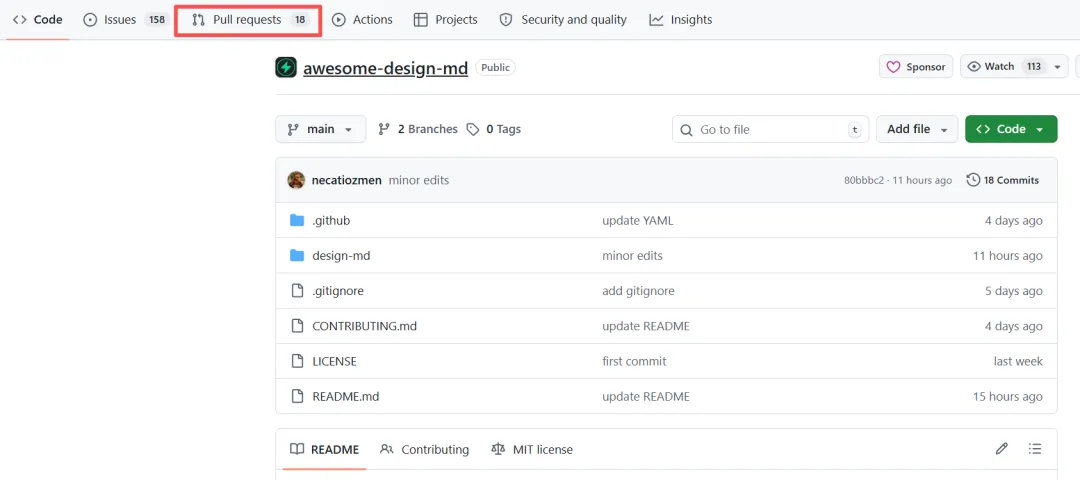
创建拉取请求(Pull Request)可以让你对比两个分支之间的代码差异,并在正式合并前完成审核流程。
拉取请求同样适用于 ** 仓库复刻(Fork)** 场景,以及第三方开发者向项目提交代码贡献的情况。
四、忽略文件配置
你可能已经注意到,在 GitHub 上创建仓库时会自动生成一个 .gitignore 文件。该文件的作用是告诉 Git 在追踪本地仓库改动时,忽略指定的文件。
PROS 工程默认的 .gitignore 会包含 bin/ 文件夹下的内容,因为该目录存放的是机器码,对代码备份并非必需。此外,.gitignore 还可以用来避免将敏感信息(如 API 密钥、本机配置信息等)上传到 GitHub。
社群权益及个人经历
权益 NFT 即将上线:平台正在搭建中,不久后将推出专属权益 NFT,群内成员可免费领取,解锁更多学习资源与专属福利🎁
学习交流:本群将同步 机器人、AI、赛事,攻略等干货内容,欢迎大家积极分享技术、提问交流~
资源对接:极客、web3、传统文化、市场推广、IP对接......
作者经历介绍:某web3 xxx交易所市场运营,某头部数藏平台短期策划,某web3社区主理人之一。




AI+机器人+steam
创space