ARTICLE · 1474396
我以前觉得Codex也就那样,直到装上这4个插件
我以前觉得Codex也就那样,直到装上这4个插件说实话,我刚开始用Codex的时候,并没有觉得它有宣传中那么厉害。 它确实能写代码、改文件,也能帮我处理一些工作。但用了一段时间以后,我心里经常会冒出一个疑问: 就这? 别人都说Codex能做网站、做游戏、控制电脑,甚至一个人就能完成以前需要一个团队才能做的东西。可到了我自己手里,它好像也就是一个能力更强的AI助手。 后来我才发现,可能不是Codex不够强,而是我一直没有把它的能力真正用起来。 直到我发现了这4个插件! 如果你已经在用Codex,这4个插件真的值得装。 Computer Use是这4个插件里,我使用时间最长、频率也最高的一个。 我平时会用它导出后台数据、搜集资料,或者完成一些需要不断点击和切换页面的重复操作。 它最方便的地方,是不需要你连接什么CLI,也不用研究什么MCP。 这些词对于会开发的人来说可能并不复杂,但对很多刚接触Codex的人来说,光看到这些东西就已经有点头大了。 Computer Use走的是一条更直接的路。 它可以读取电脑当前的画面,找到页面上的按钮,再通过鼠标和键盘模拟人的操作。只要某个任务能够在桌面软件里完成,它就有机会像人一样一步步操作。 来把,展示! 比如我需要进入一个已经登录的后台,找到对应页面,再点击导出数据。以前想让AI完成这类任务,可能要先找接口、接工具,或者研究这个软件到底支不支持自动化。 现在我只需要告诉它要做什么,再看着它操作就行。 对于新手来说,这种使用方式非常友好。你不用先学会一堆技术概念,也不用为了一个简单任务折腾半天配置。 遇到没有接口、没有现成连接方式,又需要重复点击的桌面任务时,它真的很好用。 涉及账号、敏感数据或者不可撤销的操作时,我也会自己盯着,不会完全放任它执行。 Computer Use最大的价值,是把Codex操作电脑的门槛降了下来。 以前你可能要先想「怎么把这个软件接进来」,现在可以先直接告诉它:「你帮我点。」 第二个插件是HyperFrames by HeyGen。 我主要拿它做视频里的动态效果。 以前需要做一个数据增长、文字变化或者画面转场的效果,我可能要去AE、PR里慢慢调。一个看起来只有几秒钟的小动效,真正做起来可能要花几个小时。 时间都耗在调参数、改节奏和反复预览上了。 这次测试HyperFrames,我让它帮我做了一个「指数级增长」的短动效。 让我非常意外的是,第一版生成出来的效果就已经很惊艳了。 来吧,展示! 它并不是每一个小细节都完美。有些动画的节奏和画面细节,如果特别认真地挑,还是能找出一些可以继续优化的地方。 如果你对第一版的某个细节不满意,也不需要回到传统软件里重新做。你可以直接告诉它: 这里的速度再快一点。 这个数字出现得太突然了。 后面的动画节奏再流畅一点。 它会根据你的反馈继续调整。 这意味着,以前需要自己在AE、PR里一点点制作的动效,现在可以先让Codex生成一个完成度很高的版本,再根据需要修改细节。 更重要的是,它解决的不只是「不会做特效」的问题。 很多时候我们并不是完全做不出来,只是为了一个几秒钟的效果,花几个小时实在不划算。最后很可能因为时间不够,干脆把这个想法放弃了。 HyperFrames把这件事变简单以后,我现在视频里的很多动态效果,都会先考虑让Codex来做。 这意味着这种动效,不再只是专业人士才能做出来,我们也可以! 第三个插件是Build Web Apps。 如果你想做个人网站、作品集、宣传页或者自己的小工具,这个插件真的非常实用。 我以前也用Codex做过网站。 但那时候经常出现一个问题:我每次都要反复描述需求。 先告诉它网站要做什么,再告诉它页面应该长什么样。做出来以后发现功能不对,又要继续解释怎么修改。等网站差不多了,还要研究怎么运行、怎么调试、怎么部署。 单独看每一步都不算特别难,但整个过程非常碎。 你得一直盯着,不断提醒它下一步应该做什么。 Build Web Apps给我的感觉,是把这套做网站的流程提前整理好了。 来吧,展示! 它不只是帮你生成一个页面,还会围绕设计、前端开发、功能实现、测试和部署去推进。你不用每次都从头告诉Codex,一个完整的网站项目到底应该怎么做。 这次我把Build Web Apps和计划模式一起使用,只进行了两三轮对话,就做出了自己的「柚子个人工作台」。 里面有今天、本周、项目、灵感和回顾等页面,也可以添加任务、删除任务、保存内容。相关功能都是真实可用的,最后也成功部署到了线上。 我是真的喜欢这个工作台,也准备长期使用下去。 它把我原本只停留在想法里的东西,变成了一个能够打开、能够操作、也能够持续使用的产品。 对于不会开发的人来说,这种感觉非常奇妙。 以前你想做一个自己的工具,第一反应可能是「我不会写代码」。 现在你可以先把需求讲清楚,剩下的事情交给Codex和插件一起推进。 最后一个插件是Superpowers。 这也是4个插件里,最让我感到夸张的一个。 因为它不是某个单独功能。 它里面封装的是一套相对完整的软件开发方法。 我这次拿它做了一款类似《魂斗罗》的横版射击游戏。 我没有游戏开发经验,也是第一次真正做游戏。 在使用Superpowers之前,我已经让Codex做过一个能够运行的版本。 怎么形容那个版本呢? 能玩确实能玩,人物可以移动,也能攻击,页面上看起来该有的东西好像都有。 但也仅限于能玩。 整个画面非常简陋,人物、场景和各种元素都像贴上去的,甚至有一种纸糊出来的感觉。 它完成了功能,却离我脑子里真正想要的游戏差得很远。 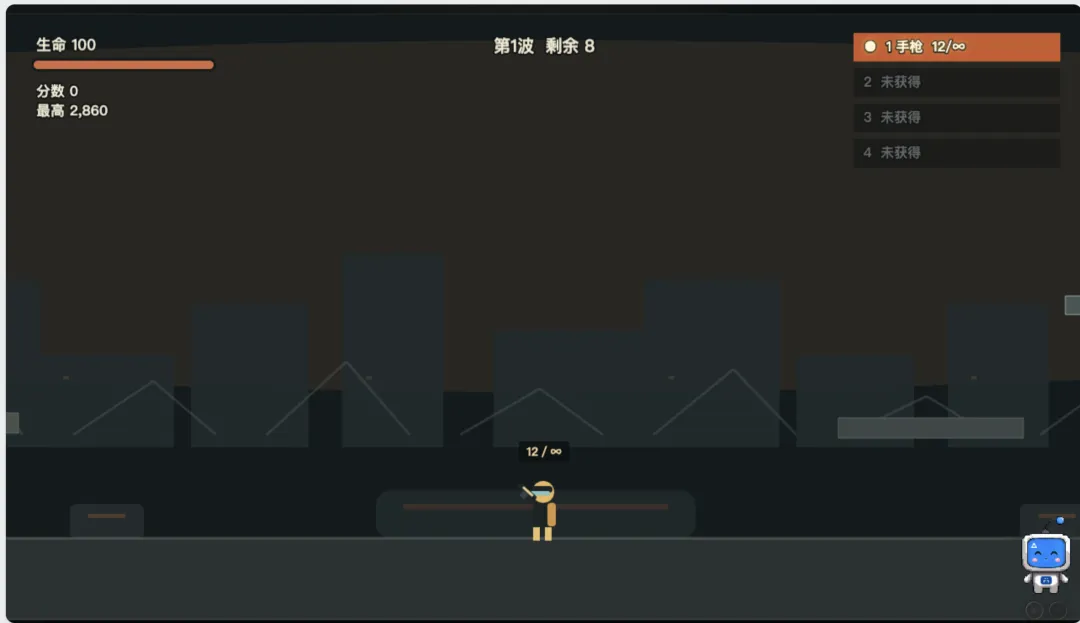
后来我用了Superpowers,再配合计划模式和目标功能,重新推进这个项目。 这次最大的变化,并不只是Codex突然多写了多少代码,而是它开始按照一套更专业的流程做事。 开始之前,它会先澄清需求。 哪些功能要做,哪些暂时不做,游戏最终想达到什么效果,它会先问清楚,不会听到半句话就直接开工。 需求确定以后,它会拆分开发计划。 接下来需要完成哪些任务,每一步要处理什么,做完以后怎么检查,都会提前梳理出来。 真正开发时,它会先考虑怎么测试,再去实现功能。 出现问题以后,也不会一上来就到处修改。它会先复现问题、寻找原因,再针对真正的问题处理。 完成以后,还会检查有没有误改其他文件、功能是否符合要求,最后再进行一次完整验证。 这些流程听起来可能没有「一键生成游戏」那么刺激,但真正做过稍微复杂一点的项目以后,就会知道它们有多重要。 小项目做坏了,大不了重新来一次。 复杂项目如果一开始方向就错了,后面做得越多,返工成本越高。没有计划、没有测试、遇到问题就乱改,最后很容易连Codex自己都不知道之前做了什么。 Superpowers真正厉害的地方,是把很多专业开发人员经过长期实践形成的工作习惯,整理成了一套Codex能够直接遵循的流程。 对于我这种没有开发经验的人来说,相当于做项目时,身边多了一套更成熟的做事方法。 我把游戏交给它跑了一个晚上。 这是最后出来的效果! 
简直是天差地别,一个天上一个地下! 当然,Superpowers并不适合所有任务。 如果只是修改几行文字、调整一个按钮,或者做一点简单功能,没必要启动这么完整的流程。 它更适合网站、游戏、软件工具这类步骤多、开发时间长、后期容易出问题的项目。 项目越复杂,它的价值越明显。 这4个插件,让我重新理解了Codex 回头看,这4个插件刚好解决了我使用Codex时最常遇到的4类问题。 Computer Use让Codex能够直接操作桌面软件,降低了电脑控制的门槛。 HyperFrames解决了视频动效的制作成本,让原本需要几个小时的效果可以快速生成。 Build Web Apps把做网站需要经历的设计、开发、测试和部署串在了一起。 Superpowers则给复杂项目补上了一套更完整、更稳的开发流程。 它们做的事情,是让Codex知道面对不同任务时,应该调用什么工具,又应该按照什么流程把事情做完。 这也是我这次最深的感受。 我们平时使用AI,遇到效果不好时,很容易直接得出一个结论:这个AI不行。 但有时候,真正的问题可能是我们只给了它一句模糊的需求,却期待它自己补齐工具、流程、经验和判断。 刚开始用Codex时,我确实觉得它也就一般般,好像没有大家说得那么夸张。 原来不是Codex不行,是我的使用方法有问题。
1.Computer Use它可以模拟鼠标点击来操控你的电脑
2.HyperFrames可以生成视频动效
3.Build Web Apps做出了我自己的个人工作台
4.Superpowers则被我用来开发一款类似《魂斗罗》的废土风横版游戏。
全部用完以后,我只有一个感受:
一、Computer Use:让Codex真的开始操作你的电脑
2.HyperFrames:以前要做几个小时的动效,现在一句话就能生成
3.Build Web Apps:做出我真正想长期使用的个人工作台
4.Superpowers:它给Codex补上的,是一整套专业开发流程
5、总结
装上这4个插件,再分别做完电脑操作、视频动效、个人网站和游戏项目以后,我才第一次感受到所谓的「满血Codex」到底是什么!