 夜雨聆风
夜雨聆风不用懂代码、不用折腾复杂环境,新手也能5分钟搞定!腾讯版OpenClaw(网友俗称“小龙虾”)正式上线,兼容OpenClaw全量技能,还自带腾讯官方安全保障,能自动整理文件、生成报表、远程操控电脑,打工人直接解锁高效办公神器✨
先搞懂:腾讯版OpenClaw,到底是什么?
办公自动化:整理文件、批量处理报表、生成工作总结 远程操控:手机发指令,电脑自动执行关机、启动软件等操作 多平台关联:支持微信、QQ、企业微信绑定,随时随地下达指令 安全可控:所有操作在本地执行,数据不回传、不上云,隐私有保障
QClaw和WorkBuddy的差别
QClaw和WorkBuddy是腾讯基于OpenClaw技术推出的两款互补型AI产品,核心区别在于QClaw主要面向C端个人用户,提供通过微信/QQ远程操控电脑的便捷入口;而WorkBuddy则面向B端企业用户,是一个功能更全面的桌面AI智能体平台,专注于办公场景的自动化与协作。12
目标用户与核心场景
QClaw:个人效率与生活自动化
WorkBuddy:企业办公与协作自动化
核心功能与产品定位
QClaw:轻量化的远程操控入口
WorkBuddy:强大的桌面AI智能体平台
接入平台与使用入口
QClaw:打通个人社交软件
WorkBuddy:适配企业办公IM
安装前准备(必看!避免踩坑)
1. 设备要求(错一个就翻车!)
Windows:Win10 1909及以上、Win11全版本(64位),内存≥8GB,剩余存储≥10GB Mac:macOS 11.0及以上,兼容Intel和Apple M系列芯片,内存≥8GB
2. 网络要求:电脑正常联网(用于下载安装包、扫码登录,无需VPN)
3. 官方下载渠道(唯一安全入口,拒绝第三方!)
腾讯WorkBuddy(桌面级首选,零门槛):https://www.codebuddy.cn/work/ 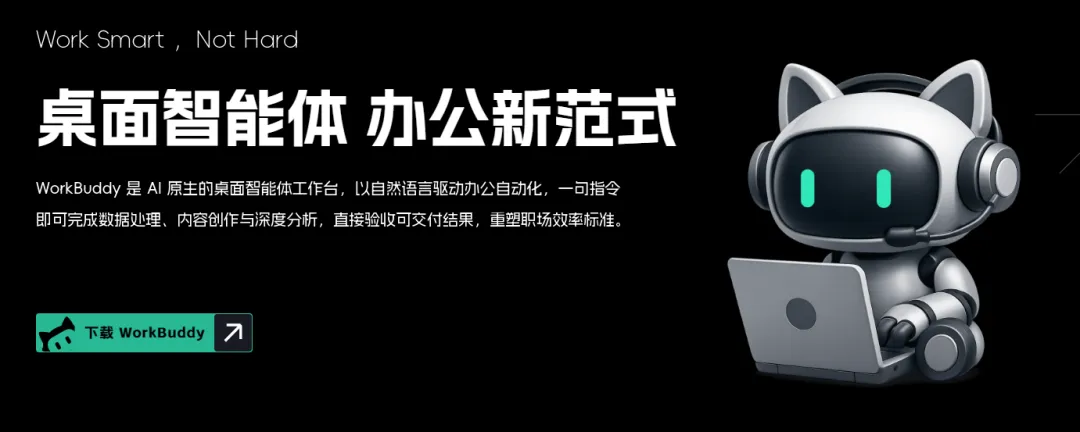
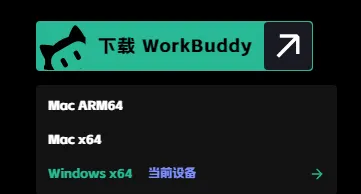
腾讯QClaw(可关联微信,远程操控,目前只有Mac系统,Windows系统还有得等):https://claw.guanjia.qq.com/ 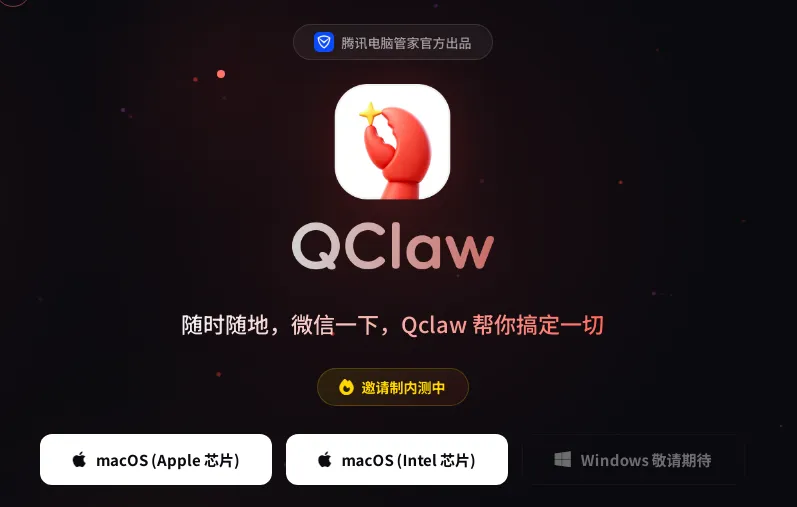
两种安装方法(任选其一,小白优先选方法一)
方法一:WorkBuddy(桌面级,最易上手,推荐小白)
步骤1:下载对应系统的安装包(1分钟)
打开上面的WorkBuddy官方下载地址,网页会自动识别你的电脑系统(Windows/Mac); 点击绿色「下载WorkBuddy」按钮,安装包约150-180MB,网速正常1-3分钟即可下载完成; 下载完成后,找到安装包(默认在“下载”文件夹,后缀为.exe【Windows】或.dmg【Mac】)。
步骤2:双击安装,全程下一步(2分钟)
##### Windows系统操作:
双击下载的.exe安装包,弹出安装向导,点击「下一步」; 勾选「我接受许可协议中的条款」,继续点击「下一步」; 建议保留默认安装路径(避免中文路径,否则会报错),点击「安装」; 等待1-3分钟,安装进度条走完,勾选「立即启动WorkBuddy」,点击「完成」。
##### Mac系统操作:
双击下载的.dmg安装包,弹出窗口,将WorkBuddy图标拖拽至「应用程序」文件夹; 等待拷贝完成,在启动台找到WorkBuddy图标,右键点击「打开」; 若提示“无法验证开发者”,进入「系统偏好设置」→「安全性与隐私」→「通用」,点击「仍要打开」,即可启动。
步骤3:登录授权,简单设置(1分钟)
启动WorkBuddy后,会弹出登录界面,支持微信、企业微信、QQ扫码登录,无需额外注册; 扫码登录后,会提示“授权本地访问权限”(用于操控文件、软件),建议仅勾选常用办公文件夹(遵循最小权限原则,更安全); 进入主界面后,可点击右上角「设置」,切换默认AI模型(文案选混元/Kimi,数据处理选DeepSeek/GLM),开启“高危操作二次确认”,优化使用体验。
步骤4:验证安装,一键上手(1分钟)
安装完成后,在WorkBuddy主界面输入简单指令,比如“帮我整理桌面文件,按类型分类”; 点击发送,AI会自动解析并执行操作,出现“执行成功”提示,就说明安装没问题啦!
方法二:QClaw(微信关联版,可远程操控)
打开QClaw官方下载地址,下载对应系统的安装包,双击安装(步骤和WorkBuddy一致,默认路径即可); 启动QClaw,点击「一键部署OpenClaw」,无需手动配置,系统自动完成部署; 部署完成后,点击「关联微信」,弹出微信授权二维码,用手机微信扫码,点击「允许」,即可完成关联; 关联成功后,微信会自动添加“龙虾”聊天对象,发指令就能操控电脑(比如“帮我关闭电脑浏览器”)。
必看避坑指南(小白重点!避开99%的失败)
1. 坑1:系统版本不兼容(最常见)
2. 坑2:中文路径报错
3. 坑3:权限不足
4. 坑4:网络超时、下载卡住
5. 坑5:登录失败
6. 坑6:关联微信失败
常见问题解决(遇到问题不用慌)
1. 安装完成后,启动不了?
2. 执行指令时,提示“无权限”?
3. 微信关联后,发指令没反应?
4. 可以同时安装WorkBuddy和QClaw吗?
5. 如何卸载腾讯版OpenClaw(WorkBuddy/QClaw)?
Windows系统(WorkBuddy/QClaw通用):打开「设置」→「应用」→「已安装的应用」,在列表中找到“WorkBuddy”或“QClaw”,点击「卸载」,按提示确认即可;卸载完成后,可手动删除用户文件夹下的「.workbuddy」或「.qclaw」隐藏文件夹(避免残留配置文件)。 Mac系统(WorkBuddy/QClaw通用):打开「访达」→「应用程序」,找到WorkBuddy或QClaw图标,右键点击「移到废纸篓」,然后右键点击废纸篓「清倒废纸篓」;若想彻底清理残留,可打开终端,输入简单指令删除配置文件夹(无需懂代码,直接复制粘贴即可)。
上手小技巧(直接复制可用,快速解锁功能)
文件处理:帮我整理桌面“办公资料”文件夹,按文件类型(文档、图片、视频)分类,新建对应子文件夹; 文案生成:帮我写一份本周工作总结,重点突出工作成果和下周计划; 数据处理:读取桌面Excel文件,统计各部门业绩,生成简单报表; 远程操控:帮我关闭电脑上所有打开的浏览器窗口; 提醒设置:设置明天10点提醒,内容为“对接客户需求,确认方案细节”。