 夜雨聆风
夜雨聆风电脑欲使用打印机,都要先将其连接安装好才行。目前连接打印机主要有USB打印线、有线网络接入、无线网络接入、Windows共享连接等四种方式,本文给大家介绍“USB打印线连接”在Windows系统中独有的另类手动安装方法。
一、为什么要手动安装?主要有以下两种情况。
当用常规的方法连接时出错,打印机无法正确安装,此时可尝试手动安装。
一些型号的打印机官方没有自动安装的驱动,只提供手动安装的。
二、下载驱动。
目前获取打印机驱动的方法有两种:
网上下载,其中以“驱动天空”这个网站最好,免费、高速、操作简单,其详细的操作方法可点这里查看此文。
打印机官方网站下载,由于不同厂家的官网都有各自的设计架构,因此这将会是一个比较折腾的解决方案,其详细的操作方法可点这里查看此文。
然而,不论是从哪种途径下载的驱动,而且不论下载到的是可执行文件还是压缩包,都可尝试用压缩软件将其解压,其所得到的文件,绝大部分情况下都可用于手动安装的。
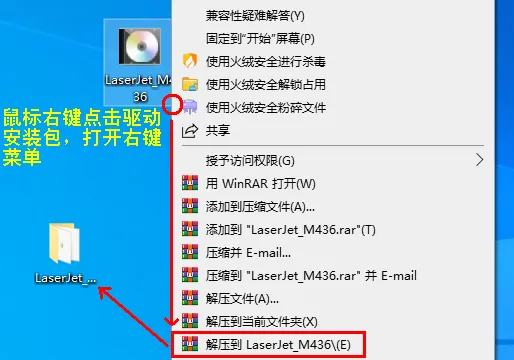
三、开始手动安装。
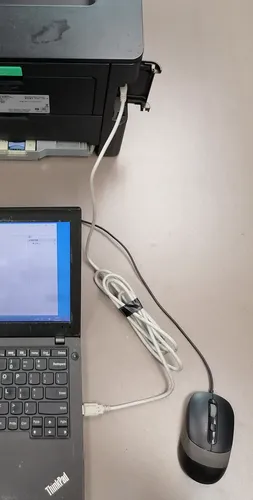
1.首先用USB打印线连接好电脑与打印机。
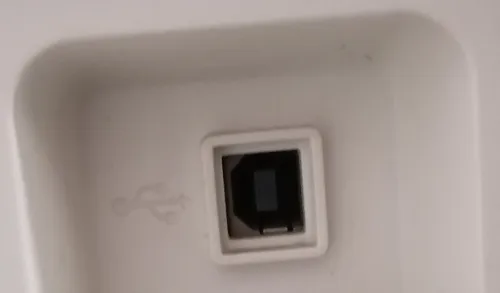
在打印机的机身上,通常会有一个这样的接口,又叫Type-B接口。
而USB打印线则是这样子的。
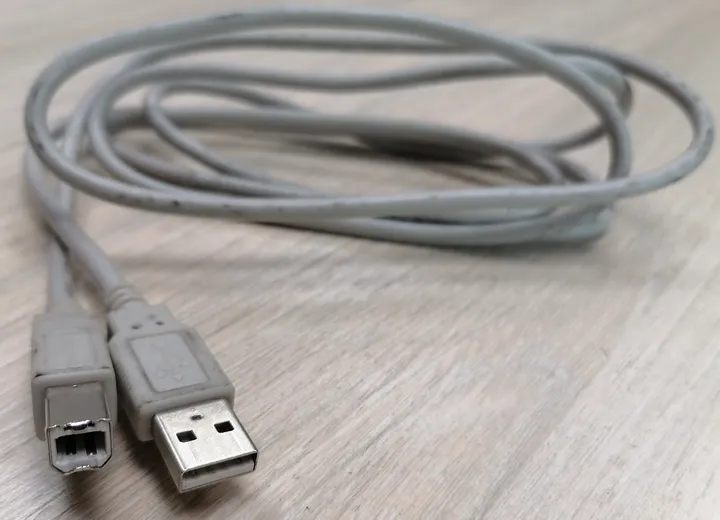
USB打印线D型接口(Type-B)一边接打印机,而另一边的标准USB接口(Type-A)接电脑,接反了是插不上的。
2.打开“设备管理器”,你会看到打印机硬件已被检索出来,但处于未安装状态。
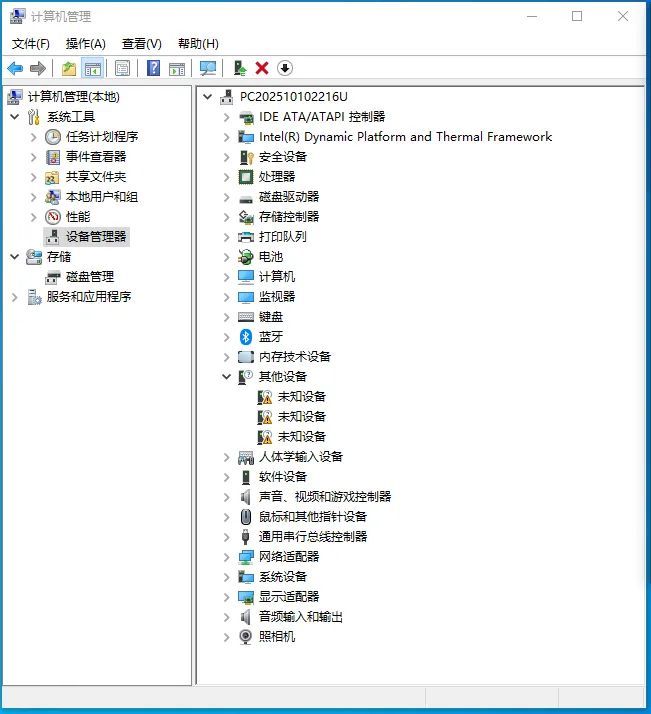
本文以兄弟MFC-7340打印机为例进行演示,图中的“未知设备”都是属于该打印机的。因为这是一台多功能一体机,其除了基本的打印外,还有扫描、传真等,因此会检索到多个设备,分别对应不同的功能。
注意,这只是举例演示!在实际应用中,根据不同品牌和型号的打印机,在这里检索到的设备会各有不同。
例如:
对于只有打印功能的普通打印机,这里可能只会检索到一个设备。
一些品牌的打印机,在这里还可能检索到带有打印机信息的设备,例如:品牌信息、打印机型号等等。
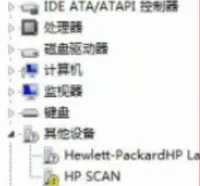
3.不论是什么情况,都可通过鼠标双击这些设备,然后按以下步骤进行手动安装。
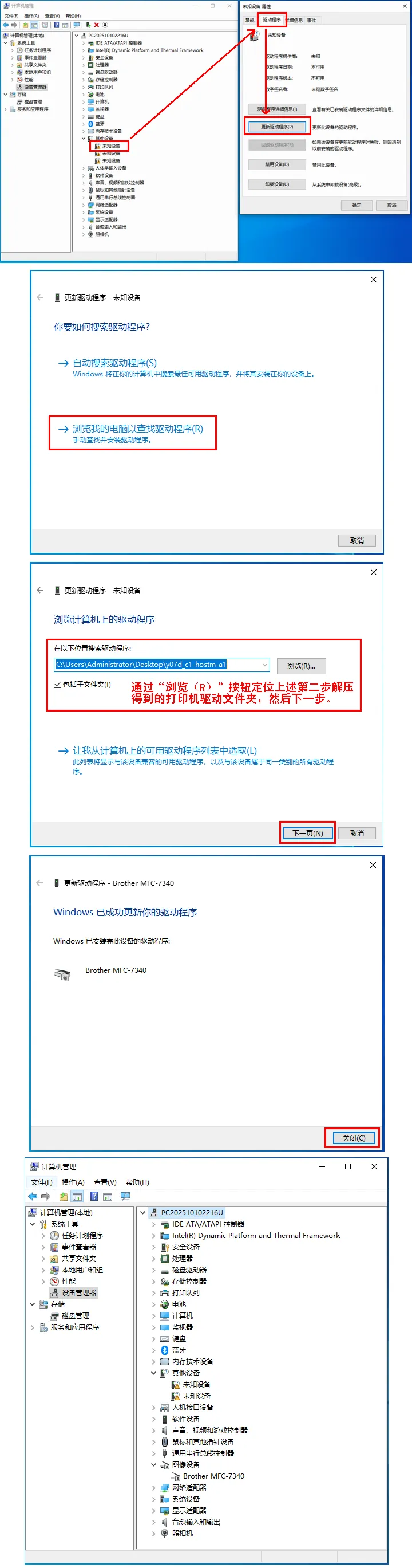
至于有多个设备的情况,按照同样的方法全部安装即可。
四、其它事项。
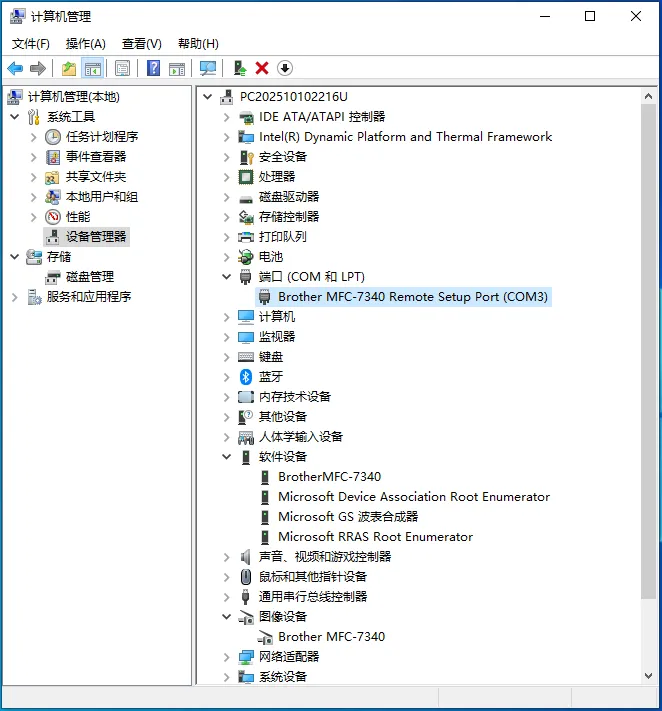
1.正常情况下,按照上述方法将检索到的“其它设备”全部安装后,打印机就完成安装了。
然而,有些品牌和型号的打印机还要安装额外的设备,这需在设备管理器的各个分组中自行查找了,下面举两个例子。
就本文演示的兄弟MFC-7340打印机而言,其在“软件设备”里还有一个“BrotherMFC-7340”,这个也要按上述方法进行一次驱动安装。
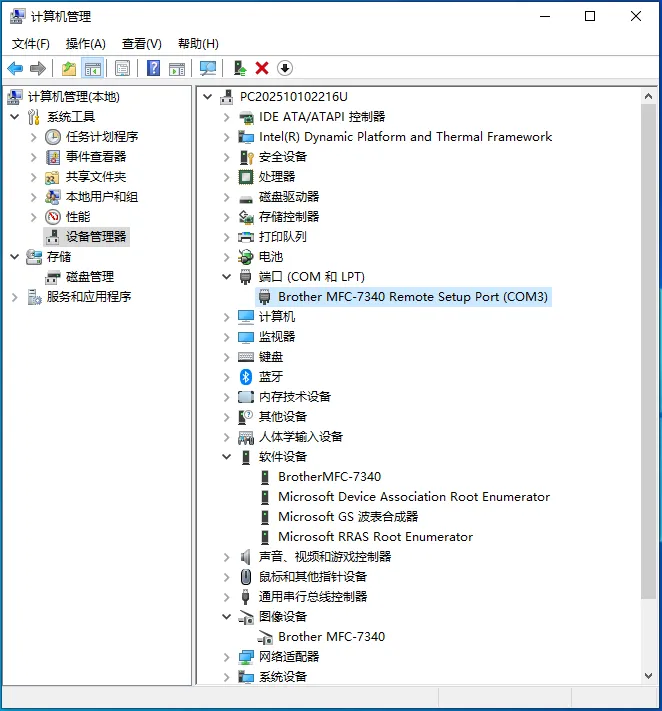
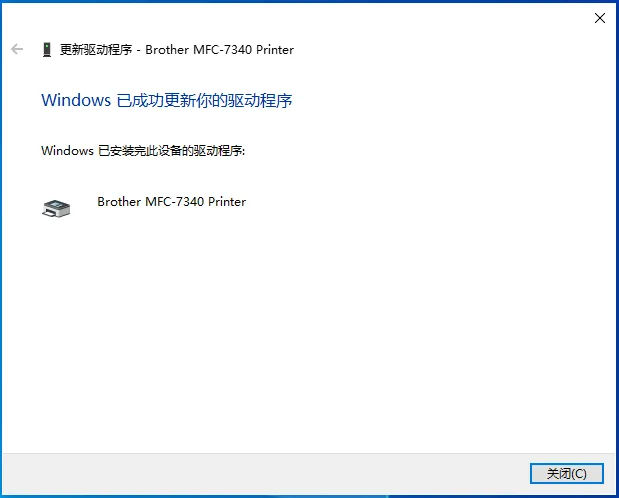
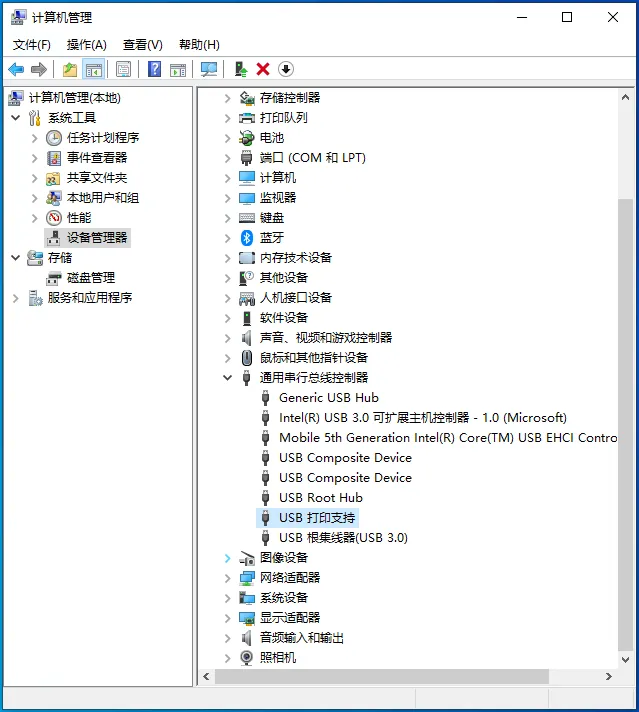
另外在“通用串行总线控制器”里也可能有一些设备需要安装驱动,例如:USB打印支持等。
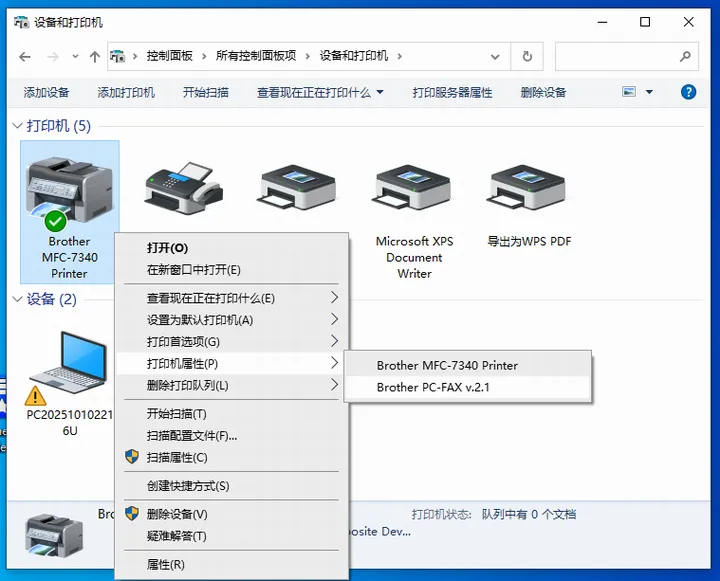
2.按上述方法将全部相关的设备都安装完成后,如打印机仍没有就绪,即不显示在打印机列表中。此时可尝试重新插拔USB打印线,或者索性重启电脑,打印机就会出来了。
3.在第二步操作中所下载到的驱动,不一定都能用于手动安装的。如安装时,在定位驱动后无法识别,就基本属于这种情况。
此时可换另一种下载方式试试,例如:原先是从官方网站下载的驱动无法手动安装,可改为从“驱动天空”下载试试。
4.对于Windows 11/10操作系统,还可让Windows Update自动安装驱动。
即直接用USB打印线连接电脑和打印机,然后耐心等待即可,Windows系统会自动从微软升级服务器下载驱动并完成打印机安装,无需用户介入操作。当然前提是电脑已联网,并且系统自动更新是正常运作的。
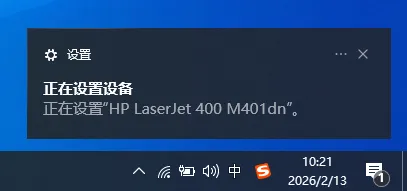
不过,一般不建议使用这种安装方式,因其效率普遍不高,而且安装后的打印机有很大机率会出现一些莫名其妙的打印问题。
关于Windows Update自动安装的详细介绍和操作步骤,可点这里查看此文。
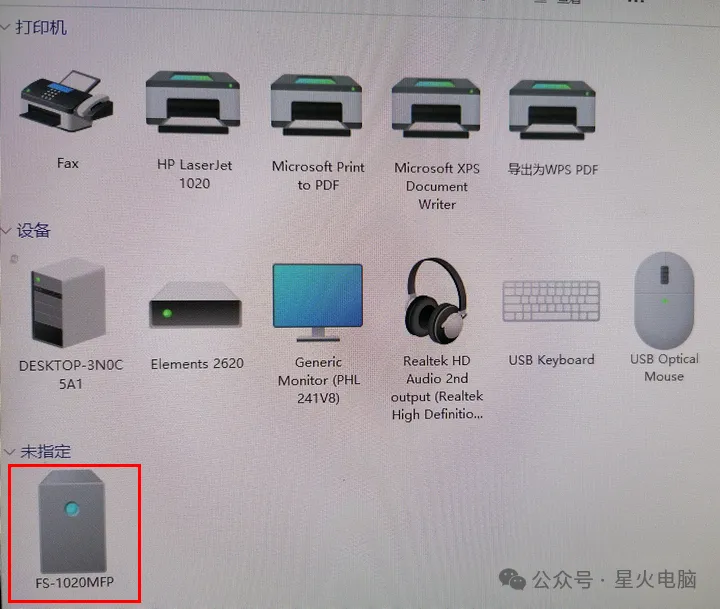
5.如打印机驱动已正确安装,且USB打印线也牢固连接好,但打印机却卡在未指定分组,不显示在正常打印机列表中。可点此链接查看解决办法。
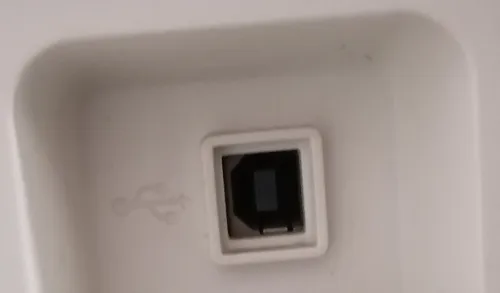
6.USB打印线连接是绝大部分打印机的标配连接方式。然而,如打印机上找不到打印接口(Type-B),说明其不支持这种连接,目前一些低端简易型号或一些特殊领域的打印机确实存在这种情况。
7.关于其它打印机连接方式的详细资料和安装操作步骤,可点以下链接查看相关文章。
基础教程!打印机连接方式简介——“USB打印线连接”和“有线网络打印”
基础教程!打印机连接方式简介——“无线网络打印”和“Windows共享打印”
有线/无线网络接入,以及Windows共享连接等打印机连接方式的详细安装操作步骤,可点这里查看相关文章。
关注我,在公众号菜单中可查看更多电脑、打印机、网络、防盗、门禁、监控、广播、工程等IT行业技术文章。