 夜雨聆风
夜雨聆风Windows系统Python彻底干净卸载教程:无残留、不报错
很多小伙伴卸载Python时,仅通过系统自带程序卸载就草草结束,后续重装Python、运行脚本时频繁出现版本冲突、路径报错、依赖缺失等问题,根源就是卸载不彻底,残留文件、注册表、环境变量未清理。
本教程手把手带你完成全流程卸载,适配Windows 10/11系统,覆盖常规Python、多版本Python、Anaconda自带Python,做到真正零残留、无报错,新手也能轻松上手。
卸载前置准备(必做,规避卸载报错)
1. 备份重要数据
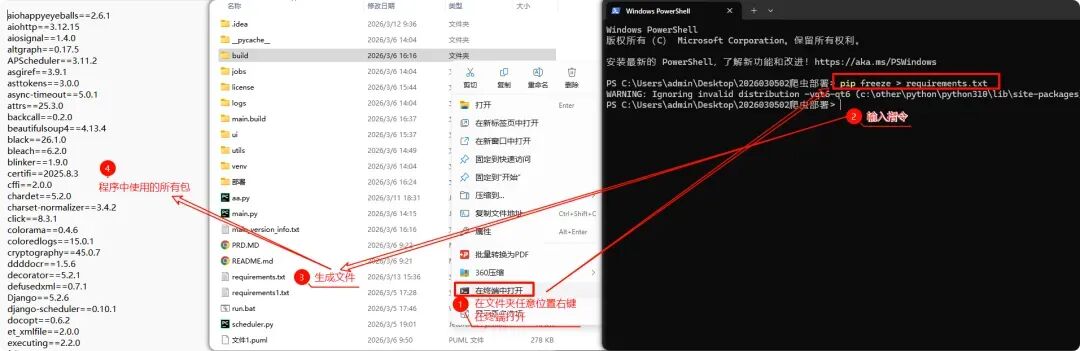
卸载前务必备份自己编写的**.py脚本文件**、项目源码、虚拟环境配置等关键数据,避免数据丢失;同时导出pip第三方库清单,方便后续重装时一键还原库版本,无需逐一查找。导出库清单命令如下:
pip freeze > requirements.txt执行该命令后,会在当前命令行所在目录自动生成requirements.txt库清单文件,妥善保存即可。
2. 关闭所有Python相关进程
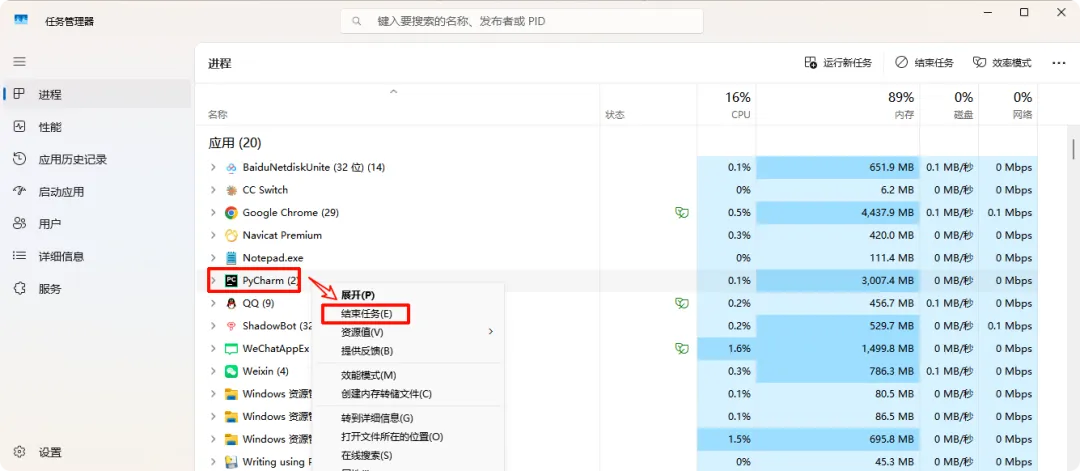
彻底关闭CMD、PowerShell、PyCharm、VS Code、Jupyter等所有调用Python的程序与工具;按下Ctrl+Shift+Esc快捷键打开任务管理器,在进程列表中找到并结束Python、py、pip相关的所有进程,杜绝卸载时文件占用、无法删除的报错问题。
一、第一步:标准卸载Python主体程序(基础核心步骤)
这是卸载的基础环节,优先通过系统正规渠道卸载,切勿直接删除安装文件夹,否则会残留大量注册表项。
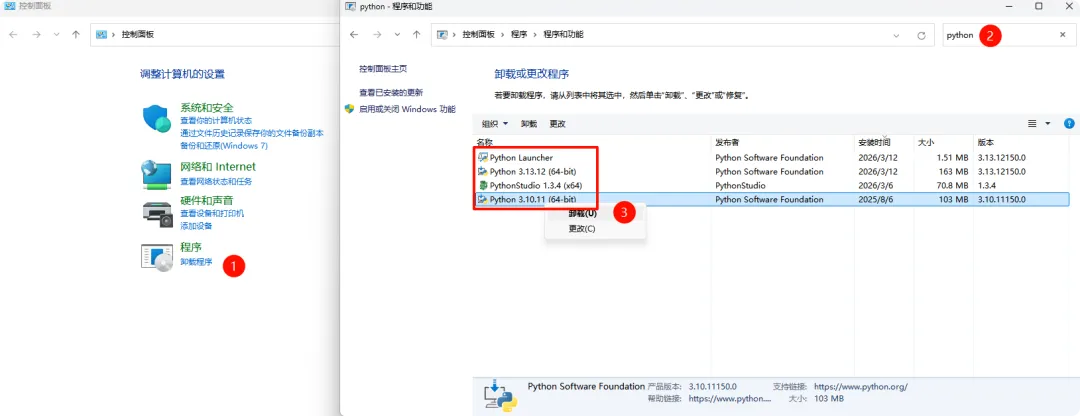
按下Win+R组合键,弹出运行窗口,输入control命令后按下回车,快速打开控制面板;
在控制面板界面,将查看方式切换为类别,点击程序板块下的卸载程序,进入程序和功能列表页;
在列表顶部的搜索框中输入Python,精准筛选出所有Python关联程序,涵盖Python主程序、Python Launcher、pip组件、Python软件包等全部条目;
右键单击单个Python相关程序,选择卸载/更改,按照弹出的卸载向导逐步操作,全程不要中断卸载流程,避免残留;
待所有Python程序卸载完毕后,重启电脑,彻底释放文件占用,为后续清理残留环节扫清障碍。
二、第二步:清理Python残留文件(杜绝文件残留)
标准卸载仅删除主体程序,Python的安装目录、缓存文件、用户配置、虚拟环境等仍会残留在系统盘,需手动彻底删除,首先需开启显示隐藏文件功能(文件资源管理器 - 查看 - 勾选隐藏的项目)。
1. 删除Python安装根目录
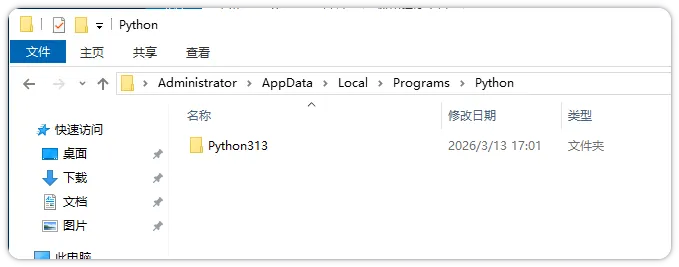
打开文件资源管理器,进入以下路径,找到对应Python文件夹(如Python310、Python311),右键彻底删除(Shift+Delete):
C:\Users\Administrator\AppData\Local\Programs\Python
自定义安装路径(若安装时修改过路径,直接定位删除)
2. 清理用户目录下Python残留
这类残留是缓存、依赖包、配置文件的重灾区,进入对应用户名目录,删除以下文件夹:
- C:\Users\你的用户名\AppData\Local\Programs\Python- C:\Users\你的用户名\AppData\Local\pip- C:\Users\你的用户名\AppData\Roaming\Python- C:\Users\你的用户名\AppData\Roaming\pip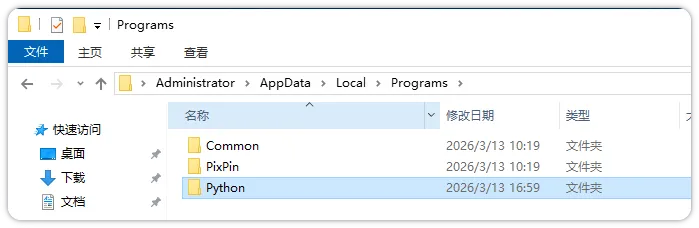
3. 清理系统公共残留目录
- C:\ProgramData\Python- C:\ProgramData\pip4. 清理虚拟环境残留
若创建过venv、virtualenv虚拟环境,找到对应项目文件夹下的venv目录,直接彻底删除;同时删除桌面、文档等路径下的Python相关快捷方式、残留脚本。
三、第三步:清理Python注册表残留(关键避坑步骤)
注册表残留是导致重装Python报错、版本冲突的核心原因,需精准删除Python相关注册表项,操作需谨慎,切勿误删其他系统项。
按下Win+R,输入regedit回车,打开注册表编辑器;
点击注册表顶部文件 - 导出,备份注册表(保存路径自选,文件名备注“注册表备份”),防止误操作;
按下Ctrl+F打开搜索框,输入Python,点击查找下一个,逐项搜索Python相关注册表项;
重点删除以下路径下的Python相关项(无对应项可跳过):
- HKEY_CURRENT_USER\Software\Python - HKEY_LOCAL_MACHINE\Software\Python - HKEY_LOCAL_MACHINE\Software\WOW6432Node\Python - HKEY_CLASSES_ROOT\Python - HKEY_CLASSES_ROOT\Python.File持续搜索直至提示“找不到Python相关项”,关闭注册表编辑器,重启电脑。
四、第四步:删除Python环境变量(彻底根除路径冲突)
Python安装时会自动添加系统环境变量,卸载后不会自动清除,需手动删除,避免后续命令行调用报错。
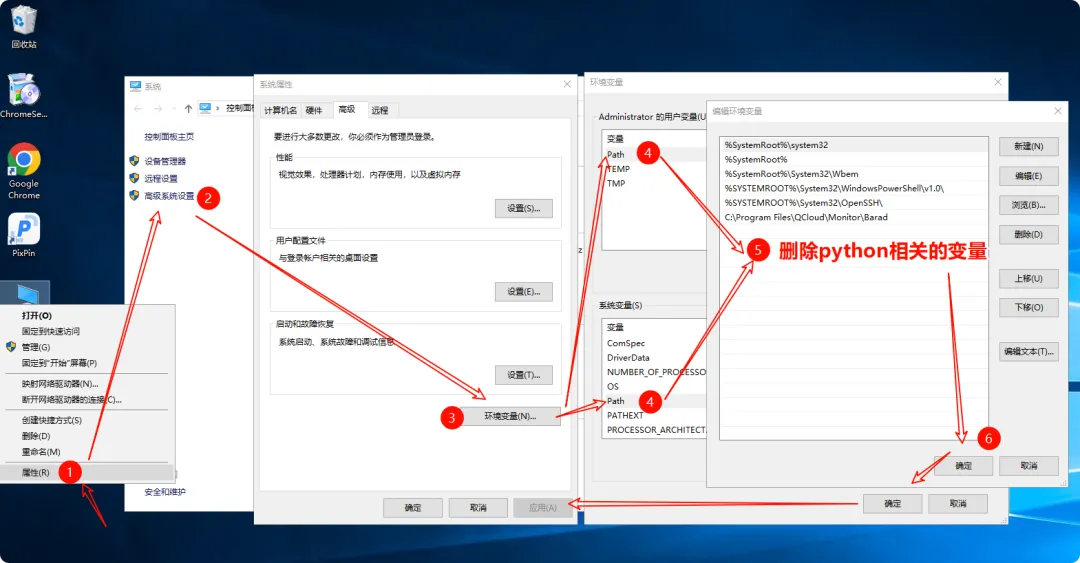
右键点击此电脑,选择属性,进入高级系统设置 - 环境变量;
在用户变量和系统变量中,找到Path变量,双击打开;
在变量列表中,删除所有包含Python、pip、Scripts的路径(如C:\Python311、C:\Python311\Scripts);
确认保存所有设置,关闭窗口,再次重启电脑。
五、第五步:验证卸载是否彻底(零残留校验)
完成以上步骤后,需验证Python是否彻底卸载,避免遗漏残留。
按下Win+R,输入cmd打开命令提示符;
依次输入以下命令,若均提示‘python’不是内部或外部命令、‘pip’不是内部或外部命令,则说明卸载彻底:
- python --version - pip --version - py --version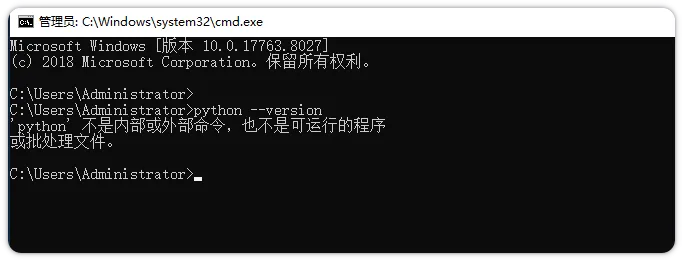
再次检查前文提及的残留文件夹、注册表项,确认无Python相关内容。
六、特殊场景:Anaconda自带Python彻底卸载
若安装的是Anaconda集成Python,不可直接卸载Python程序,需按以下流程卸载Anaconda,同步清除内置Python:
打开Anaconda Prompt,输入命令conda install anaconda-clean,安装清理工具;
输入anaconda-clean --yes,一键清理Anaconda所有配置、环境、缓存;
通过Windows设置/控制面板卸载Anaconda主程序;
重复本文第二至第四步,清理Anaconda及Python残留文件、注册表、环境变量;
删除C:\Users\你的用户名.conda、.anaconda等隐藏文件夹,完成卸载。
七、常见卸载报错及解决办法
报错1:文件占用,无法卸载:关闭所有Python相关进程、IDE、浏览器,重启电脑后重试,必要时进入安全模式卸载;
报错2:注册表项无法删除:右键注册表项,选择权限,勾选完全控制,获取管理员权限后删除;
报错3:卸载后仍能调用Python:重新检查环境变量、残留文件夹,大概率是路径未删除干净,重复第四步清理;
报错4:多版本Python卸载混乱:按版本从高到低逐个卸载,每卸载一个完成一次残留清理,再卸载下一个。
总结:严格遵循“标准卸载→清理文件→清理注册表→删除环境变量→验证卸载”的流程,就能实现Windows系统Python彻底无残留卸载。后续重装Python时,建议自定义安装路径,按需添加环境变量,避免再次出现版本冲突问题。

