夜雨聆风
夜雨聆风
本文将详细介绍OpenClaw在Windows系统上的本地部署步骤,从环境准备到最终启动,全程保姆级指导,让新手也能轻松上手。
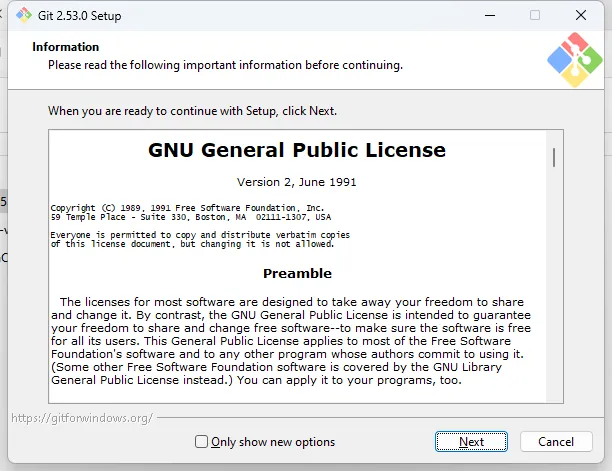
1、安装Node.js和Git
小编整理好了,直接默认安装即可
关注公众号回复:「养虾环境」获得。

1、修改PowerShell 执行策略限制
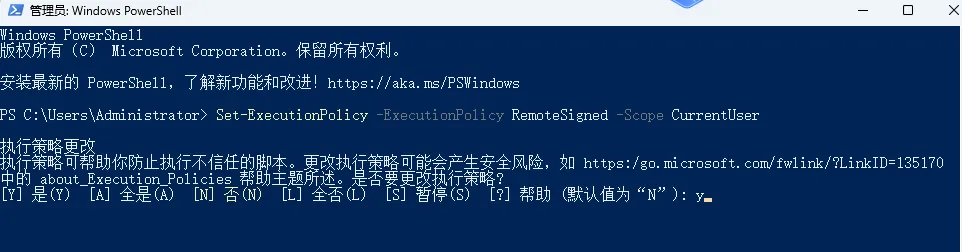
Win + R 输入 powershell
默认不允许运行未签名的脚本,可能会导致 OpenClaw安装脚本无法执行,所以要修改为 “Y”
Set-ExecutionPolicy-ExecutionPolicyRemoteSigned-ScopeCurrentUser
换国内镜像:杜绝一些网络问题,换成国内源。
npm config set registry https://registry.npmmirror.com
iwr -useb https://openclaw.ai/install.ps1 | iex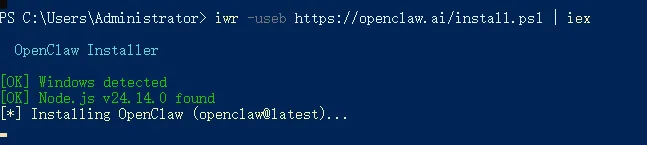
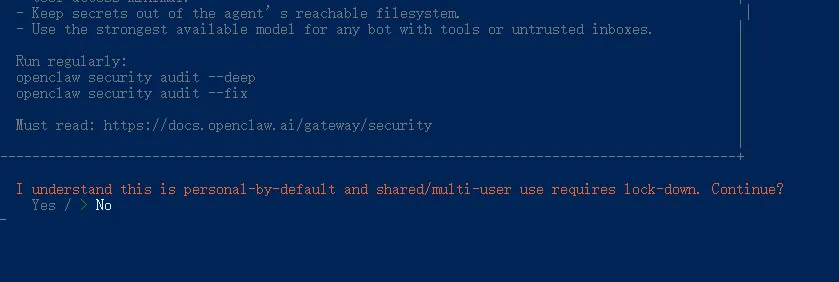
OpenClaw个人用的 AI 助手,默认只信任你一个人,不会随便给别人权限,左右键跳到Yes,回车。
移到QuickStart,然后按 回车
同样方向键选中Skip for now,按回车 先跳过配置,后续用命令再填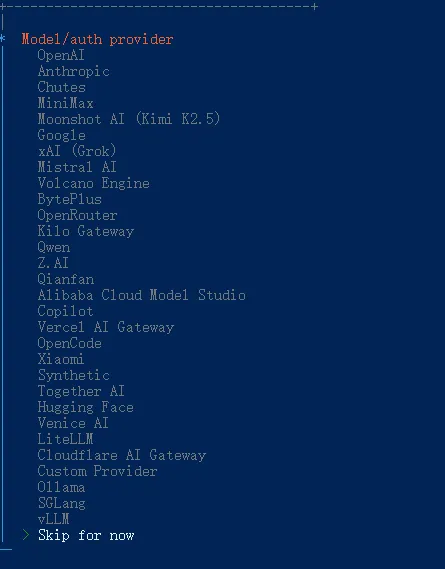
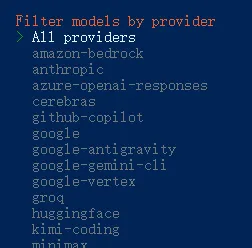
选中All providers,按回车,我们选All providers会显示所有可用模型,避免漏掉你后续要配置的目标选项
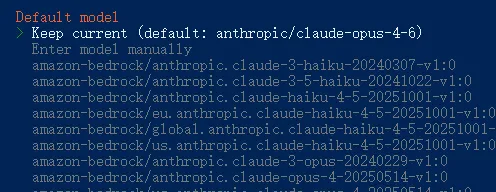
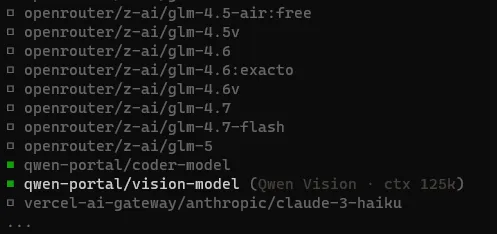
选中 Keep current ,然后按回车确认,直接用默认模型即可
选中Skip for now然后按回车确认,先跳过,我们先把openclaw打通。
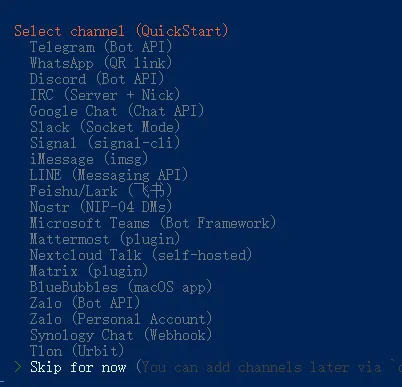
同时,跳过
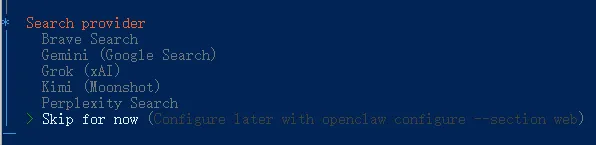
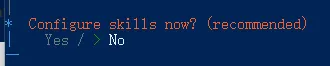
技能安装跳过
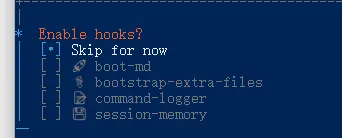
跳过(空格选中)
这是在安装网关
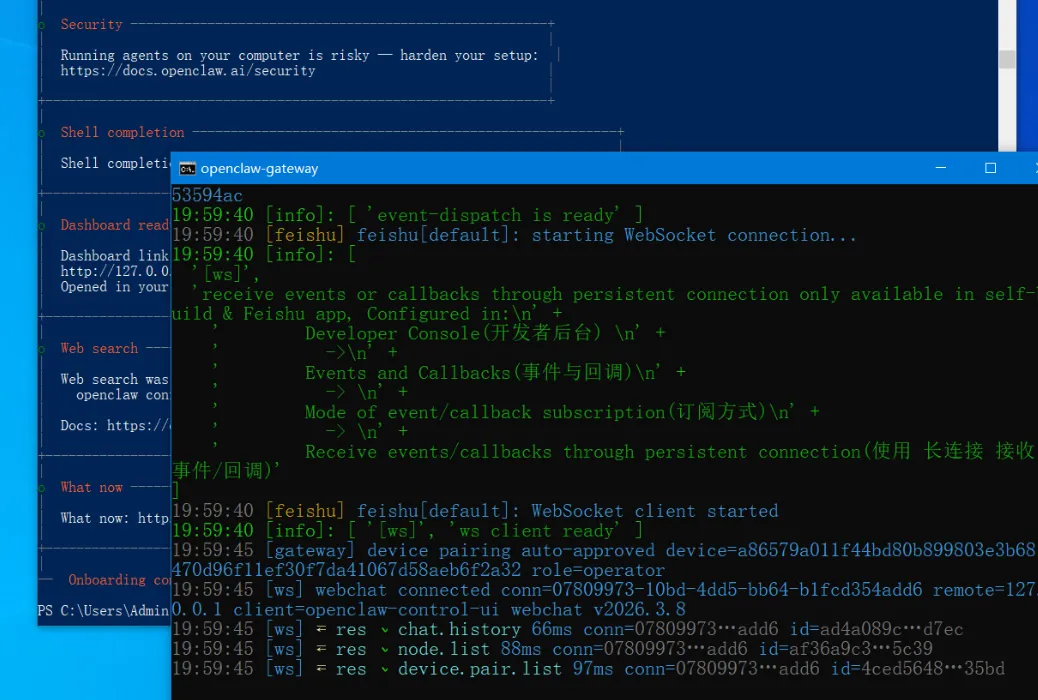
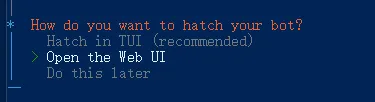
选中open the Web UI(网页是打不开的 需要开启服务)
在 PowerShell 里直接运行:
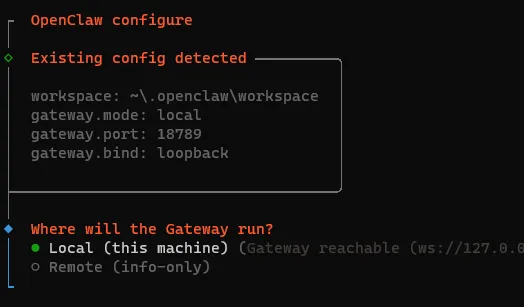
openclaw configure回车,选择Local (this machine) 再回车
选择Model
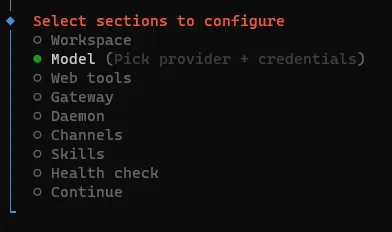
这里我以 千问大模型为例
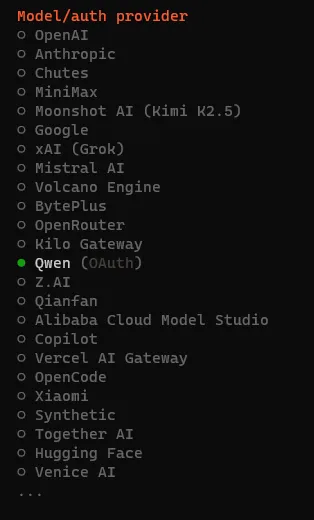
然后浏览器会打开,让我们登录账号认证

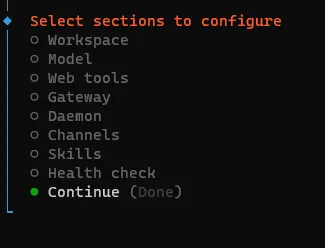
把光标移到最下面的 Continue,按回车
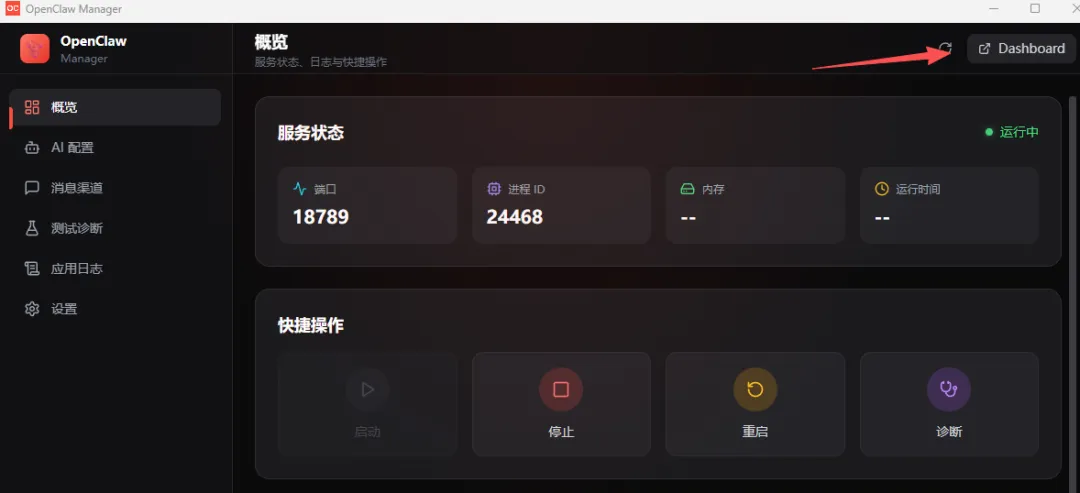

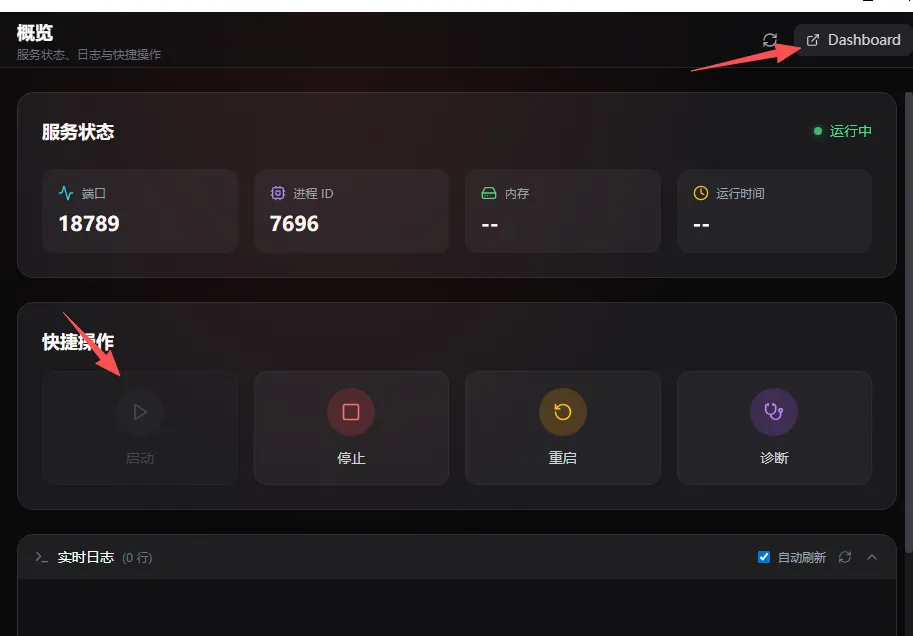
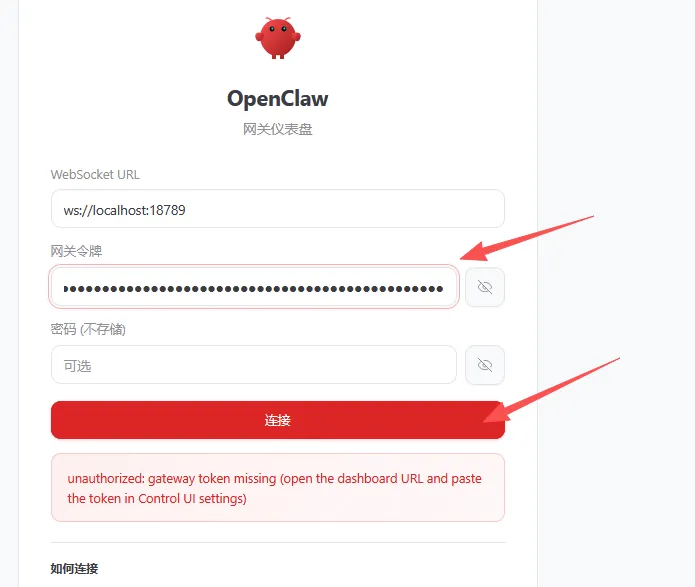
启动服务,点击 “Dashboard”
下期预告:配置ai-api功能
关注公众号回复:「养虾环境」获得软件
大家在使用中发现的问题告诉小编,帮你解决!!!