乐于分享
好东西不私藏

飞书机器人「小龙」接入OpenClaw完整教程

飞书机器人「小龙」接入OpenClaw完整教程
01.前言
本文将详细介绍如何将一个飞书机器人(以“小龙”为例)接入OpenClaw框架,实现智能对话功能。整个过程分为三大阶段:飞书后台配置OpenClaw环境配置连接测试与发布
02.阶段:飞书开放平台创建机器人
1.1 进入飞书开发者后台
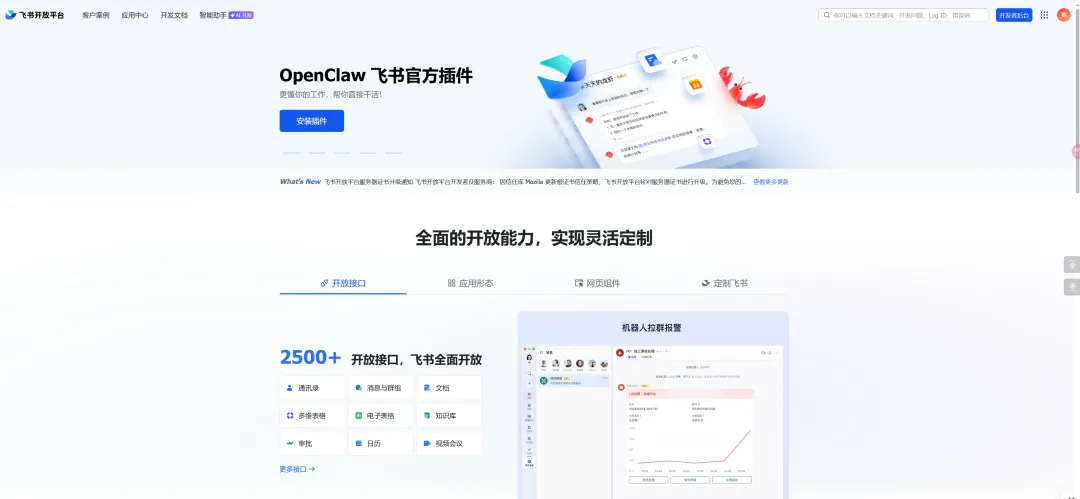
访问 [飞书开放平台](https://open.feishu.cn/app),点击右上角“开发者后台”登录。
1.2 创建企业自建应用
  1. 点击“创建应用”
  2. 选择“创建企业自建应用
  3. 填写基本信息:
  • 应用名称:小龙
  • 应用图标:上传龙形图标
  • 应用描述:验厂界智能助理
  1. 点击“创建”
1.3 获取应用凭证
  1. 左侧菜单点击“凭证与基础信息
  2. 记录以下两个关键信息:
  • App ID:格式如 `cli_xxxxx`
  • App Secret:点击“显示”后复制(注意保密)
1.4 配置机器人权限
权限名称
权限代码
作用
读取用户发给机器人的单聊消息
im:message.p2p_msg:readonly
接收私聊消息
获取群聊中@机器人的消息
im:message.group_at_msg:readonly
接收群@消息
以应用的身份发消息
im:message:send_as_bot
发送回复
获取与上传文件或图片
`im:resource`
文件传输
  1. 左侧菜单点击“权限管理
  2. 搜索并添加以下权限(必须)
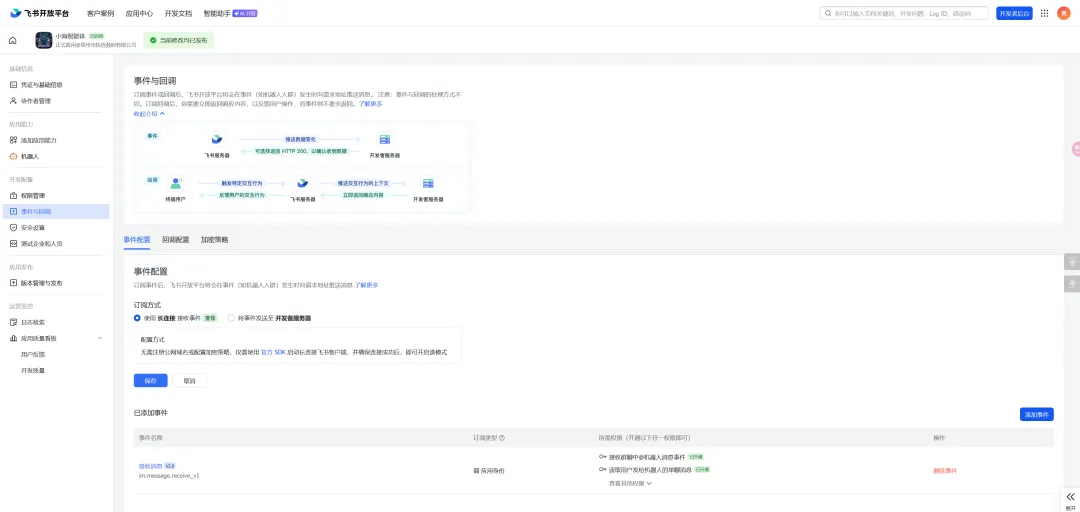
1.5 配置事件订阅(关键)
  1. 左侧菜单点击“事件与回调” → “事件配置
  2. 订阅方式选择“使用长连接接收事件”(OpenClaw支持的方式)
  3. 点击“添加事件”,搜索并添加:
  • 接收消息v2.0(事件码:`im.message.receive_v1`)
  1. 先不要点保存(因为需要等OpenClaw建立连接)
03.阶段:OpenClaw环境配置
2.1 登录OpenClaw服务器
通过SSH登录到部署了OpenClaw的机器。
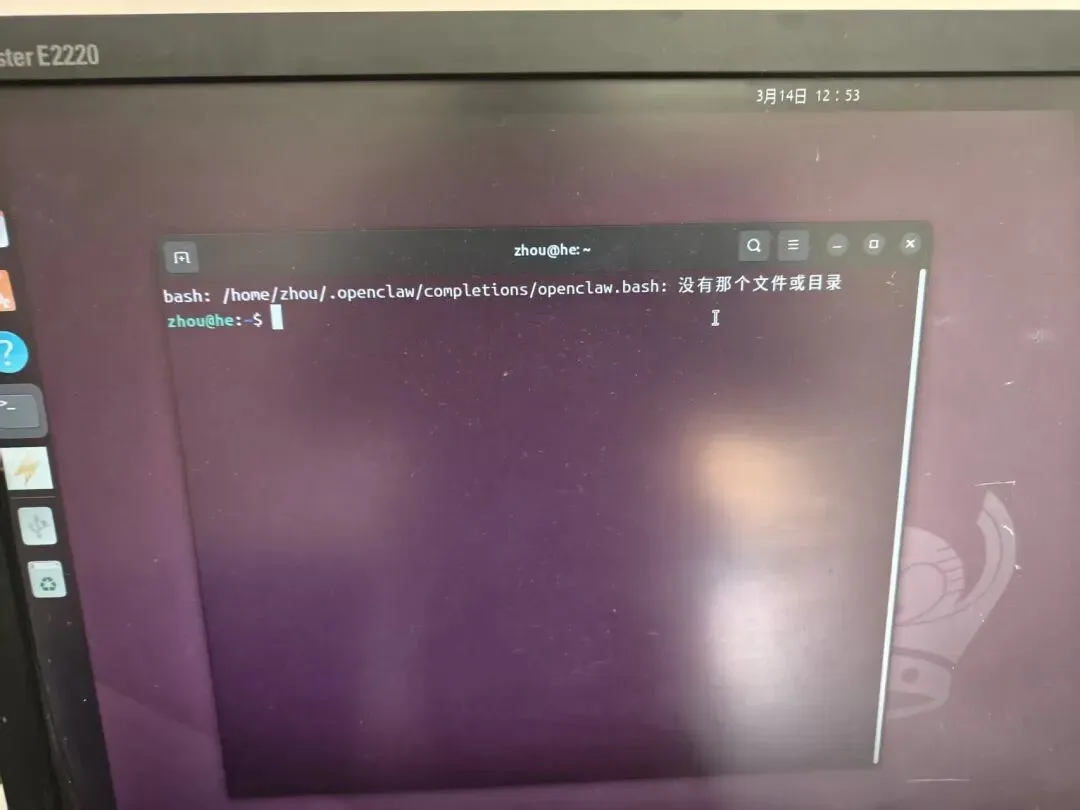
登录oppenclaw机器有两种方式,一种是直接进入机器的ubuntu终端,按Ctrl + Alt + T
2.2 配置飞书频道参数
执行以下命令,填入第一步获取的App ID和App Secret:
分别输入如下四个命令,第1,第2,你的AppID要改为飞书上你自己的
1:openclaw config set channels.feishu.appId "你的AppID"
2:openclaw config set channels.feishu.appSecret "你的AppSecret"
3:openclaw config set channels.feishu.enabled true
4:openclaw config set channels.feishu.connectionMode websocket
2.3 重启OpenClaw网关
bash
openclaw gateway restart
2.4 确认连接状态
bash
openclaw status
看到以下输出表示连接成功:
│ Feishu   │ ON      │ OK     │ configured
04.阶段:飞书后台保存与发布
3.1 保存事件配置
保持OpenClaw运行(不要关闭SSH),立即回到飞书开发者后台:
  1. 在“事件与回调” → “事件配置”页面
  2. 确认订阅方式为“长连接”
  3. 点击页面底部的“保存
⚠️ 此时因为OpenClaw已建立长连接,保存不会报错“未检测到连接”
3.2 发布应用
  1. 左侧菜单点击“版本管理与发布
  2. 点击“创建版本”
  3. 填写信息:
  • 版本号:`1.0.0`
  • 更新说明:如“配置飞书机器人,支持消息收发”
  • 可用范围:建议先选“仅我自己”测试
  1. 点击“保存” → “提交发布”
05.阶段:账号授权与测试
4.1 首次连接触发配对
在飞书客户端搜索“小龙”,发送任意消息。此时OpenClaw会提示需要授权:
OpenClaw: access not configured.
Your Feishu user id: ou_xxxxx
Pairing code: XXXXXXX
Ask the bot owner to approve with:
openclaw pairing approve feishu XXXXXXX
4.2 授权账号
在OpenClaw服务器上执行:
bash
openclaw pairing approve feishu 生成的配对码
看到 `Approved feishu sender ou_xxxxx` 表示授权成功。
4.3 最终测试
再次在飞书向“小龙”发送消息,应该能收到智能回复。
查看日志确认:
bash
openclaw logs --follow
06.常见问题排查
问题
解决方法
保存事件配置时报错“未检测到连接”
确认OpenClaw正在运行且`openclaw status`显示Feishu为OK
收不到消息
检查是否添加了`im.message.receive_v1`事件并已发布
收不到回复
确认权限`im:message:send_as_bot`已添加
配对失败
确保复制的配对码完整,没有空格
07.结语
通过以上步骤,你的飞书机器人“小龙”已成功接入OpenClaw,具备智能对话能力。如需在群聊中使用,记得添加群聊相关权限并在群内@机器人。
教程版本:v1.0
适用环境:OpenClaw 2026.3.2+
最后更新:2026年3月