 夜雨聆风
夜雨聆风点击上方“蓝字”关注我哟~
2026年的今天,曾经“装机必备”的360安全卫士正逐渐淡出视野。昨天才有朋友问题我。在控制面板卸载了360,桌面图标却依然存在,后台仍有360Safe.exe进程运行。 如果你也遇到同样的问题,这篇彻底卸载指南或许能帮到你。
卸载前必须做好的准备工作
在动手卸载前,最重要的一步是彻底关闭360所有进程。确保程序不在后台运行。
右键点击桌面右下角任务栏中的360图标,选择“退出”。
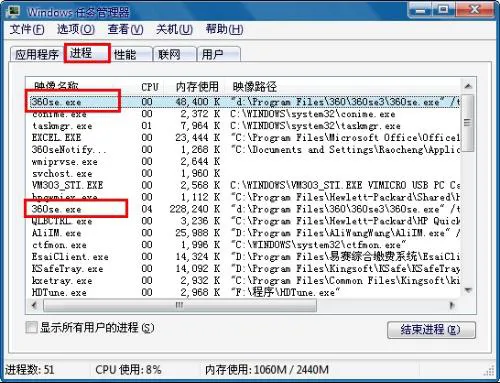
如果弹出“正在保护系统,无法退出”的提示,不要慌,按下Ctrl+Shift+Esc组合键打开任务管理器,在“进程”选项卡中找到所有含“360”“360Safe”“Qihoo”关键词的进程,右键选择“结束任务”。
卸载:从系统设置中清除主程序
关闭所有进程后,就可以开始常规卸载流程了。不同Windows系统的操作路径略有区别:
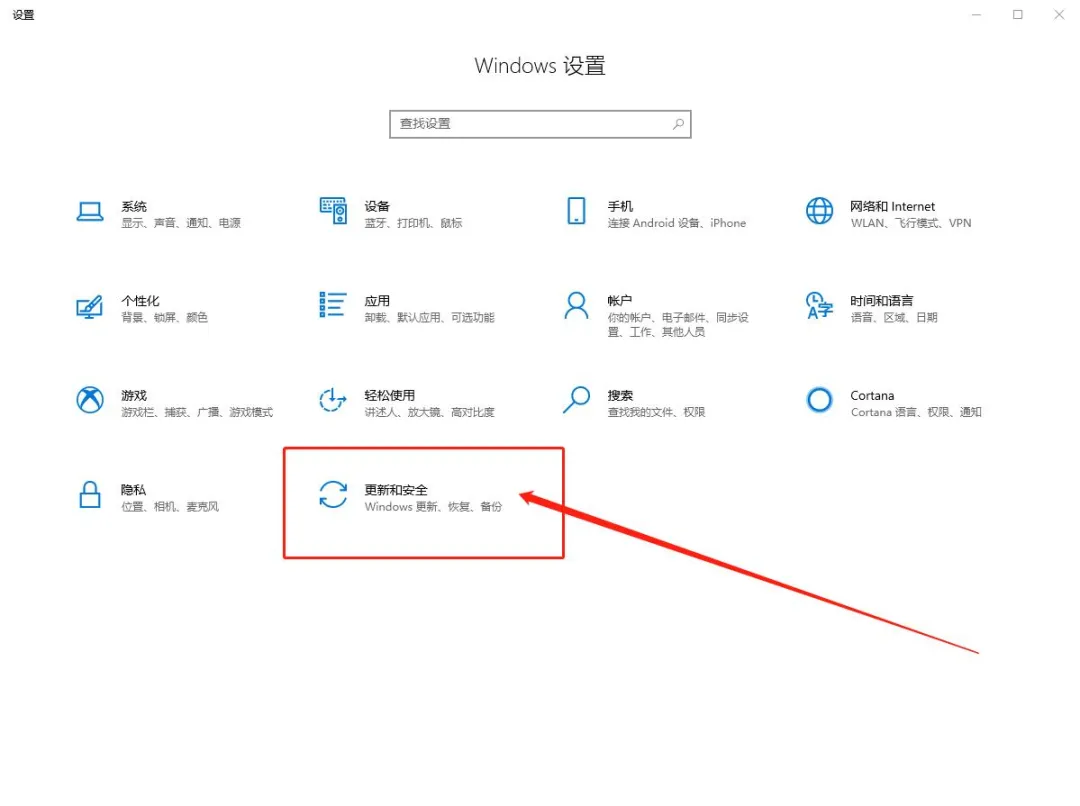
Windows 10/11用户:打开“设置”→“应用”→“应用和功能”,在列表中找到360安全卫士、360杀毒等所有360相关程序。Windows 7用户:按下Win+R输入control打开控制面板,点击“程序和功能”。
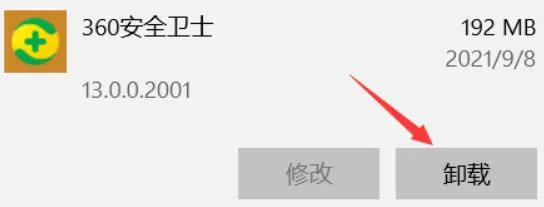
卸载时有几个关键操作必须注意:选中程序后点击“卸载”,弹出的窗口中绝对不要选择“修复”“升级”或“保留配置”,一定要勾选“彻底卸载”和“删除所有配置”,这能大幅减少后续残留文件。如果安装了多个360程序(如卫士+杀毒+浏览器),正确的卸载顺序是先卸功能程序,再卸主程序——比如先卸浏览器,再卸杀毒,最后卸安全卫士。
如果控制面板无法卸载,可以尝试360自带的卸载工具:打开安全卫士,在设置中找到“卸载”选项,部分版本需要先在“安全防护中心”关闭“自我保护”功能,退出软件后再进行卸载。
手动清理残留:系统文件夹删除隐藏文件
常规卸载后,真正的“硬仗”才开始。这些隐藏的残留文件会占据C盘空间,甚至影响系统性能。
首先删除桌面上的360快捷方式,然后彻底清空回收站。接下来需要手动定位几个典型的安装路径:
C:\Program Files\360(64位系统) C:\Program Files (x86)\360(32位系统) C:\Users\你的用户名\AppData\Roaming\360(用户配置残留) C:\Users\你的用户名\AppData\Local\360(缓存残留)
找到这些文件夹后右键删除,如果提示“文件正在使用”,回到任务管理器检查是否有漏关的360进程。删除完成后一定要再次清空回收站,避免残留文件“死灰复燃”。
注册表清理:系统核心数据库净化
注册表是Windows系统的核心数据库,360会在这里留下大量配置信息,不清理可能导致后续软件冲突。注意:注册表操作有风险,请严格按照步骤执行!
首先备份注册表:按下Win+R输入regedit打开注册表编辑器,点击左上角“文件”→“导出”,选择保存路径并命名为“注册表备份”。万一操作失误,双击备份文件即可恢复。
然后依次展开以下路径,删除所有含“360”“Qihoo”的项:
HKEY_CURRENT_USER\Software HKEY_LOCAL_MACHINE\Software HKEY_LOCAL_MACHINE\Software\Wow6432Node(64位系统)
不确定的项可以先搜索名称,比如“360Cloud”明显是360相关,而System32文件夹里的文件绝对不能碰。也可以按Ctrl+F打开搜索框,输入“360”查找所有相关项,找到后右键删除,按F3继续搜索直到完成。
工具自动清理:“懒人方案”
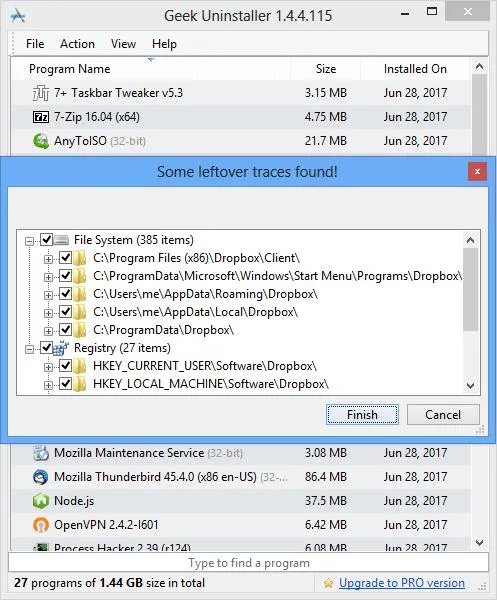
如果你觉得手动操作太复杂,或者担心误删系统文件,推荐使用Geek Uninstaller这款免费工具。它能自动扫描并删除所有残留,特别适合电脑新手。
从官网下载安装后打开软件,在列表中找到360相关程序,右键选择“Uninstall”。软件会先自动卸载主程序,完成后弹出“Scan for leftovers”提示,点击“Yes”扫描残留,最后点击“Delete”一键删除所有注册表和文件残留,全程无需手动查找路径。
卸载后的注意事项
完成以上步骤后,还有几个细节需要确认:
必须重启电脑:很多残留文件需要重启后才能彻底清除,重启后再次检查任务管理器和C盘,确保没有360相关进程和文件夹。 处理顽固文件:如果提示“文件正在使用”,可以重启后立即删除,或进入安全模式操作。安全模式启动方法:重启电脑时长按F8(Win10/11需通过设置进入),选择“安全模式”。 辨别系统文件:不确定的文件/注册表项,先百度搜索名称确认。比如“360SafeSvc”明显是360的服务进程,而System32文件夹里的文件绝对不能删除。
最后,软件的选择本应基于个人需求,但当一款安全软件需要如此复杂的步骤才能彻底卸载时,或许已经偏离了“安全”的初衷。如果你决定告别360,希望这份教程能帮你干净利落地完成“分手”。

婷婷码字不易,记得点小 哟!谢谢支持~