 夜雨聆风
夜雨聆风软件下载
安装Keil uvision5
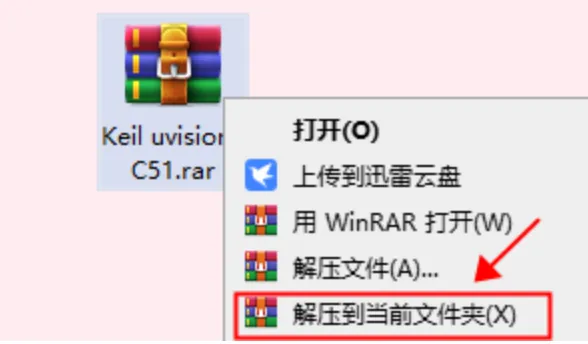
1、鼠标右击Keil uvision5安装包解压到当前文件夹
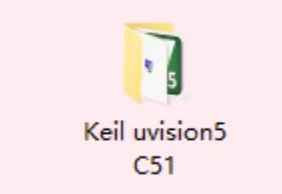
2、打开“Keil uvision5 C51”文件夹
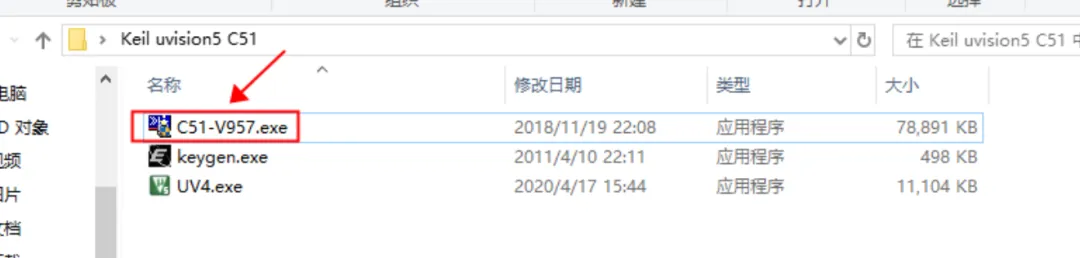
3、选中“C51-V957”安装程序 ,右击选择“以管理员身份运行”
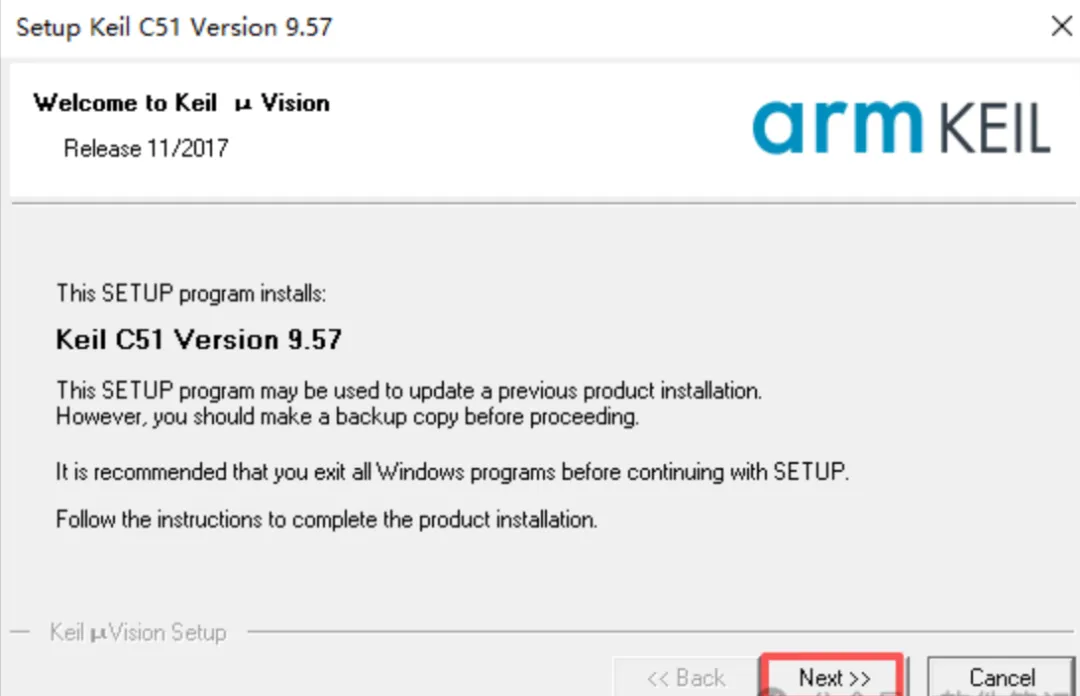
4、点“Next”
5、勾选 “I agree...” 然后点“Next”
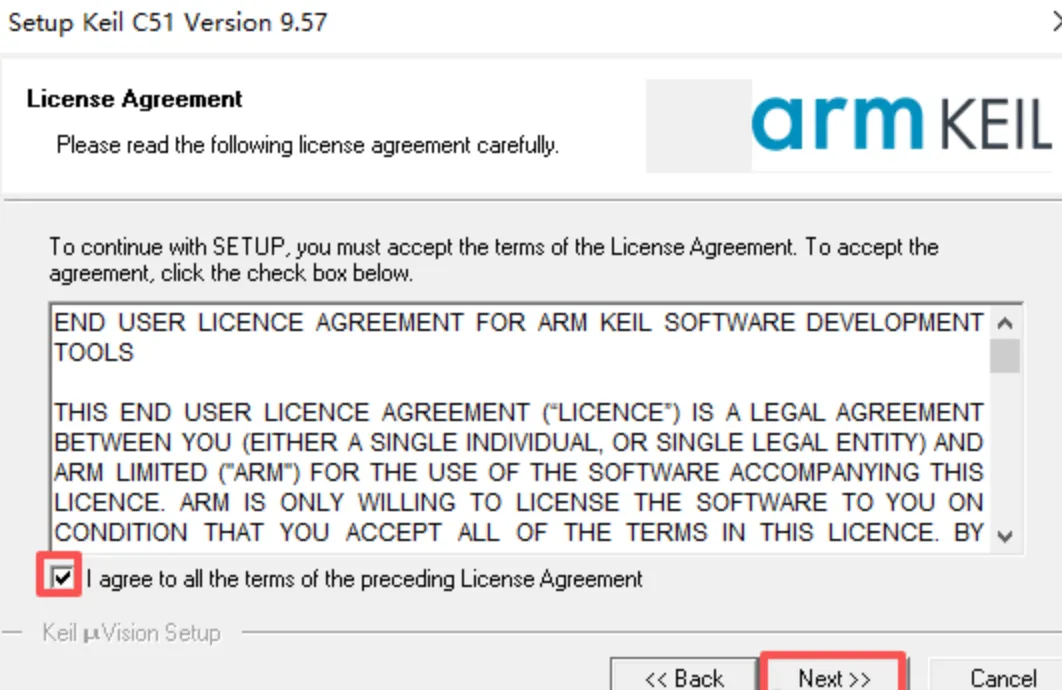
6、C改D,点击 “Next”
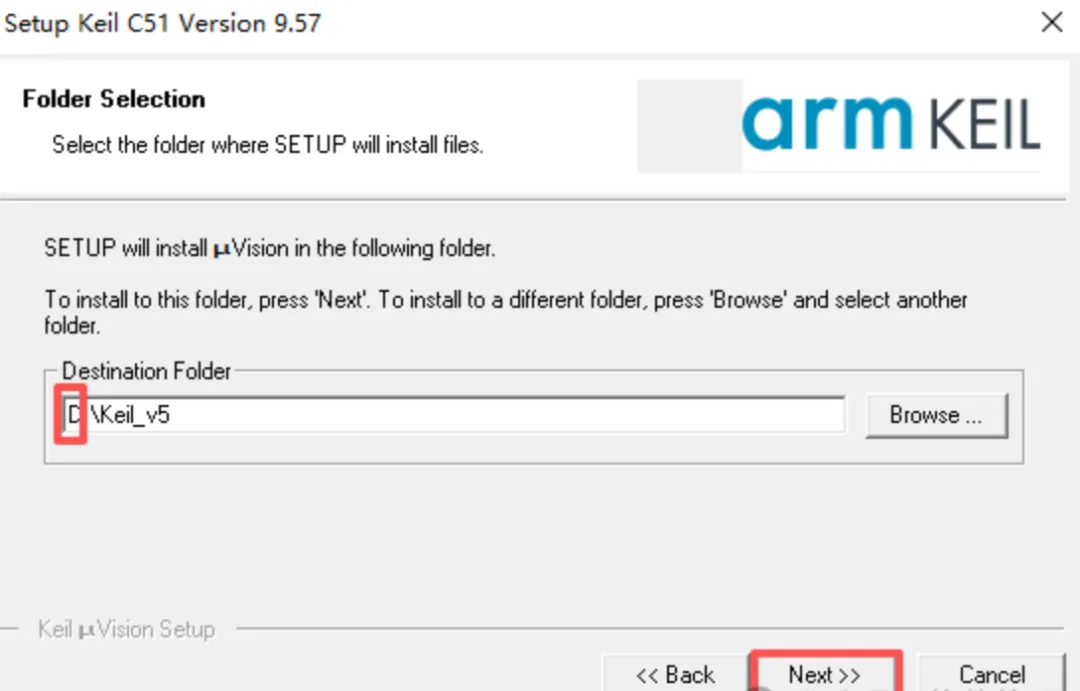
7、填写任意信息,点 “Next”
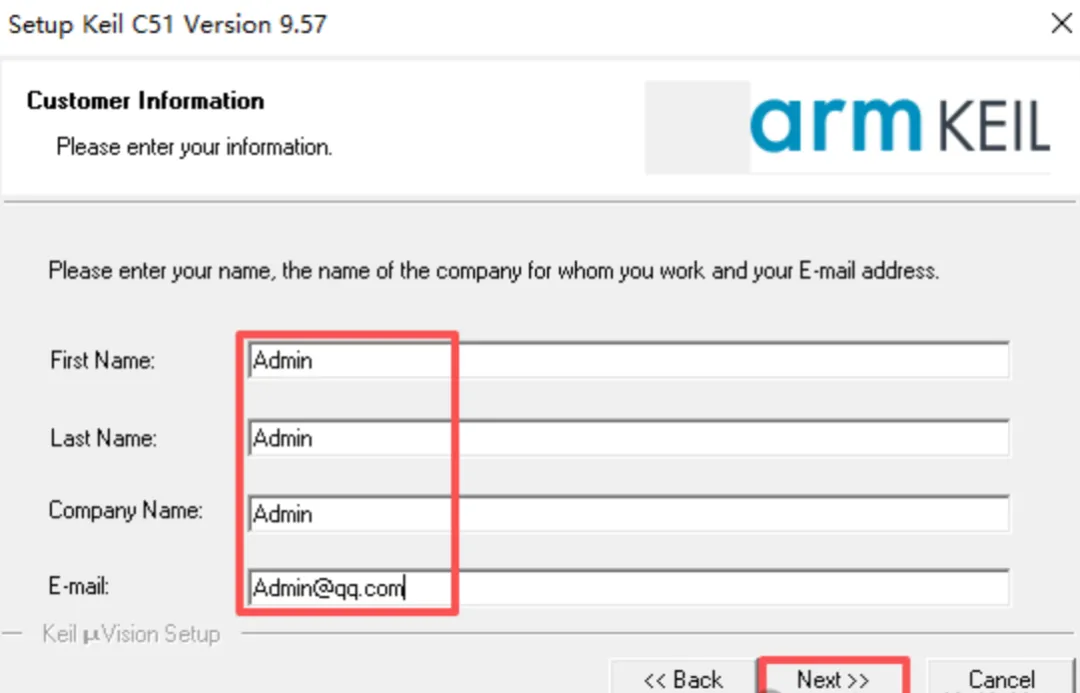
8、等待Keil uvision5安装...
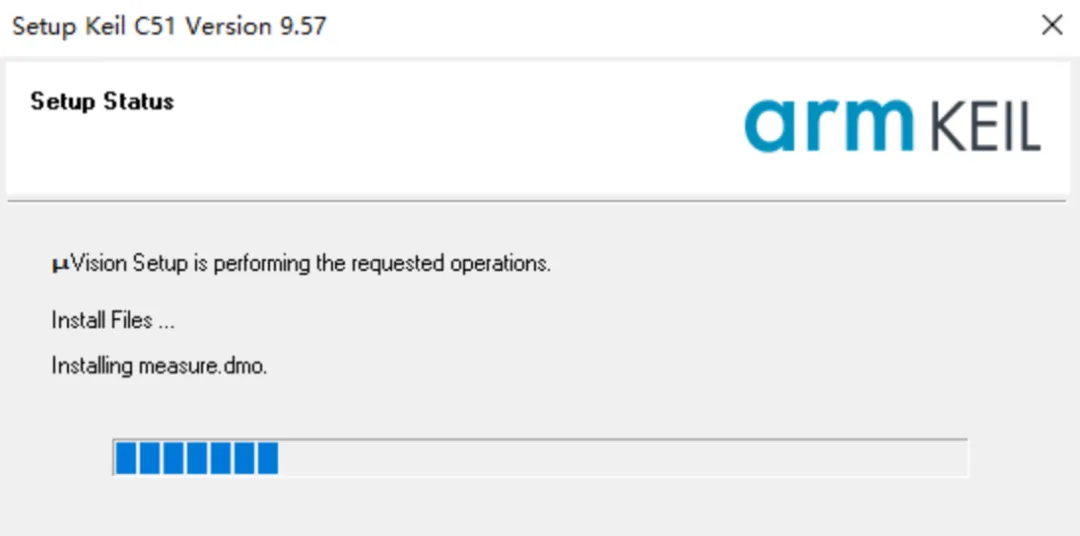
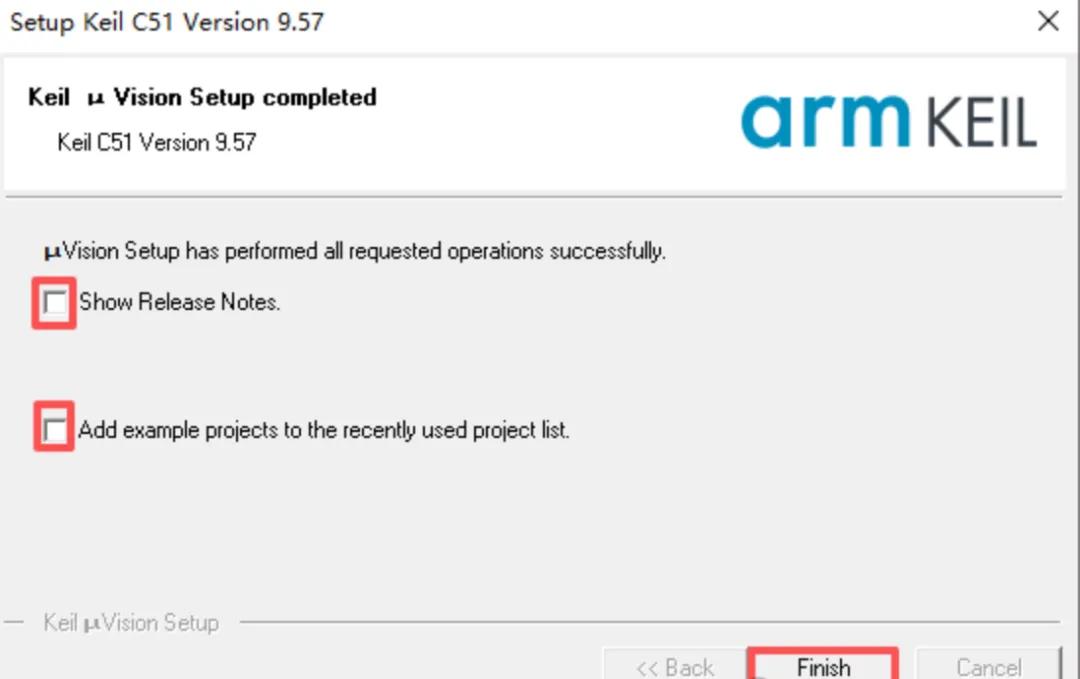
9、取消勾选,点 “Finish”
10、在电脑桌面找到安装好的Keil uvision5软件图标,右键选择“以管理员身份运行”
不要双击运行
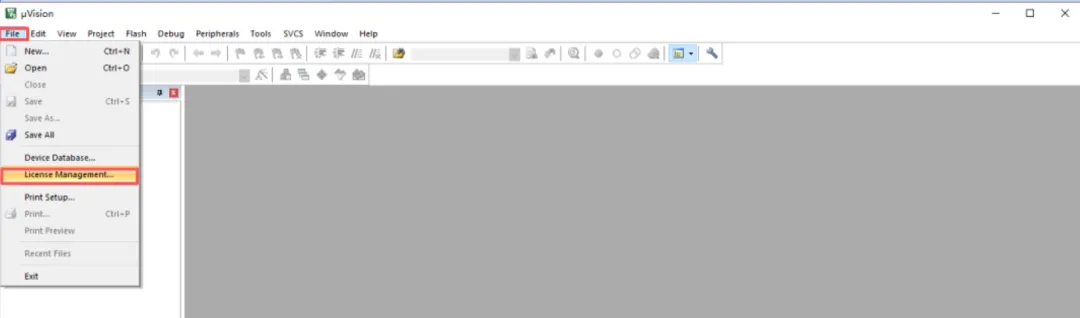
11、点 “File”,选择 “License Management”
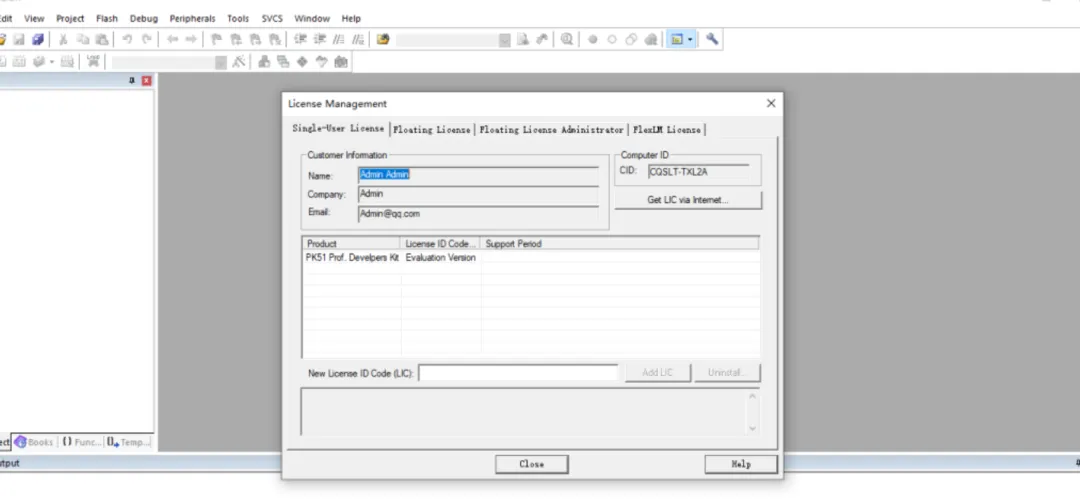
12、打开这个界面放在一边
13、返回安装文件,选中 “ketgen”,右键选择 “以管理员身份运行 ”
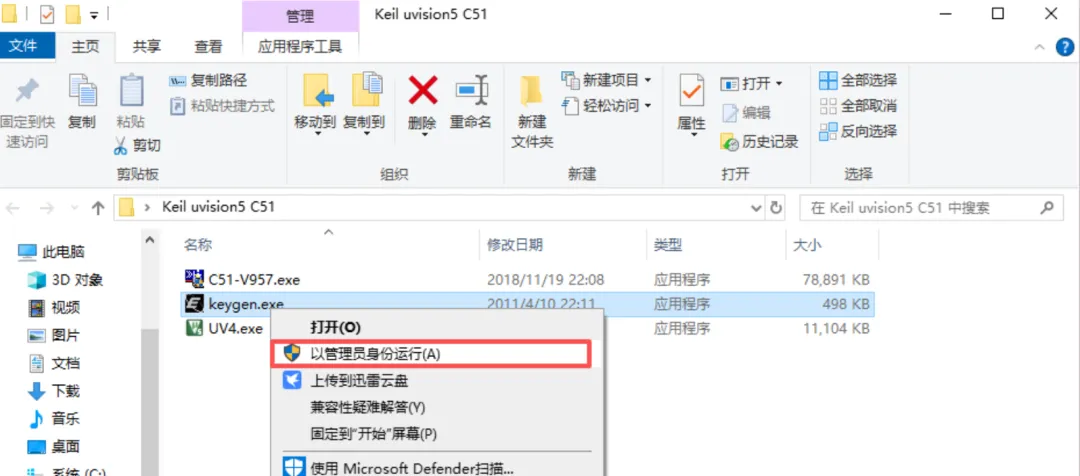
14、复制CID到注册机中的CID里
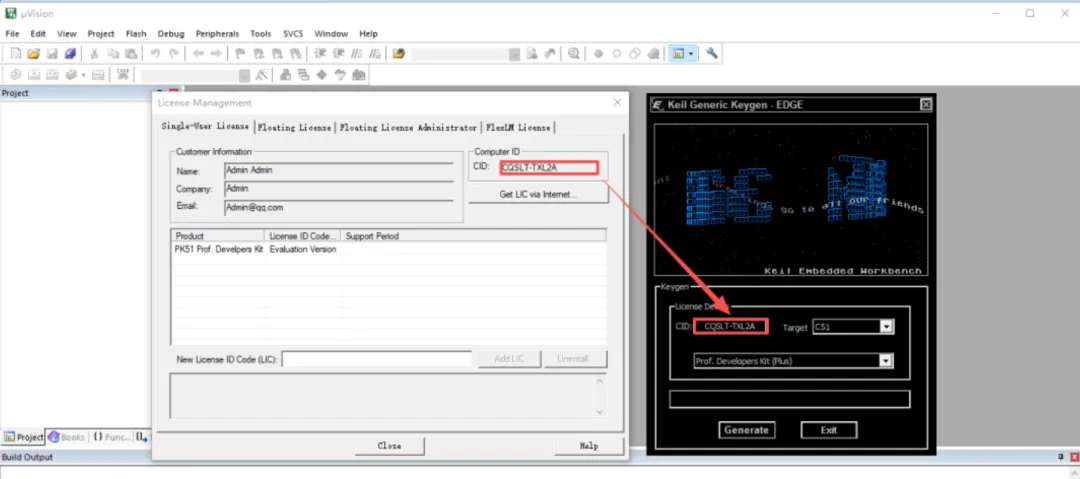
15、点击“Generate” 生成的激活码复制到NewLicense ID Code后面的框里 ,点击“Add LIC”
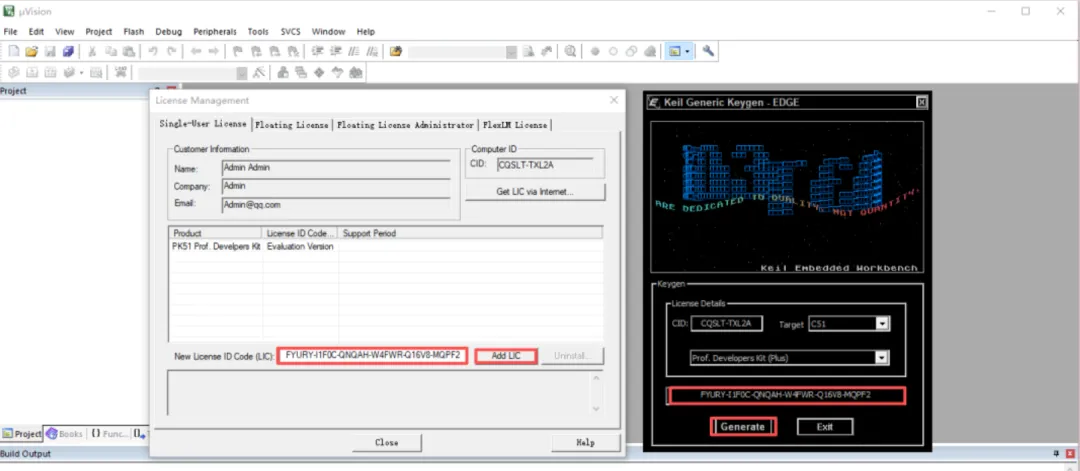
16、激活成功,点击“Close”
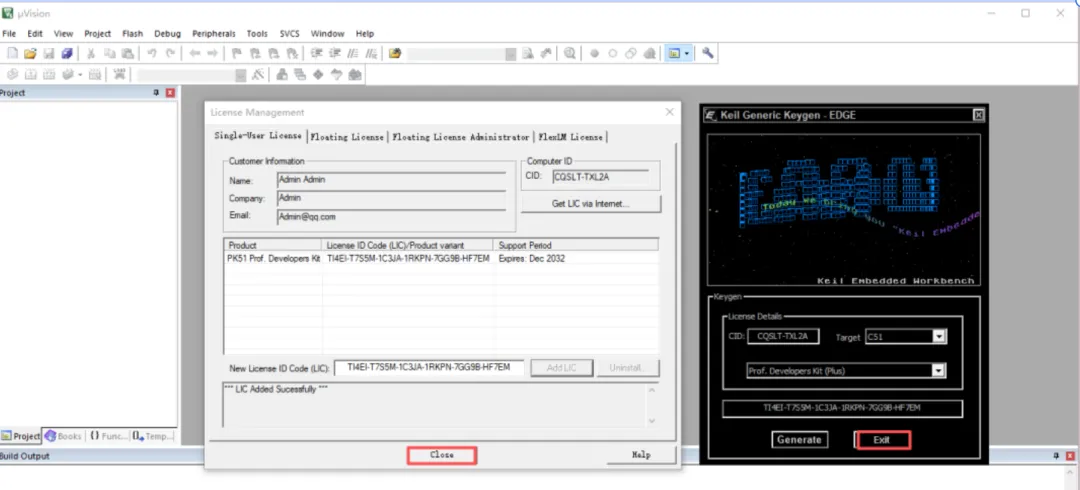
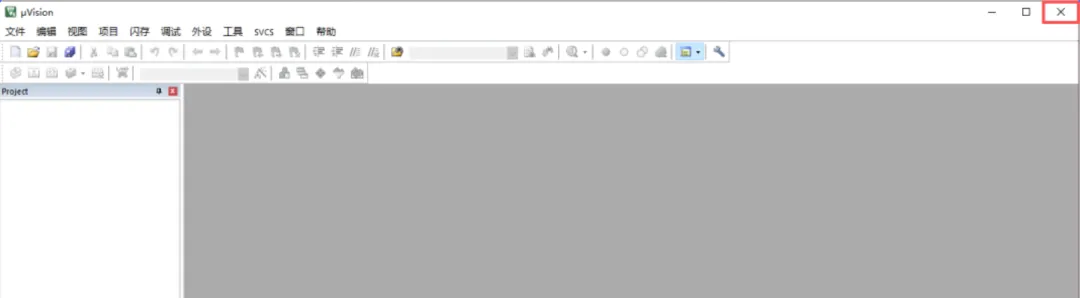
17、关闭该界面
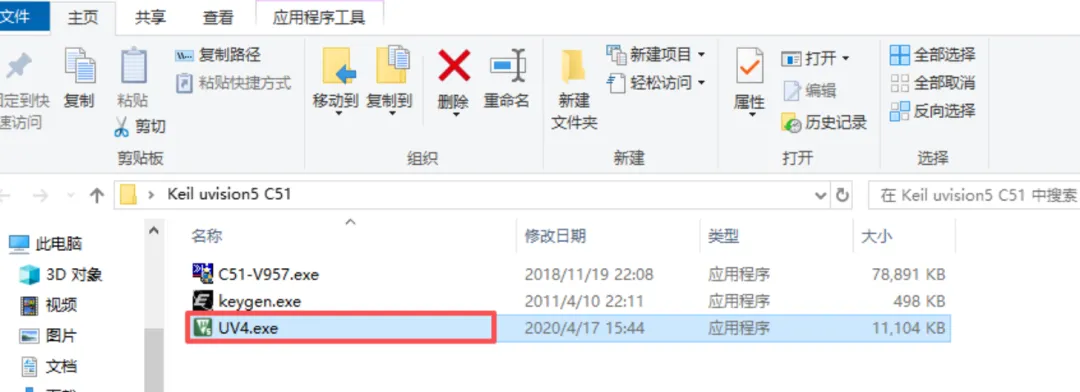
18、后面是汉化步骤,不需要汉化的可以跳过。返回Keil uvision5安装文件夹,复制 “UV4”文件
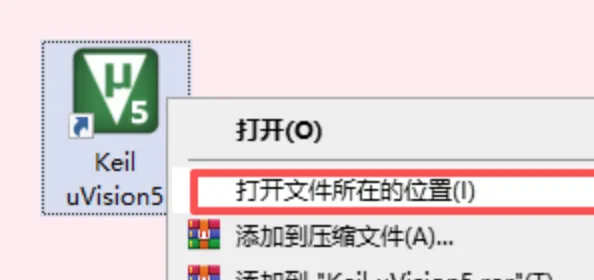
19、选中桌面的Keil uvision5软件图标,右键选择“打开文件所在的位置”
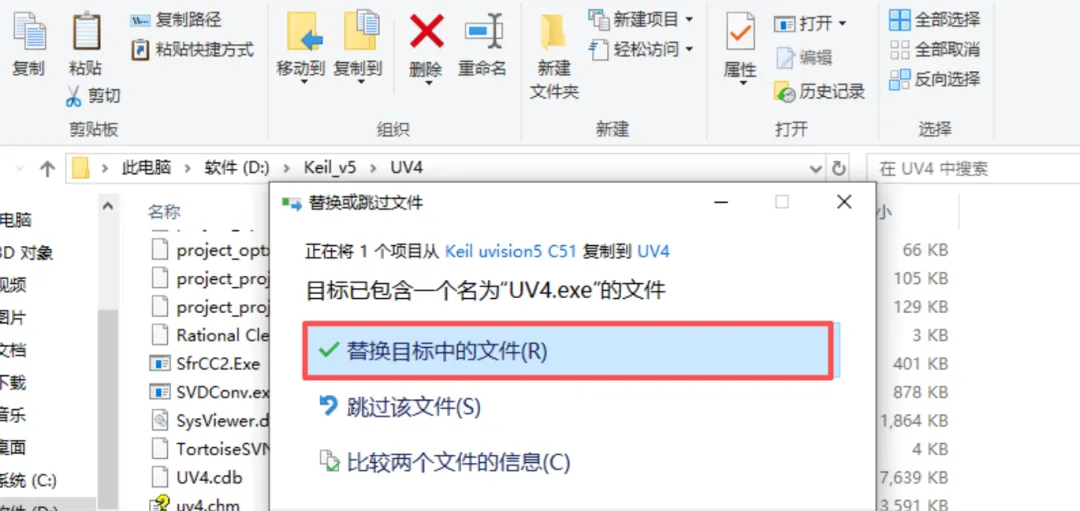
20、粘贴复制的文件到该路径下载,并选择“替换目标中的文件”
21、双击打开桌面上的Keil uvision5软件图标
22、安装Keil uvision5结束,可以使用Keil uvision5了
本文提供 Keil uVision5 C51 最新版直装激活包,详解 “安装激活”与“工程创建” 全流程,手把手教你 “头文件配置”、“代码优化”、“仿真调试” 等核心技能,并彻底解决 “License报错”、“找不到芯片”、“编译失败” 三大核心难题,让你轻松入门单片机开发!
1. Keil uVision5 C51 下载与永久激活超详细教程
安装前核心准备: 务必彻底关闭所有杀毒软件(360、腾讯电脑管家、Windows Defender实时防护),并将安装包文件夹加入白名单,否则破解补丁会被误删,导致激活失败。同时确保系统用户名和计算机名为纯英文。
第一步:获取最新集成安装包我们已为您整合了 Keil uVision5 C51 最新版直装永久激活版,包含主程序、器件包及注册机,适用于所有8051内核单片机开发。 👉 【点击下载 Keil uVision5 C51 完整激活包】
第二步:主程序安装流程
解压文件:将下载的压缩包解压至纯英文路径文件夹(例如 D:\KeilC51_Setup)。运行安装程序:进入文件夹,找到 C51Vxxx.exe(如C51V959.exe),右键点击并选择“以管理员身份运行”。安装向导: 点击“Next”进入下一步。 勾选“I agree to all the terms of the preceding License Agreement”,点击“Next”。 选择安装路径(至关重要):强烈建议将默认C盘路径修改为纯英文目录,例如 D:\Keil_v5\。路径中严禁出现中文或空格。填写用户信息:First Name、Last Name、Company Name、E-mail可随意填写(如 abc),点击“Next”。等待安装:点击“Install”,进度条约5-10分钟。安装完成后,取消勾选“Show Release Notes”,点击“Finish”。切勿立即启动软件。
第三步:永久激活软件(核心步骤)
断开网络:关闭Wi-Fi或拔掉网线,确保电脑离线。 启动Keil并获取CID: 从开始菜单以管理员身份运行“Keil uVision5”。 点击菜单栏 File->License Management,复制窗口中的 CID码。运行注册机: 返回解压的安装包文件夹,找到 Crack或Keygen文件夹,右键以管理员身份运行keygen.exe。将复制的CID码粘贴到注册机的 CID栏。关键设置:Target选择 ** C51**(注意:C51和MDK的注册机不同,必须选择C51)。点击 Generate生成激活码。输入激活码: 复制生成的激活码,返回Keil的License Management窗口。 将激活码粘贴到 New License ID Code框中,点击Add LIC。看到 LIC Added Successfully提示,点击Close。
第四步:汉化(可选)
在安装包文件夹内找到 ZH_CN文件夹,复制里面的UV4.exe文件。右键桌面Keil图标,选择“打开文件所在位置”,粘贴并替换原文件。
2. Keil uVision5 C51 五大核心使用技巧
技巧一:创建标准51工程模板
新建工程:点击 Project->New uVision Project,选择工程保存位置(建议用英文路径),输入工程名。选择芯片型号:在弹出的对话框中选择你的单片机型号(如 Atmel->AT89C51或STC系列)。如果列表中没有,需先安装对应厂商的器件包。添加启动代码:询问“是否添加启动文件到工程”,建议选择 “是”,软件会自动添加 STARTUP.A51文件。新建源文件:点击 File->New,编写代码后保存为.c文件(如main.c),然后在工程窗口中右键Source Group->Add Existing Files添加到工程。
技巧二:配置头文件路径——告别编译报错
标准库头文件:如果使用了 reg51.h、reg52.h等标准头文件,一般无需配置,软件自带。自定义头文件:如果你的工程有自定义 .h文件,点击魔术棒(Options for Target)->C51选项卡 ->Include Paths,点击...添加头文件所在文件夹。常用宏定义:在 C51选项卡的Define框中,可添加XTAL=11059200等宏定义,方便代码中引用。
技巧三:配置输出选项——生成HEX文件
必须步骤:点击魔术棒 -> Output选项卡,勾选 “Create HEX File”。这样才能生成用于烧录到单片机的.hex文件。可选设置:勾选“Browse Information”可查看变量定义,勾选“Debug Information”可保留调试信息。
技巧四:代码优化与调试设置
优化级别:在 C51选项卡中,Optimization可选择编译优化级别。调试阶段建议选0或1(方便单步调试),最终版本可选8或9(代码最小/最快)。生成列表文件:在 Listing选项卡中,可勾选生成汇编代码列表、符号表等,便于分析代码编译结果。
技巧五:仿真调试——单步跟踪变量
进入调试:编译成功后,点击工具栏红色 d图标或按Ctrl+F5进入调试模式。常用操作: F5:全速运行F10:单步执行(不进入函数)F11:单步执行(进入函数)Ctrl+F10:运行到光标处观察变量:在 View->Watch Windows中可添加要观察的变量,实时查看其值变化。
3. Keil uVision5 C51 常见问题与解决方案(QA)
Q1:激活时提示“License Error”或激活失败?
A1: 管理员权限:确保Keil和注册机都以管理员身份运行。 CID正确复制:检查复制的CID是否完整,粘贴后前后无空格。 Target选择:注册机中Target必须选择 ** C51**,而非ARM。如果用了MDK的注册机会报错。重新激活:如失败,可先点击 Uninstall License删除旧许可证,重新生成激活码。
Q2:编译时提示“FATAL ERROR L210: I/O ERROR ON INPUT FILE”或“找不到文件”?
A2: 路径检查:工程路径、文件名、源文件路径必须为纯英文,无中文字符。 文件添加:确认所有源文件已正确添加到工程中(在工程窗口中可见)。 重新添加:将报错的文件从工程中移除,再次添加。
Q3:编译后找不到HEX文件?
A3: 检查输出设置:确认在 Output选项卡中已勾选 “Create HEX File”。查看输出路径:HEX文件默认生成在与工程文件同目录下,文件名为工程名 .hex。编译成功检查:编译输出窗口应显示“0 Error(s), 0 Warning(s)”,且最后一行有“creating hex file from...”。
Q4:编译时提示“UNCALLED SEGMENT, IGNORED FOR OVERLAY PROCESS”警告?
A4:这是Keil的优化警告,表示有些函数未被调用。 忽略:该警告不影响程序运行,可以忽略。 消除:如想消除,可在未调用的函数前加 reentrant或using关键字,或调整优化级别。
Q5:如何添加STC系列单片机?
A5:Keil默认不带STC系列芯片,需要手动添加。 下载STC-ISP软件:从STC官网下载STC-ISP烧录软件。 添加型号:打开STC-ISP软件,点击“Keil仿真设置”->“添加型号和头文件到Keil中”,选择Keil的安装目录(如 D:\Keil_v5\),点击“确定”。验证:再次新建工程时,即可在 STC厂商下找到对应芯片型号。
Q6:下载程序到STC单片机时失败?
A6: 冷启动下载:STC单片机需要先点击下载,再给单片机上电(冷启动)。 检查串口:确认STC-ISP软件中选择了正确的COM口。 波特率降低:如果下载失败,尝试降低波特率(如从115200改为9600)。 硬件连接:检查USB转TTL模块与单片机连接是否正确(TXD->RXD,RXD->TXD,GND相连)。
Q7:安装了C51,又想装MDK(ARM版)怎么办?
A7:Keil uVision5支持同时安装C51和MDK,两者可共存。 分别安装:先装C51(到 D:\Keil_v5\),再装MDK(安装到同一目录D:\Keil_v5\),共用同一个uVision5界面。分别激活:C51和MDK需要分别用对应的注册机激活。在License Management中会显示两个许可证。
通过本教程,您不仅成功获得了功能完整、永久激活的 Keil uVision5 C51,更掌握了从工程创建到高效开发的核心技能。无论是学习51单片机还是做项目开发,它都是您不可或缺的利器。
如果这份详尽的Keil C51教程对您有价值,请点赞、收藏并分享给更多嵌入式初学者! 关注我们,持续获取更多开发工具与单片机技术的深度资源与实用教程。