 夜雨聆风
夜雨聆风在OpenClaw刚出现的时候,就有注意到它。
但在了解到这玩意需要调用外部AI模型,我就没有继续关注了。因为这代表着只有"人民币玩家"能玩得起这个东西,并且那个时候它对国内的通讯工具支持不好。
其实一开始这玩意叫ClawBot,听起来好像和Claude有点关系,Claude就不愿意了,作者只能被迫将项目改名成OpenClaw。
最近周围不断有人在聊OpenClaw,所以我就又了解了一下,发现项目现在已经有OpenAI在背后支持了,且支持了国内的飞书等工具,所以就玩了一下,进而就有了这篇教程。
在继续操作下去之前,需要已经准备好了大模型的API和对应的密钥。如果这个没有的话,可能后边就只能看个热闹了。
一、软件准备
作者开发这个项目的时候,用的应该是Mac电脑,这也就决定了这个项目对Windows的支持并不好。所以在这个项目有些知名度后,MacMini也被带了一波销量。 这也在侧面说明了,这个项目不适合用在Windows上,所以我就想到了使用虚拟机安装Ubuntu来玩这个东西。
不清楚虚拟机的话可以问问豆包,让豆包讲讲。豆包目前应该算是国民级的AI工具了,相信大家应该都有玩。
1、Vmware
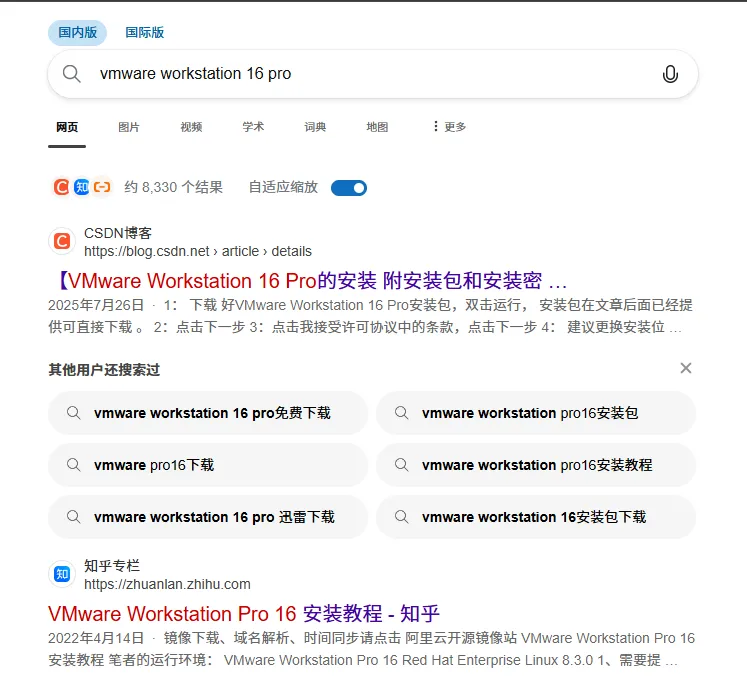
首先要下载Vmware,这是一个知名的虚拟机工具。 网上直接搜个教程安装即可,在Windows上安装很方便,基本就是点点点。
2、Ubuntu的ISO
直接使用按如下链接下载即可,这个是清华的镜像服务,可信度还是比较高的 https://mirrors.tuna.tsinghua.edu.cn/ubuntu-releases/24.04.4/ubuntu-24.04.4-desktop-amd64.iso
二、Ubuntu虚拟机搭建
在安装完成Vmware之后,我们就可以来创建虚拟机了。
首先我们要在一个空余空间比较大的盘新建一个openclaw的文件夹用来放虚拟机。虚拟机要占用10个G左右的空间。
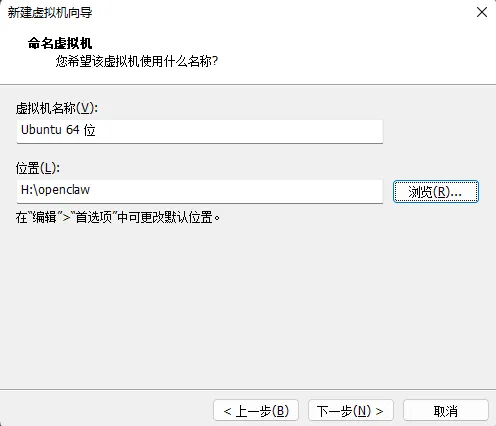
在创建的时候我们按如图步骤操作
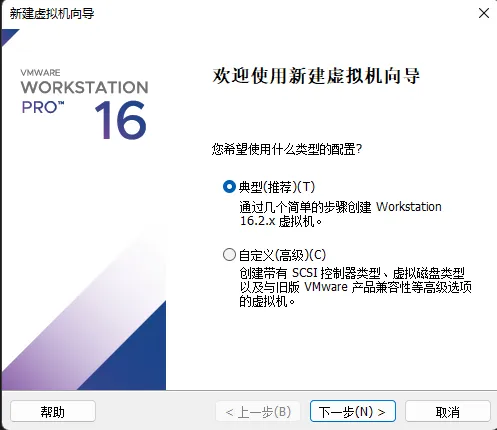
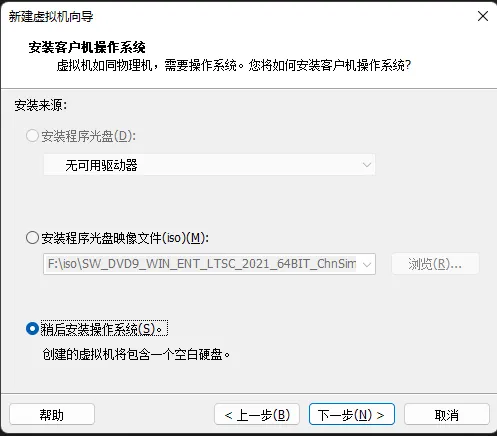
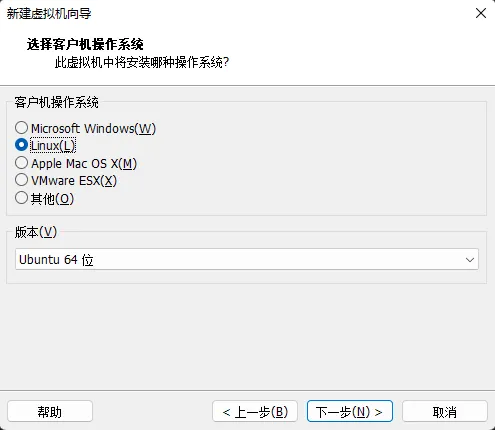
这里我们要选中我们之前创建的文件夹
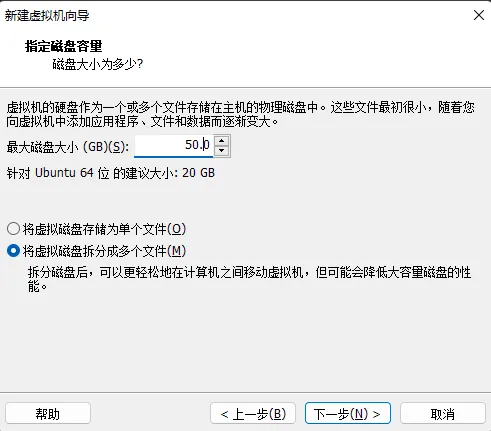
这里空间给大一些,减少扩容的麻烦
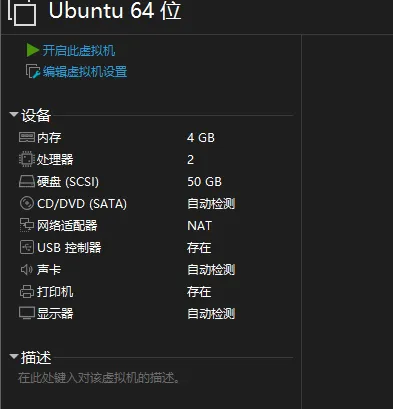
后边一直下一步,最后我们就可以看到如图页面了
这个时候我们就要指定虚拟机使用的iso了
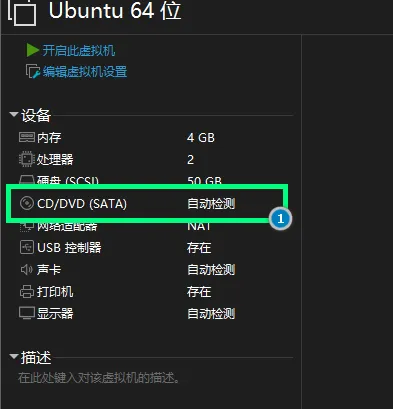
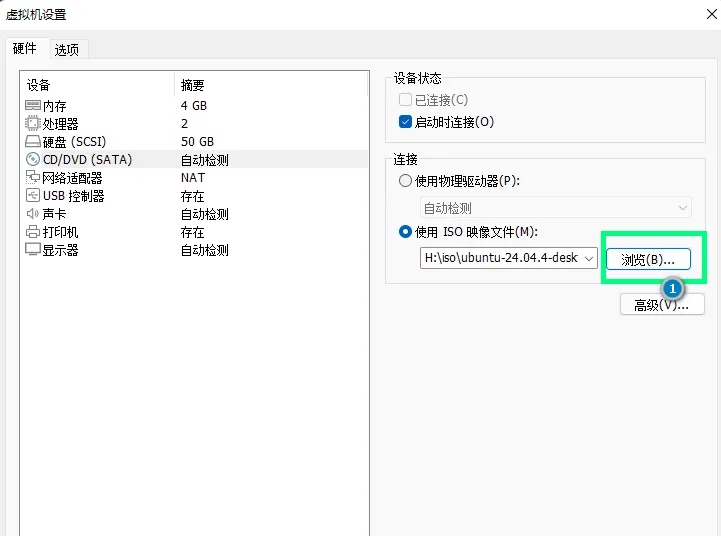
保存后点开启
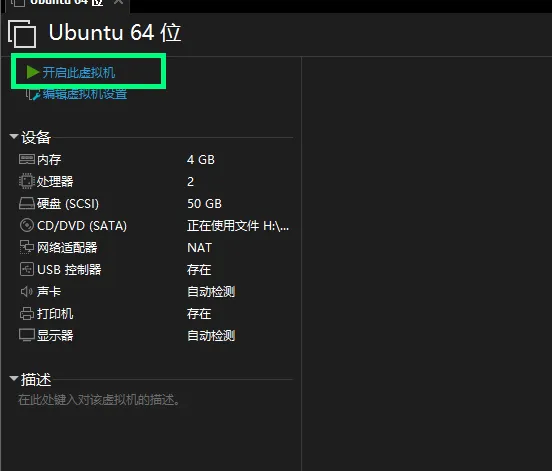
就开始进入安装了
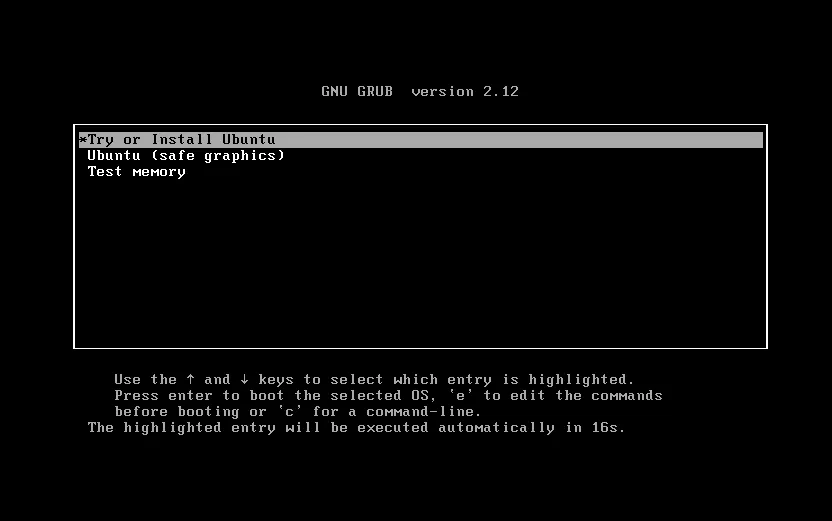
在一开始进入界面的时候,是试用状态,这个时候系统是没有安装的,不要以为已经安装好了。
刚开始的时候我也是一脸懵逼,还以为瞬间安装完成了。
这里注意选择中文,要不后边在系统中想试用拼音就会很麻烦。
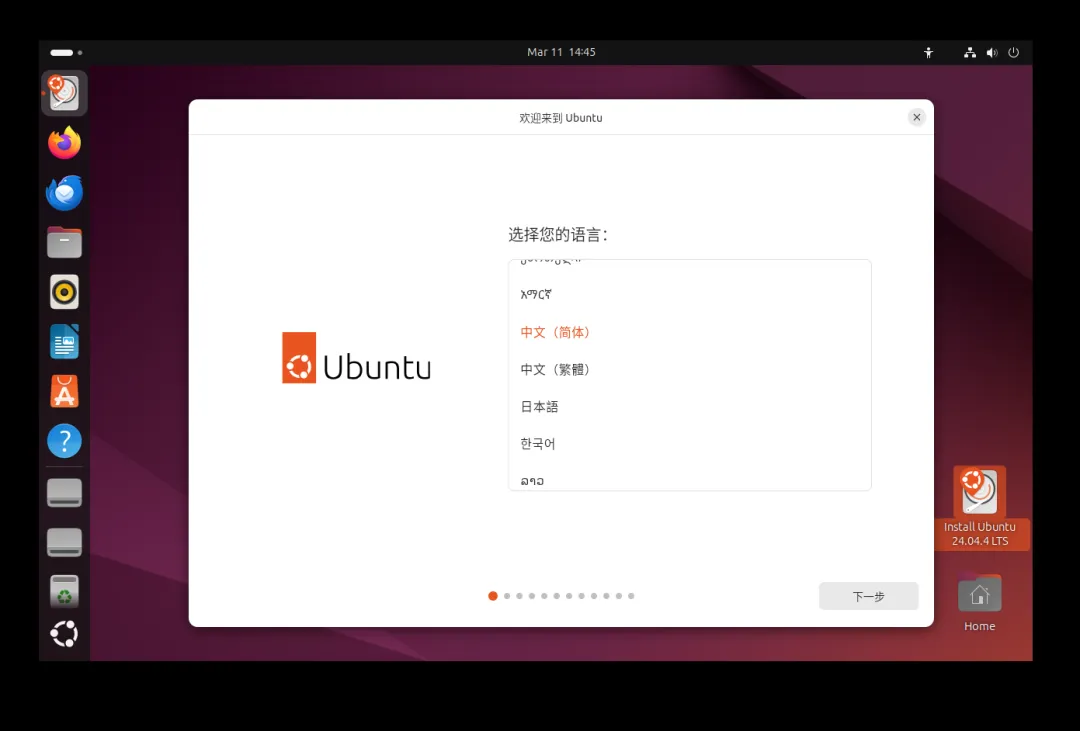
然后就是一路默认点点点。
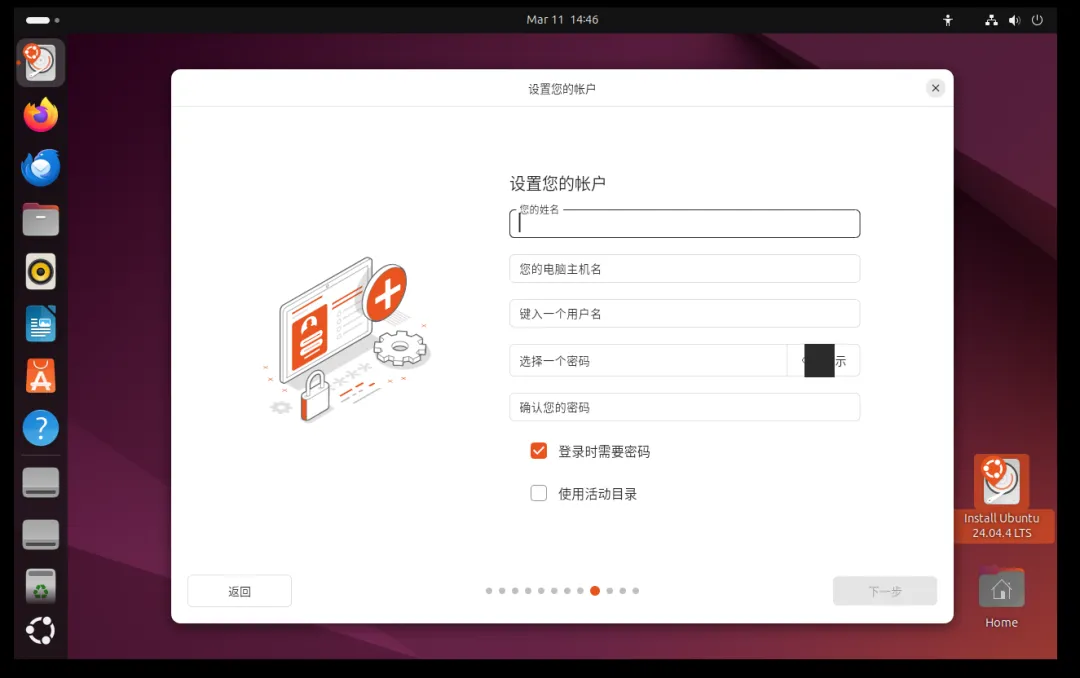
在设置账户这里需要注意一下,别把密码忘了。
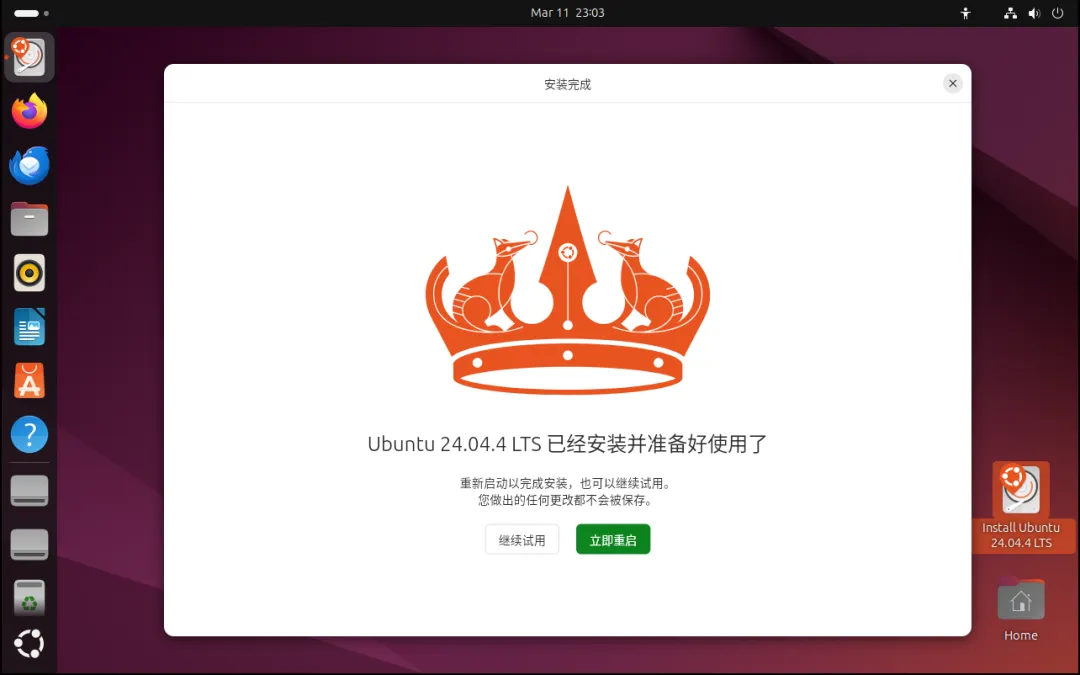
之后就是一段时间的等待了。等装完后会提示重启,这个时候先不要点,我们先把iso的挂载断掉
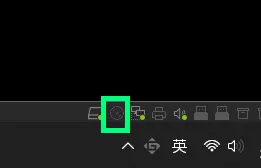
右下角点这个小图标
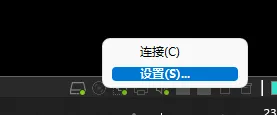
然后取消如图勾选
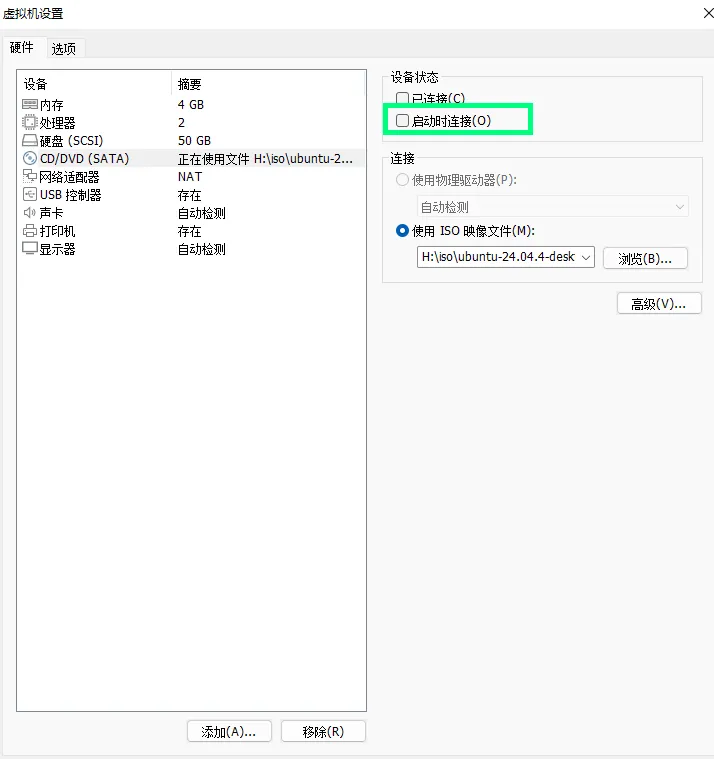
然后点击立即重启就好了。
启动后有两个点需要关注下如图
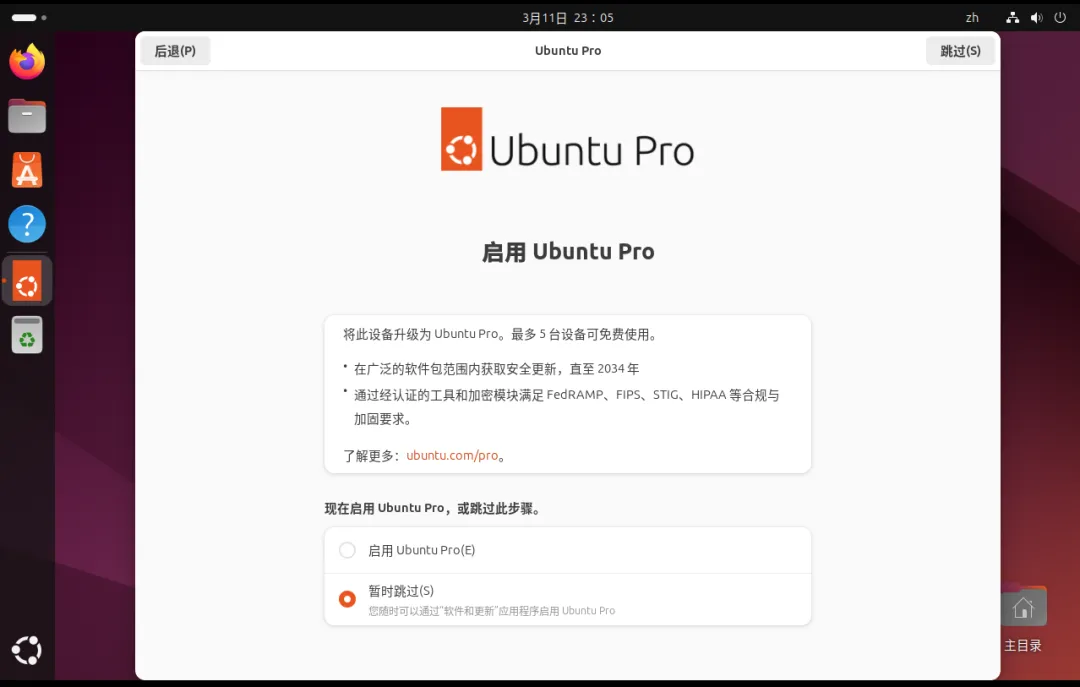
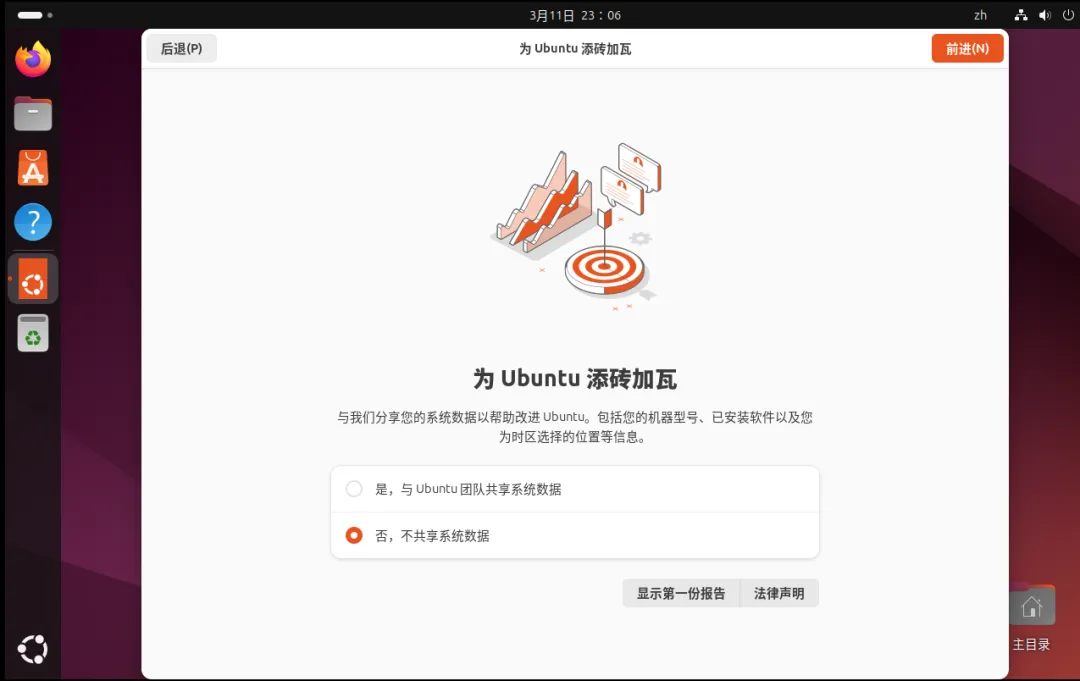
然后我们就可以进入到主界面了。
三、安装OpenClaw
首先我们使用火狐打开官方文档`https://docs.openclaw.ai/zh-CN/install
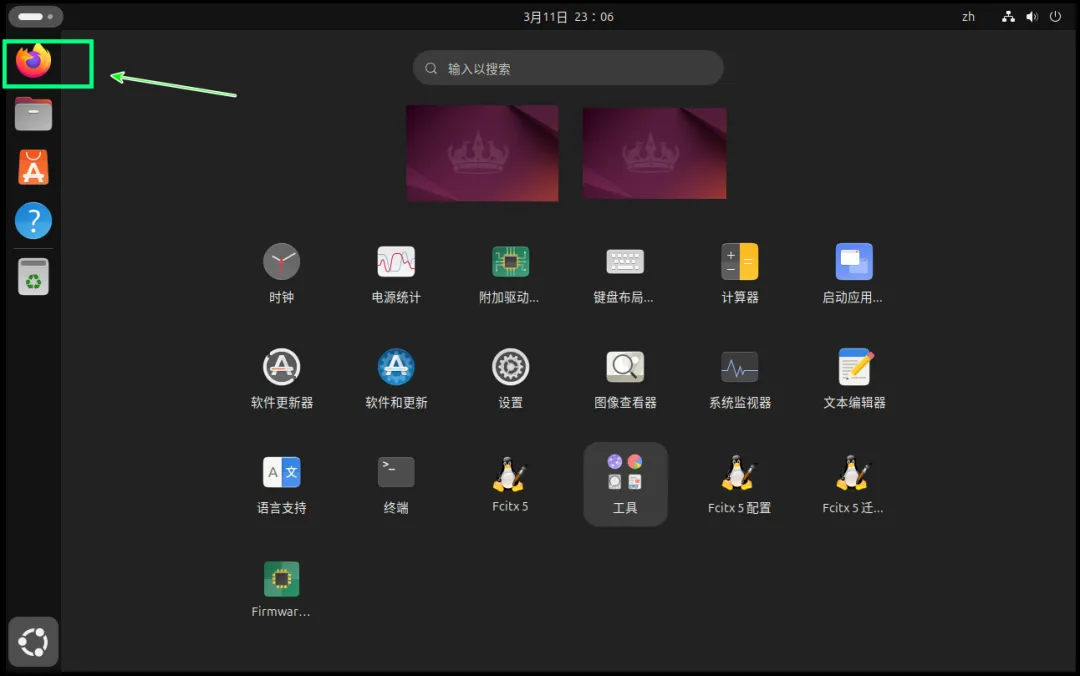
然后复制如下命令
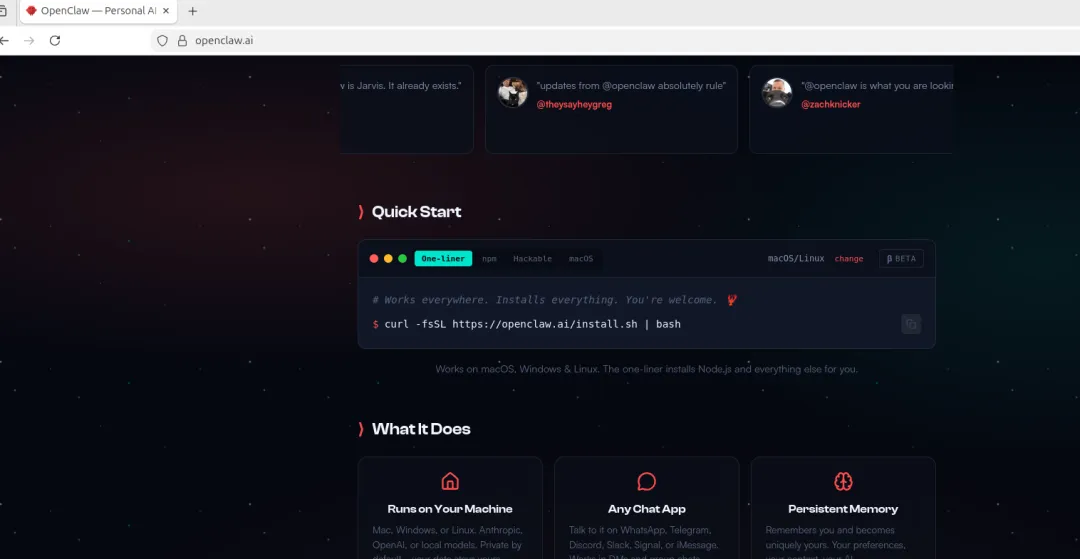
之后我们打开shell,并将命令贴到其中执行
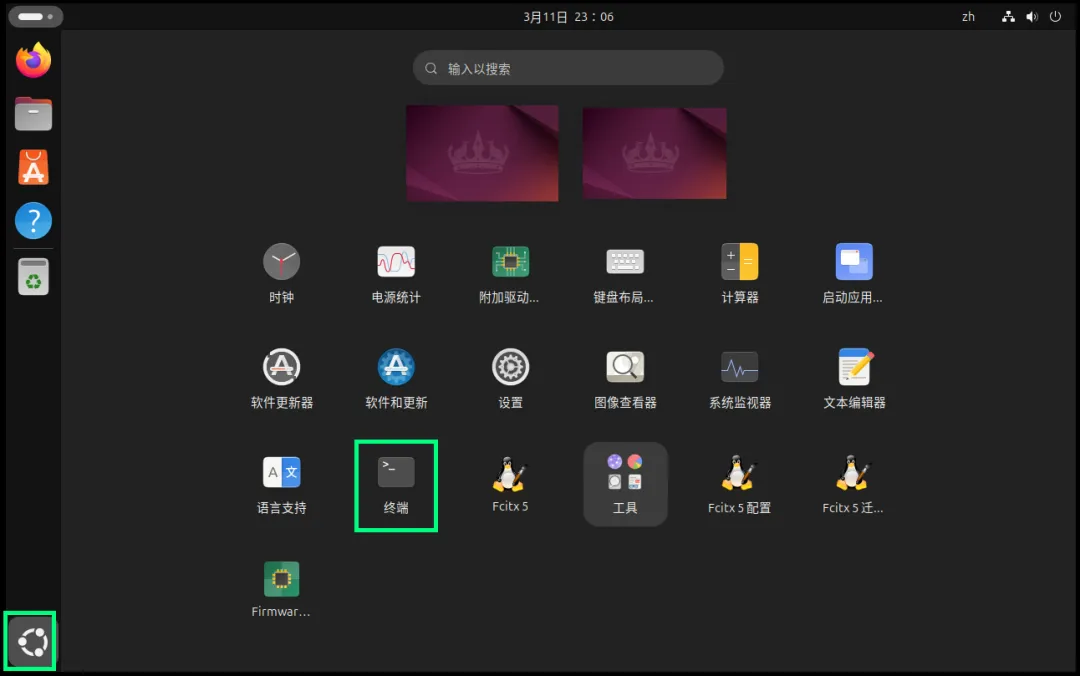
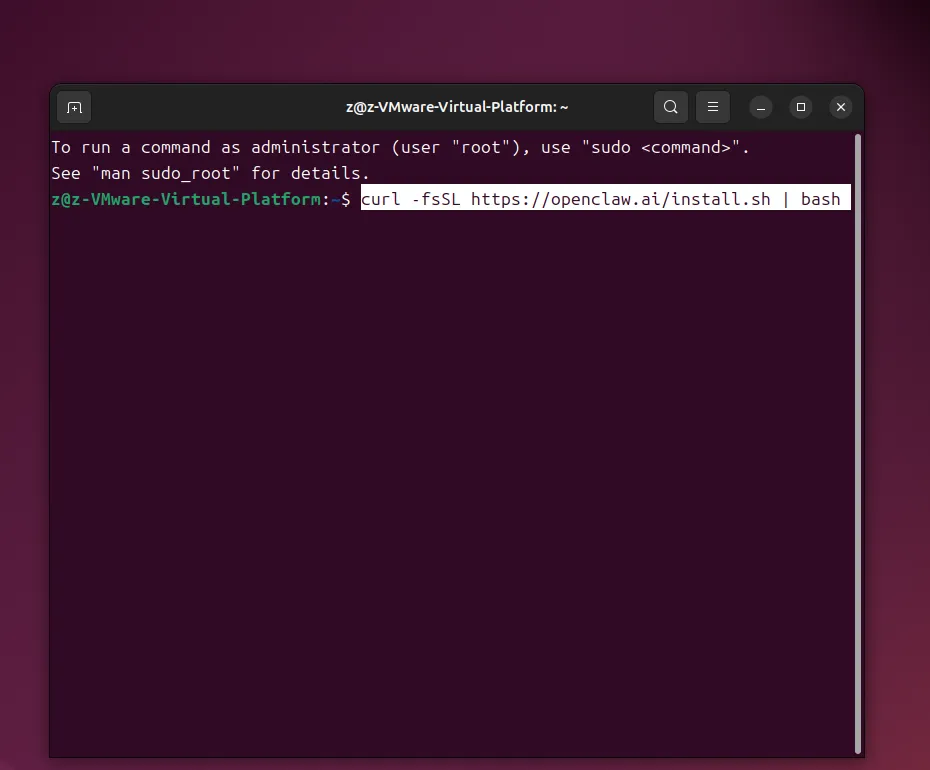
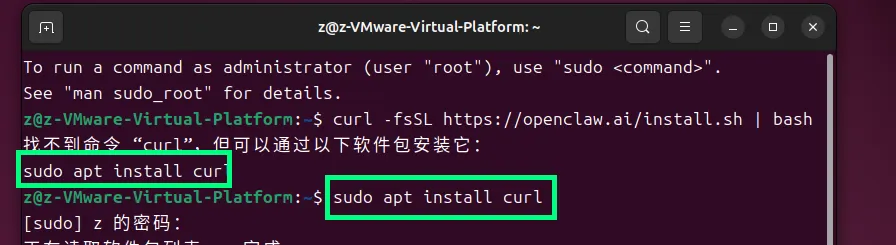
如果提示没有安装curl,按提示安装即可
之后就是漫长的等待了
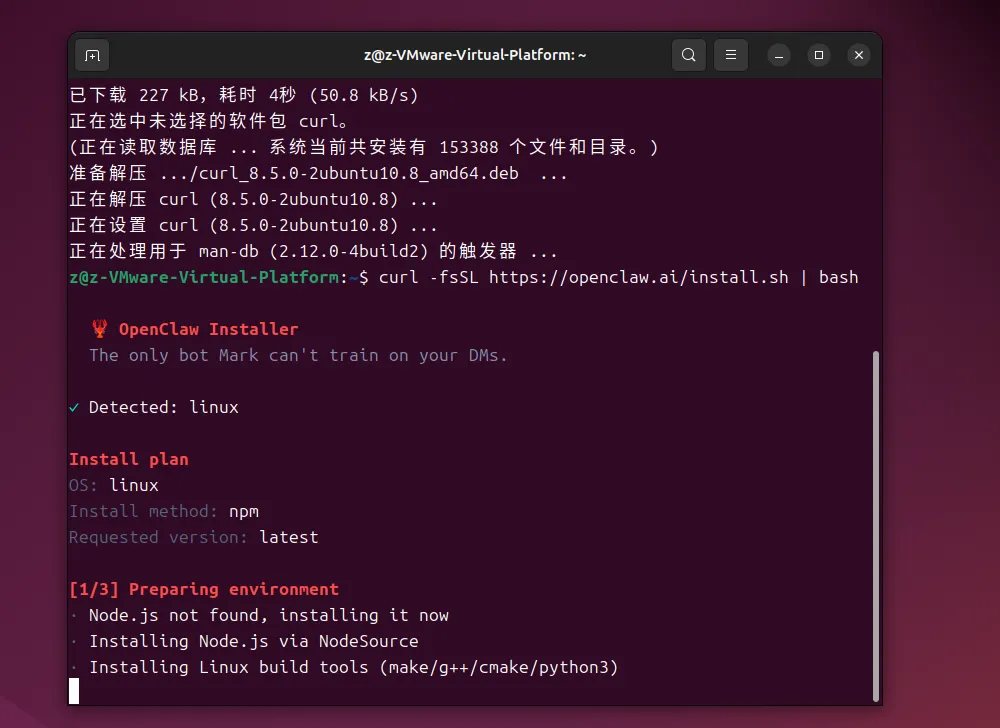
后边基本的配置项按如下图中选择,也可以按自己的想法进行配置

在模型选择时,由于我使用的是ollama,所以这里使用的是vLLM
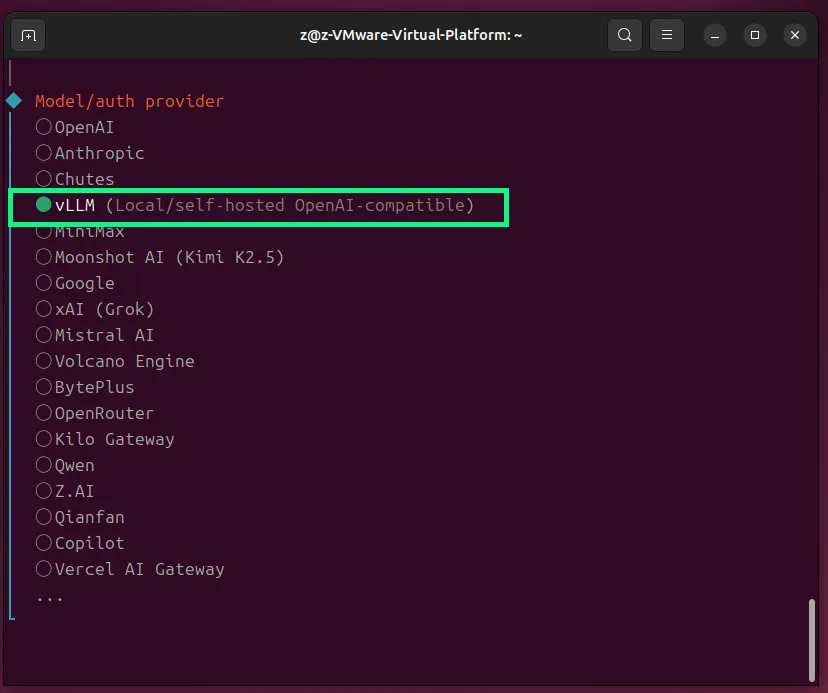
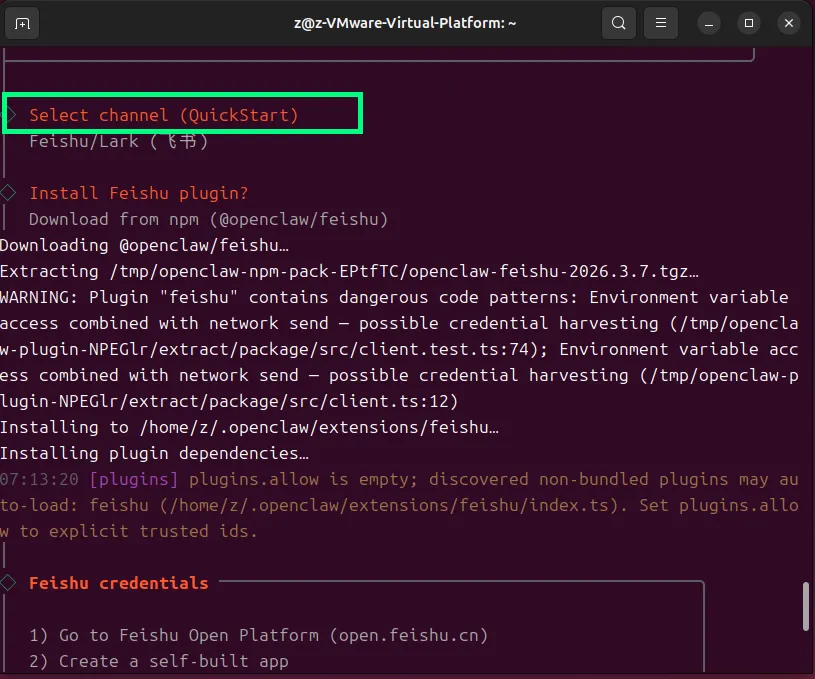
在提示是否要安装飞书插件时,我们最好使用跳过,后边使用插件会自动配置,要不然这里还要输认证信息,虽然可以随便瞎写,但也增加了一些步骤
之后我们在火狐中打开http://127.0.0.0:18789,就可以看到管理页面了
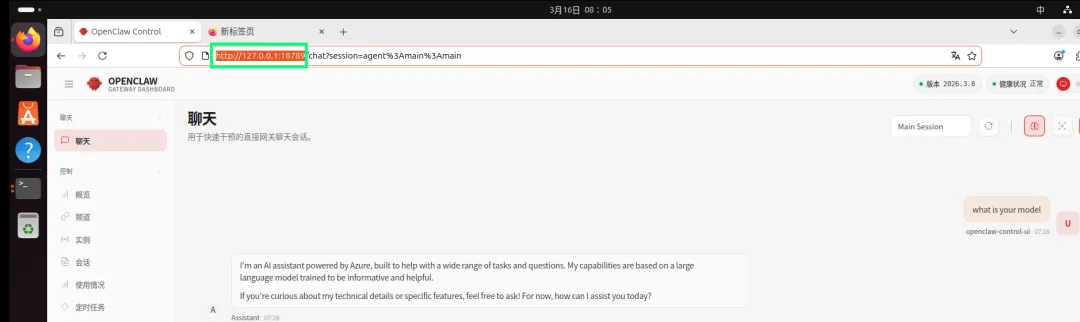
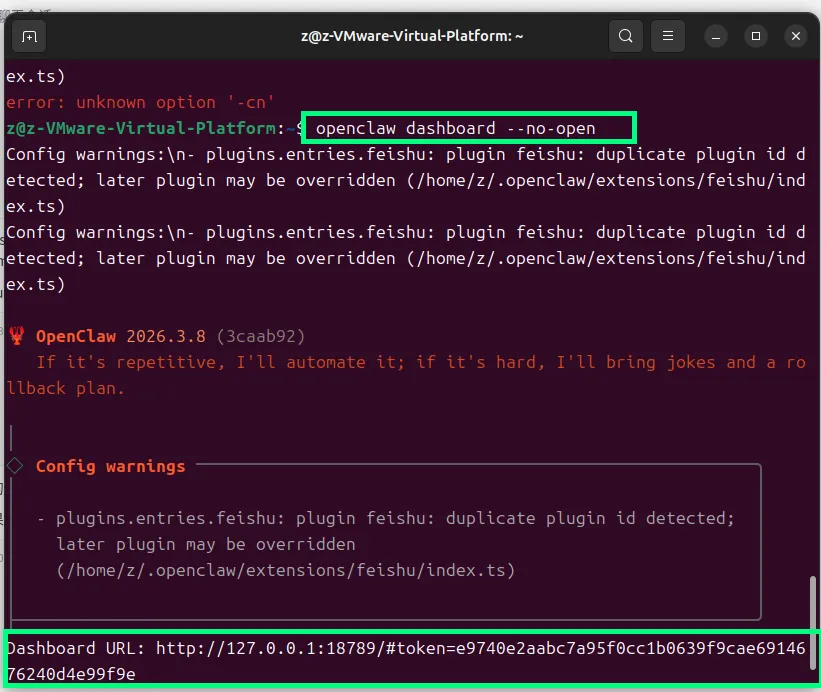
如果提示没有权限,就在控制台使用命令openclaw dashboard --no-open生成url再复制url打开,如图
四、安装飞书
飞书官方已经出了相关的Skill,参考如下文章进行配置即可快速完成搭建机器人及完成授权操作。
https://www.feishu.cn/content/article/7613711414611463386
五、Skill商店
OpenClaw的能力受制于两方面,一方面是使用的模型,一方面就是Skill了。
搜索Skill网上会有很多的内容,这里我推荐下腾讯的Skill仓库,可以先玩玩再向其他提供者扩展
https://skillhub.tencent.com/