乐于分享
好东西不私藏

代码小白龙虾(openclaw)详细带图安装教程

代码小白龙虾(openclaw)详细带图安装教程
这期教程主要针对代码小白在本地部署(mac电脑)大龙虾+接入企业微信。
第一步:安装node.js
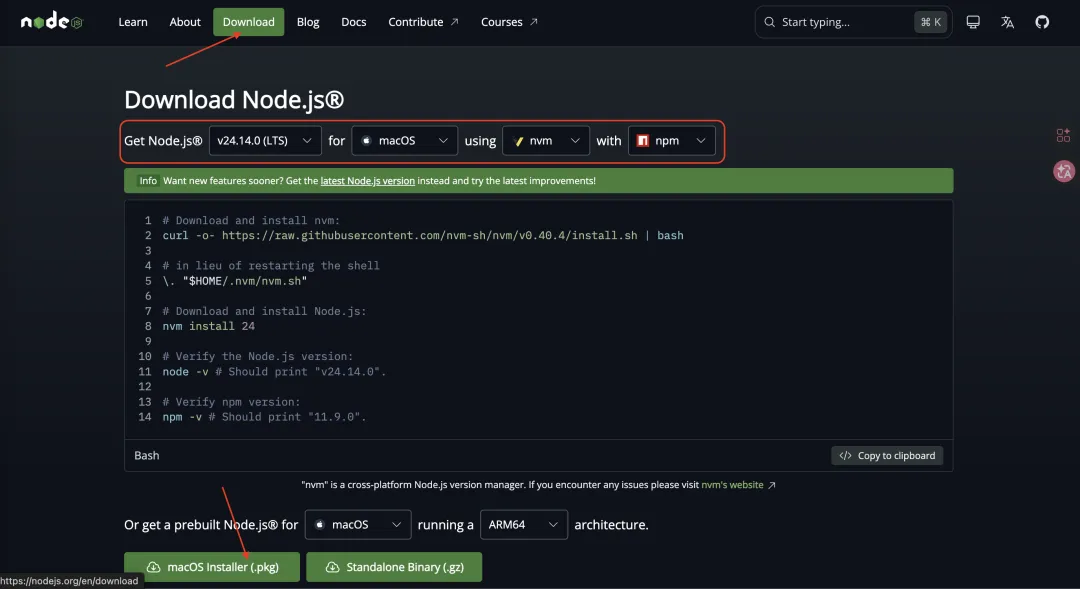
1、下载安装包
首先去官网下载 node.js的安装包,官网地址:https://nodejs.org/en/download中文官网下载:https://nodejs.cn/en/download。注意安装 openclaw 官网要求node.js版本是 22 以上,按照图里面的默认选项,不用动,点击下载。
2、安装
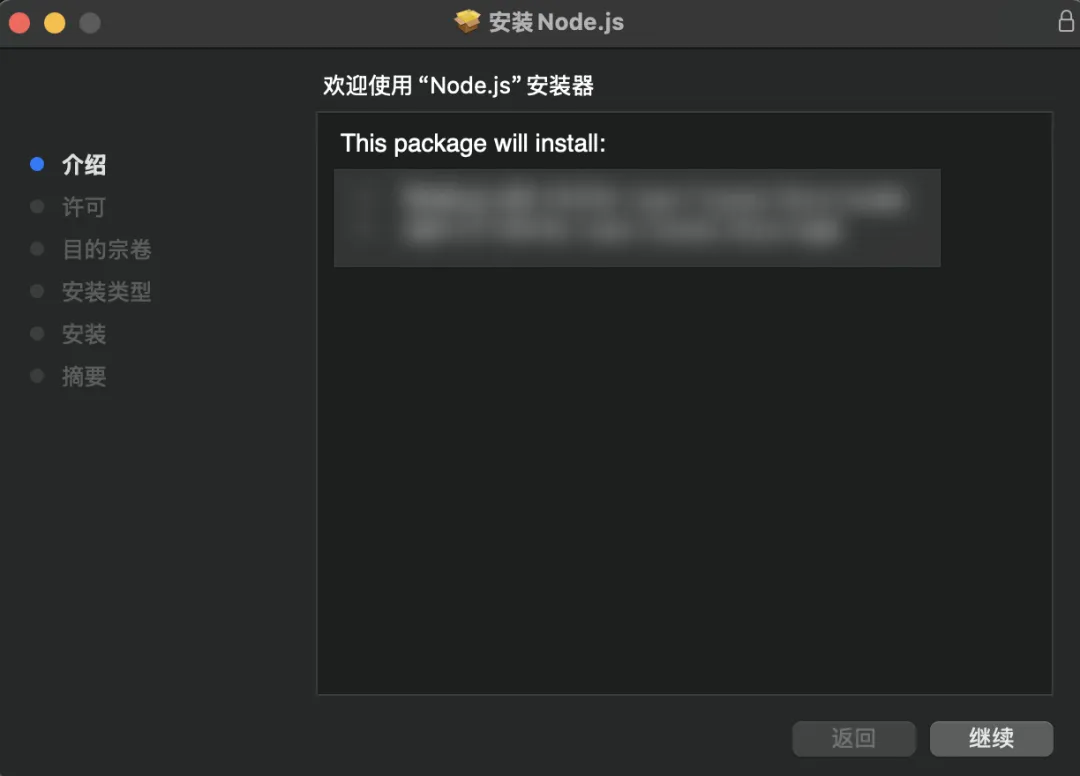
下载好安装包后,双击安装,安装很简单,一直按继续。
3、测试版本
安装完成后,打开终端面板(在访达里面搜索就出来了),输入命令node -v回车,如果安装成功的话,会出现版本号,证明已安装。如下图:
第二步:安装pnpm
安装好node.js后,npm就已经安装好了,可以在终端输入命令npm -v回车,会有版本号,如下图:
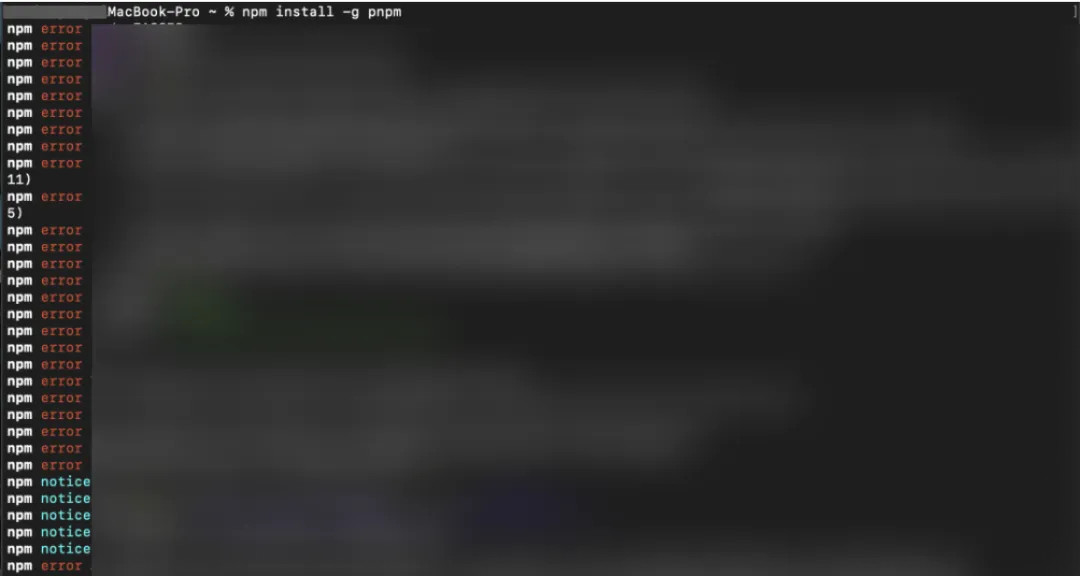
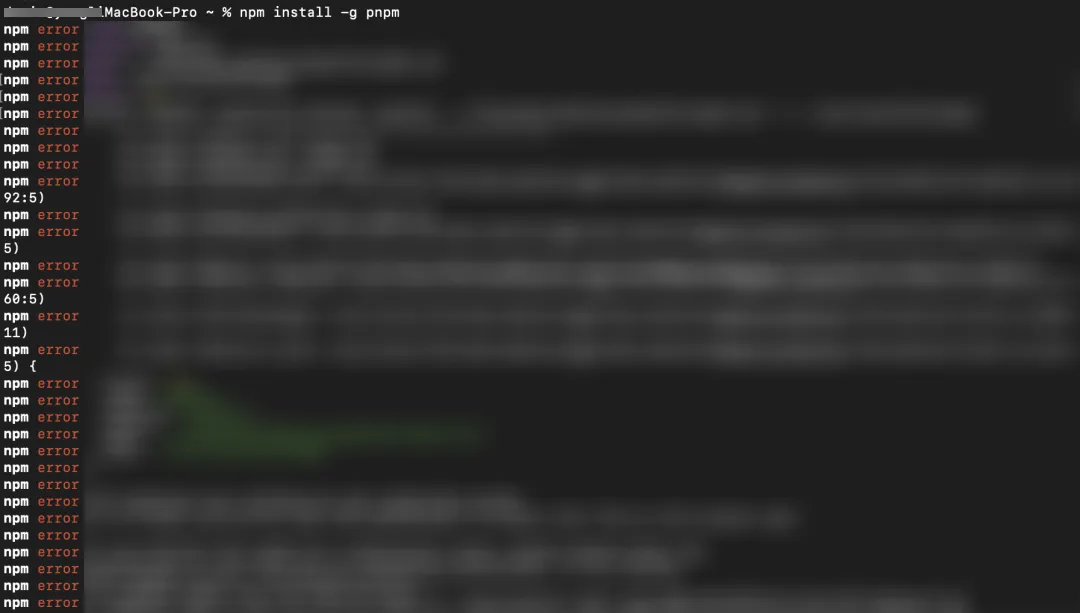
这个时候安装 pnpm,我们通过 npm 来安装,输入命令npm install -g pnpm,这里我遇到了一个报错,如下图:
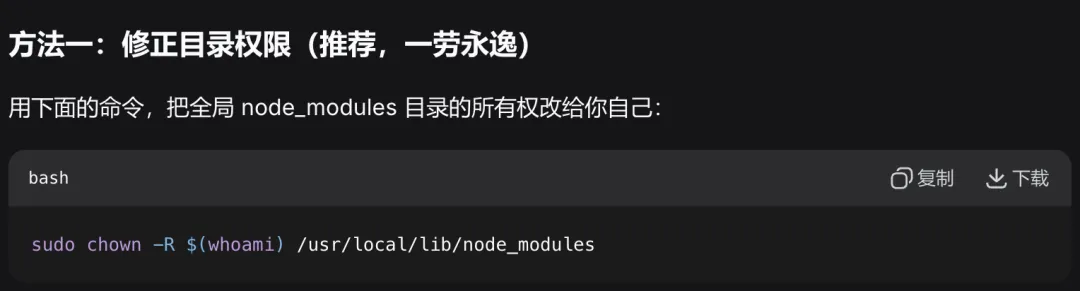
问题交给ai,ai反馈说是权限问题,并给出我一个解决方法,如下图:
输入后命令:sudo chown -R $(whoami) /usr/local/lib/node_modules回车,输入密码。
然后再次输入安装命令:npm install -g pnpm回车,发现仍然不行。
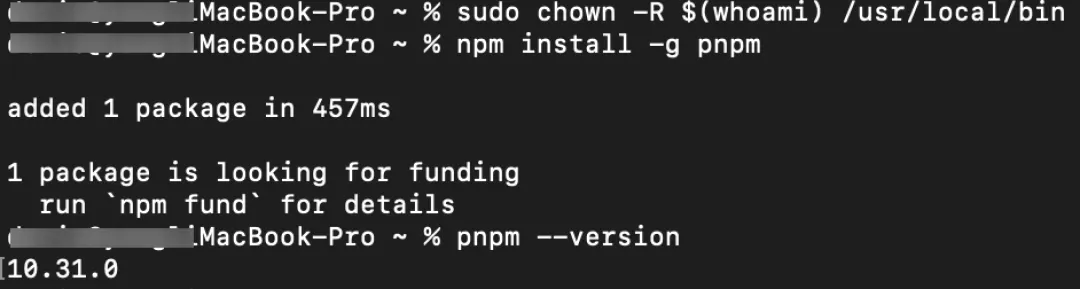
问题继续给到ai,反馈还是权限问题,并给我解决方案:输入命令sudo chown -R $(whoami) /usr/local/bin回车,没有报错。
然后继续输入安装命令:npm install -g pnpm,OK,解决,pnpm 安装成功。
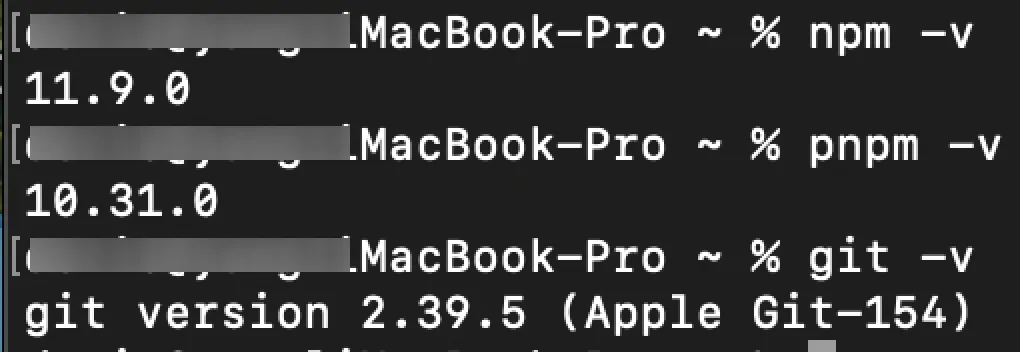
在终端中检测了一下是否均已安装成功,分别输入:npm -v;pnpm -v;git -v;可以看到成功了(git 不用安装,macbook 自带),如下图:
至此,安装前的环境就都设置好了,下一步安装大龙虾。
第三步:安装openlaw

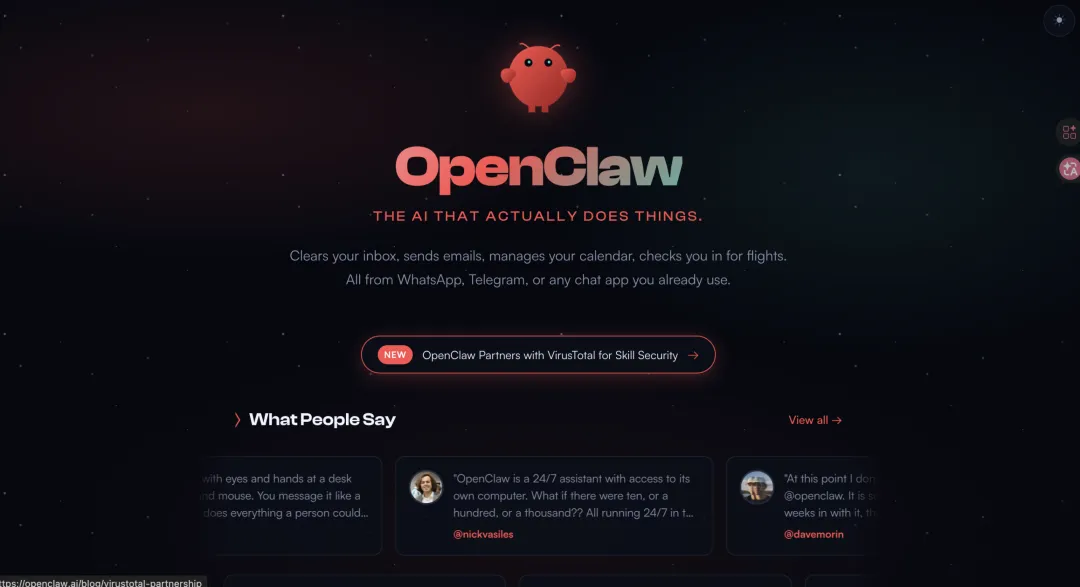
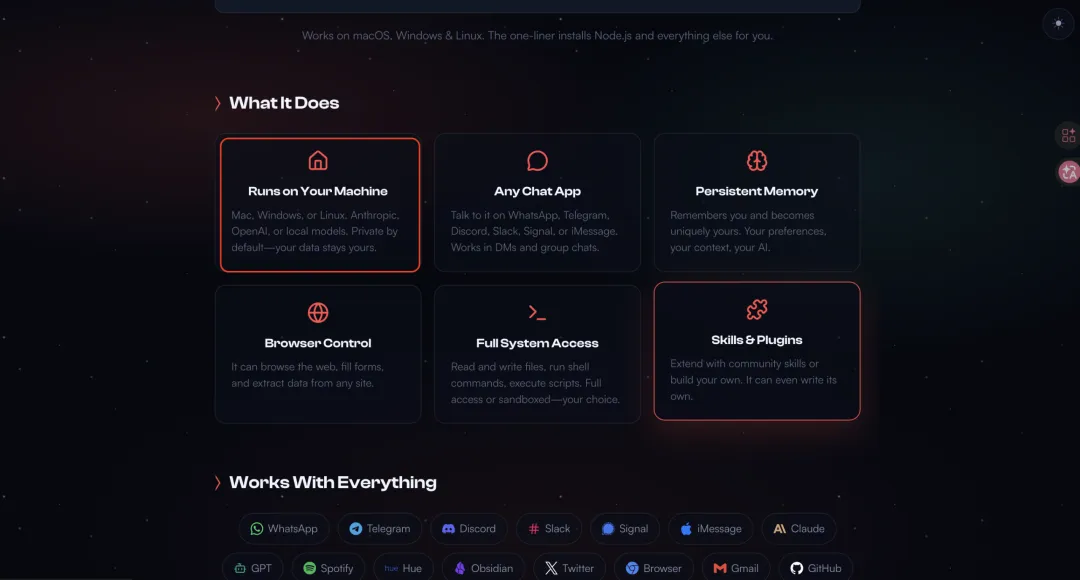
首先来到官网看文档,官网地址:https://openclaw.ai/,打开官网,往下滑,找到“Runs on Your Machine”,点进去。

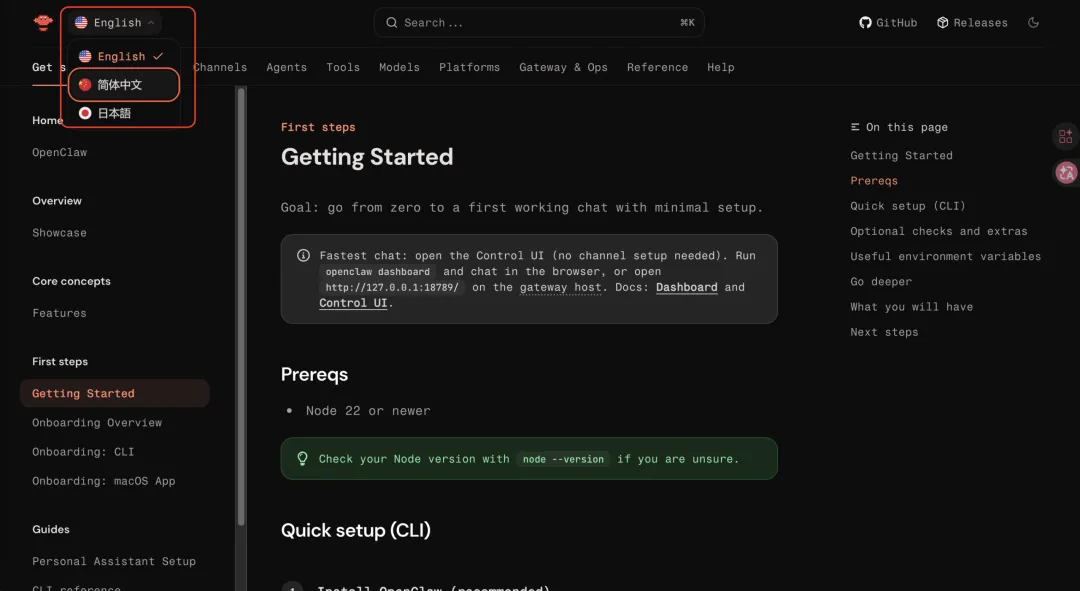
进入文档页面,默认是英文,选择简体中文。
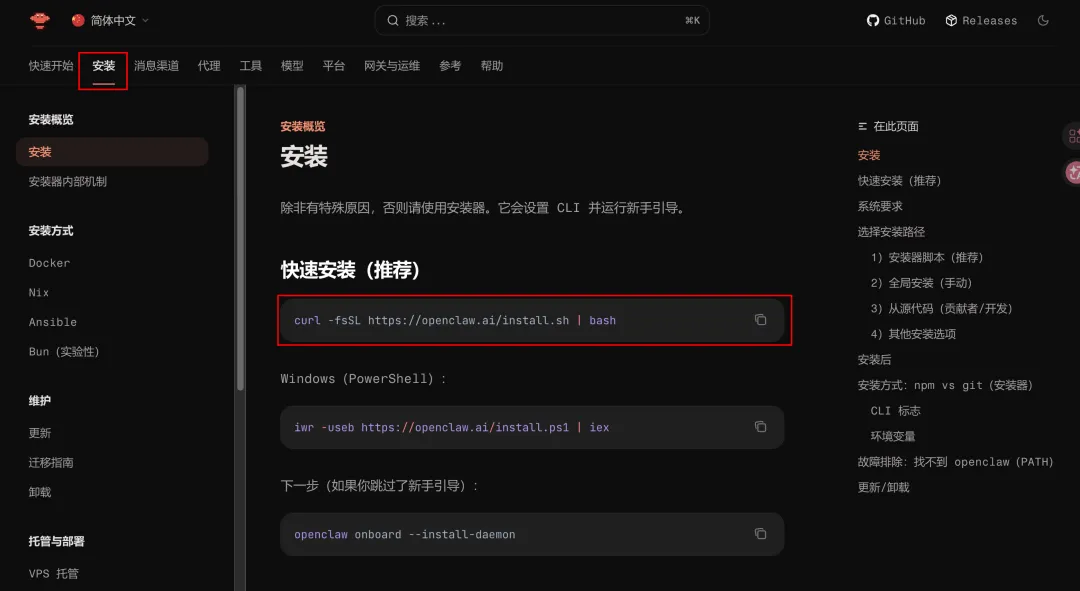
如下图,点击安装,进入官方的安装教程。我们选择快速安装方式,复制第一行命令待用。

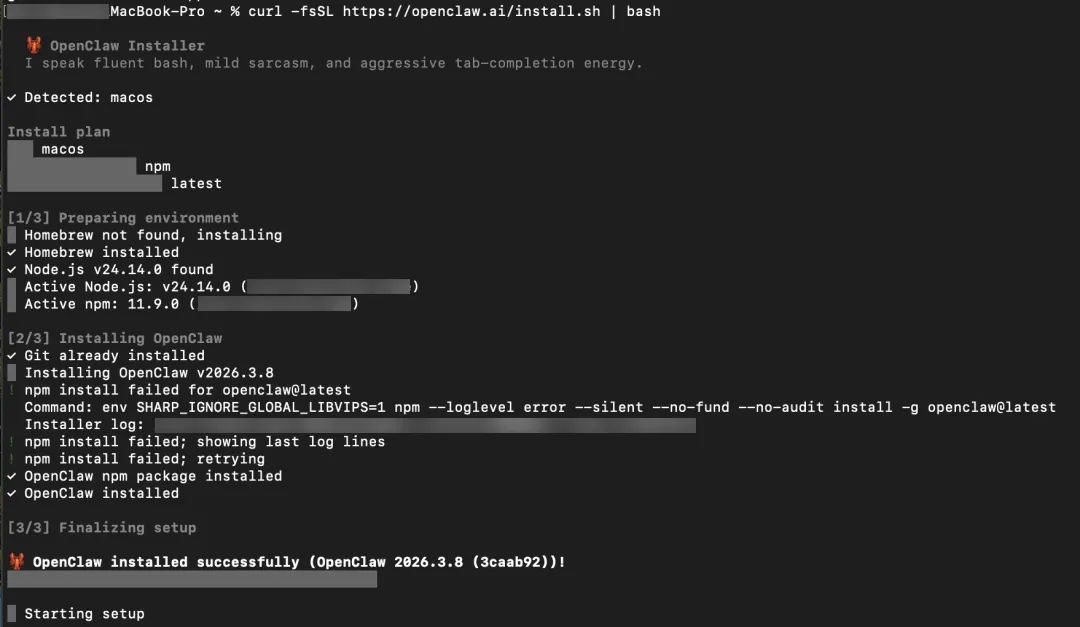
打开终端,输入命令:curl -fsSL https://openclaw.ai/install.sh | bash(刚才复制的命令),等待几分钟,openclaw就安装好了。简单吧!

然后我们开始设置 openclaw,如下图,选择“y”(个人使用)。

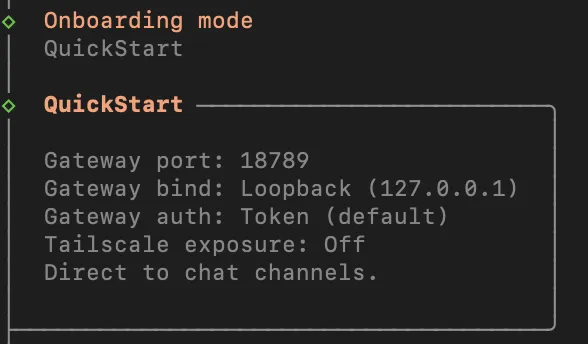
接下来是设置Onboarding mode 。

│  ● QuickStart (Configure details later via openclaw configure.) 

│  ○ Manual

忘截图了,选择QuickStart(快速启动)就行,意思就是先用最少的配置让 openclaw 跑起来,后面再慢慢设置。

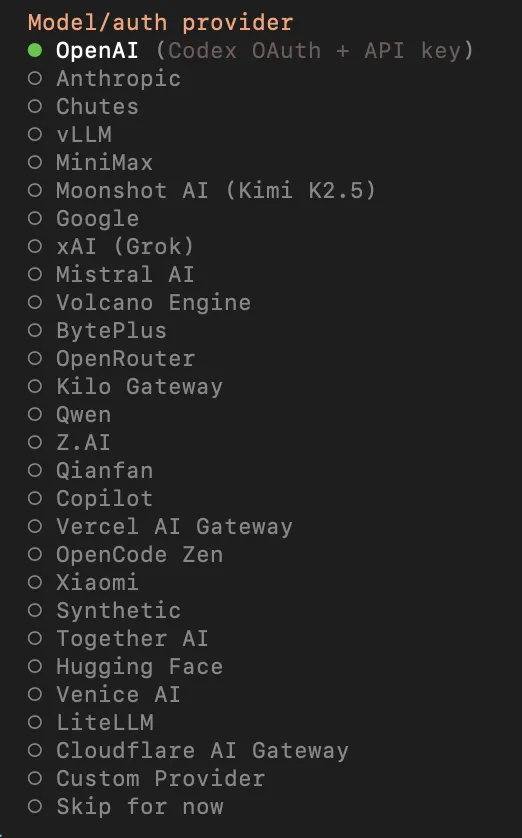
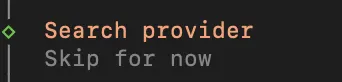
    这里是让你添加大模型,使用键盘向下按键选择“skip for now”,我们快速跑通,后面再添加。(已经购买了大模型的,你也可以在这里进行设置。)

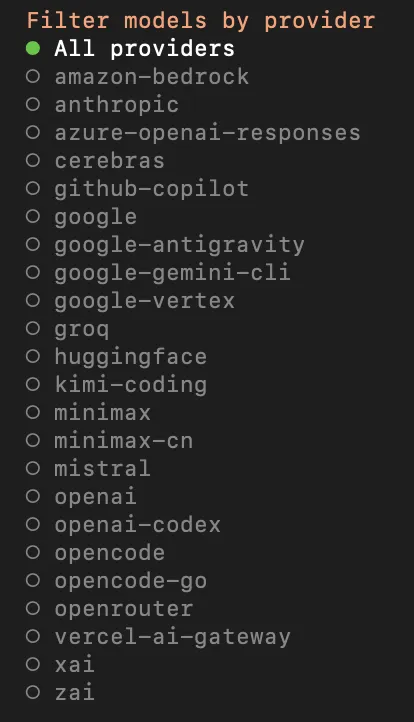
    这里是让你筛选要列出哪些模型,不是让你选择用哪个。因为你现在还没拿到API密钥,所以直接按回车选择默认的 “All providers” 即可。

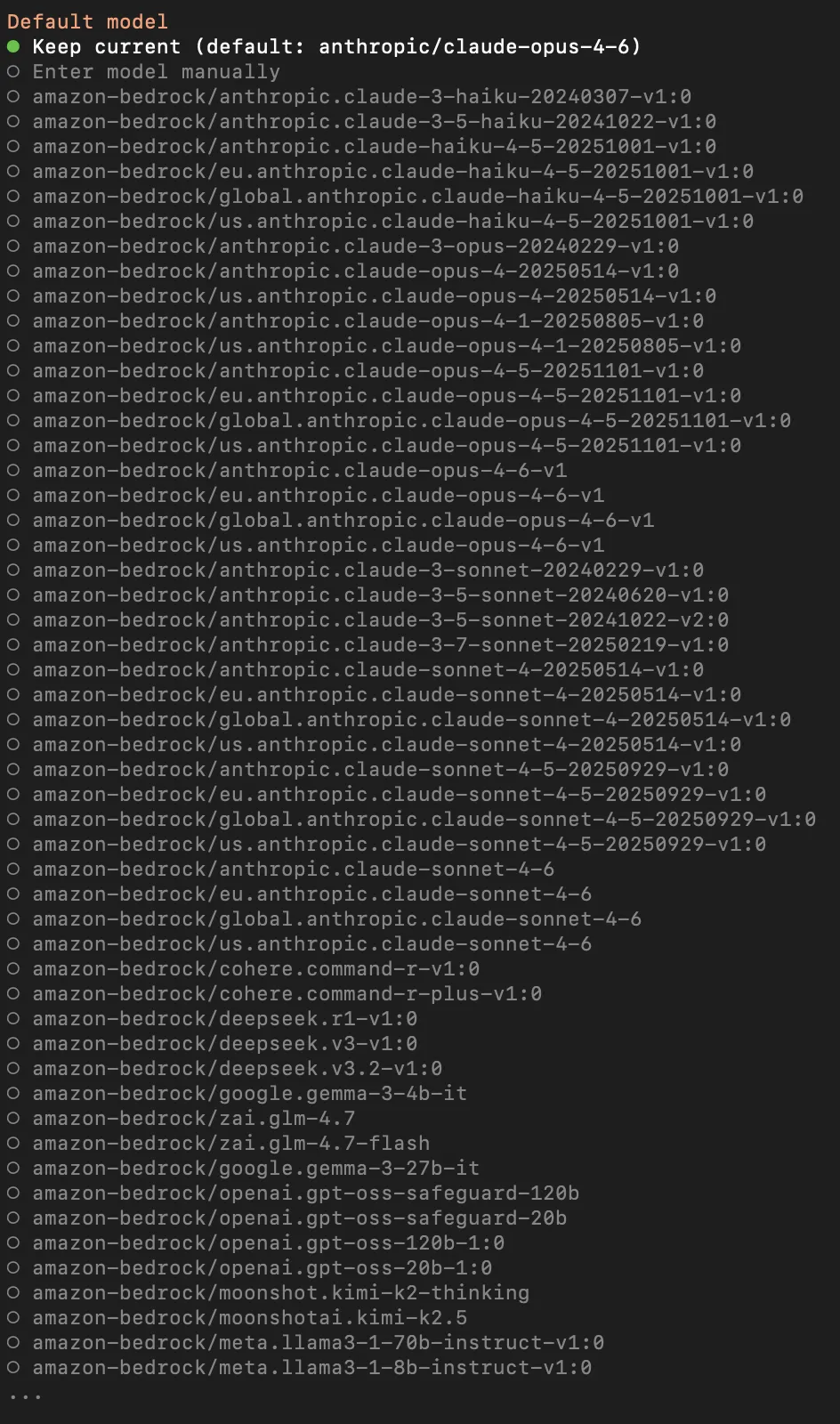
    直接按回车,选择默认的 “Keep current” 就行!

    还没有设置模型,所以选择跳过。

    选择 Yes。

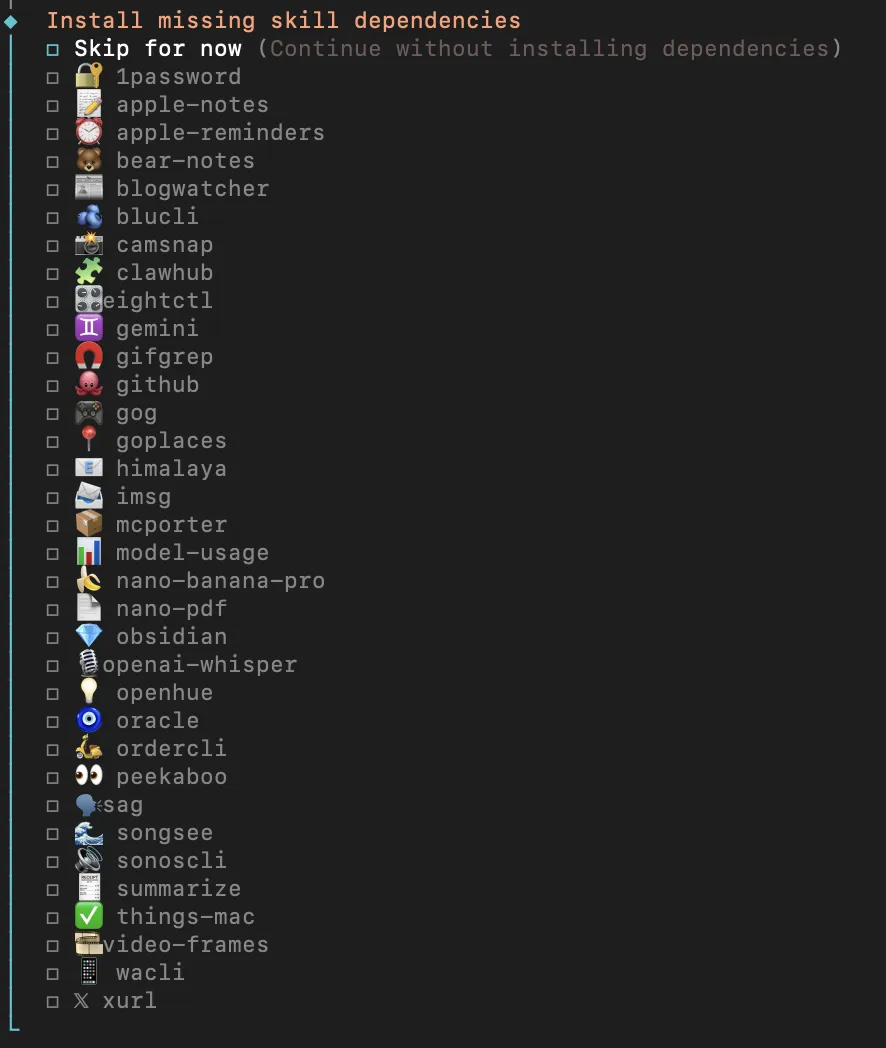
    强烈建议直接回车,保持默认的 Skip for now。理由很简单:这些都不是必须的,这些是“增强功能”,不安装完全不影响 OpenClaw核心的对话能力。以后可以随时装,等你想用某个具体功能时,再单独安装对应的依赖就行。
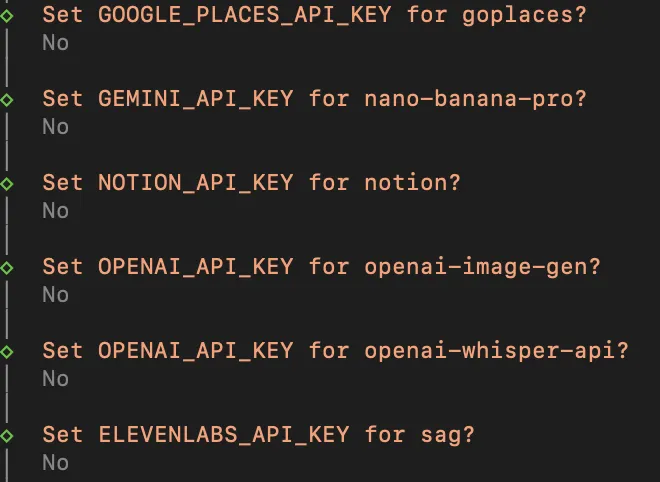
    直接回车,保持默认的 No 即可。理由很简单:你不需要这个功能,你只是刚完成安装,暂时用不到地点查询。而且配置麻烦,申请 Google Places API 密钥需要注册 Google Cloud 账号、绑定支付方式等,比较繁琐。如果以后真的需要这个功能,再回来配置也不迟。
    直接回车,保持默认的 No 即可。理由和上一步一样,以后可以补:等以后你想用 Gemini 模型或者这个特定功能时,再来配置完全来得及。
    以下同理都选No:
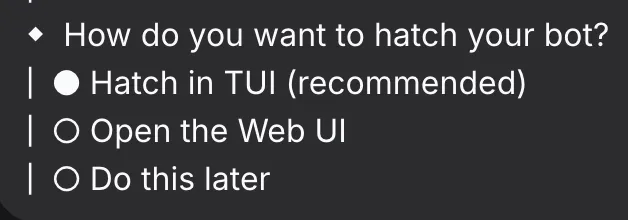
    来到下图所示,第一个选项在终端聊天,第二个是打开网页。随便随一个,我选了在终端。大家选 open the Web UI,在网页里面聊天,可视化界面比较直观。
    安装好了,目前下图是终端的聊天界面。可以直接输入自然语言进行对话,只是我目前还没有设置大模型,所以用不了。按照 contrl+c 可以退出聊天状态。
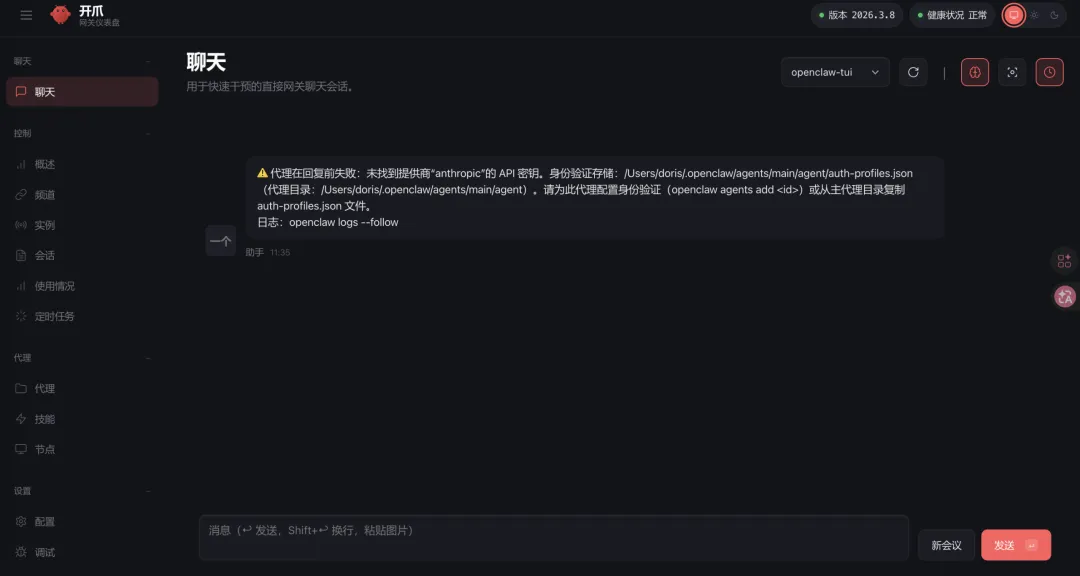
    我们现在打开 Web UI 的地址(安装好之后终端里面显示,避免泄露我就不粘贴地址了),如下图openclaw 的web 界面就出来了。不过刚才还没有配置大模型,所以还不能聊天。
    接下来,我们开始添加大模型。
    我用的硅基流动,就以这个为例吧,用它是因为有免费额度,大家可以自行选择。
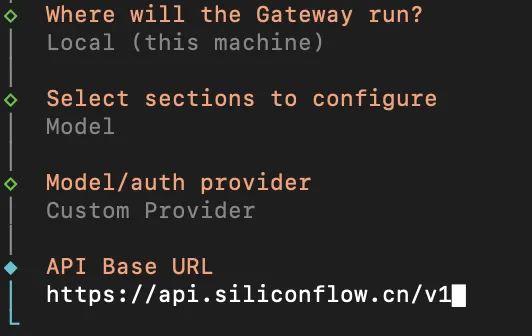
    在终端输入命令:OpenClaw configure(设置)。如下图,前三个就按我图去选,第四个 API Base URL 需要改成:https://api.sillionflow.cn/v1(硅基流动官方提供的,用就完了)。
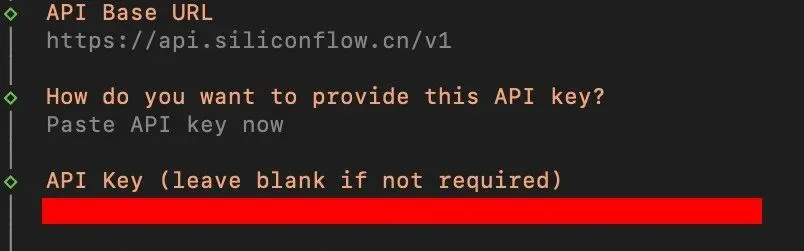
    然后我们看到此时要输入 api key 了。
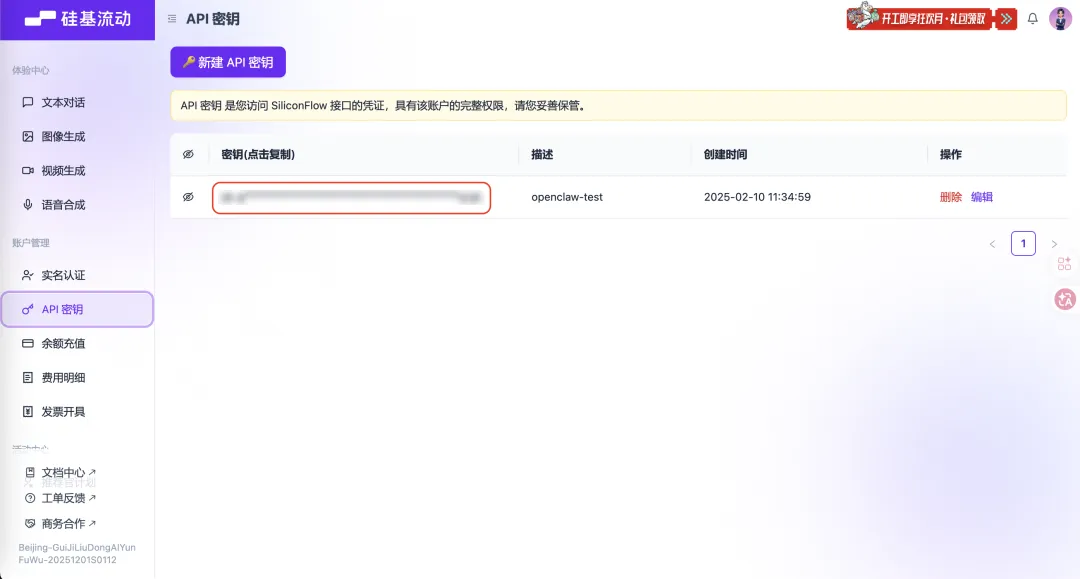
    打开网址:https://cloud.siliconflow.cn/me/models,找到 API 密钥,复制密码,复制到终端中回车。
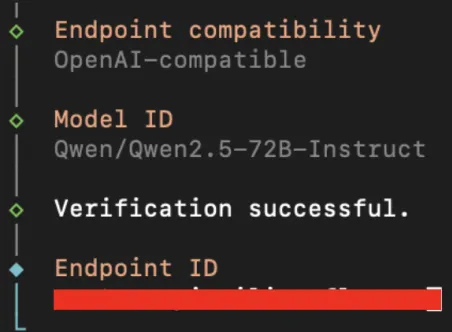
    最后,按照下图去选择,这里需要手动设置的就剩下 Model ID 了,就是选择具体的模型,我选择是千问,大家可以在硅基流动的模型广场自行选择,然后在终端输入名字。最后会出现 Verification successful,然后系统自动生成 Endpoint ID回车就 OK 了。
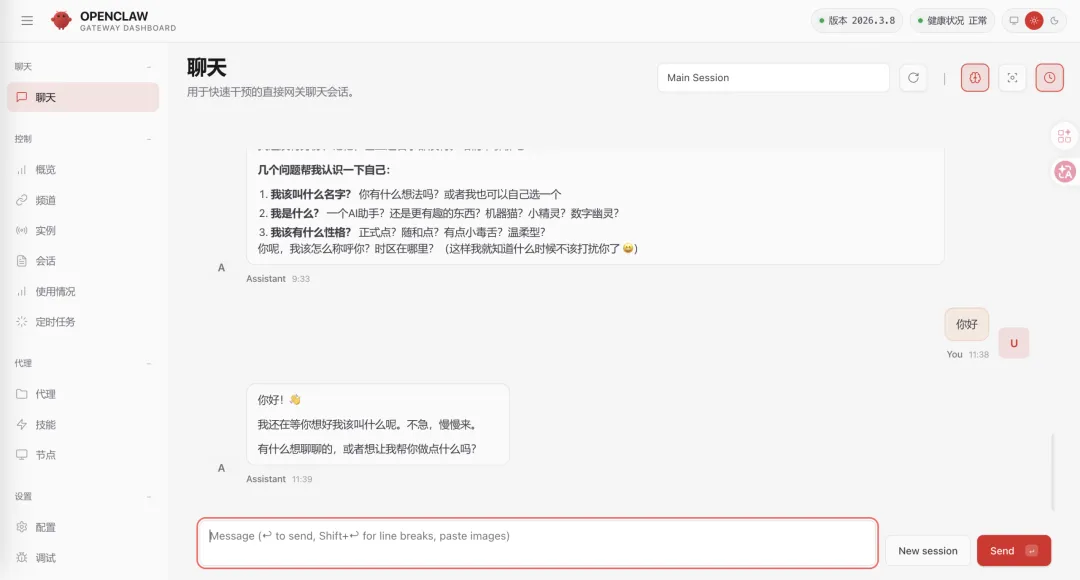
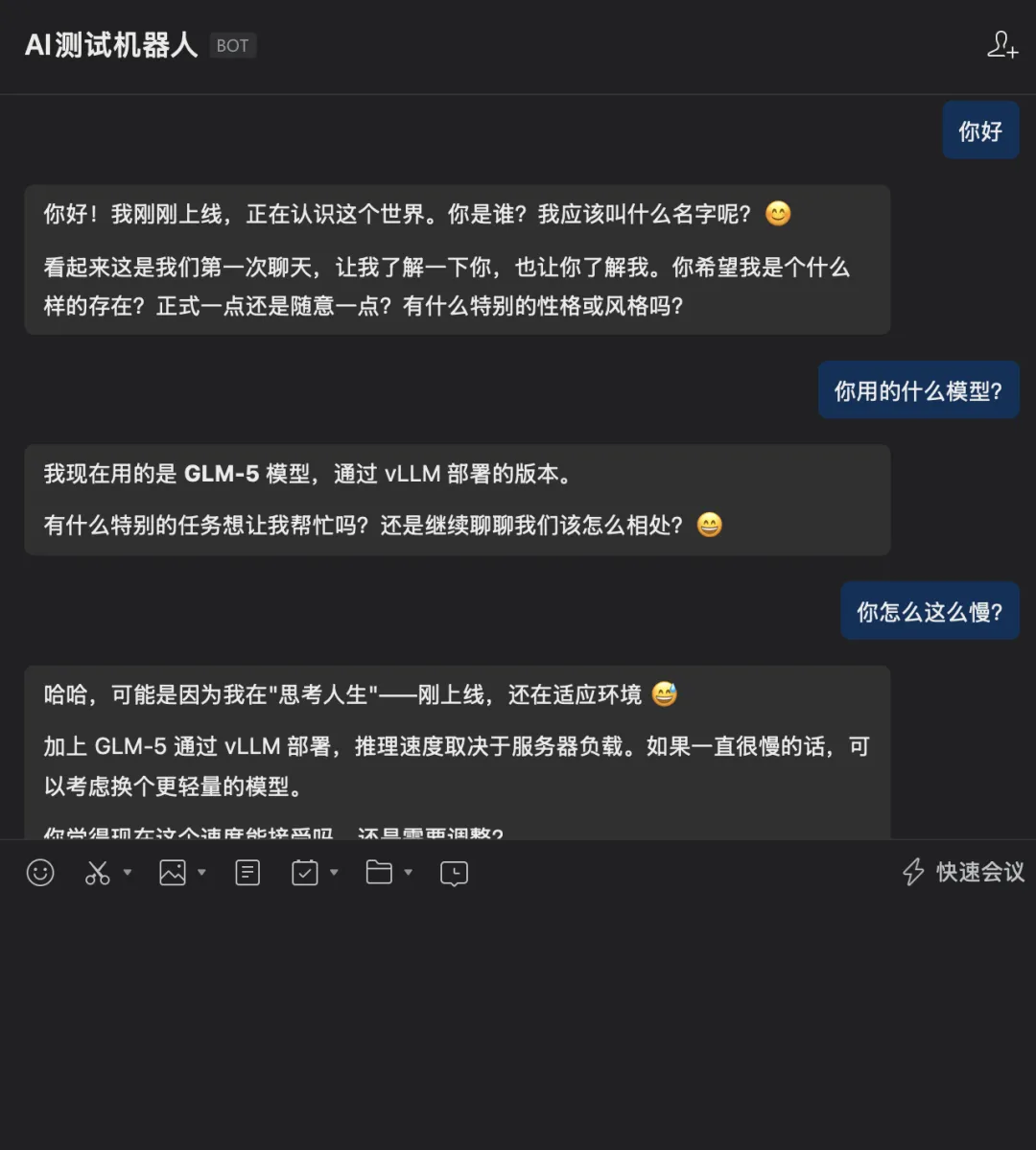
    至此,小龙虾装好了,测试可以跑通了,如下图。
    到这里,如果你不打算在通讯软件里面用它,接下来的教程就可以不看了。
    第四步:接入企业微信
    网上有很多教接入飞书的教程,我们用的企业微信,所以主要介绍一些企业微信的接入。
    1、创建机器人
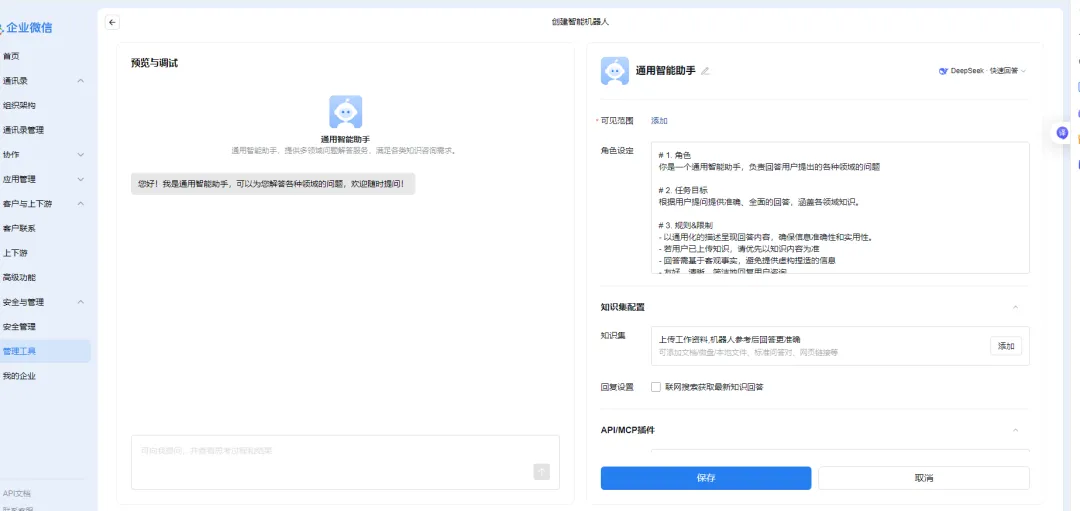
    在企业微信管理后台创建智能机器人,必须是管理员在后台创建,普通员工在群里创建的机器人呢是消息推送机器人,亲测不行。进入「安全与管理」-「管理工具」-「智能机器人」,选择「API模式」+「长连接方式」创建,拿到 Bot ID 和 Secret。创建好之后,企业微信会出现一个 AI 机器人,只是现在还不能聊天,需要接下来去接入。(企业微信后台网址:https://work.weixin.qq.com/
    2、接入 AI 机器人
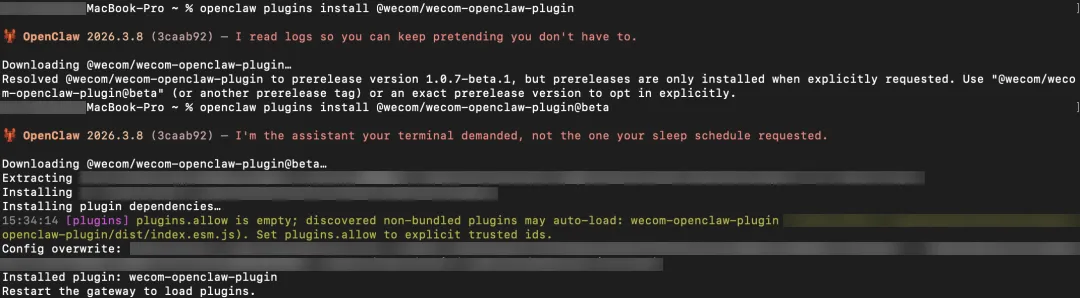
    在终端中输入命令:openclaw plugins install @wecom/wecom-openclaw-plugin回车。
     3、网关重启
    在终端中输入命令:openclaw gateway start回车。
    4、添加企业微信渠道

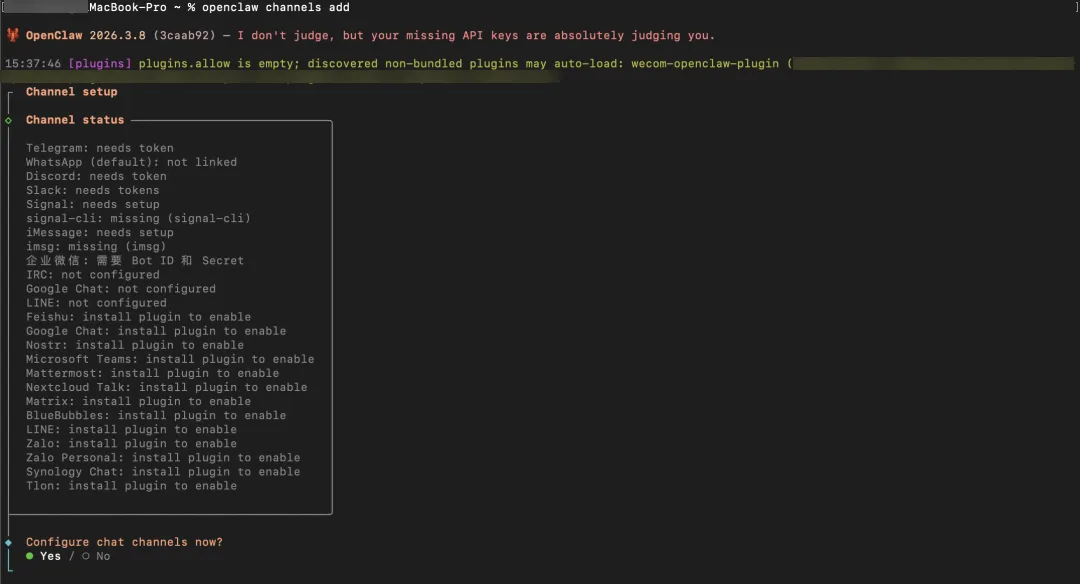
    在终端中输入命令:openclaw channels add回车。configure chat channels now 选择“yes”。

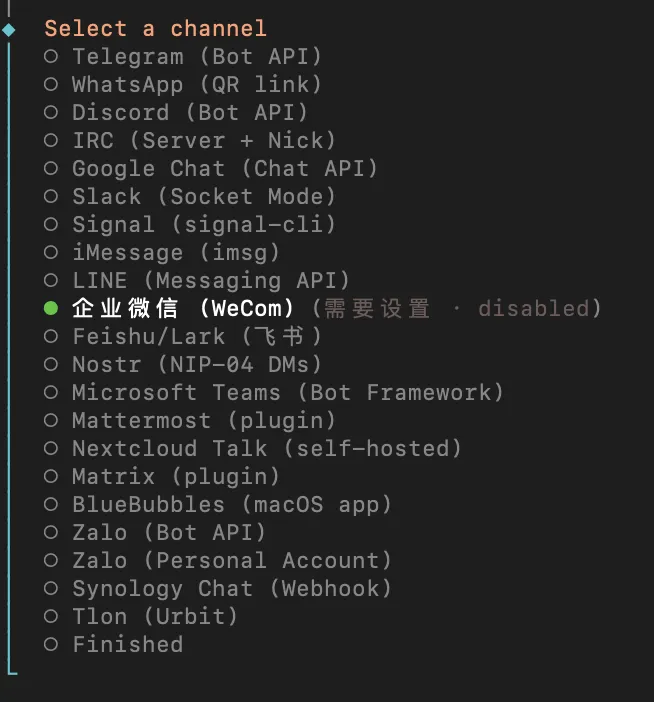
    在 channel 中选择企业微信。

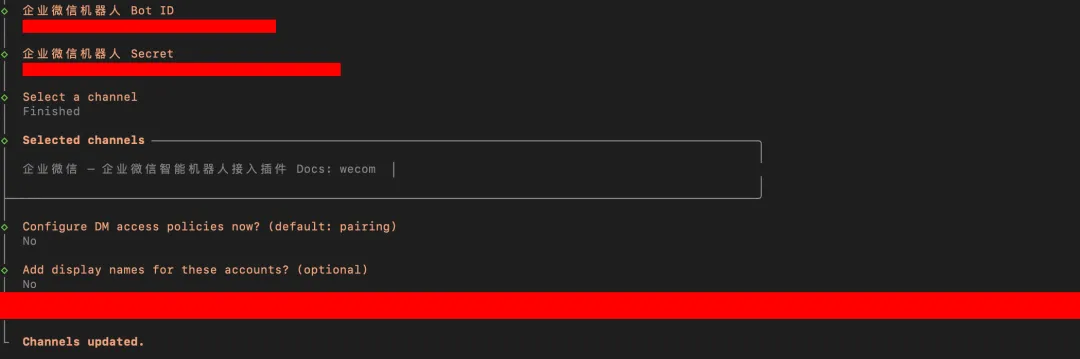
    输入刚才复制的Bot ID 和Secret,回车,就设置好了。

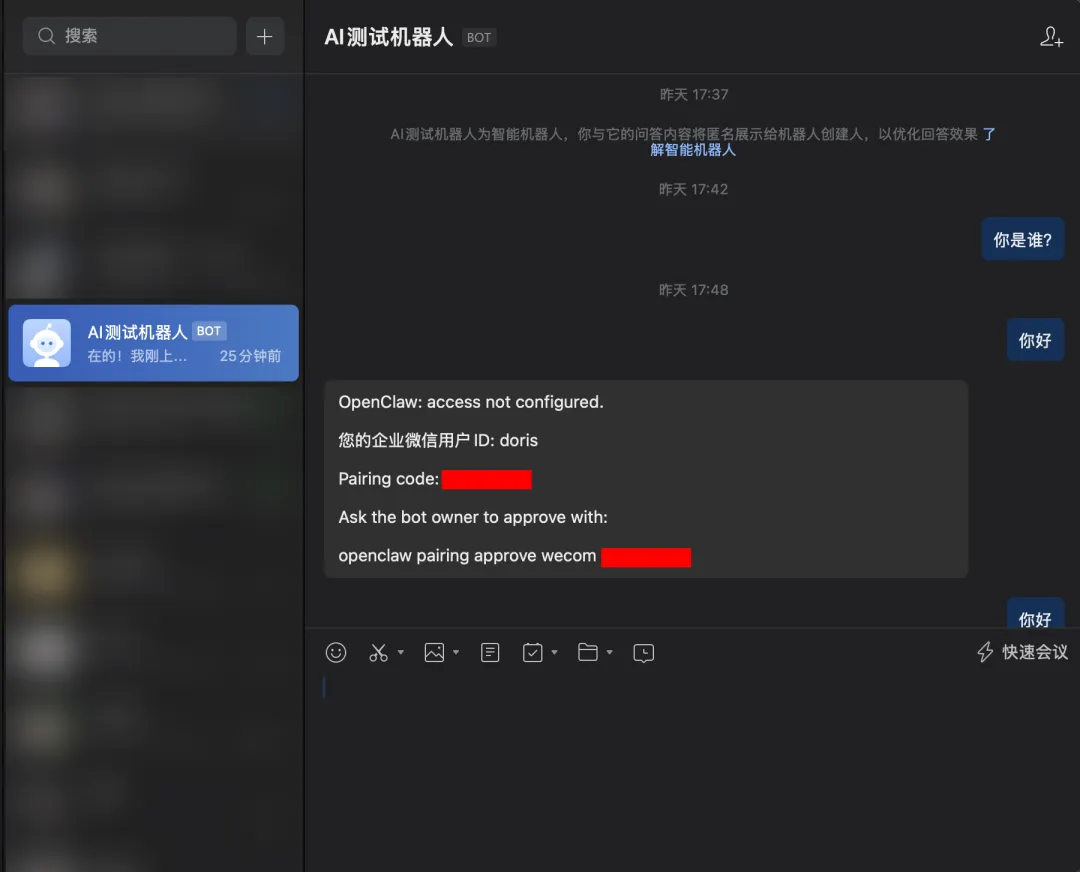
    最后一步,我们到企业微信,机器人聊天页面,随便发送一句话,会返回一段文字,复制最后一行。
    到终端里面粘贴刚才复制的命令回车。
    看到 Approved,就代表接入成功了。
    至此,openclaw(大龙虾)mac 版安装(本地部署)+接入企业微信的教程就结束了!小伙伴们快去试试,开养你的第一只龙虾吧!!!