 夜雨聆风
夜雨聆风大家好,我是阿霄。
这篇教程是专门为 Windows 用户准备的 Claude Code 安装指南。
不管你之前有没有用过命令行、有没有接触过 AI 工具,按照这篇一步一步来,都能顺利装好。
说实话,很多人卡在安装这一步,并不是因为步骤复杂,而是遇到了几个陌生词汇——API地址、APIKey——完全不知道那是什么意思。
所以这篇教程会在你遇到每个陌生概念之前,先给你讲清楚它是什么,再让你动手操作。
不得不说,这一点很重要。不理解自己在做什么,照着步骤抄一遍,出了问题也不知道从哪查起。
这篇教程还用到了一个美化工具,让你不再面对黑框框,而是更精美、更有结构的操作界面。
本教程适用于 Windows 系统。 其它系统的安装方式后续补充。
准备工作:打开终端
按 `Win` 键打开搜索框,搜索 Windows PowerShell,右键选择「以管理员身份运行」。
终端(PowerShell)就是你跟电脑"直接对话"的窗口,后面所有的安装命令都在这里输入。
第一步:安装 Node.js
Node.js 是运行 Claude Code 必须的底层环境。
把它理解成一个"地基"——Claude Code 这栋楼必须建在这个地基上才能跑起来。
1.1 检查是否已安装
先别急着下载,有可能你电脑上已经装过了。
在 PowerShell 中输入:
node -v如果出现下面这样的版本号,说明已经安装过了,直接跳到第二步。
v20.11.0如果提示"无法识别"或者什么都没显示,说明还没装,继续往下看。
1.2 下载并安装 Node.js
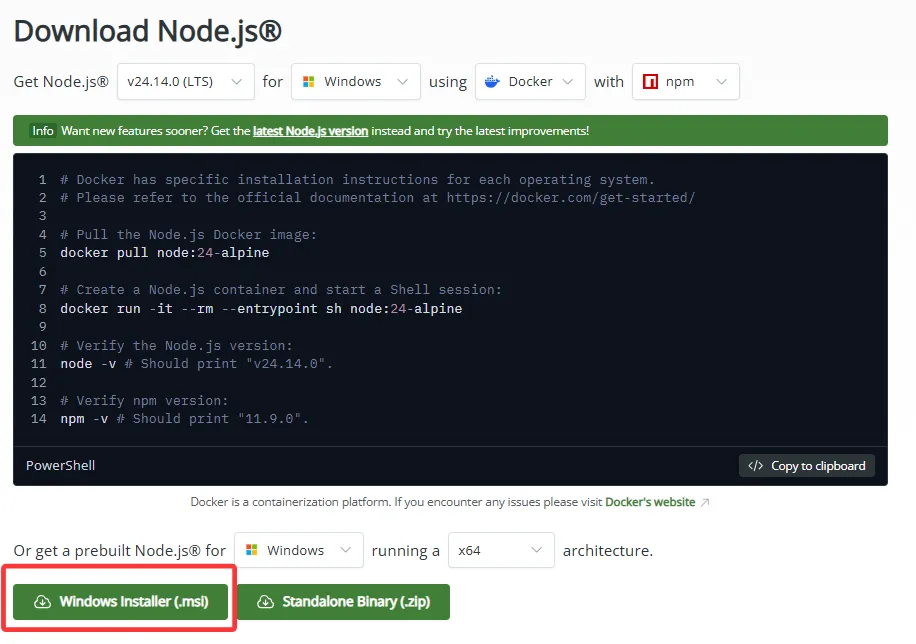
用浏览器打开https://nodejs.org,点击页面上绿色的 Windows Installer (.msi) 按钮下载安装包。
安装过程中一路点 Next 就行,但有一步要注意——
⚠️ 注意:遇到下图中这个选项,不要勾选。

这个选项会额外安装一堆用不到的编译工具,只会拖慢安装速度,跳过它就好。
1.3 验证安装
安装完成后,关掉当前的 PowerShell,重新打开一个新的,再次输入:
node -v出现版本号,说明安装成功。
如果出现红字报错,如下图所示——

其实原因很简单:PowerShell 需要重启才能识别新安装的程序。关掉重开一次就好了。
第二步:安装 Claude Code
Node.js 装好之后,就可以安装 Claude Code 本体了。
2.1 开放安装权限
Windows 默认限制了一些脚本的运行权限。先在 PowerShell 中输入以下命令,解除这个限制:
Set-ExecutionPolicy RemoteSigned回车后它会问你是否确认,输入字母 Y 或者 A,再按回车。
2.2 确认 npm 已就绪
npm 是 Node.js 自带的一个安装工具,Claude Code 就是通过它来安装的。
把 npm 理解成一个"应用商店"——你告诉它要装什么,它自动帮你下载安装好。
输入以下命令检查它是否正常:
npm -v出现版本号就说明一切正常,如下图所示:

2.3 安装 Claude Code
输入以下命令,开始安装:
npm install -g @anthropic-ai/claude-code安装过程需要一些时间,耐心等待,不要关闭窗口。
安装完成后,输入以下命令验证:
claude -v出现版本号,说明 Claude Code 已经成功安装到你的电脑上了。
第三步:安装并配置美化界面(TOKENICODE)
3.1 下载并安装
下载链接:https://pan.baidu.com/s/1USFES2WwOepPGIxpnMqWUw?pwd=6666
下载完成后按提示安装,然后打开软件。
软件会自动帮你下载一些依赖文件,点击安装,等待完成就行。
3.2 先搞懂三个概念,再动手配置
接下来要进行模型配置。
不过在动手之前,我想先花几分钟跟你解释三个词——API、API地址、API Key。
说实话,这三个词是整个配置过程中最容易让人懵的地方。很多人照着截图填完,连自己填的是什么都不知道,出了问题完全没有方向。
所以先把这三个概念讲清楚,后面配置起来你会轻松很多。
API 是什么?
API 就是一个"服务窗口"。你递进去一个请求,它把结果递出来,中间怎么处理的你不用管。
Claude Code 本身不带 AI 大脑,它需要去调用外部的 AI 模型来完成任务。
这个"调用"的过程,就是通过 API 完成的。
你可以把整件事想象成点外卖:
- 你 = Claude Code(提需求的人)
- 外卖平台 = API(传递请求的通道)
- 厨师 = AI 大模型(真正干活的人)
你不用知道厨师怎么做菜,你只管点单,结果自然会送到你手上。
API地址是什么?
API地址,也叫"API端点",就是AI服务提供商的服务器地址。
把它理解成饭店的门牌号——你要去哪家饭店,就填哪家的地址。
不同的 AI 服务商有不同的地址,比如:
https://api.deepseek.com/anthropic这串看起来奇怪的链接,就是 DeepSeek 服务商的 API地址。
你在软件里填写 API地址,就是在告诉 Claude Code:"去这个地方找 AI 帮我干活。"
API Key 是什么?
知道了地址,还不够。
服务商不会随便让陌生人用它的 AI,你必须出示一张"通行证",证明你是付过钱的合法用户。
这张通行证,就是 API Key。
API Key 是服务商给你的一串专属密钥,有了它,服务商才知道"是你"在使用服务,并按照你的用量计费。
它长这个样子(以下是示例,不是真实密钥):
sk-1234567890abcdefghijklmnopqrstuvwxyz⚠️ 重要:API Key 一定要保密,不能发给任何人,不能截图发到网上。
一旦泄露,别人就能用你的 Key 消费,费用全算在你账上。很多人就是这样被盗刷的。
获取 API Key 的方法很简单:去你选择的服务商官网,注册账号,在"API管理"或"开发者"页面创建一个 Key,复制下来保存好。
3.3 配置模型供应商
概念搞清楚了,现在来动手配置。
这一步做的事情,用前面的比喻来说,就是:告诉软件去哪家饭店、出示你的通行证。
打开设置
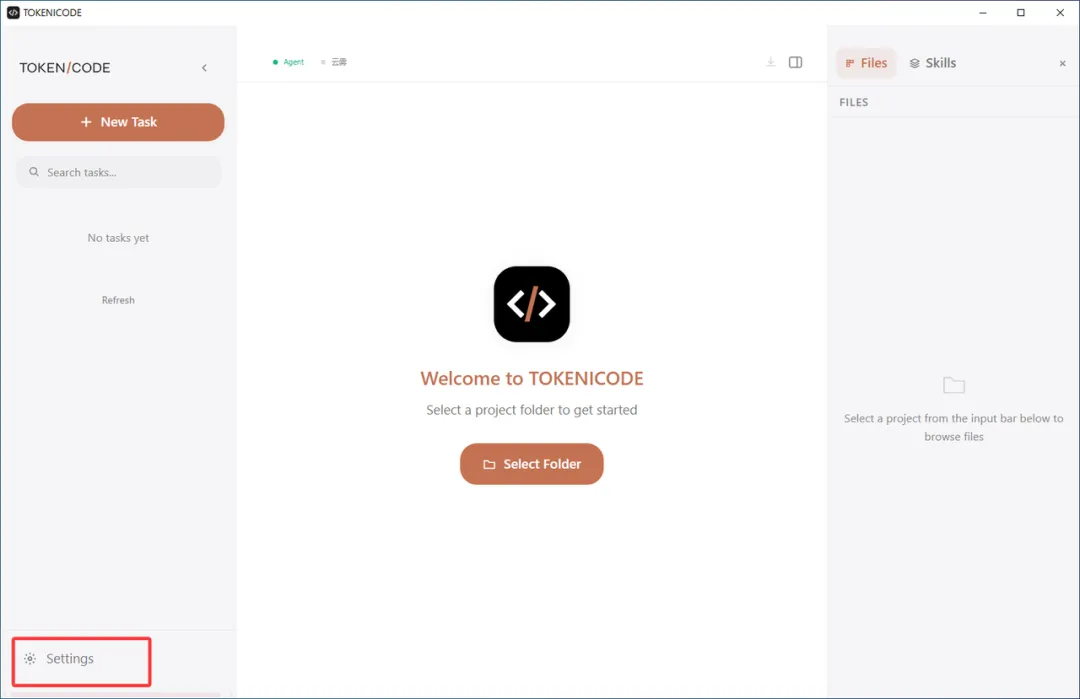
在软件中点击「设置」。
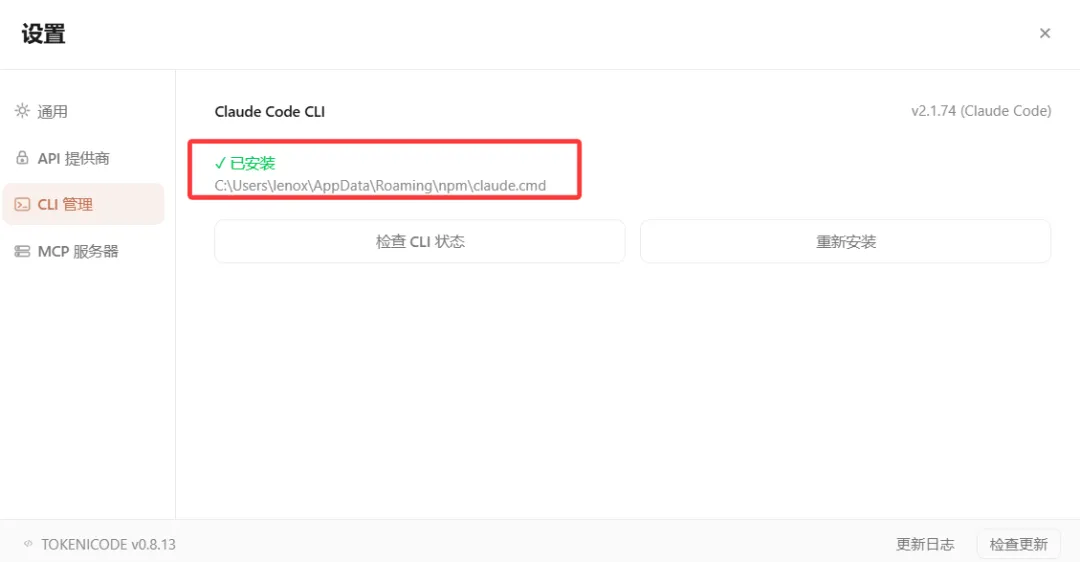
如果 Claude Code 安装正常,这里应该能自动检测到。
新建 API 提供商
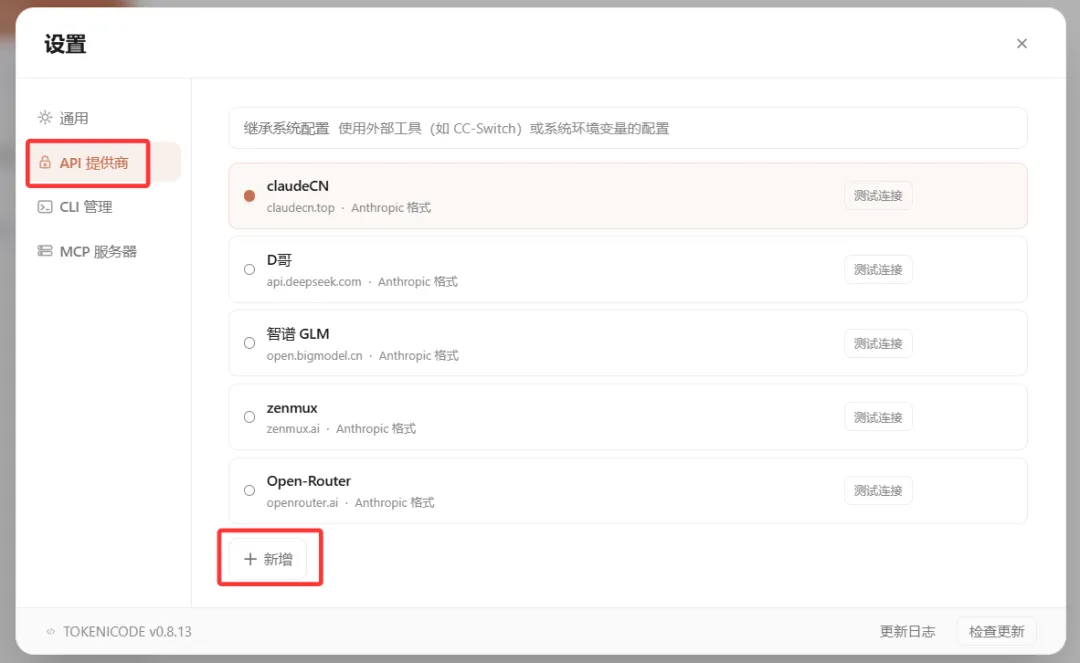
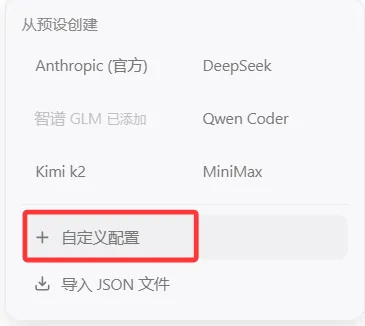
点击左侧的「API提供商」,点击「新建」。
选择「自定义配置」。
填写 API地址
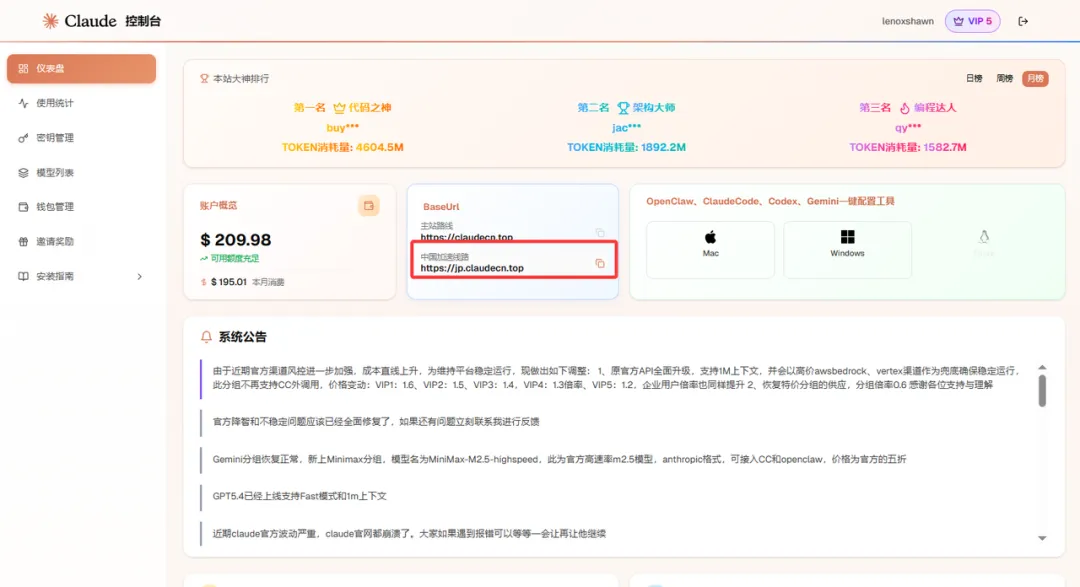
这里我用的是 ClaudeCN 这个服务商(你也可以换成其它服务商,后面会讲怎么找参数)。
点击链接 https://claudecn.top/register?aff=cRlM 进入官网,找到加速线路地址,复制下来。
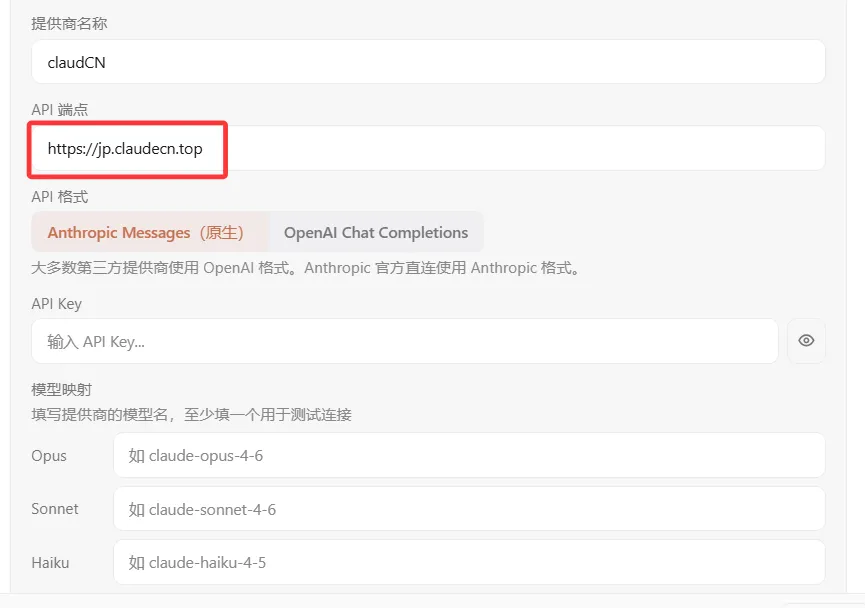
把这串地址粘贴到软件的「API端点」这一栏里。
提供商的名称可以随便填,自己能区分开就行。
填写 API Key
回到官网,找到「创建密钥」,创建一个新的 Key。
创建后会弹出一个窗口显示这串密钥,这是你唯一能看到完整内容的机会,务必立刻复制保存好,关掉弹窗后就再也看不到了。
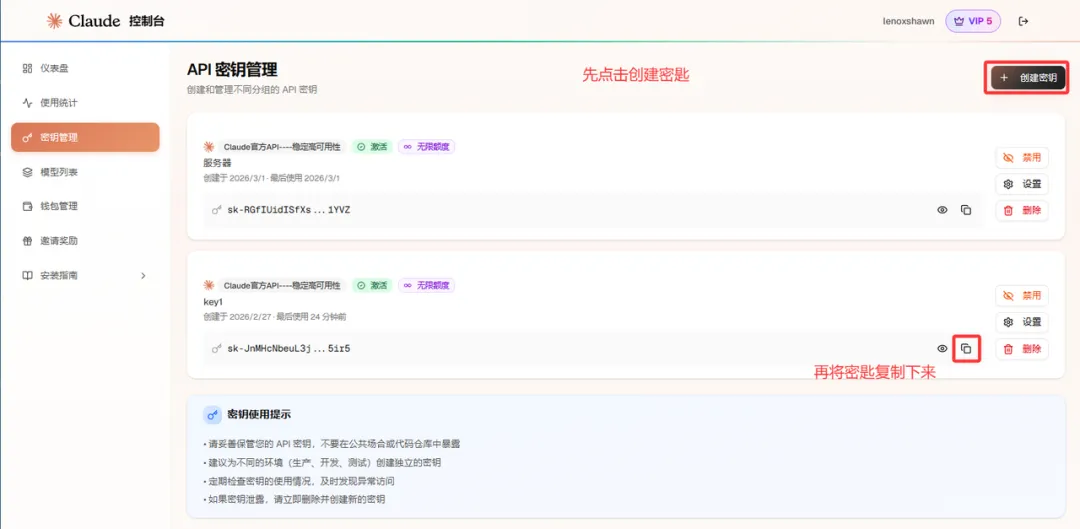
把复制好的密钥粘贴到软件的「API Key」这一栏里。
注意:API格式一定要选择 `anthropic`,如图所示,否则软件无法正常通信。
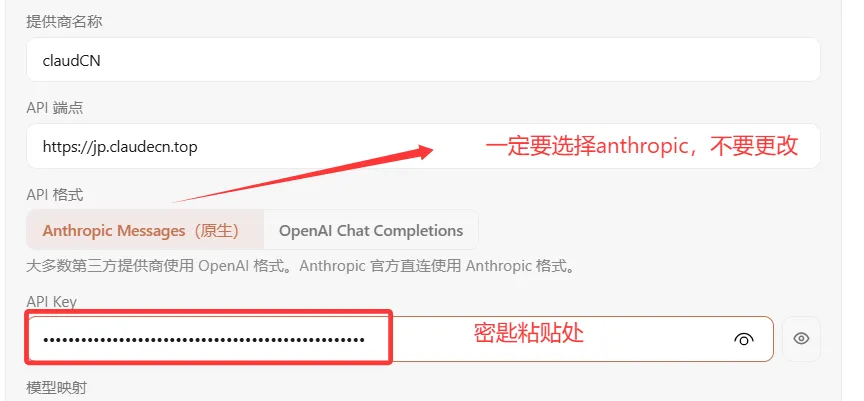
这个"API格式"是在说通信协议,就像语言——你总不能用中文跟一个只懂英文的系统交流吧。选 anthropic 才是它听得懂的语言。
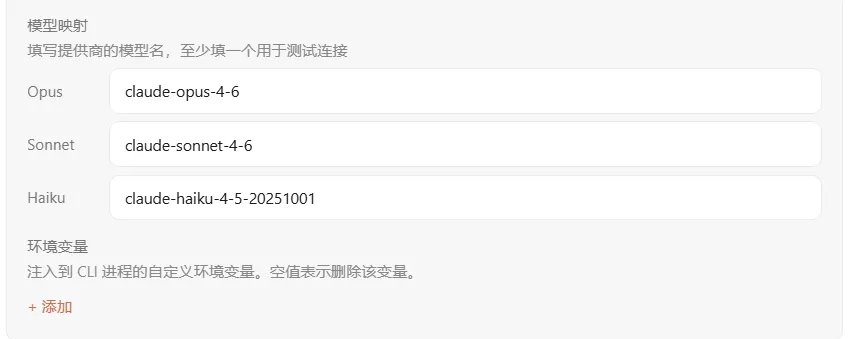
填写模型列表
按照下图填写模型映射。
充值并测试连接
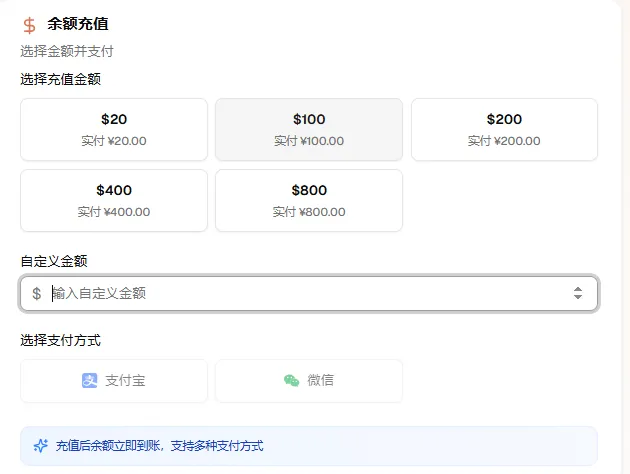
填写完成后,还需要往平台充值才能使用——毕竟 AI 干活是要付费的。
点击左侧「钱包管理」,刚开始可以少充一点,5元左右就够试用了。
注意:这里的 $ 不是美元,是平台的虚拟货币单位,1$ = 1元。
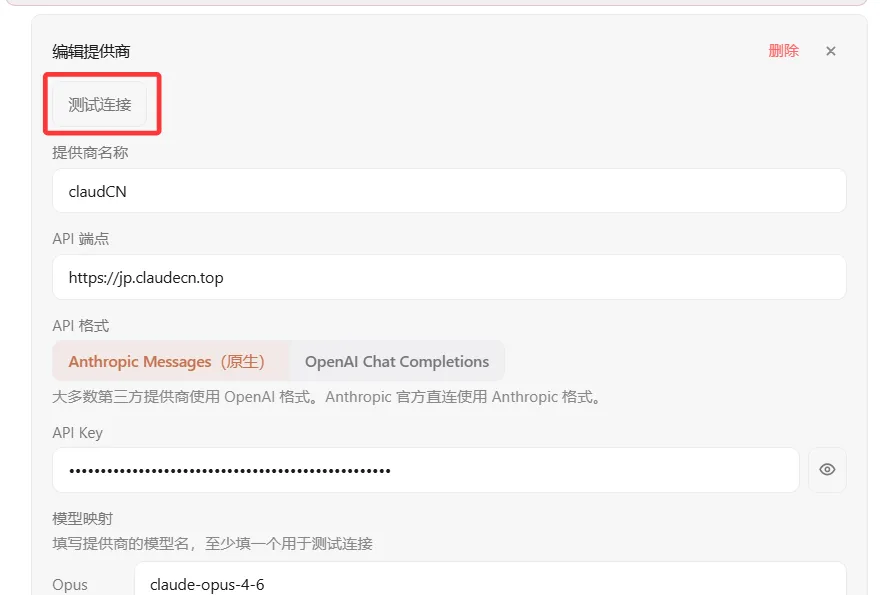
充值完成后,回到软件,点击「连接测试」。
等待片刻,如果状态变绿,说明连接成功——
厨师已经请到你的厨房了,随时可以开工。
3.4 选择工作目录
连接成功后,最后还有一步——告诉 Claude Code 在哪里干活。
工作目录就像你给助手划定的"工位范围"——它只能操作这个文件夹里的文件,不会乱动你电脑上其它地方的东西。
在软件中点击选择文件夹,选一个你希望 Claude Code 帮你处理文件的目录。
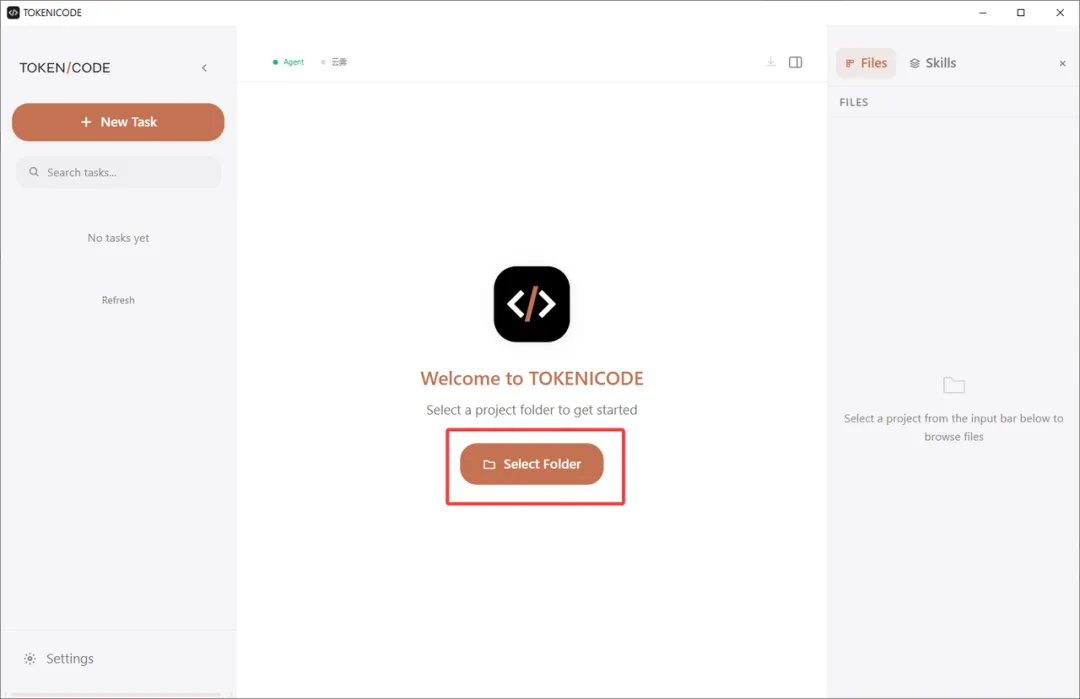
选好之后,你就可以直接跟它说话,让它帮你处理这个文件夹里的内容了。
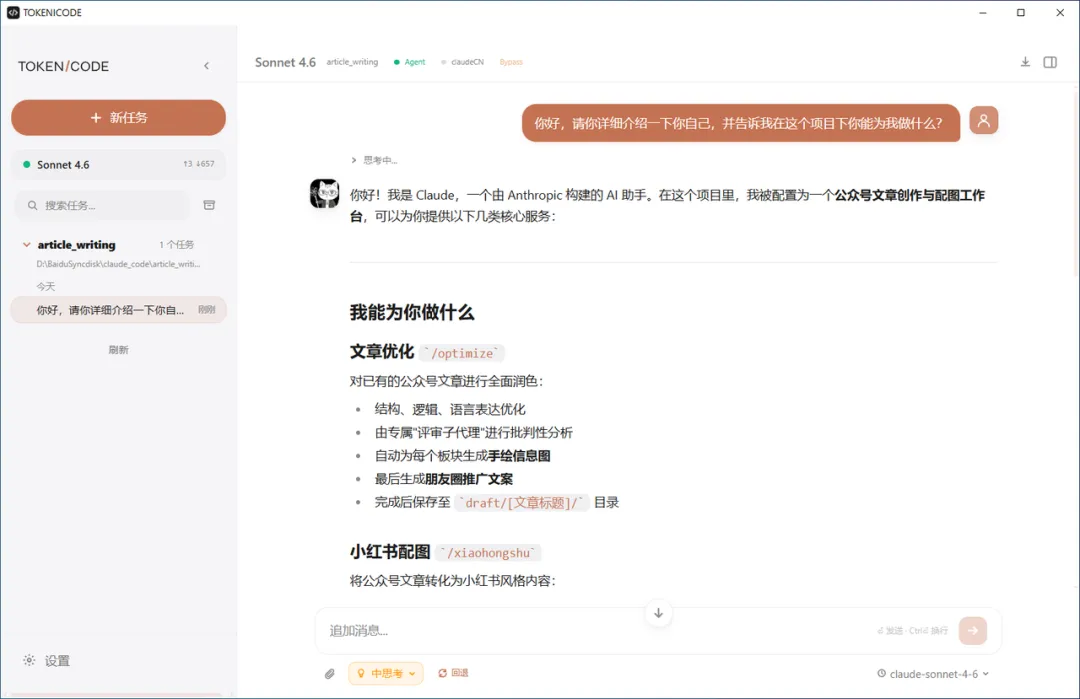
不过也不用太纠结选哪个文件夹,随时可以换,先选一个试试看。
如何读懂官方文档,自己找参数
前面用 ClaudeCN 演示了整个配置流程。
不过你可能会想:如果我想用别的服务商,怎么找到对应的 API地址和 API Key?
其实现在大多数 AI 服务商都支持接入 Claude Code,方法都大同小异。
我才发现,很多人换了平台就不知道怎么办,其实只需要记住一件事——
所有你需要的参数,都在服务商的"开发者文档"或"API文档"里,找到它,就找到了一切。
下面以 DeepSeek 为例,手把手教你怎么找。
以 DeepSeek 为例
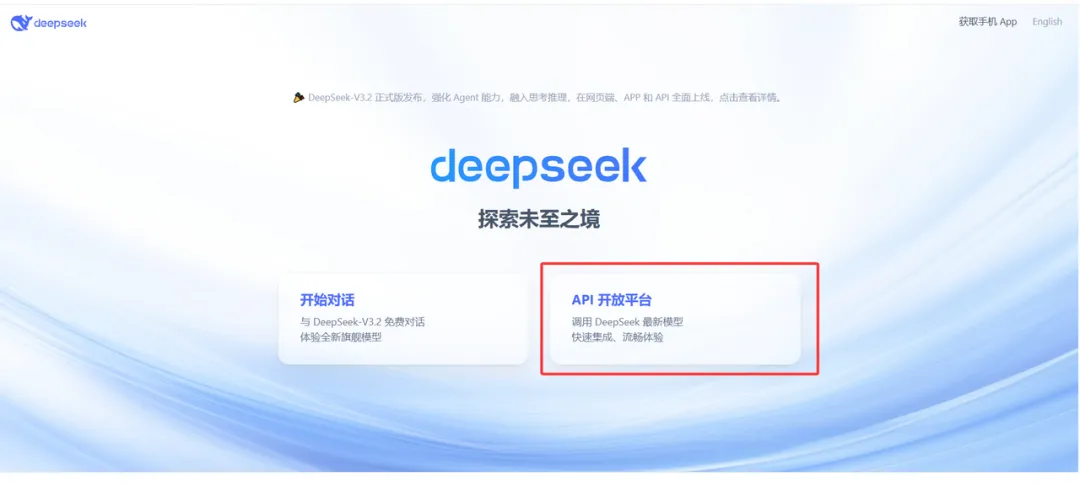
第一步:进入 API 开放平台
去 DeepSeek 官网,点击「API 开放平台」。
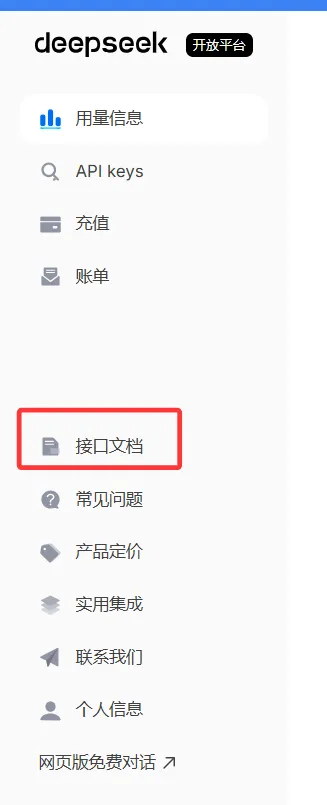
第二步:找到接口文档
点击左侧栏目中的「接口文档」,几乎所有你需要的信息都在这里。
第三步:找 Anthropic API 兼容文档
在左侧栏目里找到「Anthropic API」这一项,点进去。
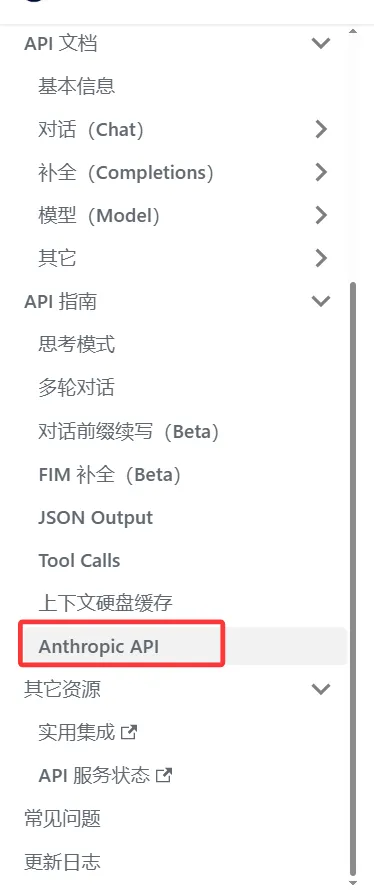
这篇文档专门说明了如何把 DeepSeek 接入 Claude Code。
第四步:找 API地址
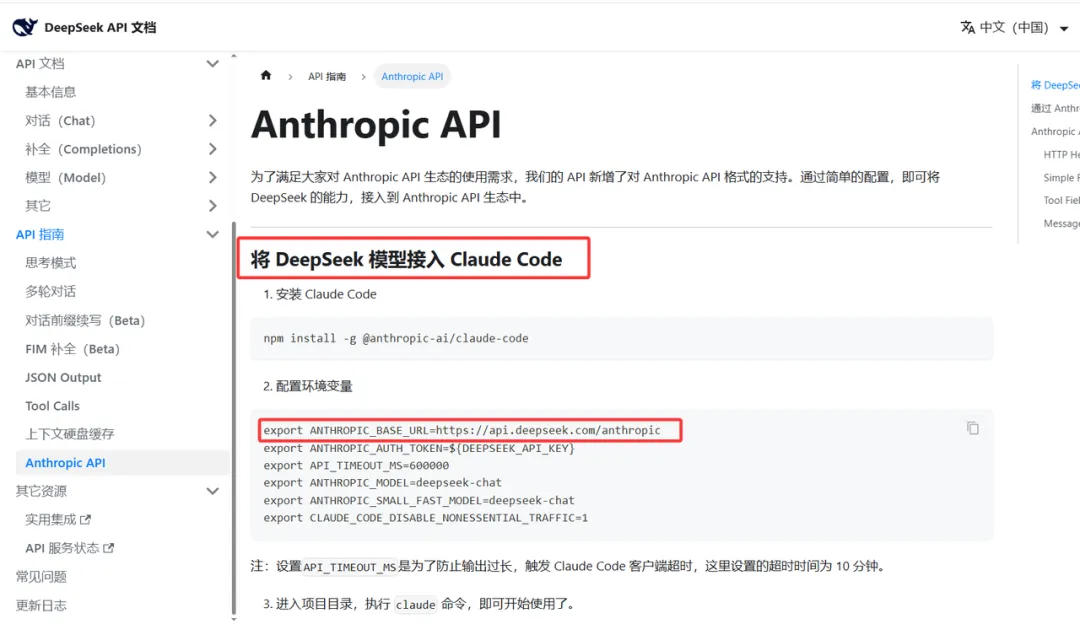
在文档的"配置环境变量"部分,你会看到这样一行:
ANTHROPIC_BASE_URL=https://api.deepseek.com/anthropic等号后面那串链接,就是 API地址。把它复制下来,粘贴到软件的「API端点」一栏。
第五步:申请 API Key
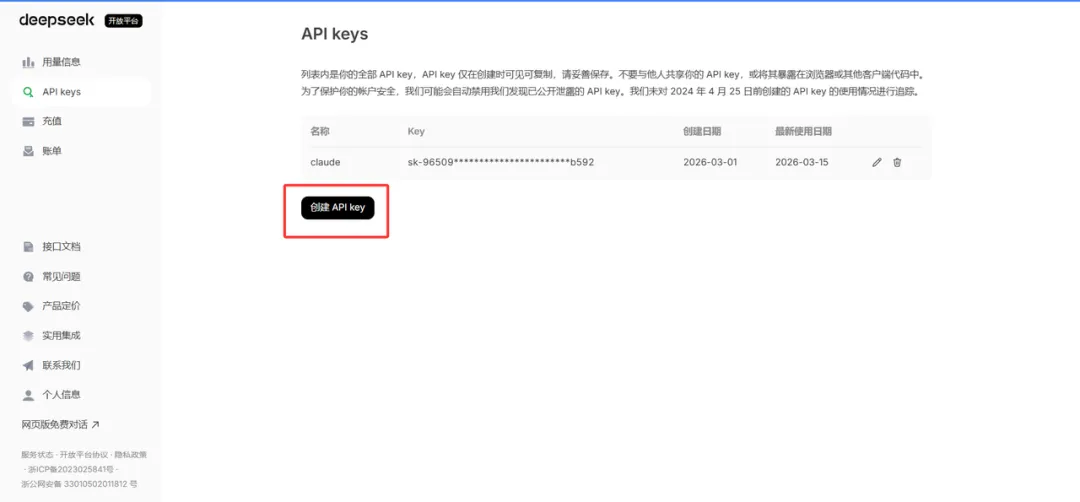
回到开放平台,找到「API Keys」选项,点击「创建」。
同样地,创建后弹出的密钥只显示一次,立刻复制保存,关掉就看不到了。
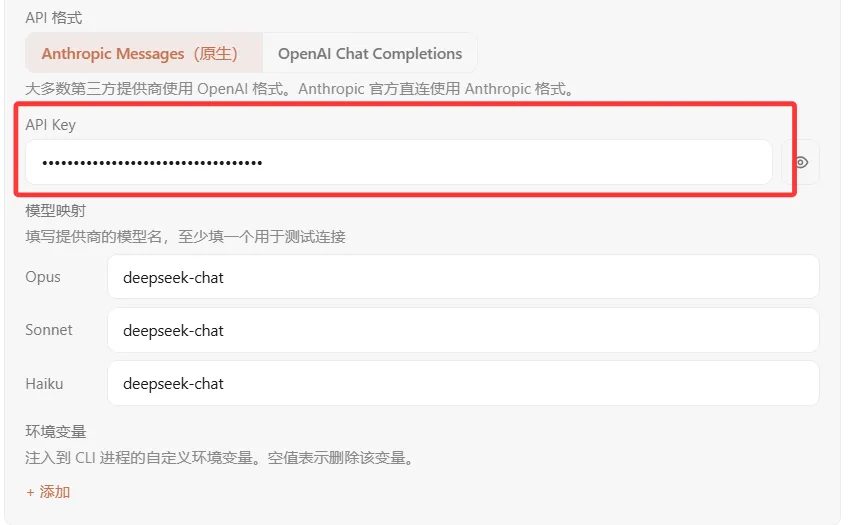
把密钥粘贴到软件的「API Key」一栏。
第六步:填写模型
DeepSeek 目前主力模型只有一个,所以模型映射全部填写:
deepseek-chat换其它服务商,流程完全一样
说到底,不管哪家服务商,你要找的东西就这三样:
| 需要填写的 | 去哪找 |
| API地址 | 开发者文档 → 接口地址 / Base URL |
| API Key | 个人中心 → API Keys → 创建 |
| 模型名称 | 开发者文档 → 模型列表 |
找到这三样,任何支持 Anthropic 协议的服务商都能接入。
结语
到这里,整个安装和配置流程就全部完成了。
不得不说,第一次配置的时候确实信息量有点大——Node.js、Claude Code、API地址、API Key……看着挺多,但其实每一步都是固定动作,做过一次就记住了。
如果你在安装过程中遇到了报错或者卡住的地方,不用慌,把报错截图发给任意一个 AI 助手(比如豆包、Kimi),让它一步一步教你处理就好。
报错信息是最直接的线索,AI 看一眼基本都能给你指路。
后续我会教大家如何让AI了解你,如何让大厨了解你的口味做出符合你口味的“菜”。
如果这篇文章对你有帮助,随手点个赞、点个关注,我们下篇见。