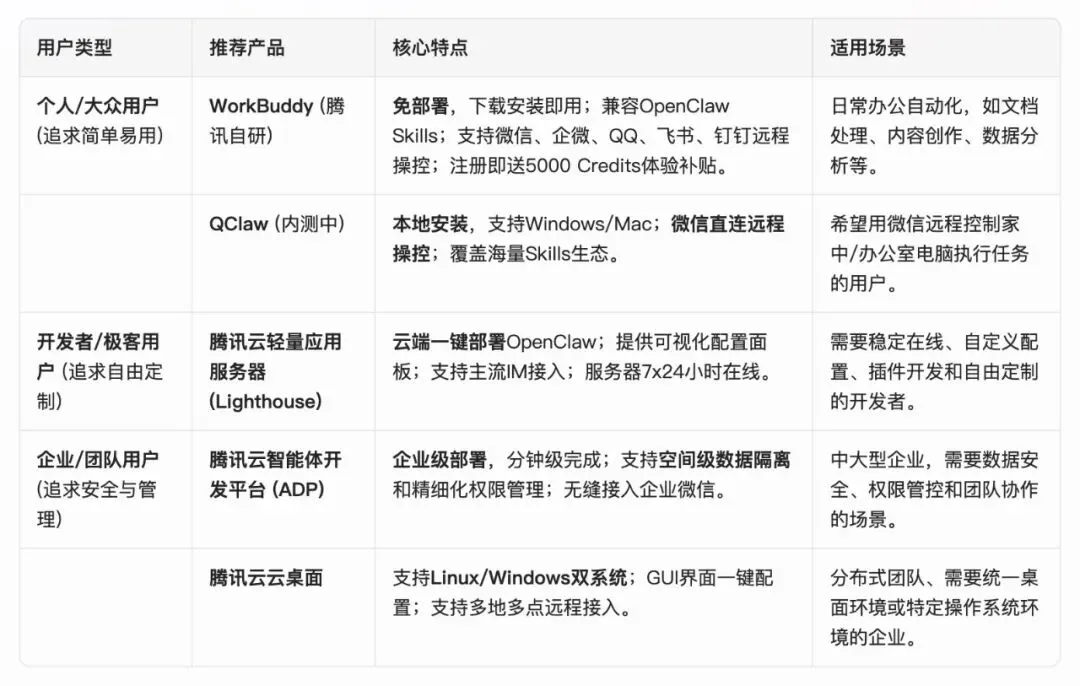
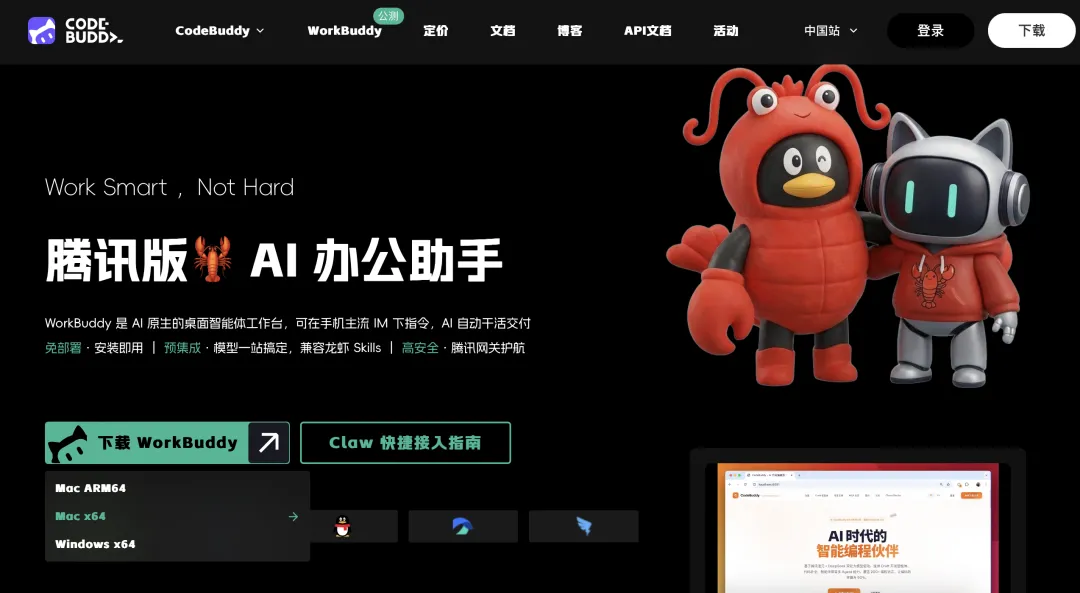
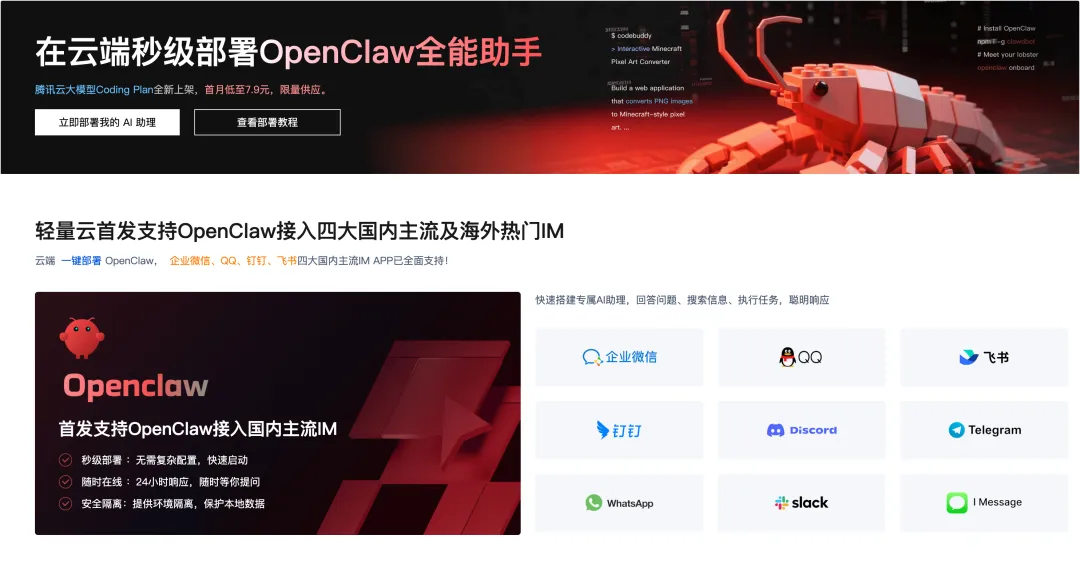
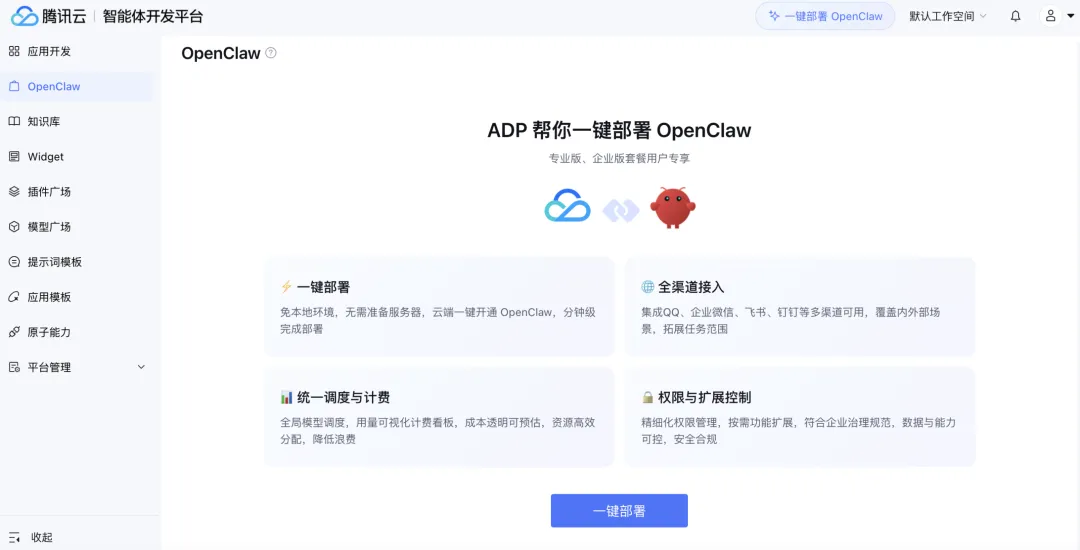
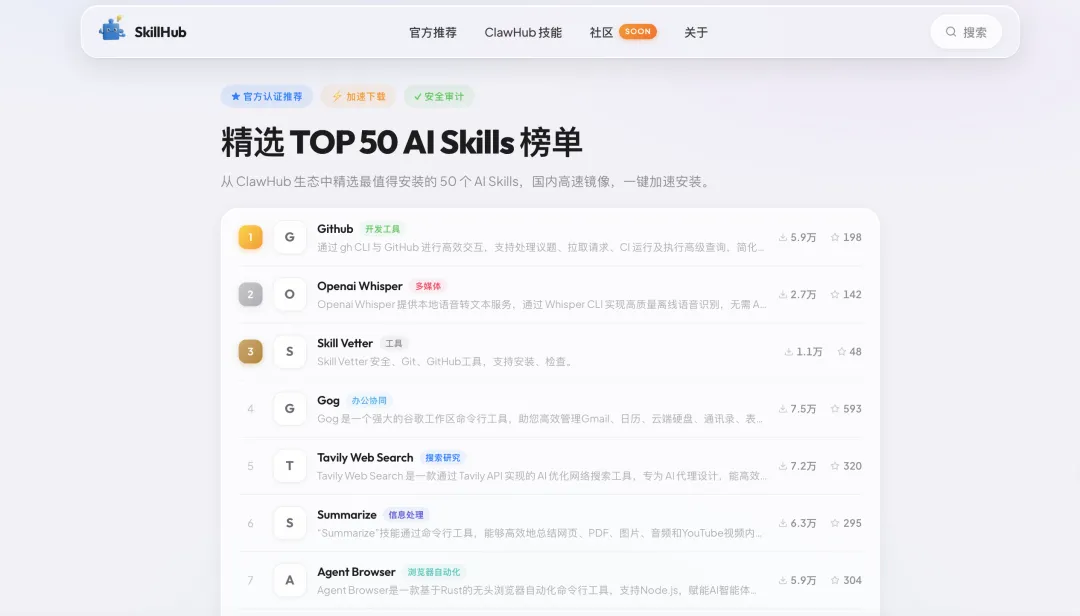
这里有一份腾讯「龙虾全家桶」选用&安装指南,帮助你快速入手!腾讯推出“龙虾”全家桶以来,对于很多想入门的小白来说,看的有些眼花缭乱,不知道哪个龙虾才是适合自己的,以及产品之间有什么不同。因此,特意整理了一份腾讯版「龙虾」的选用及安装指南,仅供参考。-不想折腾,马上就用:选 WorkBuddy。-喜欢本地安装,且想微信远程控制:关注 QClaw内测。-开发者,想自己折腾和定制:选腾讯云 Lighthouse。-为企业或团队部署,需要高级安全和管理:选腾讯云智能体开发平台 (ADP)或腾讯云云桌面安装与部署指南方案A:个人用户零门槛方案 (WorkBuddy)目标:最快1分钟开始使用。步骤:1、下载:访问官网 https://www.codebuddy.cn/work/ 下载并安装WorkBuddy。2、启动:安装后打开软件,直接在对话框输入指令即可开始使用。3、(可选)连接IM远程操控:- 连接微信:在软件内点击右上角【Claw设置】→【微信客服号集成】→扫码绑定,即可在微信对话。- 连接企业微信/QQ等:在【Claw设置】→【集成】中,选择对应平台按指引配置(通常需获取Bot ID和Secret等信息填入)。方案B:开发者云端部署方案 (腾讯云Lighthouse)目标:在云端获得一个可自由配置、24小时在线的OpenClaw实例。步骤:1、创建服务器:- 登录腾讯云,进入【轻量应用服务器Lighthouse】购买页。- 新建实例> 镜像选择【应用模板】> 【AI智能体】>勾选【OpenClaw (Clawdbot)】。- 选择套餐(推荐2核4G以上)和地域,确认开通。2、获取管理信息:- 在控制台找到该实例,进入【管理实例】>【应用管理】,获取后台管理密码。- 确保防火墙放行必要端口(如80、443等)。3、登录配置后台:- 通过提供的访问地址和密码,登录OpenClaw可视化配置后台。4、配置AI模型 (大脑):- 进入【Models】面板,填入您的大模型API Key(支持混元、DeepSeek、Kimi、GPT等)。腾讯云用户可使用Coding Plan套餐或领取赠送的100万token。- 选择模型并保存激活。5、接入通讯渠道 (Channels):- 进入【Channels】面板,选择要接入的IM(如企业微信、QQ)。- 根据指引,从对应IM平台获取Bot ID、Secret等信息,填入配置面板并完成配对。6、安装技能插件 (Skills):可通过内置的 SkillHub社区(国内优化版)或 ClawHub,搜索并一键安装所需技能。方案C:企业级部署方案 (腾讯云ADP 或 云桌面)目标:获得安全、可控、支持团队协作的企业级AI智能体环境。通用流程:1、开通服务:在腾讯云开通【智能体开发平台(ADP)】或【云桌面】服务。2、一键部署:在ADP控制台内找到OpenClaw应用模板,一键部署,系统会自动创建隔离的工作空间。3、配置与接入:- 模型配置:在ADP的模型广场配置或接入企业可用的大模型。- 权限设置:根据企业组织架构,在平台管理界面设置不同部门/成员的访问和使用权限。- 渠道接入:通常可快速(分钟级)接入企业微信,实现全员使用。- 知识库接入:支持接入企业内部知识库(如腾讯乐享),让AI学习公司专属知识。- 安全管控:利用ADP内置的企业级安全策略、审计日志,或结合腾讯iOA“龙虾办公网防护方案”进行全链路安全防护。核心技能 (Skills) 拓展指南安装好“龙虾”后,可通过以下方式扩展其能力:1、首选SkillHub:腾讯为中国用户优化的技能社区,提供中文搜索、国内镜像和精选安全榜单,解决下载慢、选型难问题。2、腾讯官方技能:关注腾讯官方及生态产品发布的技能(如腾讯文档、腾讯地图、腾讯广告、乐享知识库等),通常更安全可靠。3、安装方法:- WorkBuddy:在软件内置的插件市场直接搜索安装。- OpenClaw (Lighthouse/ADP部署):在配置后台的Skills模块,通过SkillHub或ClawHub搜索安装,或直接输入GitHub仓库地址进行安装。安全防护建议1、个人用户 (本地部署):安装腾讯电脑管家18.0,使用“龙虾管家”安全沙箱功能,将AI运行在隔离环境中,保护本地文件。2、云端/企业用户:- 使用腾讯云AI Agent安全中心进行实时监控、风险拦截和操作留痕。- 企业部署务必使用腾讯iOA“龙虾办公网防护方案”,实现从安装、执行到数据外传的全链路防护。- 定期使用 EdgeOne ClawScan技能给Agent进行安全体检。腾讯“龙虾”产品矩阵覆盖了从小白到极客、从个人到企业的全场景需求。请根据上述指南,结合自身技术背景和使用场景,选择最适合的产品和部署方案,开启您的AI智能体高效办公之旅。
 夜雨聆风
夜雨聆风