 夜雨聆风
夜雨聆风一、在飞书开放平台创建机器人
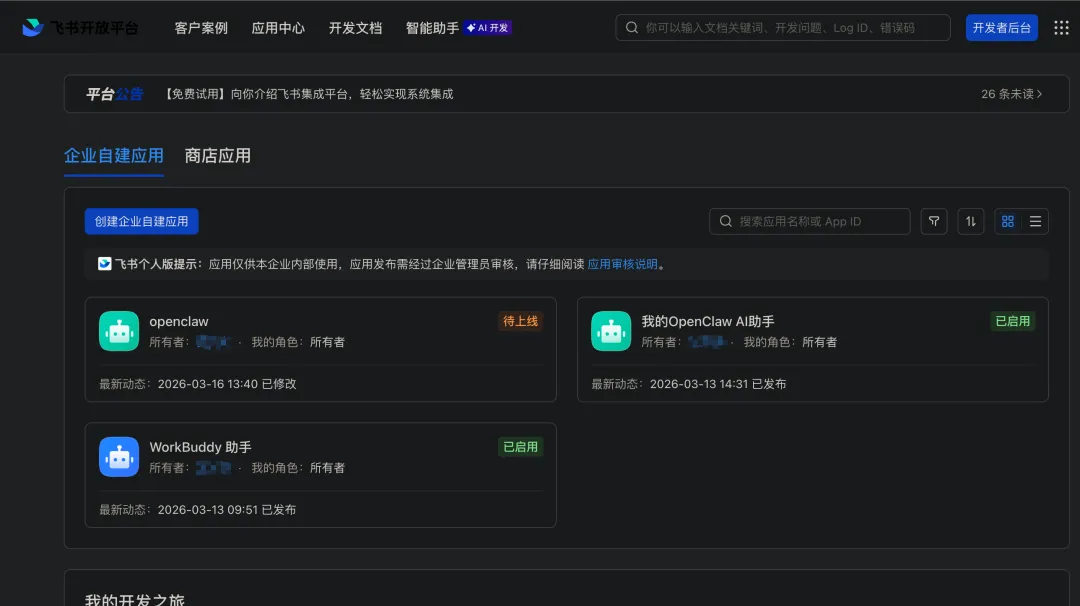
第1步:打开飞书开放平台 https://open.feishu.cn/app 点击"创建企业自建应用":
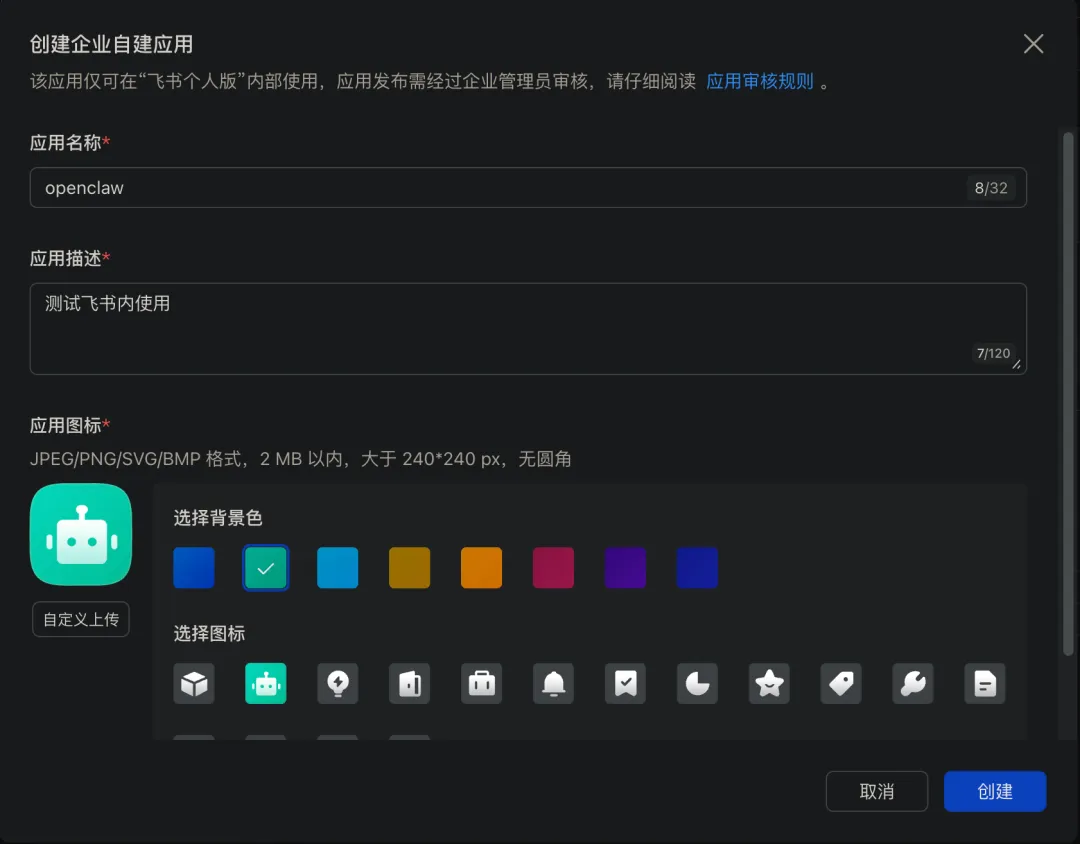
第2步:输入应用名称和应用描述
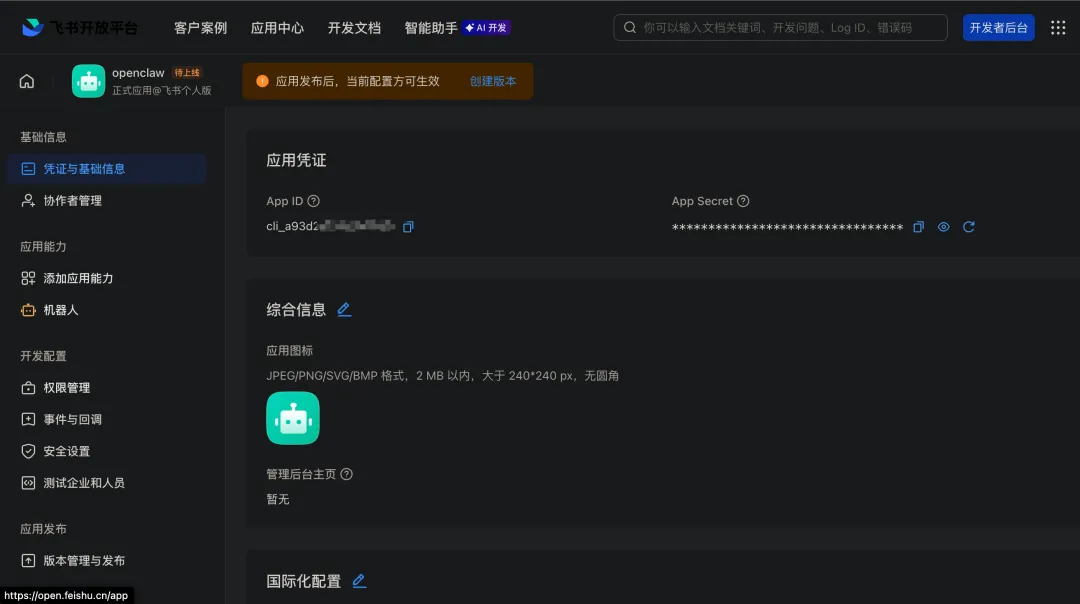
第3步:复制凭证 App ID 和 App Secret,后面要用到:
二、配置飞书渠道
打开终端 输入以下命令配置 channel:
openclaw channels add
第1步:选择【Yes】
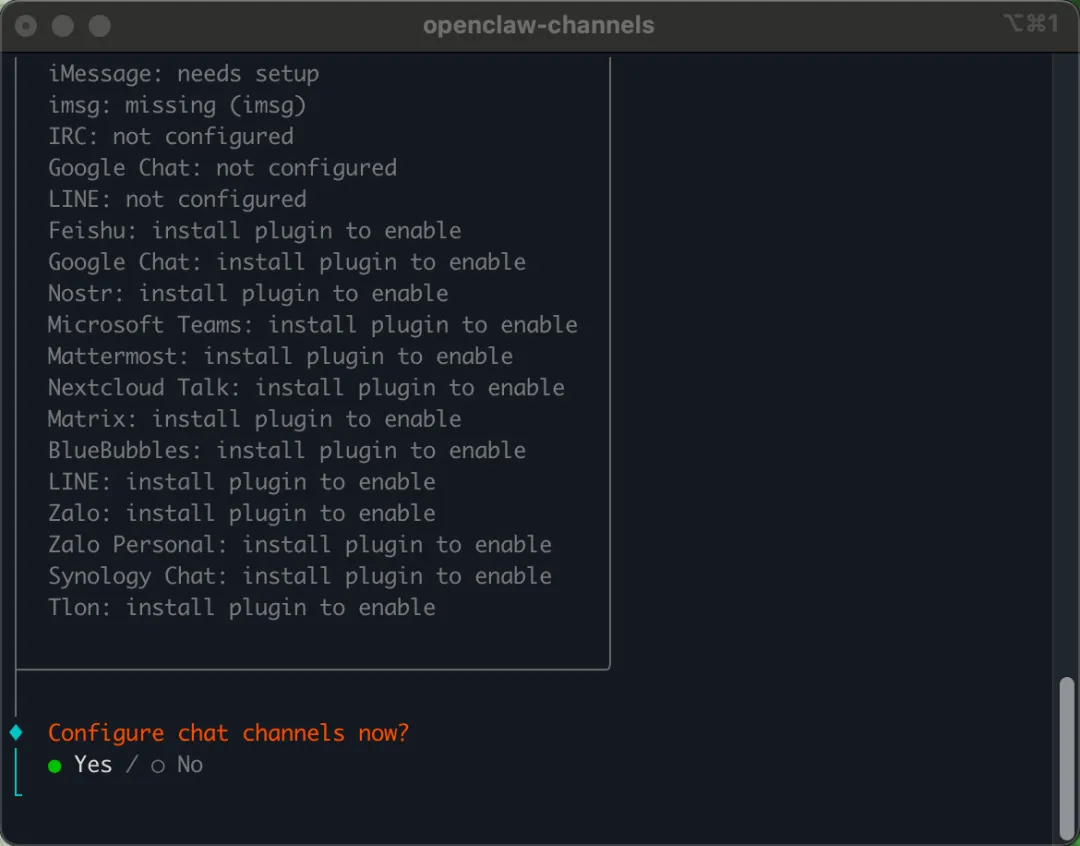
第2步:选择【飞书】
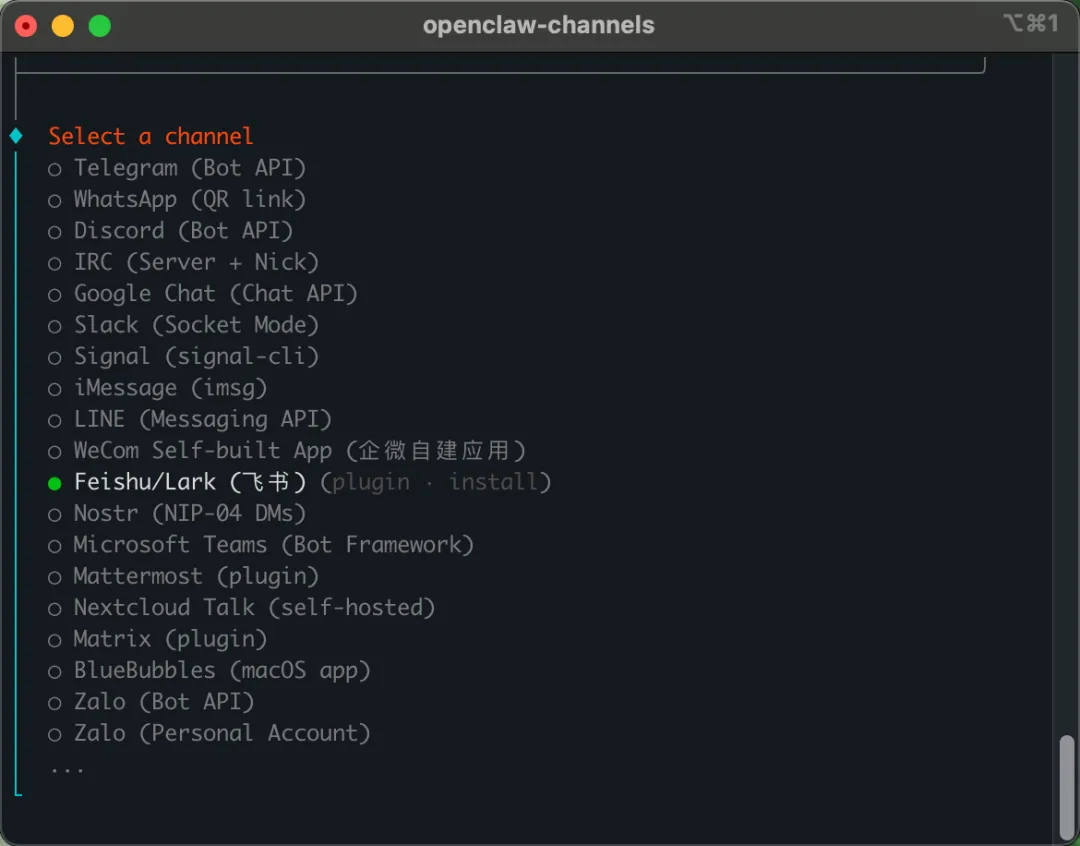
第3步:选择【下载插件】
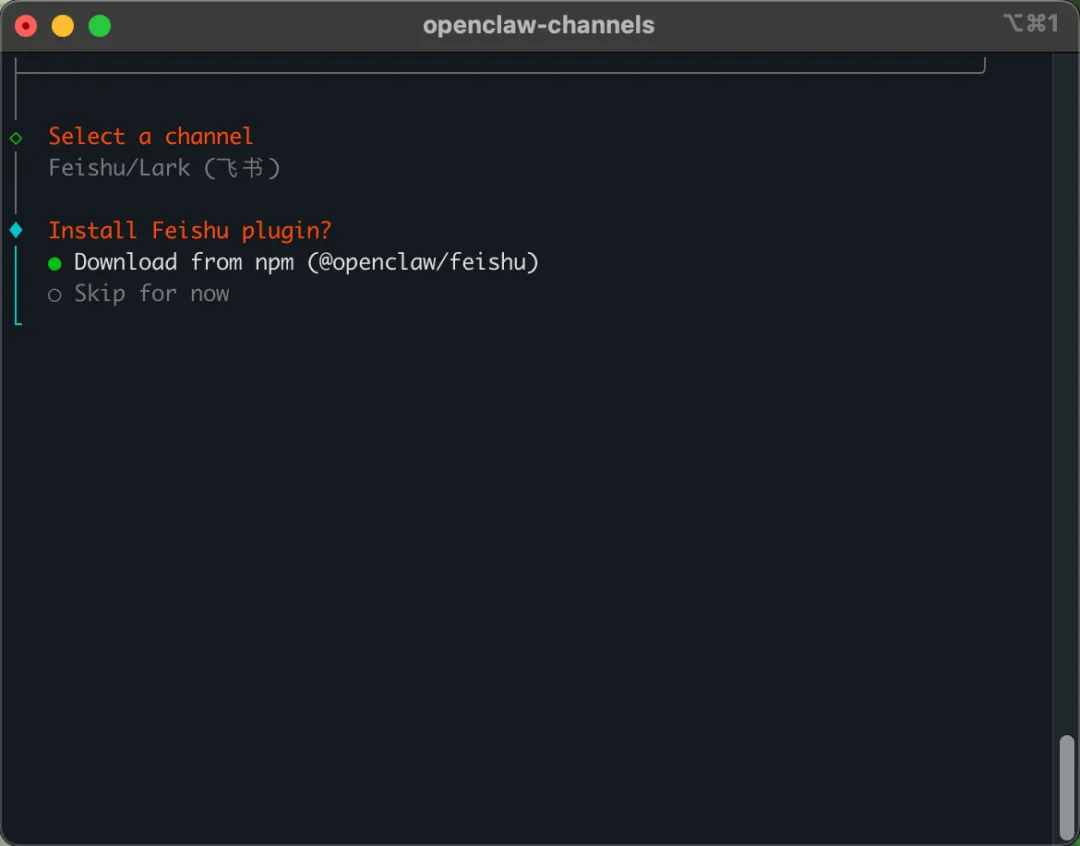
第4步:接入飞书,直接在交互里面选择【Enter App Secret】
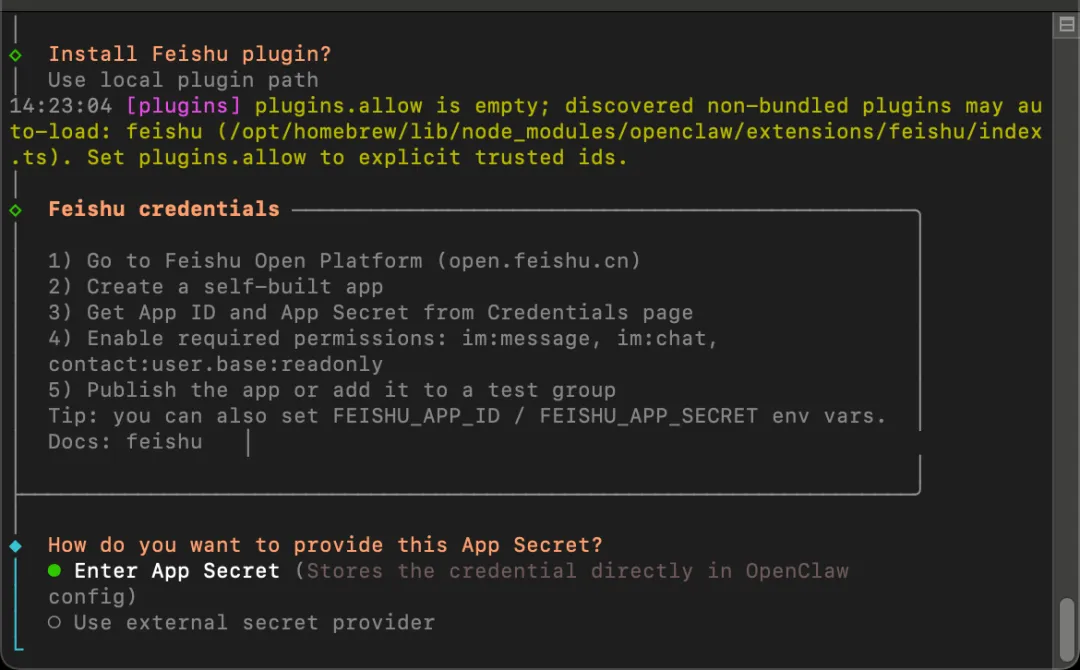 你在配置飞书时看到的这个界面,是 OpenClaw 在引导你设置飞书渠道的凭证。界面上的信息主要分为两部分:
前置提醒:它提示你需要在飞书开放平台创建一个自建应用,并获取
App ID和App Secret,同时为应用开启必要的权限(如消息、通讯录等)。这是使用飞书渠道的前提,我们在第一步已经完成。关键选择:“How do you want to provide this App Secret?”(你想如何提供这个 App Secret?)
有两个选项:Enter App Secret(直接输入 App Secret):
这是最简单的方式。选择后,OpenClaw 会提示你输入 App Secret,然后它会将凭证明文保存在 OpenClaw 的配置文件中。
适合场景:个人使用、本地测试、对安全性要求不高的情况。大部分新手推荐选这个,方便快捷。**
Use external secret provider**(使用外部密钥提供者):
这是一个更安全的方式,允许你从外部密钥管理服务(如 HashiCorp Vault、AWS Secrets Manager 等)动态获取 Secret,避免将敏感信息明文存储在本地配置中。
适合场景:生产环境、团队协作、需要更高安全性的部署。如果你不了解或不打算配置外部 provider,请勿选择此项,否则会导致后续配置复杂化。
第5步:根据系统提示输入 App ID 和 App Secret
按提示粘贴进去即可。注意输入 Secret 时可能不会显示字符,这是正常的。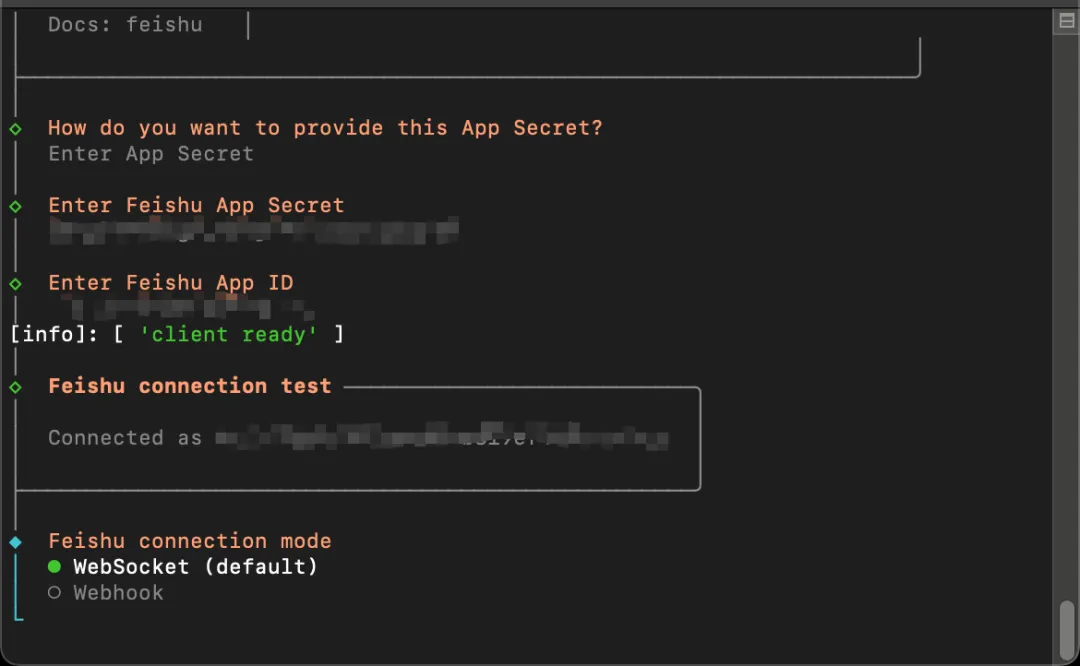
第6步:配置连接模式,选择【WebSocket】
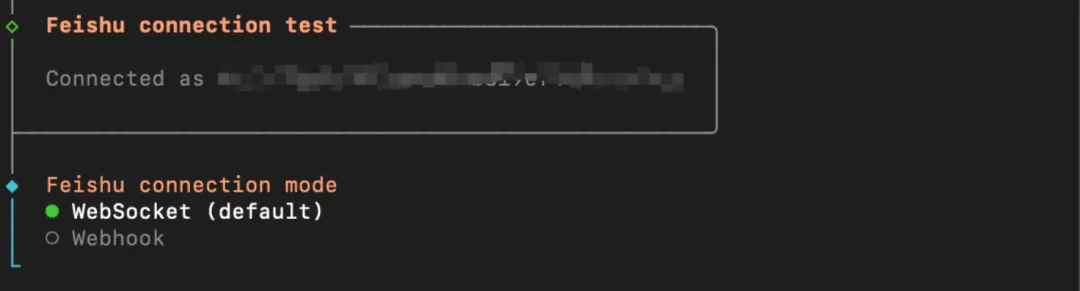
WebSocket(默认):使用长连接与飞书服务器保持通信,不需要公网IP或域名,配置最简单,适合个人开发、本地测试。推荐你直接选这个,按回车确认即可。
Webhook:需要你提供一个公网可访问的 URL,飞书会将事件推送到该地址。适合部署在服务器上对外提供服务。如果你没有公网服务器,暂时不用考虑。
所以,直接选择 WebSocket(默认) 并回车,后续配置就会完成。之后记得重启网关:openclaw gateway restart。
如果以后需要对外服务,可以再通过配置文件修改为 Webhook 模式
第7步:选择飞书版本
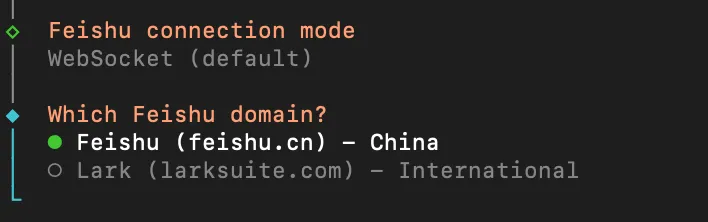 这一步需要根据你使用的飞书版本选择:
如果你在中国大陆使用 飞书(Feishu),且你的应用是在 open.feishu.cn创建的,请选择 **Feishu (feishu.cn) – China**。如果你使用的是国际版 Lark,应用在 open.larksuite.com创建,请选择 **Lark (larksuite.com) – International**。
绝大多数国内用户应选择第一个(Feishu)。如果不确定,可以检查一下你之前在飞书开放平台登录的网址:如果是 open.feishu.cn,就选 Feishu;如果是 open.larksuite.com,则选 Lark。
第8步:设置机器人在飞书群聊中的响应策略【选择Open】
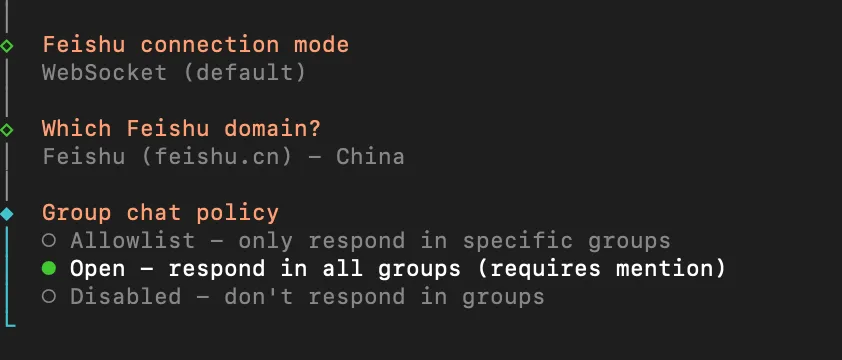
Allowlist(白名单)
机器人只会回复你明确添加到“允许列表”中的群组。如果你只想让机器人在少数特定的群里工作(例如内部测试群),可以选择此项,后续需要手动配置群组ID。
适用场景:严格控制机器人使用范围,避免在非授权群组中出现。Open(开放)
机器人可以加入任何群组,但必须被@提及才会响应。这是最常用的模式,既保证了机器人能在需要的群组中使用,又避免了它在群聊中自动回复所有消息(只有用户主动@它才回复)。
适用场景:大多数普通用户,希望机器人灵活可用但又不干扰群聊。Disabled(禁用)
机器人在任何群组中都不响应,即使被@也不会回复。如果目前你只打算让机器人处理私聊消息,或者暂时不需要群聊功能,可以选择此项。
适用场景:仅限私聊使用,或测试阶段暂不开放群聊。
第9步:搜索厂商【选择Skip for now】
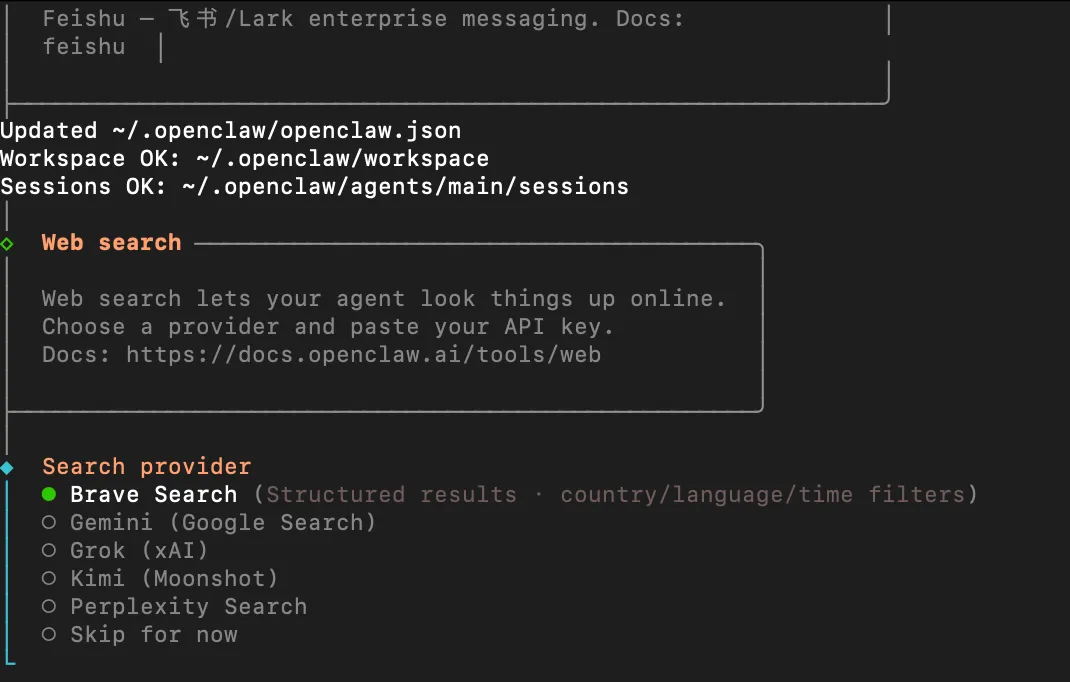
这是 OpenClaw 配置的“联网搜索”功能步骤。它允许你的 AI 智能体在需要时从互联网获取最新信息,而不是仅依靠训练数据。你需要选择一个搜索服务提供商,并提供对应的 API 密钥。
各选项含义
Brave Search:提供结构化搜索结果,支持国家/语言/时间筛选。Brave 有免费额度,注册简单,对个人开发者友好。
Gemini:Google 旗下的 AI 模型,背后使用 Google 搜索能力,需要 Google AI Studio 的 API 密钥。
Grok:xAI 的搜索产品,目前可能需要特定邀请或付费。
Kimi:Moonshot AI 提供的服务,需要 Kimi API 密钥。
Perplexity Search:基于 Perplexity AI 的搜索服务,同样需要 API 密钥。
Skip for now:暂时不配置联网搜索,以后可以在配置文件中启用。
如何选择?
如果你已有某个服务的 API 密钥:直接选择对应的选项,按提示粘贴密钥即可。 如果还没有密钥,但想体验:国内可以使用 Kimi,登录kimi开放平台操作 如果暂时不需要联网搜索:直接选择 Skip for now,后续需要时再通过 openclaw config set tools.search命令或修改配置文件启用。
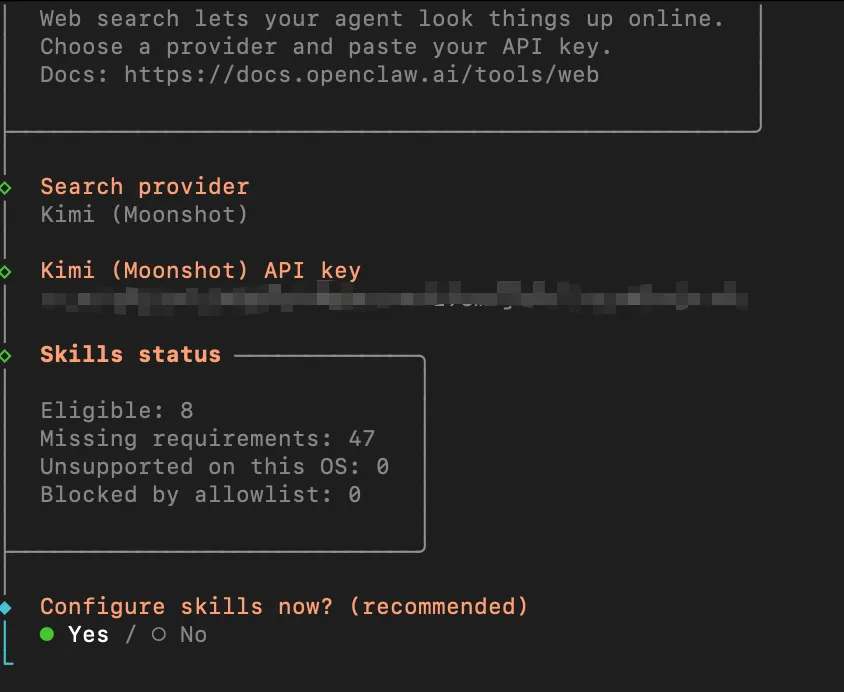 我这里是使用了kimi,选择后粘贴API Key,后续步骤可能还会让你设置搜索触发方式(如自动、手动等)。
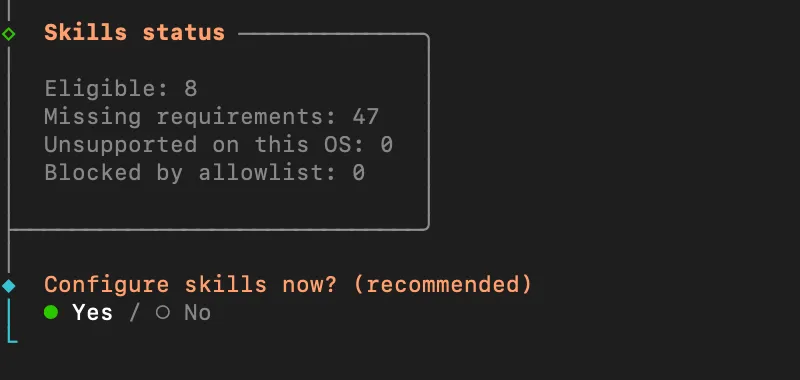 完成会提示是否现在配置skills,选择【Yes】,选择后回车,完成后整个安装向导就结束了。
三、启用机器人能力
第1步:添加机器人能力
接下来回到我们飞书创建的应用界面,左侧菜单 → 添加应用能力 → 机器人,点击"添加"按钮,开启机器人能力:
第2步:配置权限
左侧 → 权限管理 → 批量批量导入/导出权限: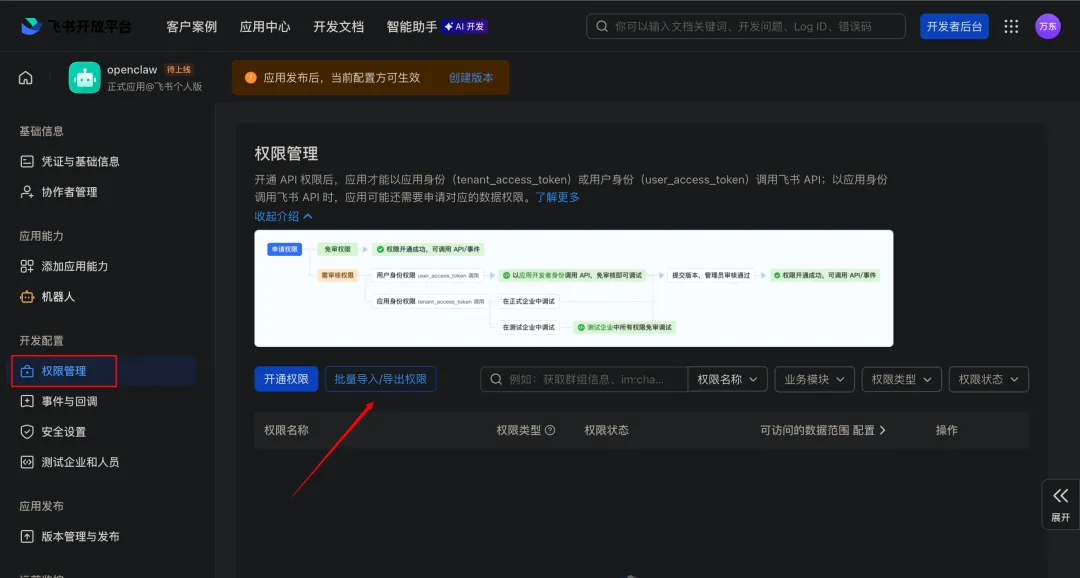
粘贴以下 JSON:
{
"scopes": {
"tenant": [
"aily:file:read",
"aily:file:write",
"application:application.app_message_stats.overview:readonly",
"application:application:self_manage",
"application:bot.menu:write",
"cardkit:card:read",
"cardkit:card:write",
"contact:user.employee_id:readonly",
"corehr:file:download",
"event:ip_list",
"im:chat.access_event.bot_p2p_chat:read",
"im:chat.members:bot_access",
"im:message",
"im:message.group_at_msg:readonly",
"im:message.p2p_msg:readonly",
"im:message:readonly",
"im:message:send_as_bot",
"im:resource"
    ],
"user": ["aily:file:read", "aily:file:write", "im:chat.access_event.bot_p2p_chat:read"]
  }
}
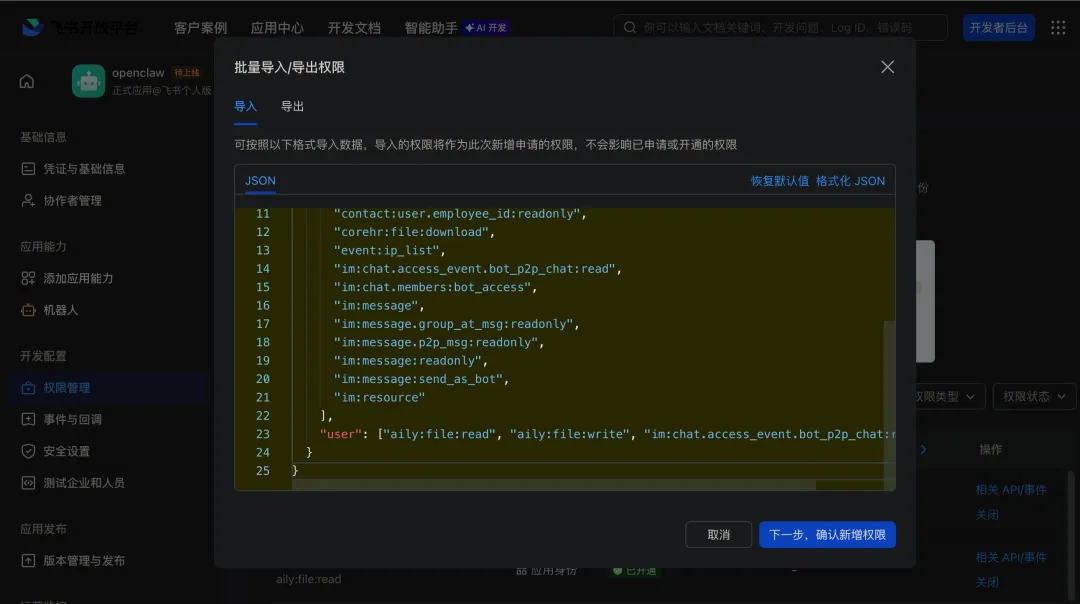
权限列表: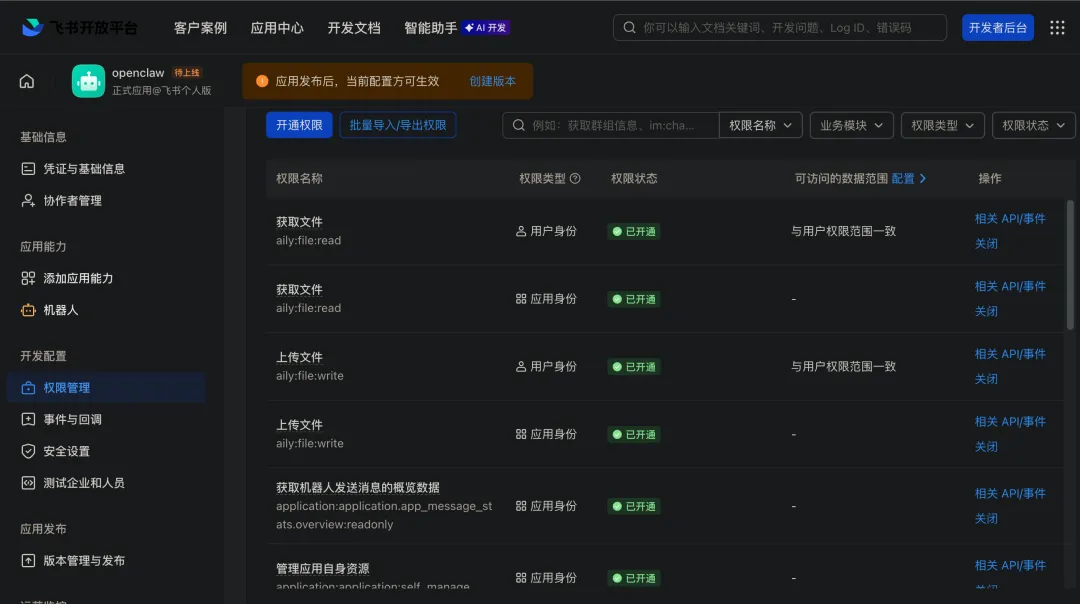
第3步:配置事件订阅
接下来我们需要为应用订阅相关事件,在左侧菜单选择事件与回调 → 事件配置: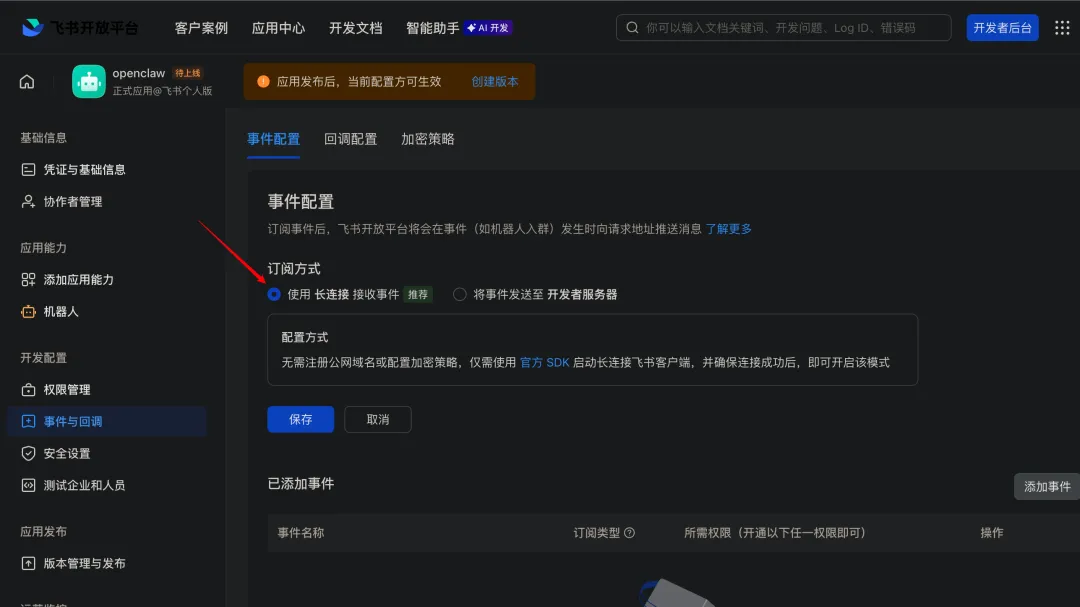
订阅方式使用长连接接收事件(WebSocket),然后保存。
添加以下事件:
im.message.receive_v1- 接收消息 im.message.message_read_v1- 消息已读回执 im.chat.member.bot.added_v1- 机器人进群 im.chat.member.bot.deleted_v1- 机器人被移出群
第4步:发布应用
左侧 → 版本管理与发布 → 创建版本 → 提交审核 → 发布,发布信息如下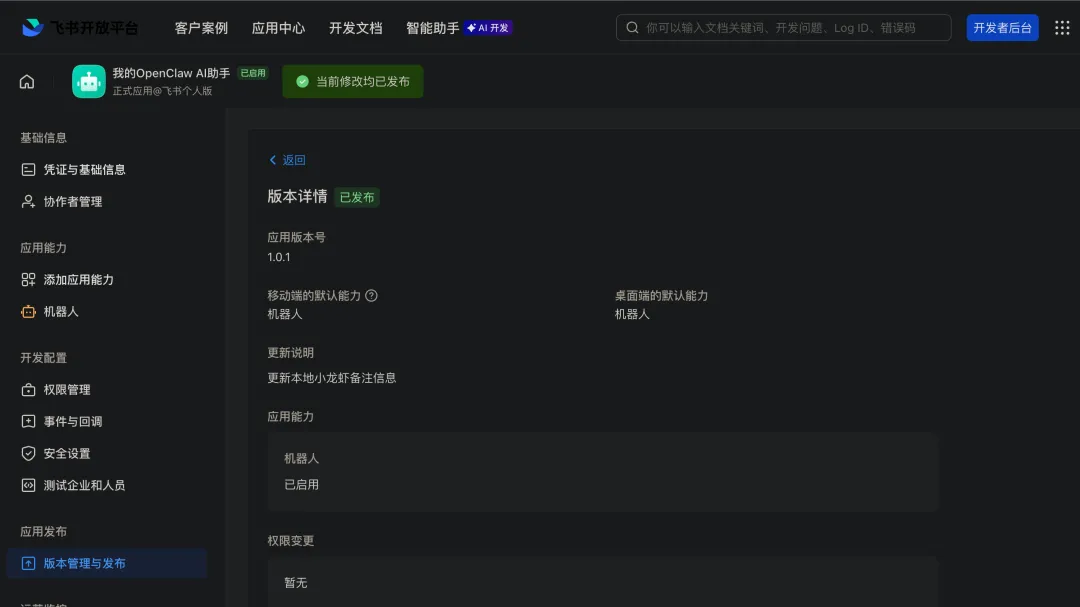
第5步:启动并测试
终端执行以下命令启动 openclaw:
openclaw gateway start
使用飞书创建一个测试群,点击群设置: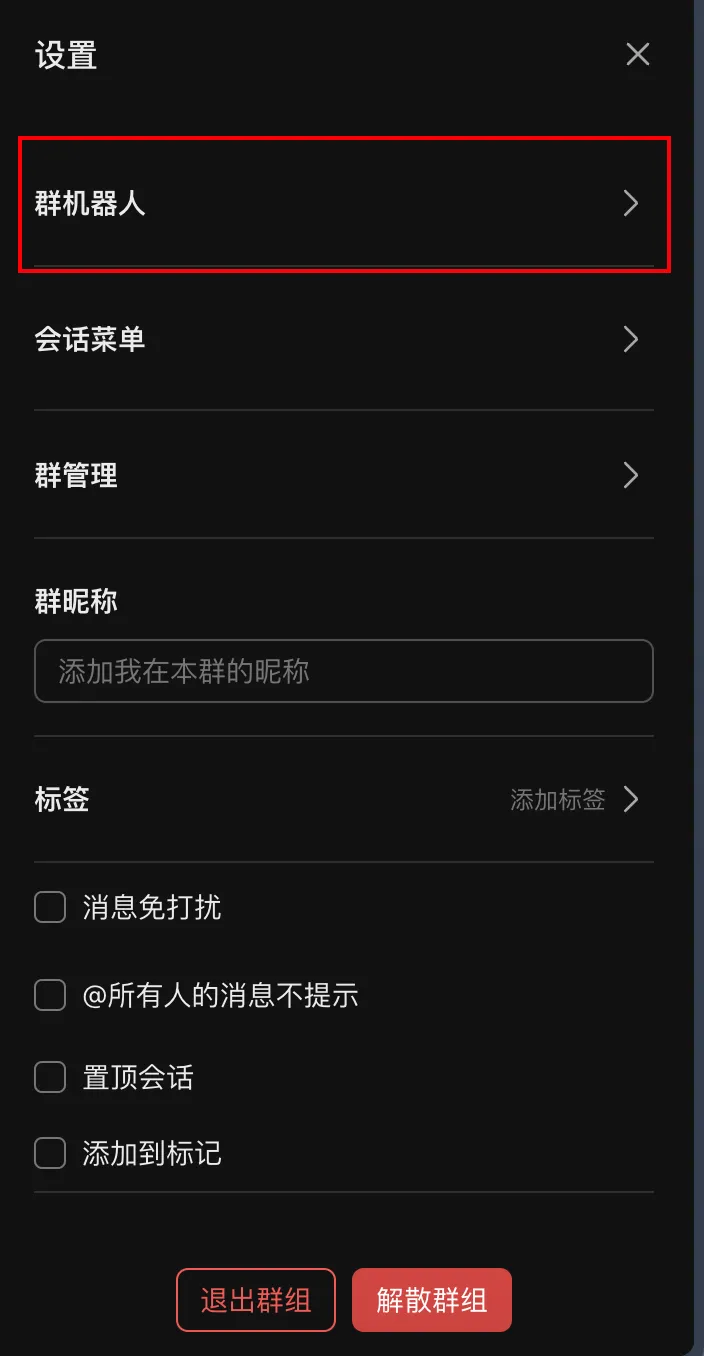
添加机器人: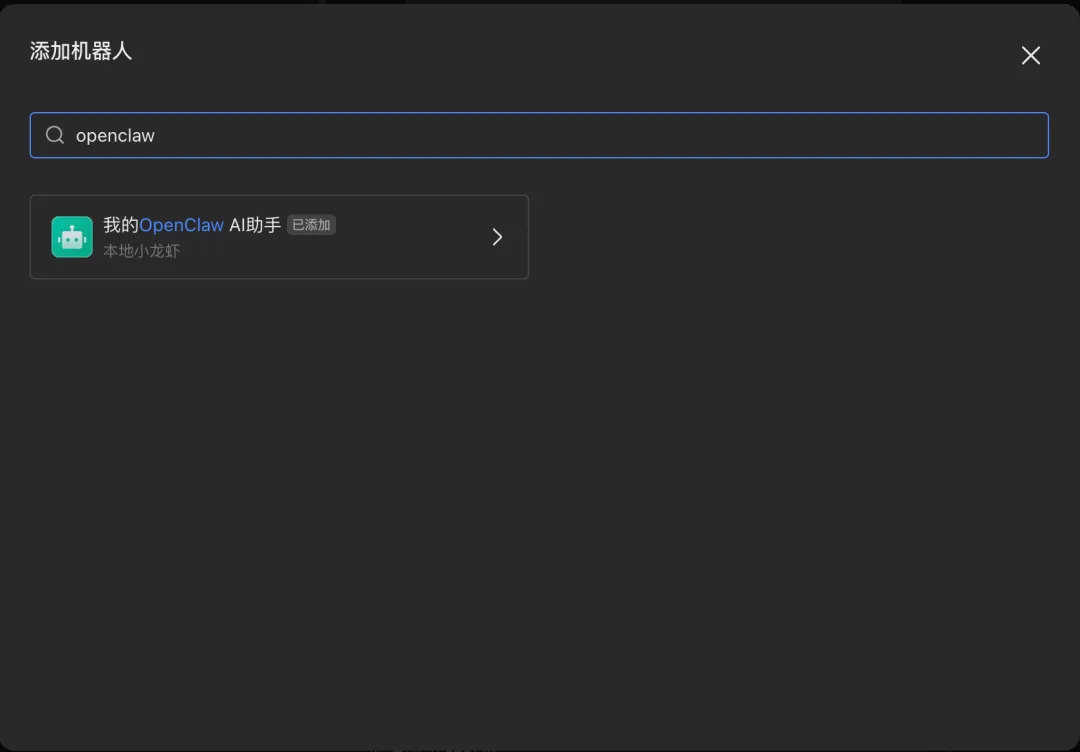
接下来我们就可以和 OpenClaw 开始聊天, 可以 @ 它让它介绍下自己,正常回复说明流程跑通了: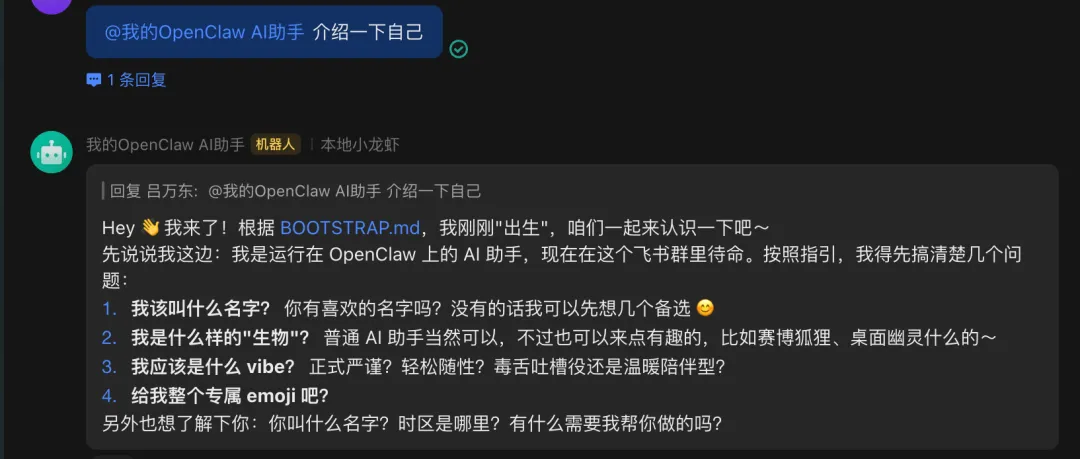
也可以通过飞书的开发者小助手,直接打开应用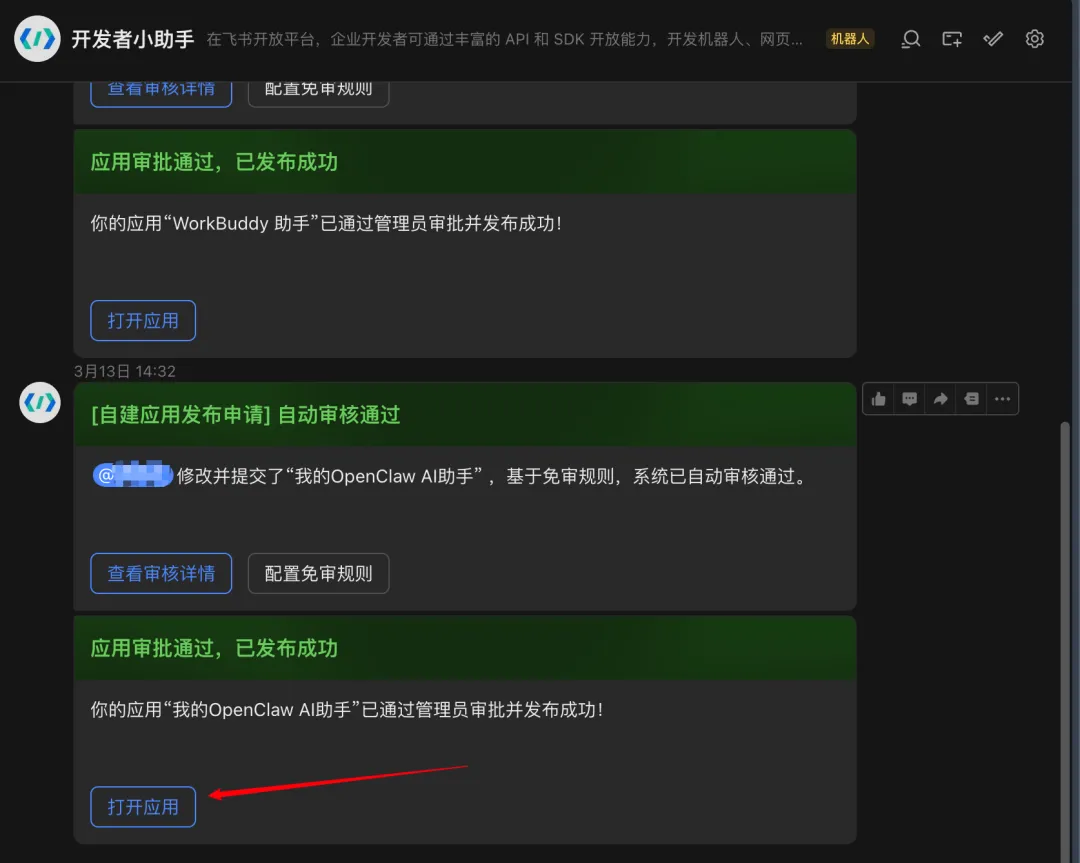
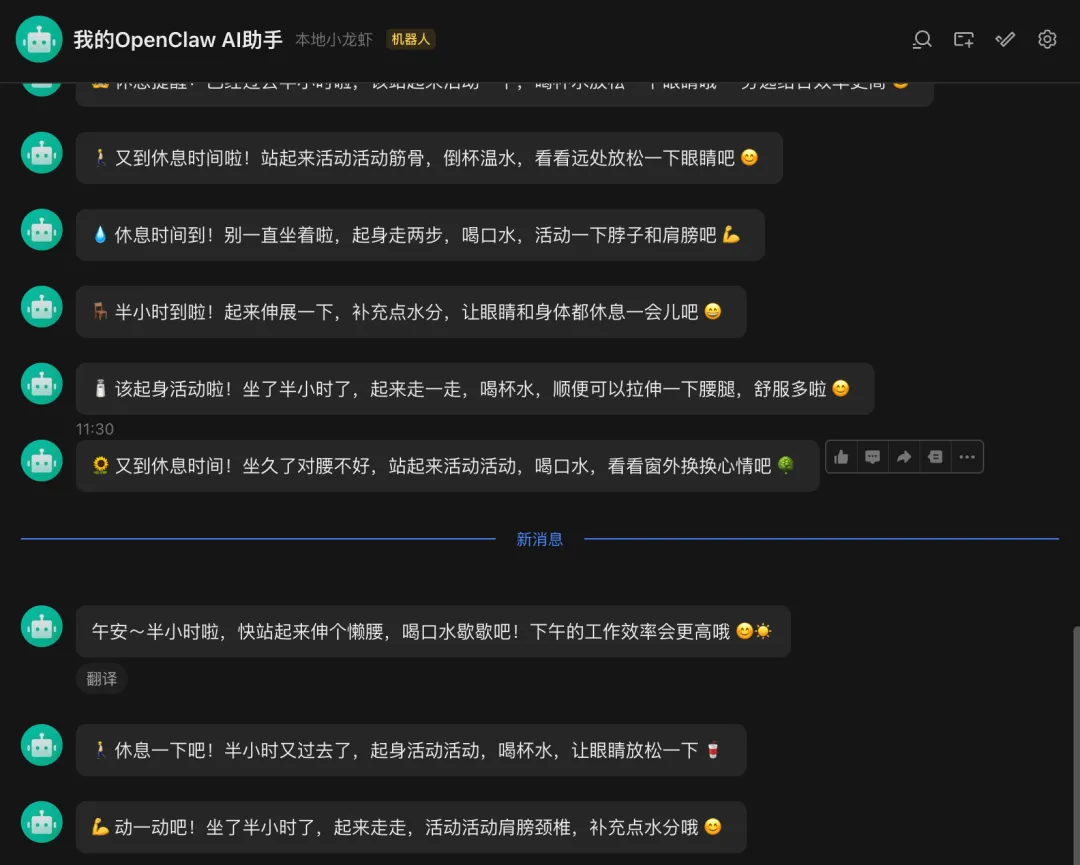
四、常见问题
如果每次启动都提示gateway服务没找到
这通常是因为服务虽然安装了,但没有成功注册到 macOS 的开机启动管理机制 (launchd) 中,或者注册了但被系统“遗忘”了。
根据 OpenClaw 官方文档,在 macOS 上,Gateway 正是通过 launchd 来管理,以实现登录时自动启动和崩溃后自动重启的 。你现在遇到的情况,就是 launchd 和服务之间的“连接”断了。
执行命令:
openclaw gateway install --force
通过 openclaw gateway install --force 成功将服务安装为系统的开机自启项,之后每次启动电脑,Gateway 都会自动在后台运行,无需人工干预。