 夜雨聆风
夜雨聆风前言
本文介绍在云服务器中通过docker安装龙虾并连通企业微信,实现云养虾
1、首先安装docker
具体的安装方法和你的内核有关,这里给出CentOS linux 7的安装命令方法
curl -fsSL https://get.docker.com | bash -s docker --mirror Aliyun附内核查看命令:
hostnamectl#Operating System: CentOS Linux 7 (Core)
验证安装,并且启动docker服务:
docker -v#Docker version 26.1.4, build 5650f9b#启动docker服务systemctl start docker
2、龙虾项目引入&启动
通过git下载龙虾
git clone https://github.com/openclaw/openclaw.git构建镜像前记得换源,否则国内网络会导致镜像下载失败
mkdir -p /etc/dockertee /etc/docker/daemon.json <<EOF{"registry-mirrors": ["https://mirror.baidubce.com","https://docker.m.daocloud.io","https://dockerproxy.com"]}EOF
进入openclaw目录,并执行龙虾自带的docker安装脚本
cd openclawbash docker-setup.sh
镜像构件成功后会自动进入龙虾的引导界面,如果你的引导中断了,可以使用下面的方法再次进入引导:
关闭以及重新引导命令
# 先关闭容器docker compose down# 重新引导docker compose run --rm openclaw-cli onboard# 重启容器docker compose up -d
第一次完成引导应该是启动不了,因为有几个关键参数还得改,不过在完成第一次引导的情况应该已经有对应的配置文件了:
修改配置文件:
vim ~/.openclaw/openclaw.json在gateway节点下添加配置
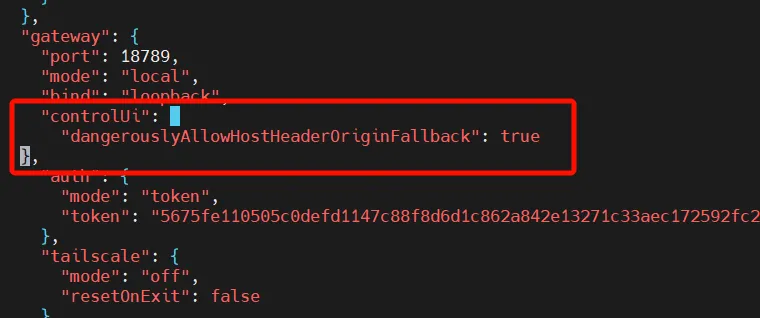
"gateway": {"controlUi": {"dangerouslyAllowHostHeaderOriginFallback": true}}
同时修改
"gateway": {"bind": "lan"}
然后添加微信插件
docker exec -it openclaw-openclaw-gateway-1 openclaw plugins install @wecom/wecom-openclaw-plugin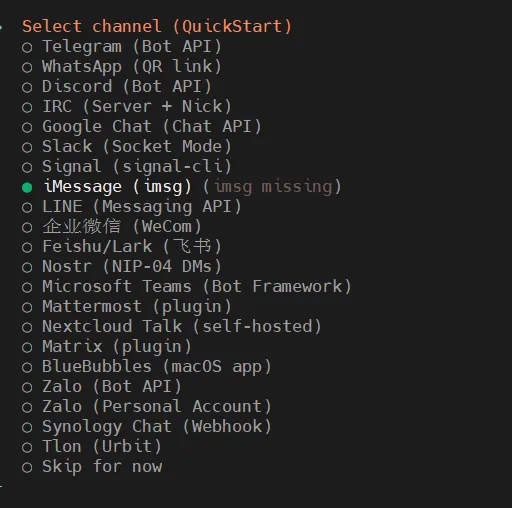
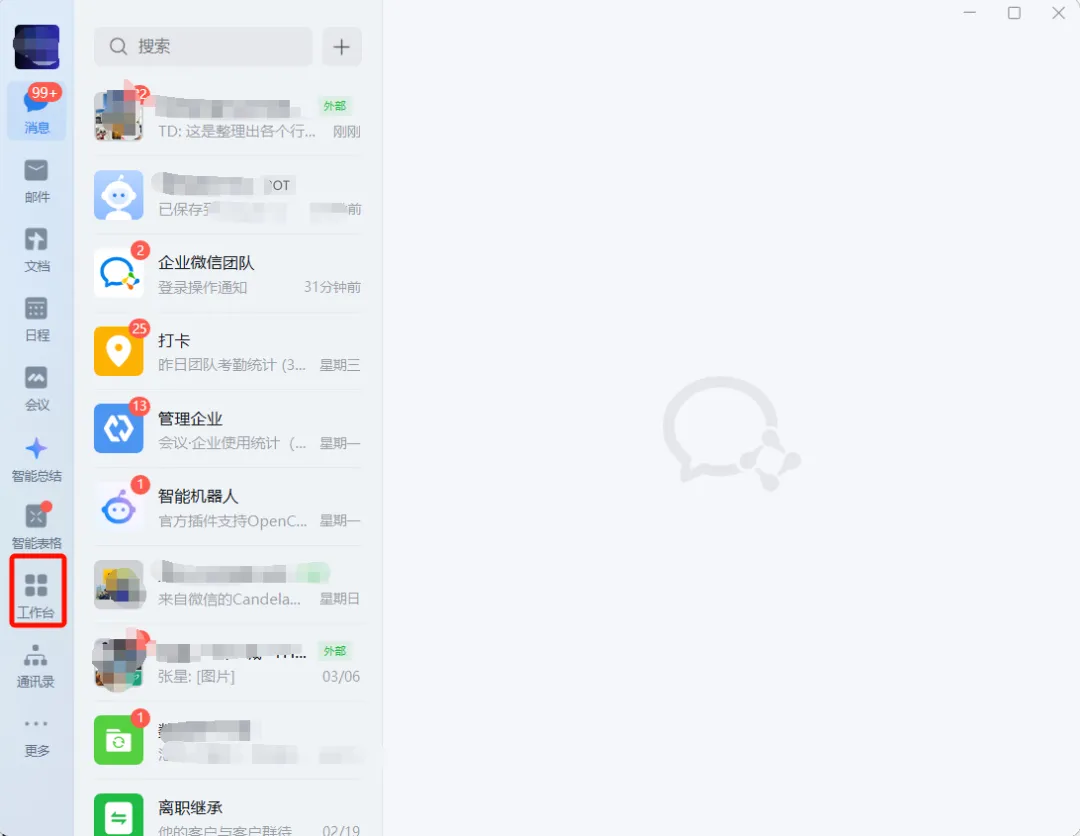
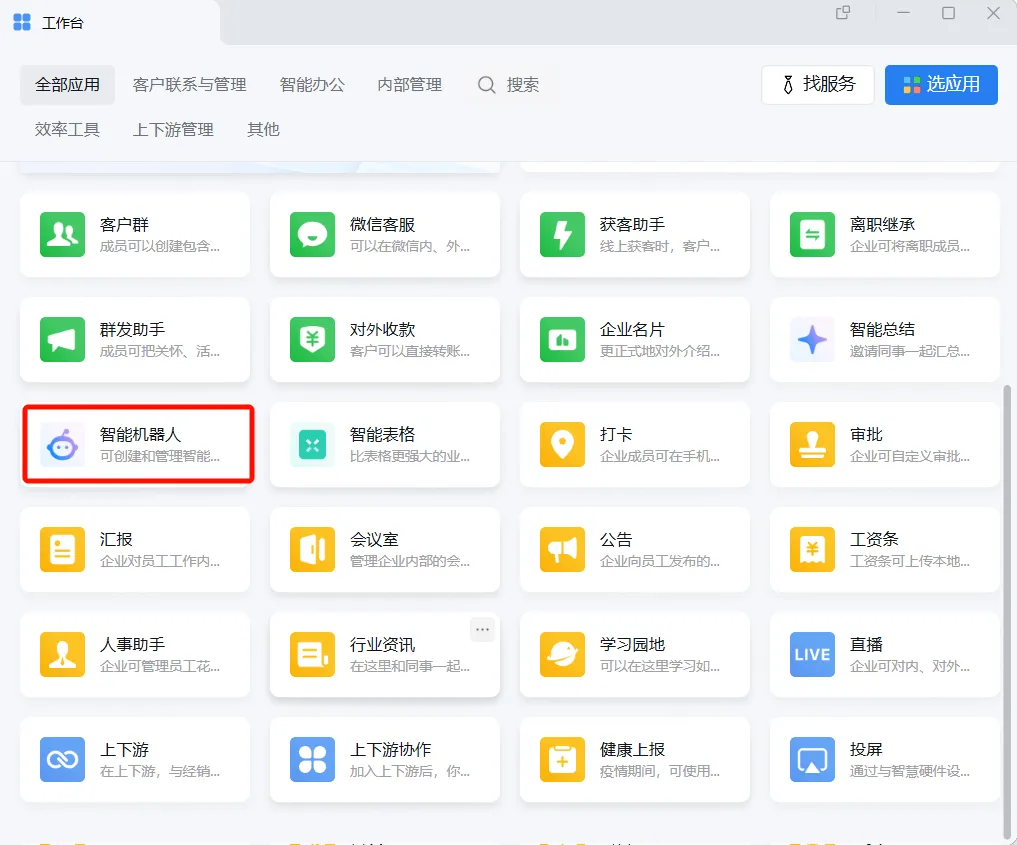
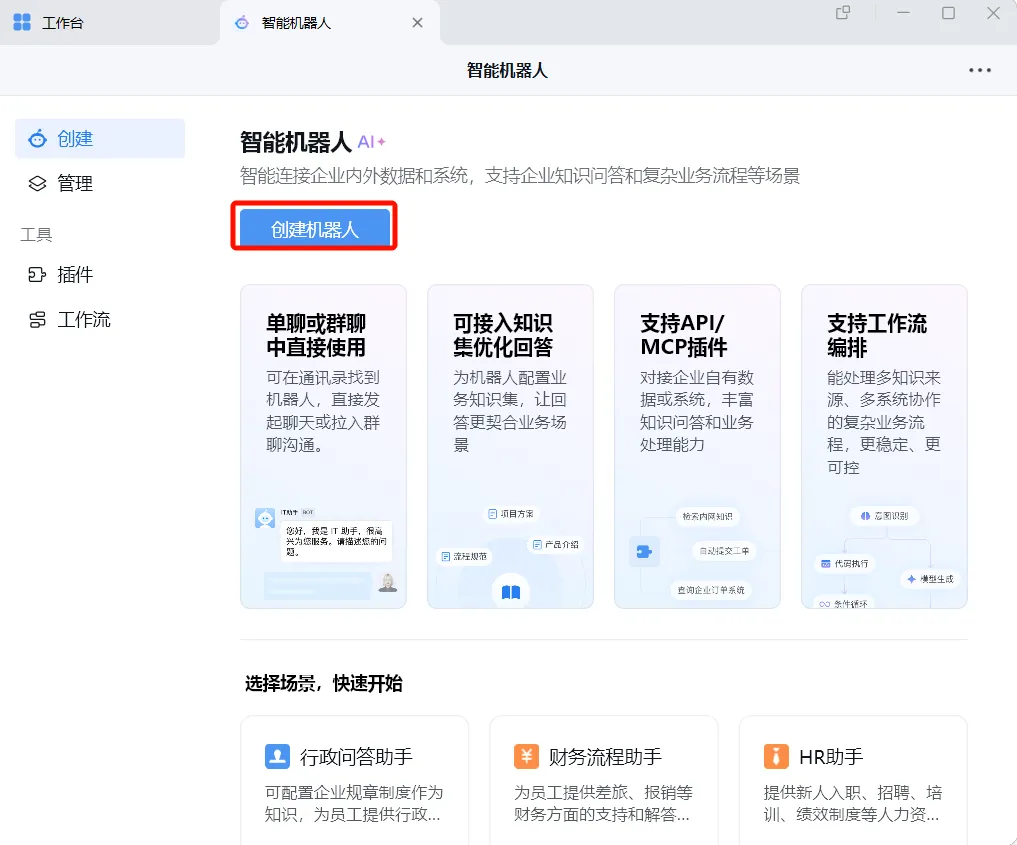
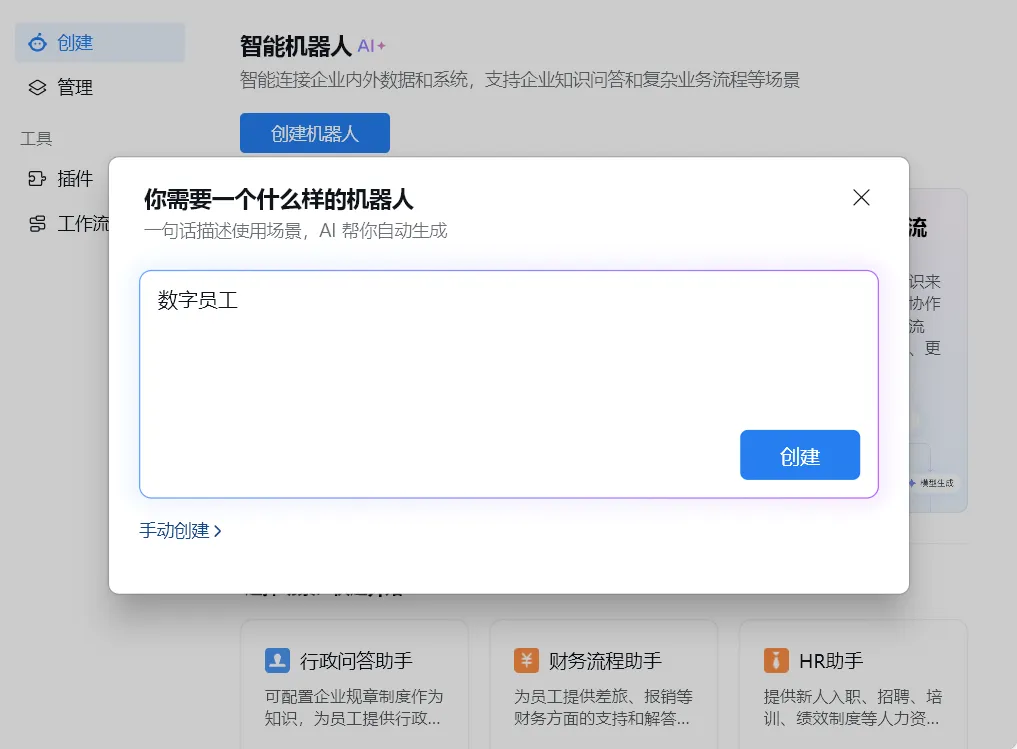
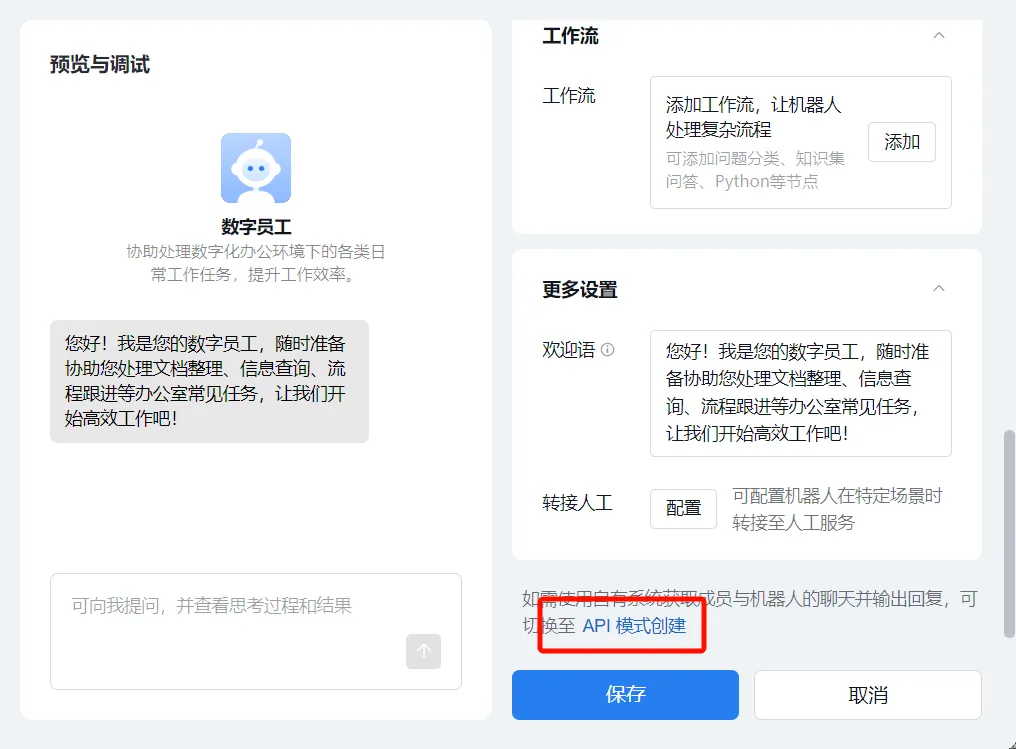
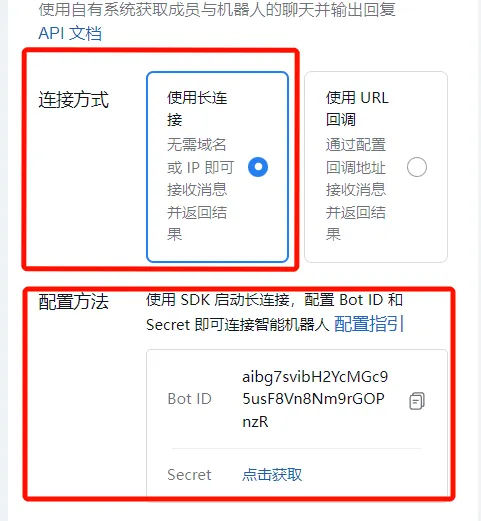
3、在企业微信中配置机器人
这里的核心是获取机器人的id和密钥,填入龙虾的配置中
4、再次引导&完成配对
使用之前的命令再次启动龙虾引导,完成企业微信channel的配置
# 先关闭容器docker compose down# 重新引导docker compose run --rm openclaw-cli onboard# 重启容器docker compose up -d
完成后,和机器人对话,可能会让你输入配对命令:
docker exec -it openclaw-openclaw-gateway-1 openclaw pairing approve wecom TTZAJHMF5、可选操作:进入龙虾控制台
龙虾是有自己的控制台的,通过控制台,我们可以很方便的进行一些配置修改,技能安装等操作,如果要深度使用我建议还是打通控制台,其实操作非常简单
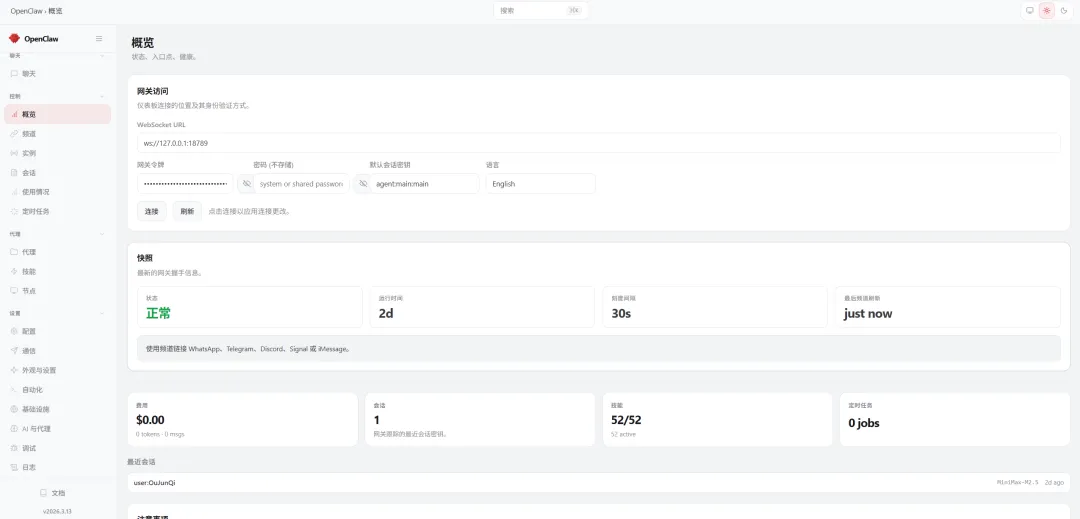
1.启用SSH 本地端口转发,这样你可以像在访问本地服务一样访问远程服务,否则你需要https证书,现在龙虾已经逐步提高安全性要求了
在你的本地上进行使用cmd命令
#ssh -L [本地端口]:[目标主机]:[目标端口] [用户名]@[SSH服务器]ssh -L 18789:localhost:18789 -N root@[你服务器的ip]
注意:要进入到你的openclaw目录再执行
#openclaw-openclaw-gateway-1 是你的容器名称 可以通过docker ps命令查看docker exec -it openclaw-openclaw-gateway-1 openclaw dashboard --no-open
这个命令会让openclaw生成一个带令牌的访问
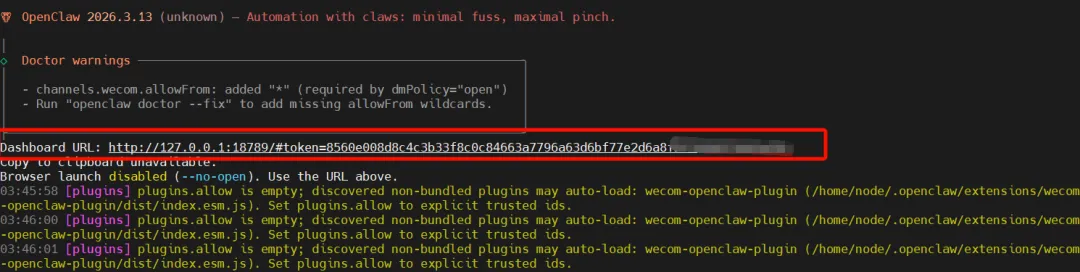
由于你已经完成了ssh隧道,所以copy这个链接到你本地就可以访问龙虾了
但是注意,你打开的时候可能会要求你进行设备配对(pairing required),这个时候在服务器上执行命令:
# 列出待处理的请求openclaw devices list# 按请求 ID 批准openclaw devices approve <requestId>
一旦批准,设备会被记住,除非你使用 openclaw devices revoke --device <id> --role <role> 撤销它,否则不需要重新批准。
完成批准,就可以成功登录控制台啦