 夜雨聆风
夜雨聆风从零开始搭建你的 AI 助手:OpenClaw 超详细安装指南(WSL2 + Ubuntu + Ollama 本地模型)
🦞 OpenClaw —— 一个自托管的 AI 网关,让你的微信、Telegram、Discord 等聊天工具都能连接 AI 助手
📖 本文适合:纯新手小白,从零开始,手把手教你搭建
⏱️ 预计耗时:30-60 分钟(视网络情况而定)
💻 本文测试环境:Windows 11 + WSL2 + Ubuntu 22.04 + 8GB 内存
📋 目录
优化说明:修复编号错误、统一格式、补充验证步骤、整合故障排查、添加进阶配置
1. 准备工作 2. 安装 WSL2 3. Ubuntu 系统配置 4. 安装 Node.js 5. 安装 Ollama 6. 安装 OpenClaw 7. 结语
附录
• 故障排查 • 常用命令速查
1. 准备工作
1.1 系统要求
💡 如何查看自己电脑配置?
按
Win + Pause/Break键,或右键"此电脑" → "属性",可以看到处理器、内存等信息。
1.2 检查虚拟化是否开启
WSL2 需要 CPU 虚拟化支持,请先确认已开启。
步骤:
1. 按 Ctrl + Shift + Esc打开任务管理器2. 点击"性能"选项卡 3. 选择"CPU" 4. 查看右下角是否显示"虚拟化:已启用"
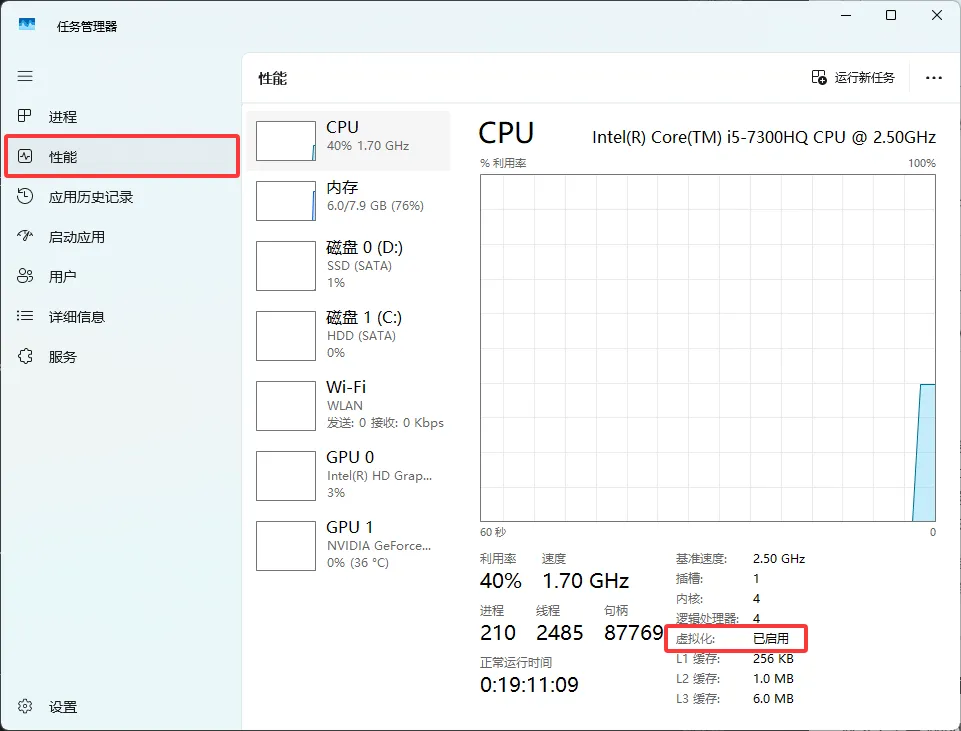
预期显示:已启用
如果显示"已禁用"怎么办?
需要进入 BIOS 开启虚拟化:
进入 BIOS 方法:
1. 重启电脑 2. 开机时连续按 F2、Del、F10 或 F12(不同品牌电脑按键不同) 3. 找到"Advanced"或"Security"选项卡 4. 找到虚拟化选项,设置为"Enabled" 5. 按 F10 保存并退出
⚠️ 注意:不同品牌电脑进入 BIOS 的按键不同,常见的是 F2、Del、F10。如果不确定,可以搜索"你的电脑品牌 + 进入 BIOS"。
1.3 检查 Windows 版本
WSL2 需要 Windows 10 版本 1903 及以上(内部版本 18362+)。
检查方法:
1. 按 Win + R打开运行对话框2. 输入 winver并回车3. 查看版本号和内部版本号
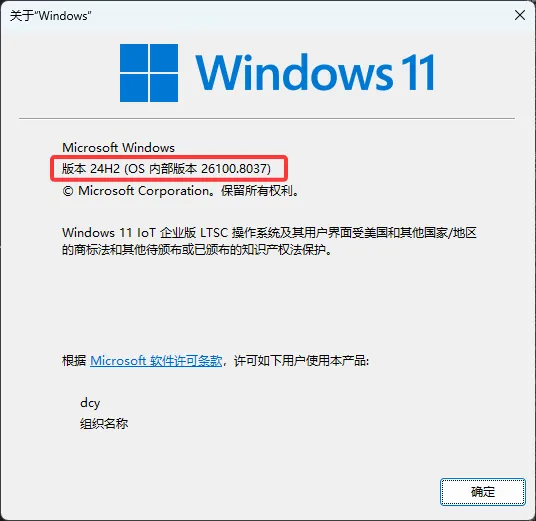
预期显示:版本 21H2 或更高,内部版本 18362 或更高
如果版本太低怎么办?
打开"设置" → "更新和安全" → "Windows 更新",检查并安装最新累积更新。
1.4 本文最终效果
安装完成后你将拥有:
┌─────────────────────────────────────────────────────────────┐│ 你的 AI 助手架构 │├─────────────────────────────────────────────────────────────┤│ ││ ┌─────────────┐ ┌─────────────┐ ┌─────────────┐ ││ │ WhatsApp │ │ Telegram │ │ Discord │ ││ └──────┬──────┘ └──────┬──────┘ └──────┬──────┘ ││ │ │ │ ││ └───────────────────┼───────────────────┘ ││ ▼ ││ ┌─────────────────┐ ││ │ OpenClaw │ ││ │ Gateway │ ││ │ (端口 18789) │ ││ └────────┬────────┘ ││ │ ││ ┌─────────────┼─────────────┐ ││ ▼ ▼ ▼ ││ ┌──────────┐ ┌──────────┐ ┌──────────┐ ││ │ 百炼 │ │ Ollama │ │ 其他 │ ││ │ API │ │ 本地模型 │ │ 提供商 │ ││ └──────────┘ └──────────┘ └──────────┘ ││ │└─────────────────────────────────────────────────────────────┘• ✅ 一个运行在 WSL2 中的 Ubuntu 系统 • ✅ Node.js 22+ 运行环境 • ✅ Ollama 本地 AI 模型(可离线运行) • ✅ OpenClaw 网关服务(端口 18789) • ✅ 网页控制面板(http://127.0.0.1:18789) • ✅ 可选:WhatsApp/Telegram/Discord 等聊天机器人
2. 安装 WSL2
2.1 以管理员身份打开 PowerShell
方法一:开始菜单
1. 按 Win键打开开始菜单2. 输入 "PowerShell" 3. 在搜索结果中找到 "Windows PowerShell" 4. 右键点击 → 选择"以管理员身份运行"
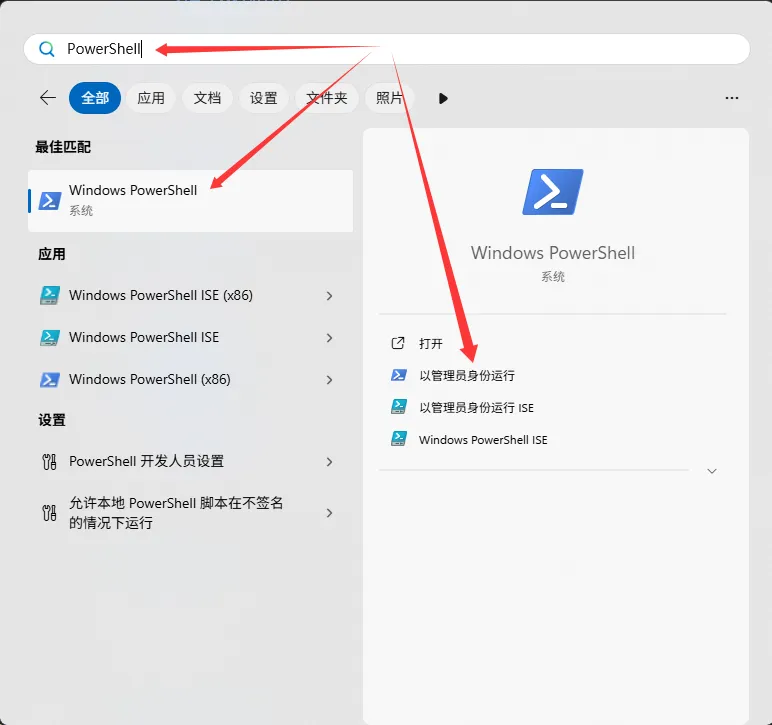
方法二:快捷键
1. 按 Win + X2. 选择"Windows PowerShell(管理员)"或"终端(管理员)"
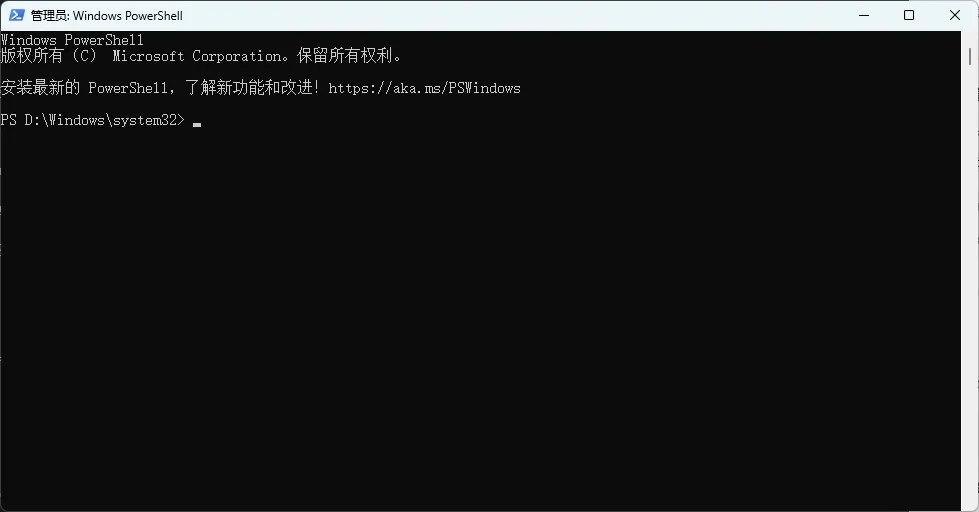
⚠️ 重要:必须以管理员身份运行,否则后续命令会提示权限不足。
确认管理员身份:
窗口标题栏应显示"管理员:Windows PowerShell",且提示符路径通常是 C:\Windows\system32>。
2.2 安装 WSL
在 PowerShell 中输入以下命令并回车:
wsl --install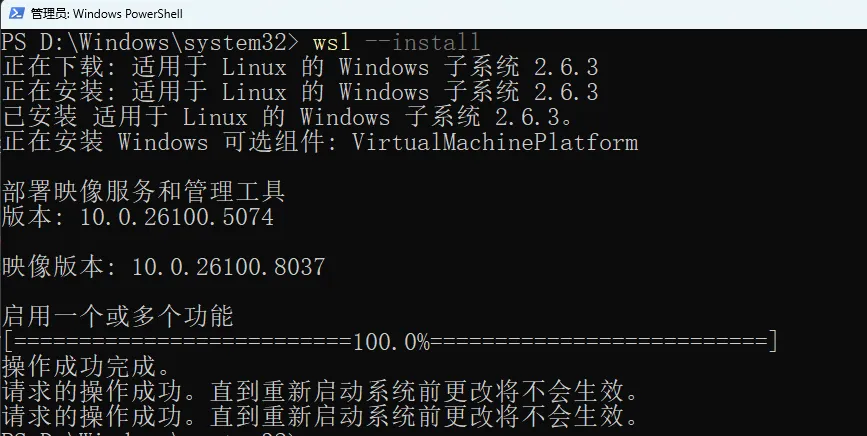
如果提示"wsl 不是内部或外部命令"?
说明你的 Windows 版本太老,需要先更新 Windows。打开"设置" → "更新和安全" → "Windows 更新",安装所有可用更新。
2.3 重启电脑
安装完成后必须重启才能生效。
⚠️ 重要:不要跳过重启步骤!WSL2 的内核更新需要重启才能生效。
重启方法:
• 按 Win + X→ U → R(快速重启)• 或开始菜单 → 电源 → 重启
2.4 设置 WSL 默认版本为 2
重启后,再次以管理员身份打开 PowerShell,输入:
wsl --set-default-version 2预期输出:
操作成功完成。
如果提示"无效的操作"?
说明 WSL 功能还未完全启用,请确认:
1. 已重启电脑 2. 以管理员身份运行 PowerShell 3. 重新运行 wsl --install
2.5 安装 Ubuntu
输入以下命令,查看可安装的系统
wsl --list --online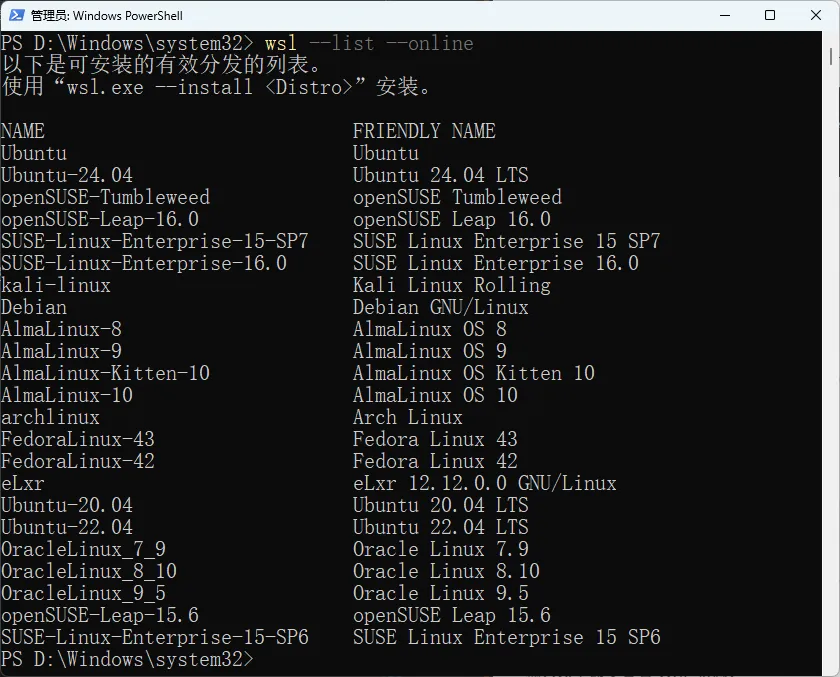
输入以下命令,安装Ubuntu-24.04
wsl --install Ubuntu-24.04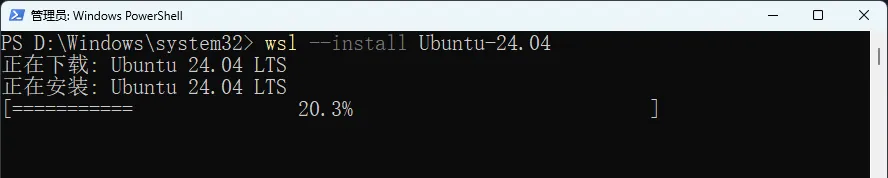
安装完成需要初始化用户名和密码
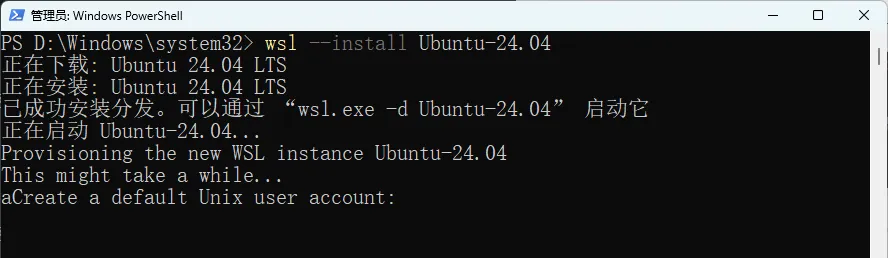
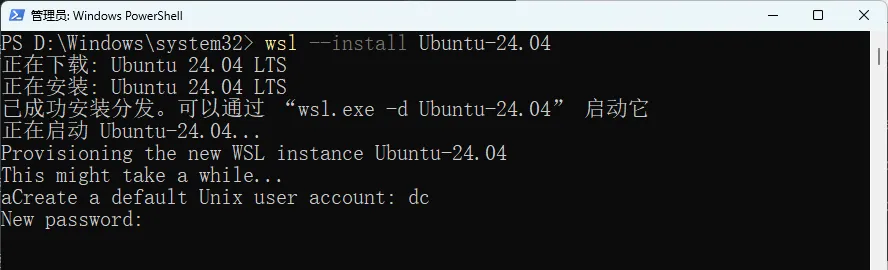
注意事项:
💡 建议:用户名可以用你的英文名或拼音,密码建议记下来(虽然可以重置,但麻烦)。
2.6 验证安装
输入以下命令查看 WSL 状态:
wsl --list --verbose或简写为:
wsl -l -v
如果 VERSION 显示 1 怎么办?
转换为版本 2:
wsl --set-version Ubuntu 22.7 常用 WSL 命令
以下命令在 Windows PowerShell 中执行:
wsl | ||
wsl -l -v | ||
wsl --shutdown | ||
wsl -u <用户名> | ||
wsl -d <发行版> | ||
wsl --unregister Ubuntu | ||
wsl --uninstall |
以下命令在 Ubuntu 终端 中执行:
exit | ||
pwd | ||
ls | ||
cd ~ |
3. Ubuntu 系统配置
3.1 进入 Ubuntu
在 PowerShell 中输入:
wsl看到提示符 用户名@主机名:/mnt/x/xxx/xxx$ 表示已进入 Ubuntu。
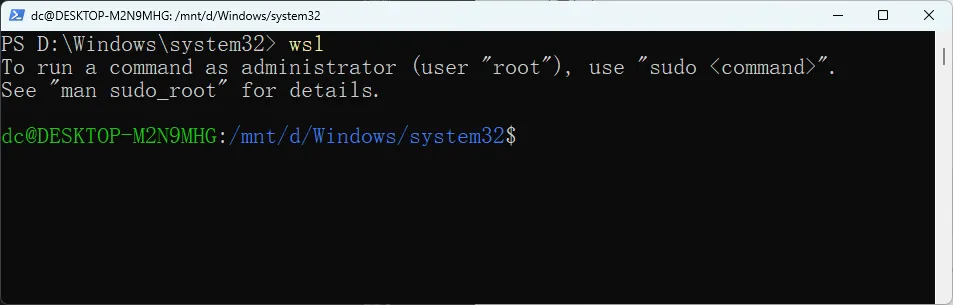
3.2 更新软件包
为什么要更新?Ubuntu 默认的软件包列表可能过时,更新可以获取最新的软件版本和安全补丁。
输入以下命令:
sudo apt update && sudo apt upgrade -y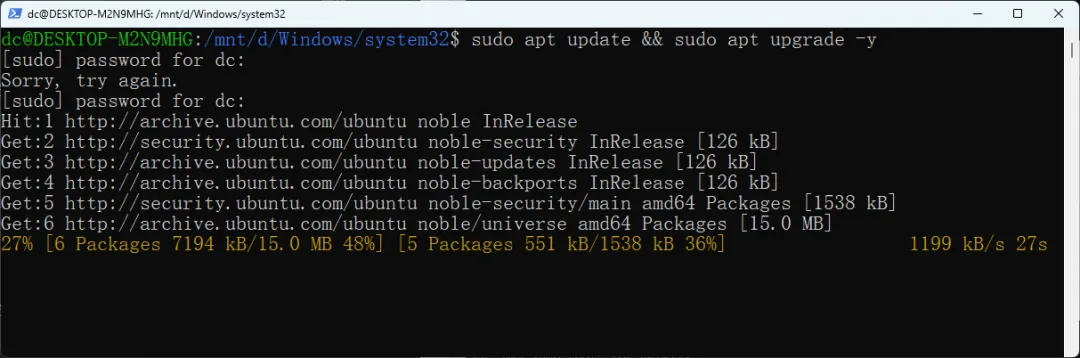
命令解释:
sudo | |
apt update | |
&& | |
apt upgrade -y |
⚠️ 注意:首次更新可能需要 5-10 分钟,取决于网络速度和需要更新的包数量。
常见问题:
sudo apt update --fix-missing |
更换国内镜像源(可选,推荐国内用户):
# 备份原配置sudo cp /etc/apt/sources.list /etc/apt/sources.list.bak# 使用阿里云镜像(Ubuntu 22.04 jammy)sudo tee /etc/apt/sources.list > /dev/null <<'EOF'deb http://mirrors.aliyun.com/ubuntu/ jammy main restricted universe multiversedeb http://mirrors.aliyun.com/ubuntu/ jammy-security main restricted universe multiversedeb http://mirrors.aliyun.com/ubuntu/ jammy-updates main restricted universe multiversedeb http://mirrors.aliyun.com/ubuntu/ jammy-proposed main restricted universe multiversedeb http://mirrors.aliyun.com/ubuntu/ jammy-backports main restricted universe multiverseEOF# 再次更新sudo apt update3.3 安装编译依赖
OpenClaw 和 Ollama 需要一些编译工具和库。
输入命令:
sudo apt install -y curl git build-essential cmake pkg-config libssl-dev zstd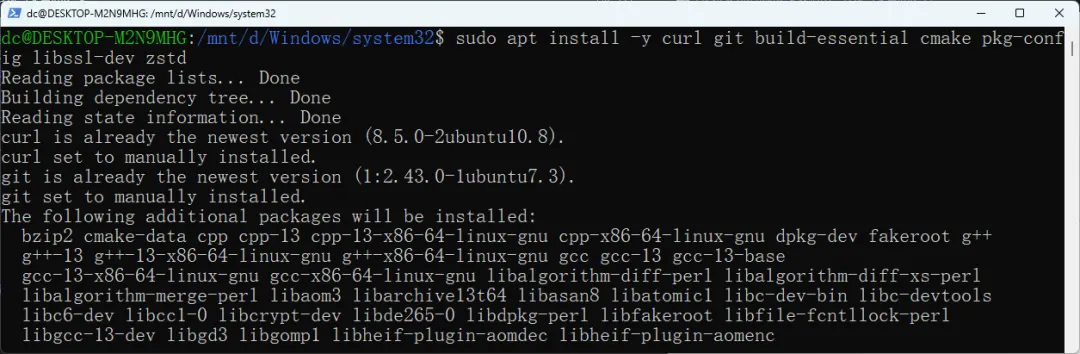
各软件包作用:
curl | ||
git | ||
build-essential | ||
cmake | ||
pkg-config | ||
libssl-dev | ||
zstd |
验证安装:
curl --versiongit --versioncmake --version每个命令都应该输出版本信息。
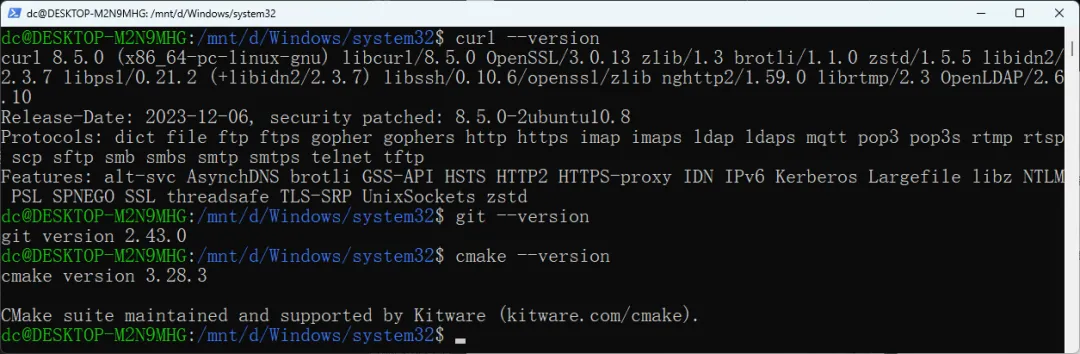
3.4 配置 systemd(重要!)
什么是 systemd?systemd 是 Linux 的初始化系统和服务管理器,OpenClaw 的后台服务需要它才能运行。
为什么需要配置?WSL2 默认不启用 systemd,必须手动配置。
步骤 1:创建配置文件
sudo tee /etc/wsl.conf > /dev/null <<'EOF'[boot]systemd=trueEOF命令解释:
• sudo tee— 以管理员权限写入文件• /etc/wsl.conf— WSL 配置文件路径• > /dev/null— 不输出内容到屏幕• <<'EOF'— 多行输入开始

验证文件已创建:
cat /etc/wsl.conf
3.5 重启 WSL
配置完成后需要重启 WSL 才能生效。
步骤 1:退出 Ubuntu
exit步骤 2:在 PowerShell 中关闭 WSL
wsl --shutdown步骤 3:重新进入 WSL
wsl
3.6 验证 systemd 已启用
输入命令:
systemctl --version
如果提示"Command not found"?
说明 systemd 未启用,请检查:
1. /etc/wsl.conf内容是否正确2. 是否执行了 wsl --shutdown3. 重新进入 WSL
4. 安装 Node.js
OpenClaw 要求 Node.js 版本 ≥ 22。Ubuntu 默认源的 Node.js 版本较老,需要从 NodeSource 安装。
4.1 添加 Node.js 22 LTS 仓库
输入命令:
curl -sL https://deb.nodesource.com/setup_22.x | sudo -E bash -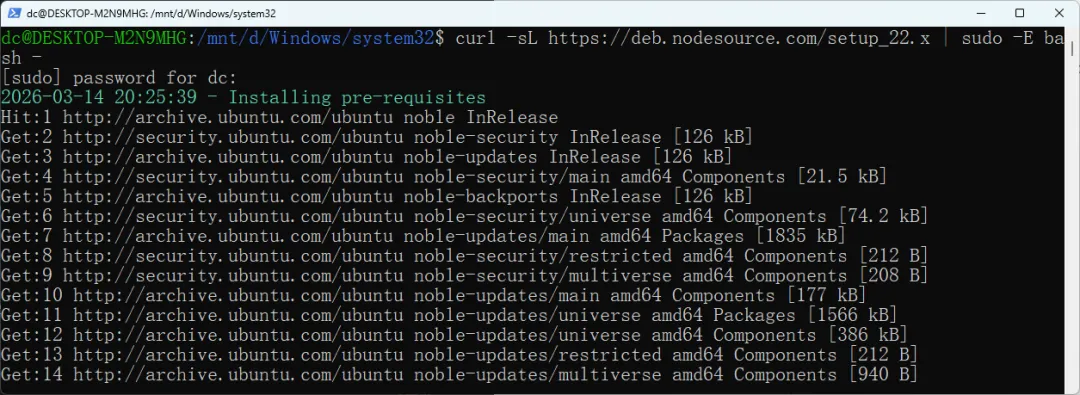
命令解释:
curl -sL | |
https://deb.nodesource.com/setup_22.x | |
| | |
sudo -E bash - |
可能是网络问题,多试几次,或者使用翻墙工具(这里不多做解释,懂得都懂)
4.2 安装 Node.js
sudo apt install -y nodejs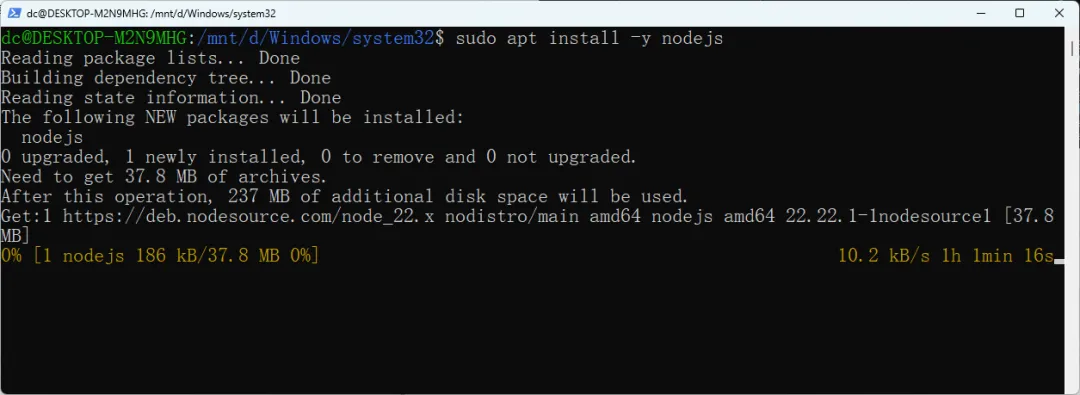
4.3 验证安装
node -vnpm -v
版本要求:
• Node.js ≥ 22.0.0 ✅ • npm ≥ 10.0.0 ✅
5. 安装 Ollama
Ollama 是一个本地运行大语言模型的工具,可以让你的 AI 助手在本地运行,无需联网,保护隐私。
5.1 安装 Ollama
输入命令:
curl -fsSL https://ollama.com/install.sh | sh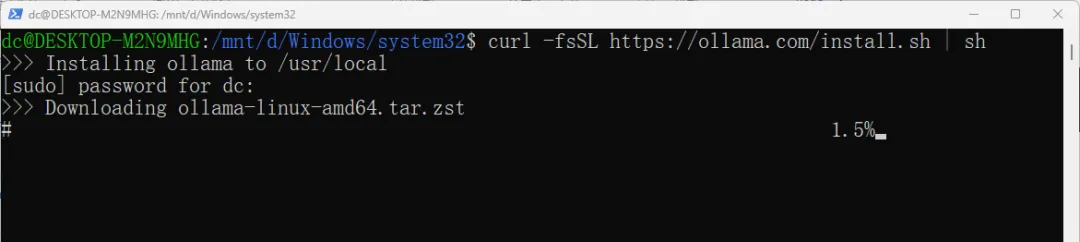
命令解释:
curl -fsSL | |
https://ollama.com/install.sh | |
| sh |
验证安装:
ollama --version
5.2 启动 Ollama 服务
Ollama 安装后会自动创建 systemd 服务并启动。
检查服务状态:
sudo systemctl status ollama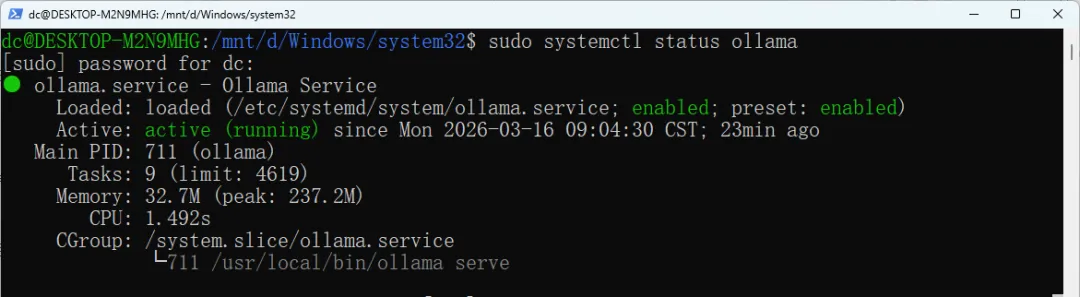
如果服务未运行:
sudo systemctl enable ollama # 开机自启sudo systemctl start ollama # 启动服务5.3 下载本地 AI 模型
根据你的内存选择模型:
ollama pull qwen2.5:0.5b | ||||
ollama pull qwen2.5:1.8b | ||||
ollama pull qwen2.5:3b | ||||
ollama pull llama3.2:3b | ||||
ollama pull qwen2.5:7b |
推荐命令(8GB 内存):
ollama pull qwen2.5:3b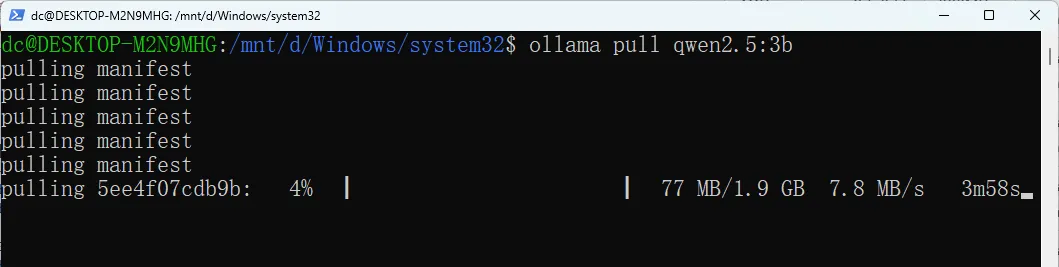
⚠️ 注意:下载速度取决于网络,可能需要 5-15 分钟。
5.4 验证模型
ollama list
5.5 测试模型
ollama run qwen2.5:3b "你好,请介绍一下自己"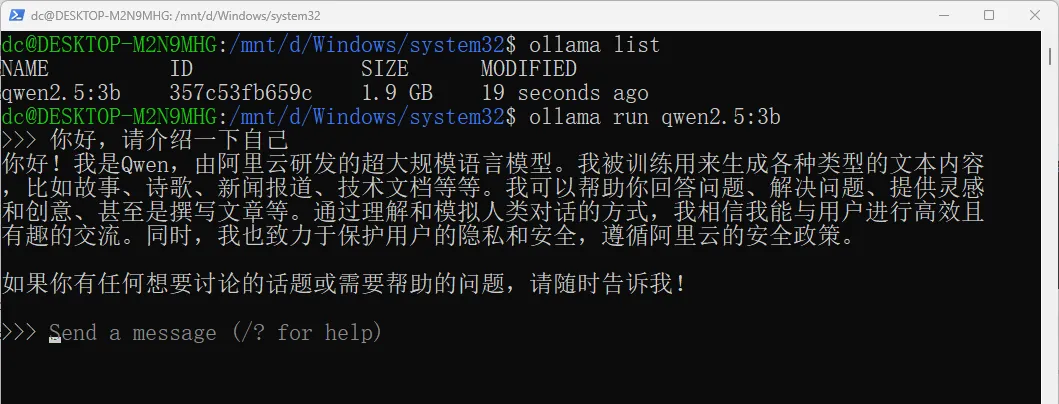
按 Ctrl + D 或输入 /bye 退出对话模式。
5.6 Ollama 常用命令
ollama serve | ollama serve | |
ollama pull <模型> | ollama pull llama3.2:3b | |
ollama list | ollama list | |
ollama run <模型> "问题" | ollama run qwen2.5:3b "你好" | |
ollama run <模型> | ollama run qwen2.5:3b | |
ollama rm <模型> | ollama rm qwen2.5:3b | |
ollama ps | ollama ps | |
ollama cp <源> <目标> | ollama cp qwen2.5:3b my-qwen |
6. 安装 OpenClaw
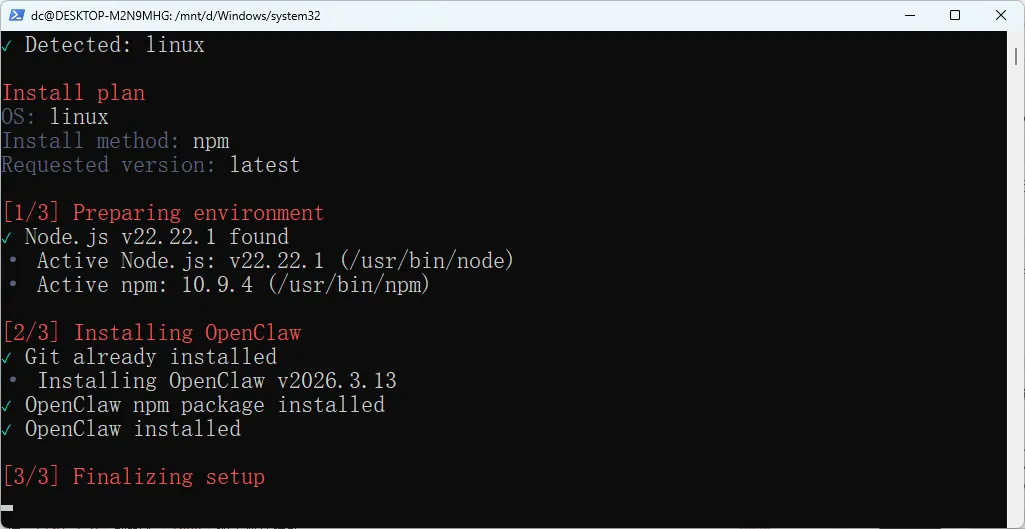
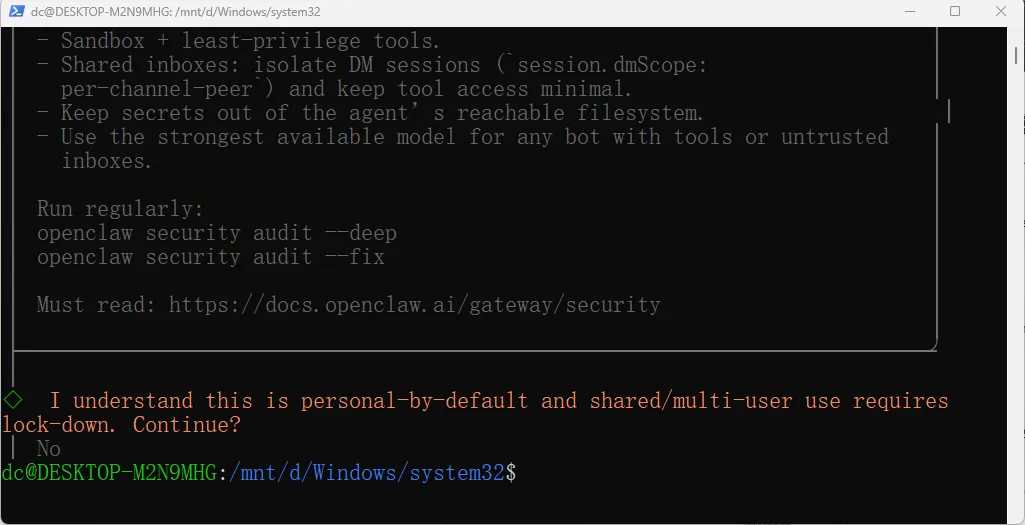
6.1 使用官方安装脚本(推荐)
输入命令:
curl -fsSL https://openclaw.ai/install.sh | bash安装脚本会自动:
• 检测 Node.js 版本(必须 ≥ 22) • 安装 OpenClaw CLI 到全局 • 检查依赖是否完整 • 启动配置向导 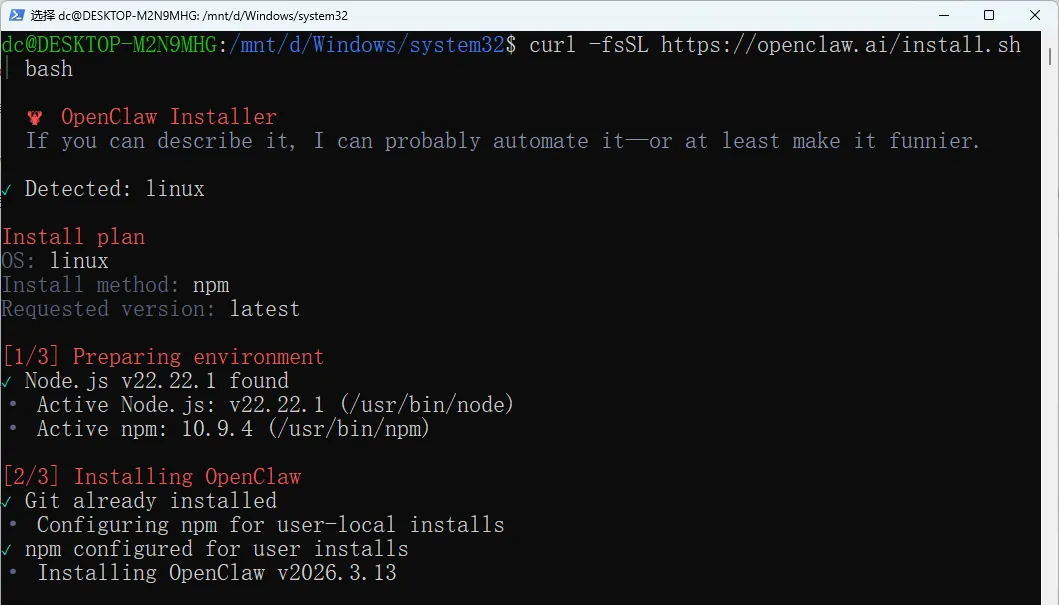
6.2 或者手动安装
如果安装脚本失败,可以手动安装:
npm install -g openclaw@latest验证安装:
openclaw --version
6.3 运行配置向导
openclaw onboard --install-daemon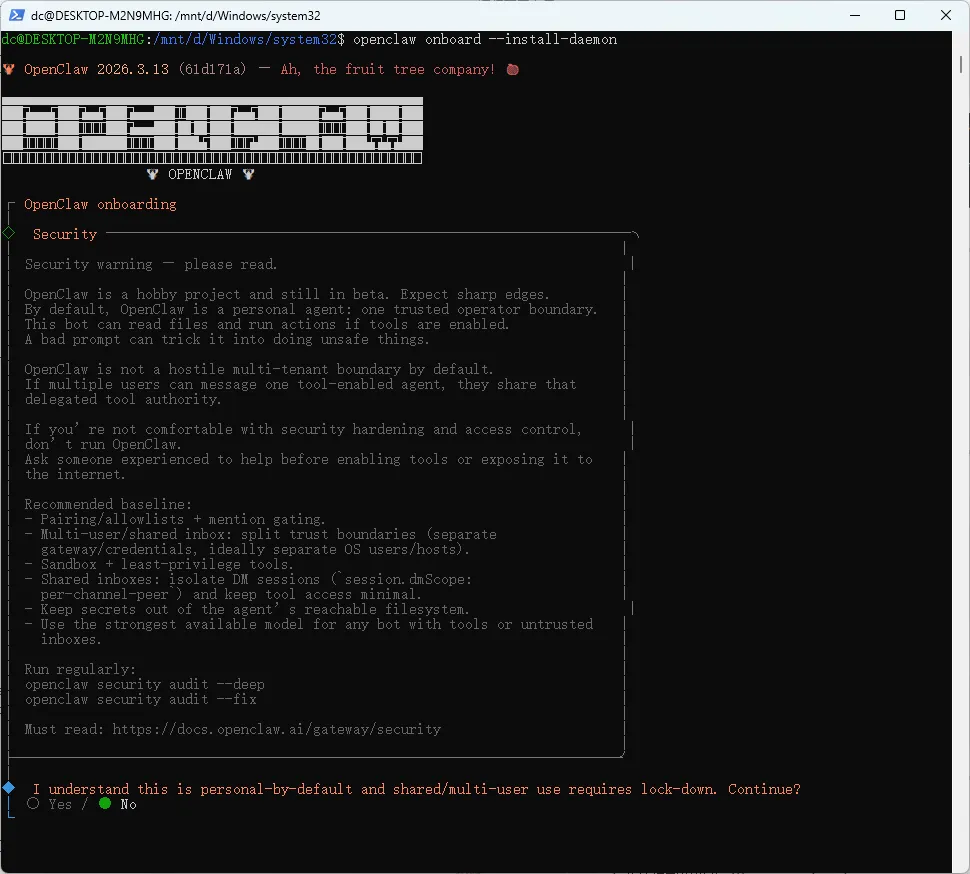


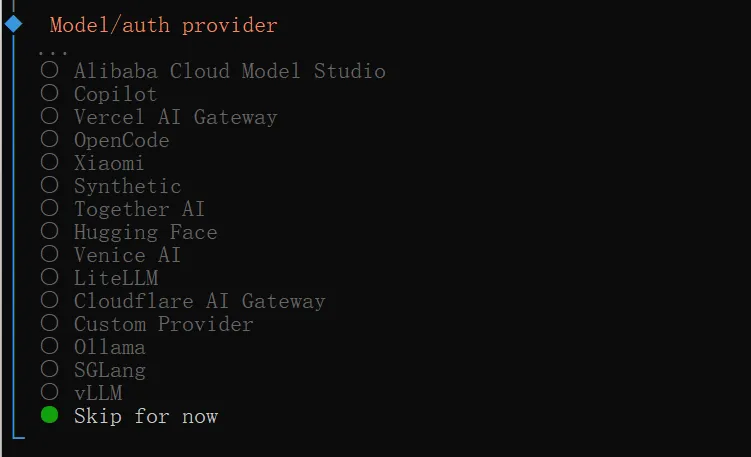
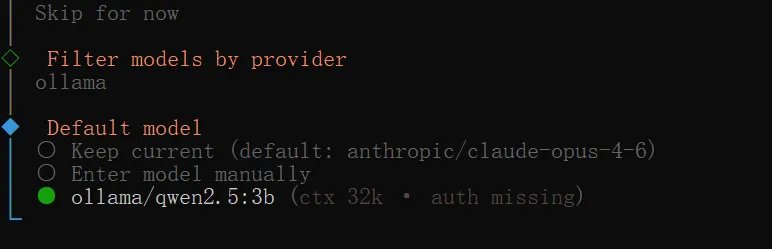
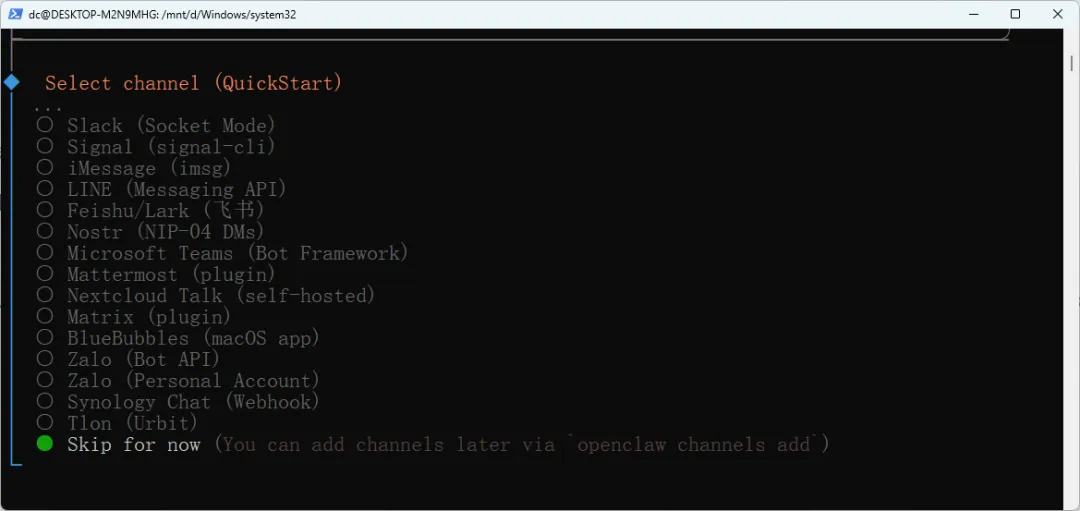
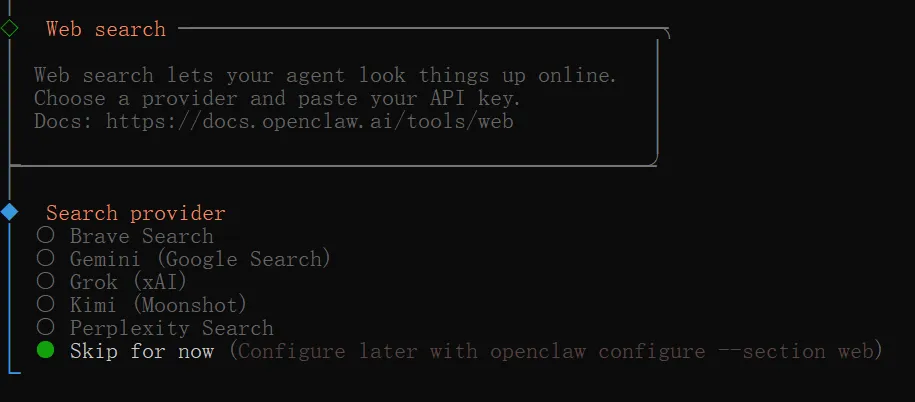
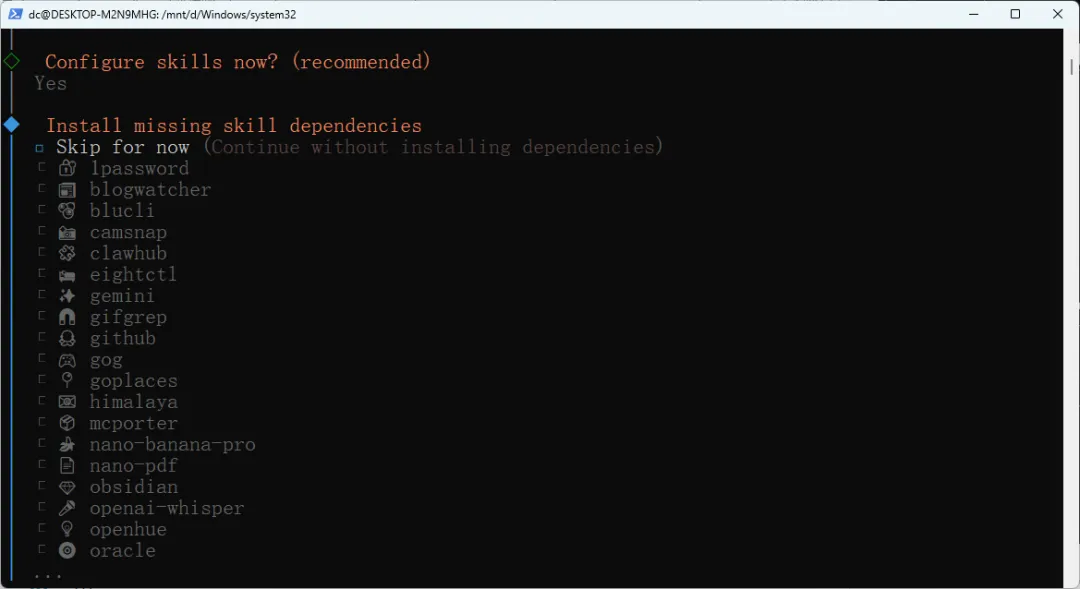
Configure skills now 也可以选择No
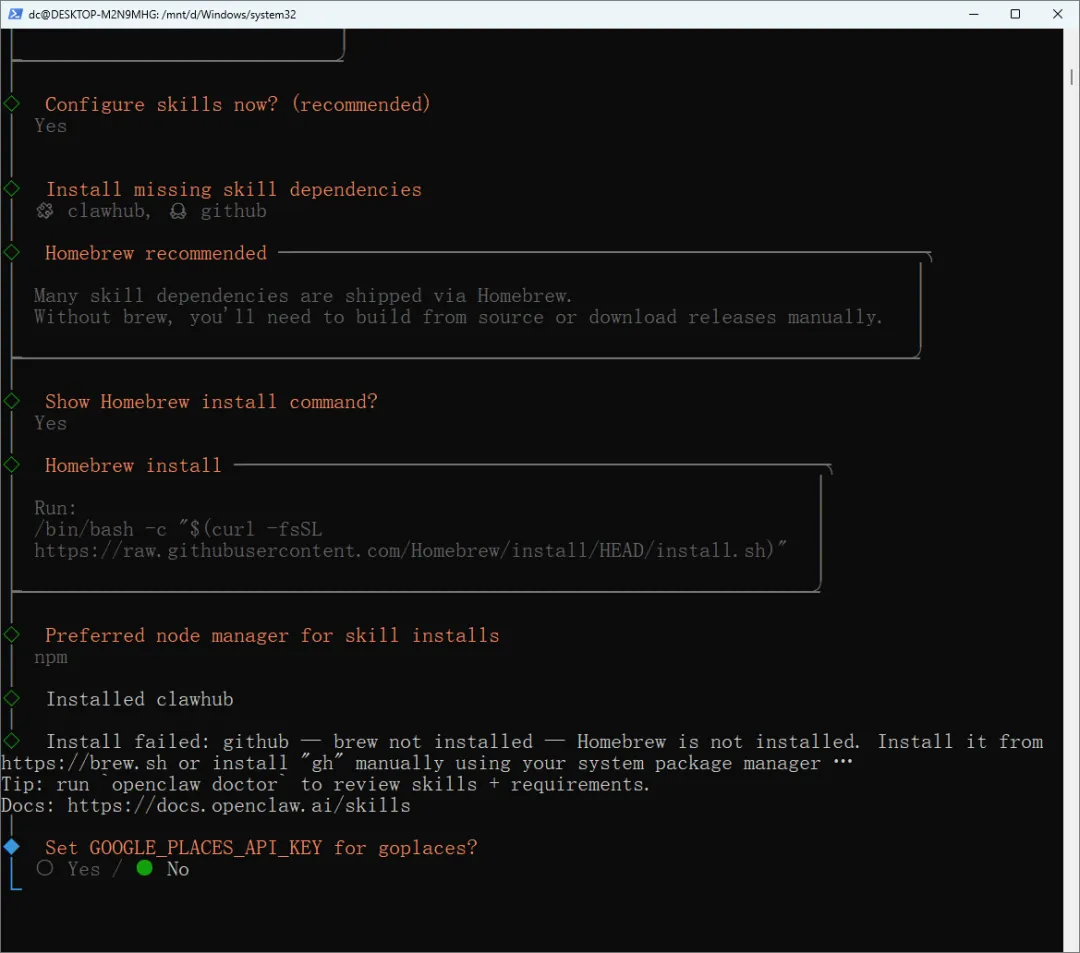
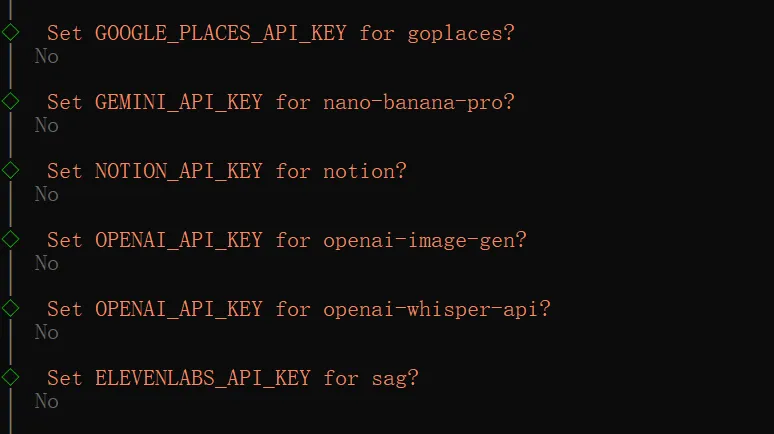
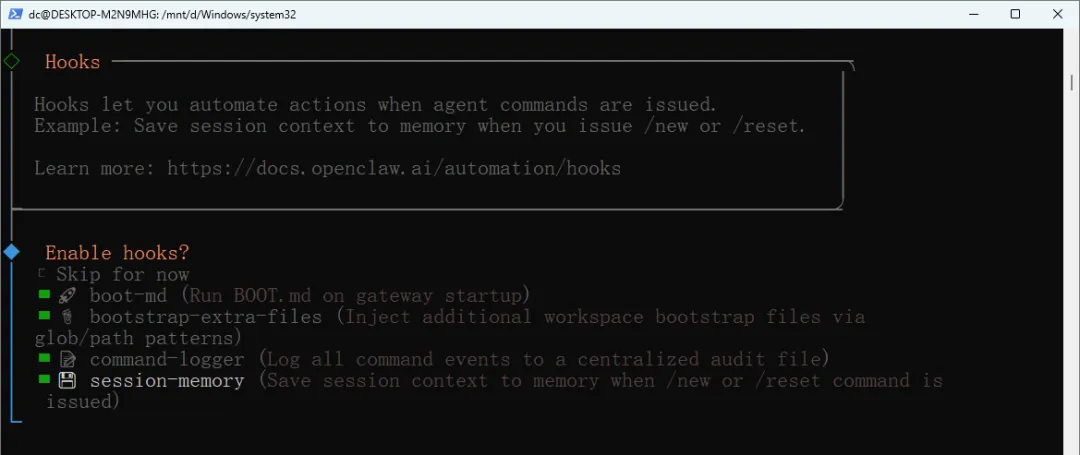
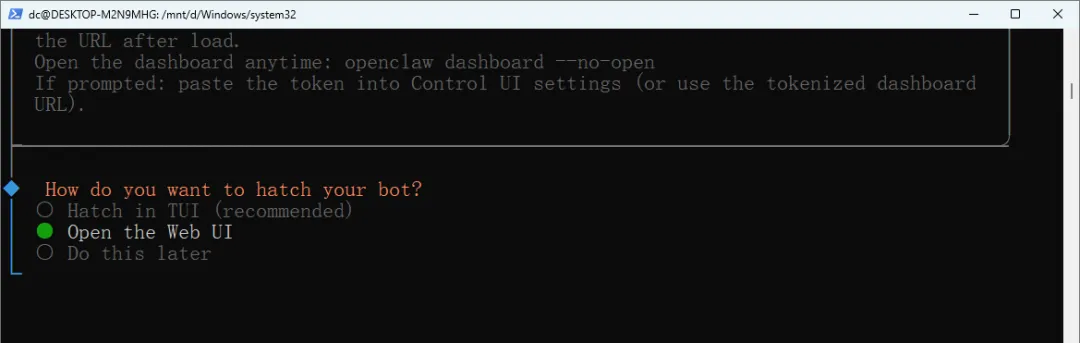

完成!
✅ 配置完成!运行以下命令开始使用: openclaw dashboard - 打开控制面板 openclaw status - 查看状态6.4 验证安装
# 检查版本openclaw --version# 检查状态openclaw status# 打开控制面板openclaw dashboard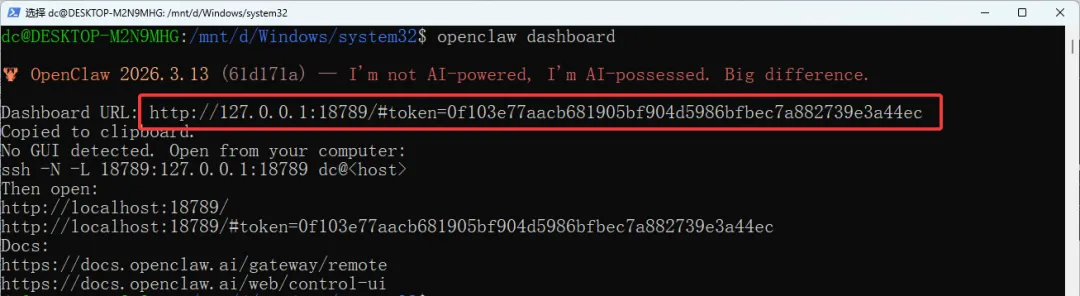
复制输出的这个链接,在浏览器中打开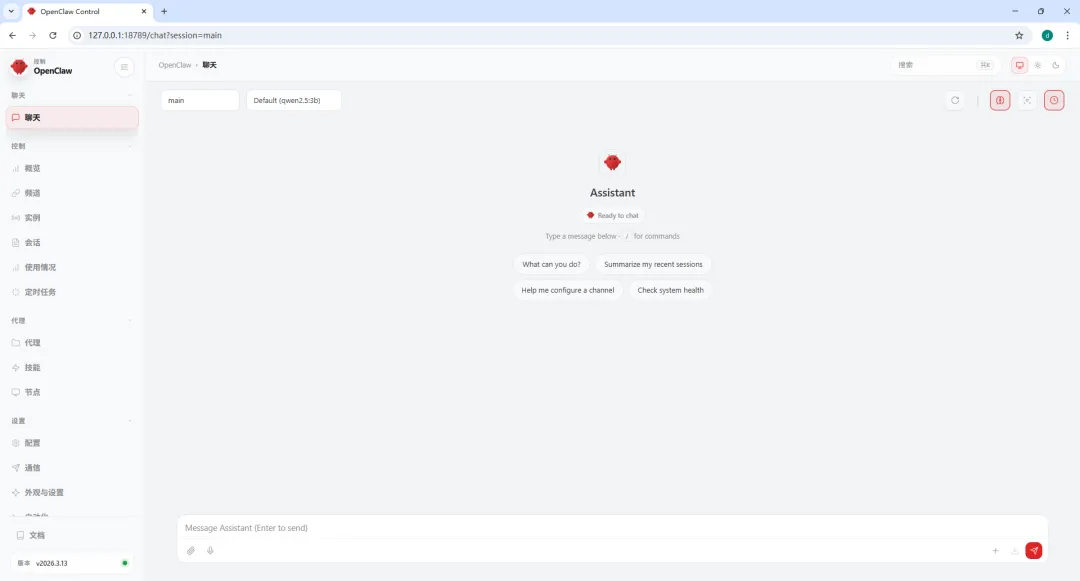
到这里已经完成了99%了。在浏览器中测试聊天时可能会出现以下情况
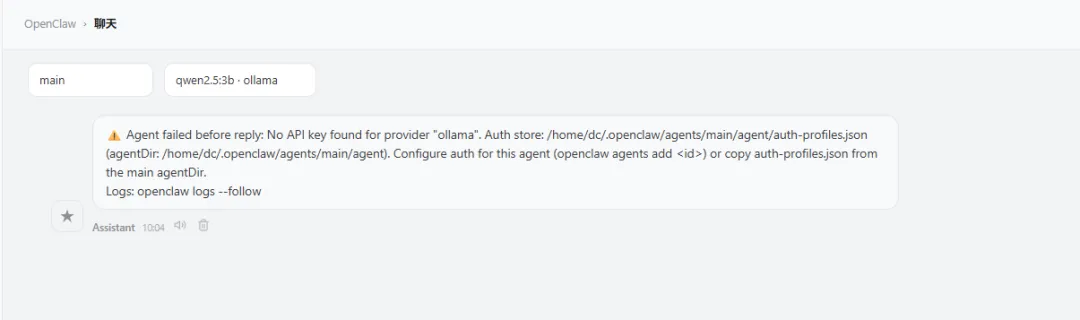
解决方案:在终端中输入以下内容
export OLLAMA_API_KEY="ollama-local"
openclaw models auto paste-token --provider ollama回车后再输入以下内容ollama-local或者终端输入openclaw config set models.providers.ollama.apiKey "ollama-local"完成后需要重启openclawopenclaw gateway restartopenclaw dashboard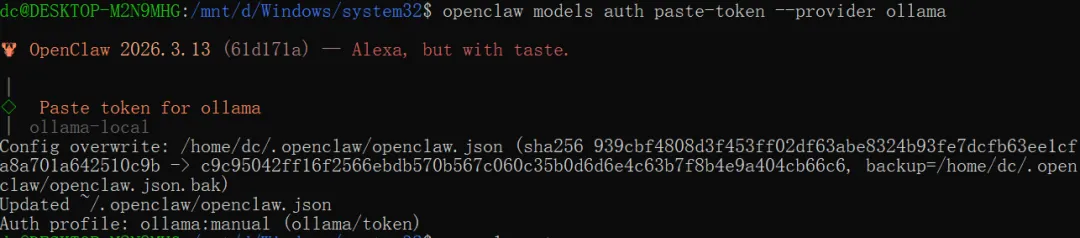
设置完成之后再到浏览器尝试聊天
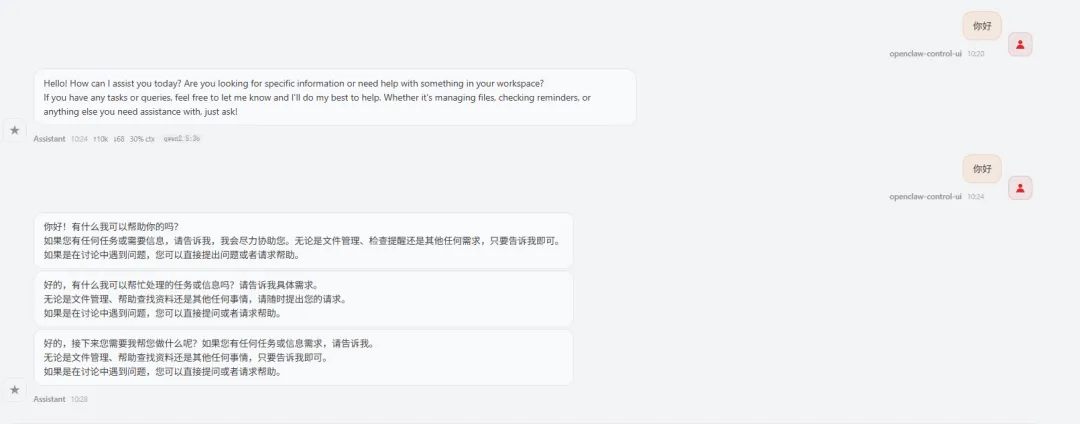
此时小龙虾应该已经可以正常的聊天
到这里,小龙虾的安装以及配置就基本完成了,可以开始使用你的小龙虾啦!!!7. 结语
恭喜你完成安装!🎉
现在你拥有了一个:
• ✅ 完全自托管的 AI 助手 • ✅ 支持多聊天平台 • ✅ 可本地运行(保护隐私) • ✅ 可扩展(支持各种技能插件)
下一步:
1. 🌐 打开 http://127.0.0.1:18789 开始聊天 2. 📱 配置 WhatsApp/Telegram 实现手机随时访问 3. 🔧 探索各种技能插件 4. 🎨 定制你的专属 AI 助手
遇到问题?
• 📖 官方文档:https://docs.openclaw.ai • 💬 Discord 社区:https://discord.com/invite/clawd • 🐛 GitHub Issues:https://github.com/openclaw/openclaw
最后更新:2026-03-13
作者:大葱鸭 🦆
测试环境:Windows 11 + WSL2 + Ubuntu 22.04 + Intel i5-7300HQ + 8GB RAM