 夜雨聆风
夜雨聆风大家好,我是当夏。
最近OpenClaw在朋友圈刷屏了,打开各个APP,推送的也是各种小龙虾的新闻。
有种感觉:突然间,世界被铺天盖地的龙虾爪爪,彻底包围了。
那openClaw有什么用途呢,简单说是个人AI助手,可以部署自己电脑或者云端。
它和其它普通的Agent的区别:通过IM通信软件与我们进行互动,用配置好的工具实现多种能力。
为什么大厂,大佬们都在疯狂抢这只小龙虾,其实是一场紧锣密鼓的效率大战。
以前的工作路径:领任务>没完没了的开会>申请预算>招人/找外包撕逼>3周后出初稿。
OpenClaw的玩家暗径:拿任务>拆解SOP>喂给OpenClaw执行>30分钟后直接交付成品。
我们以引为傲的资历,在30分钟的暴力执行面前,显得廉价的像张废纸。
不啰嗦废话,昨天我实际跑通了第一只OpenClaw小龙虾,下面分享我的小白保姆级云部署的极简SOP教程,相信10分钟后,包你学会,拥有自己的小爪爪。
我的配置方法:腾讯云+miniMax+飞书
第一步:登录腾讯云
https://cloud.tencent.com/product/lighthouse?Is=sdk-topnav
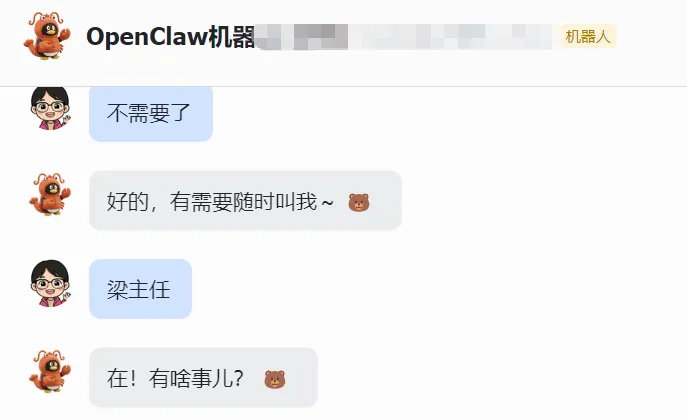
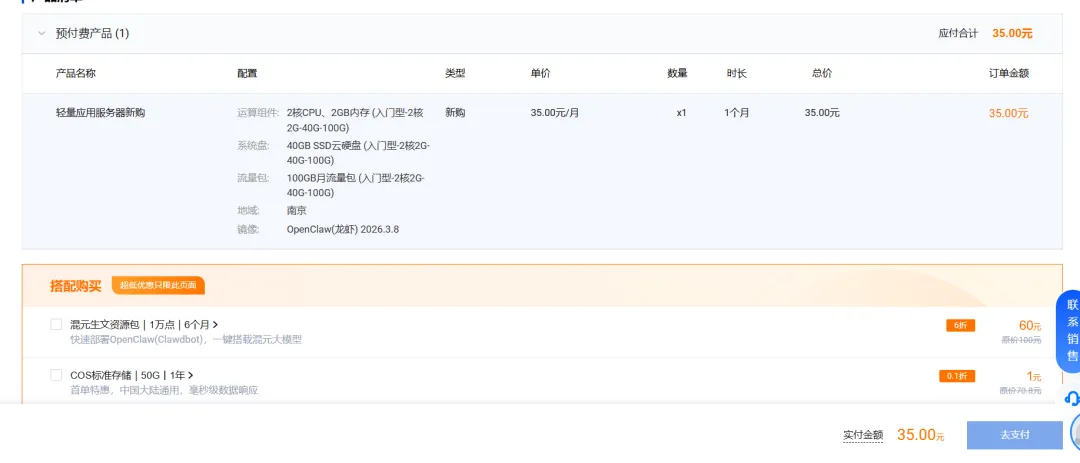
选择所在地附近的区域,我是在南京,选择了南京区域,纯练手的购买入门型的35元/月,打算长期用的可以选择包年。
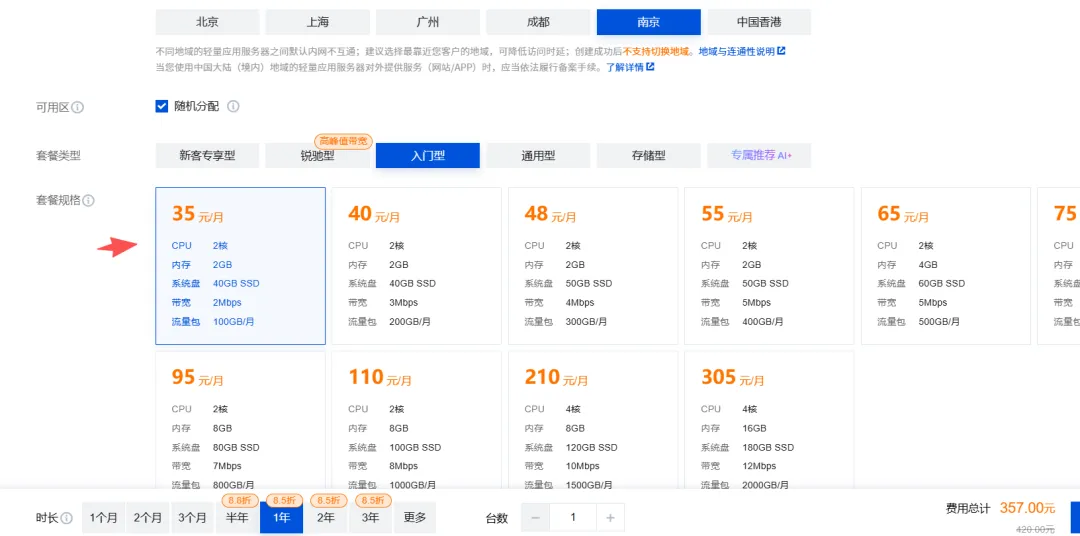
如果你是新用户,还有新客专享,我是刚注册的新用户,4折年费是192,挺划算,我是试着玩,就没选它,仅花了35买个单月。
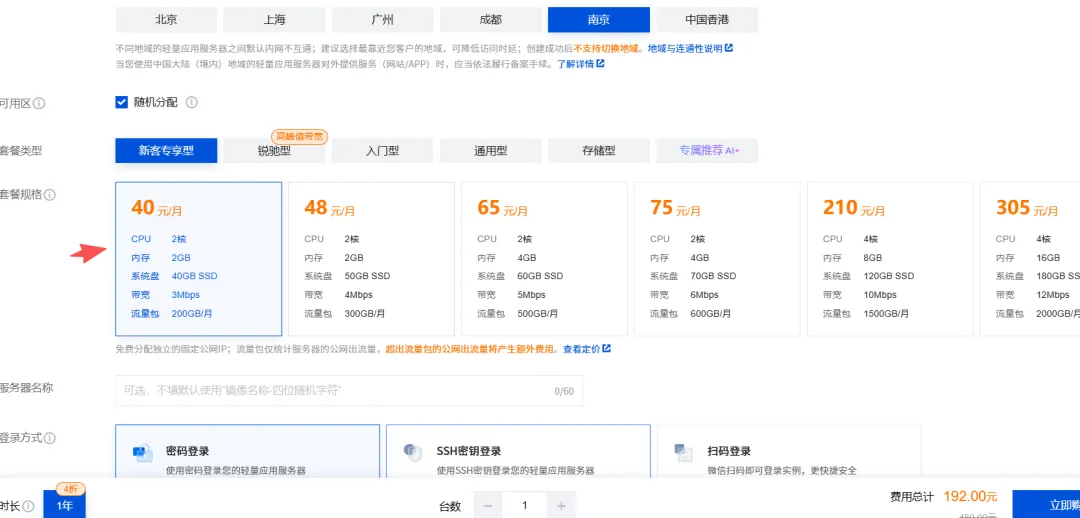
注意下单前,看一下自动续费选项,默认是续费的,手动去勾选。
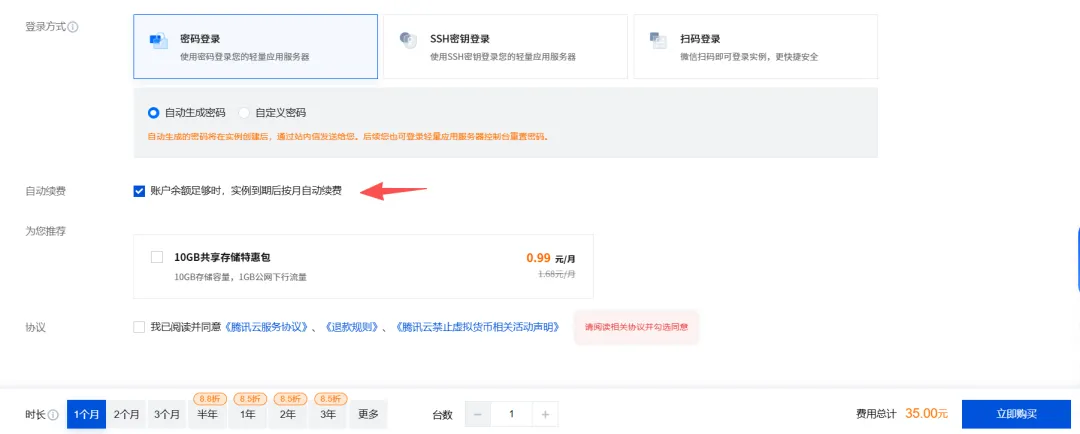
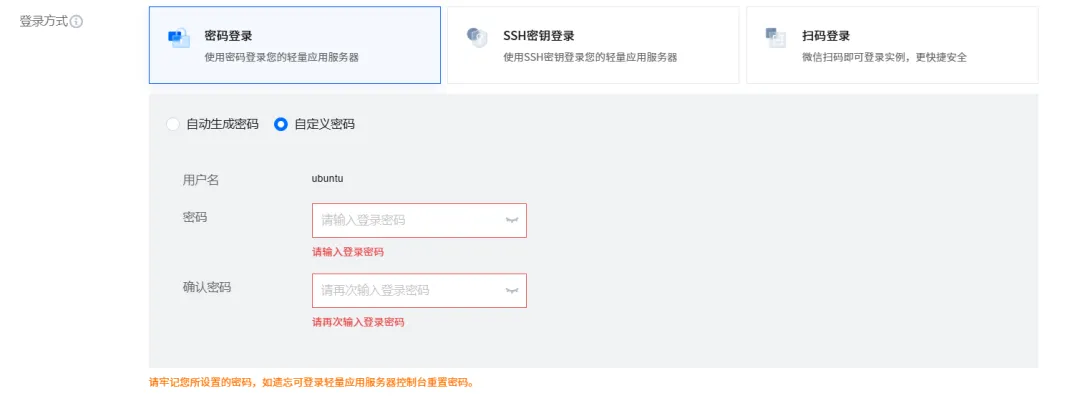
密码,改成自定义设置,默认是生成随机密码,随机密码难懂,回头还要修改,直接自定义设置密码就一步到位了。
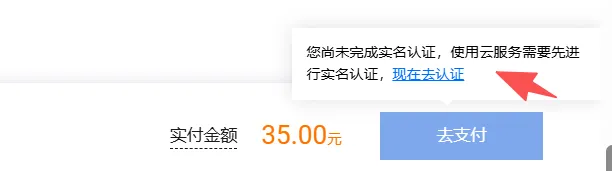
选择支付,可以看到“去支付”按钮是灰色,表示我还没认证,点击完成认证,认证后进行支付。
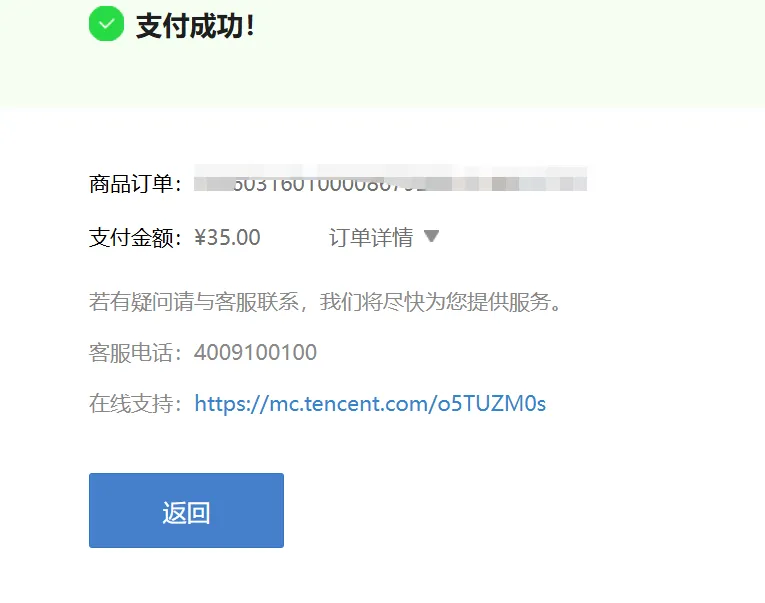
腾讯云购买支付成功。
第二步:购买算力
https://platform.minimaxi.com/subscribe/coding-plan
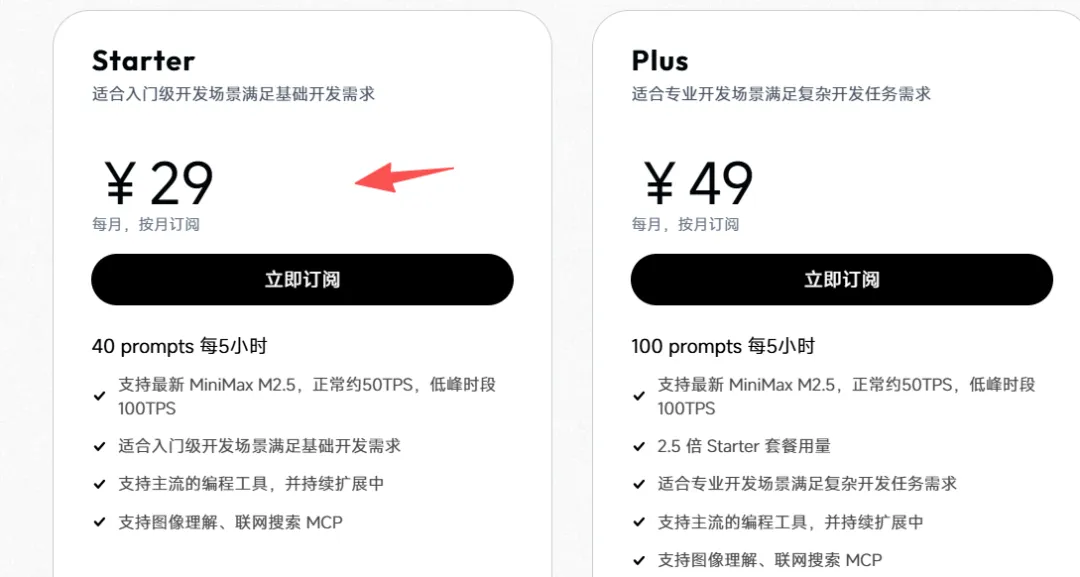
算力,我选择的是买个miniMax-coding plan,如果你想买其它厂商的算力也可以,操作都类似,只是据我所知,miniMax性价比合适些。
当然想要速度更好的,可以选择价格更贵的,丰俭由人,我的话,买的是29块档练手。
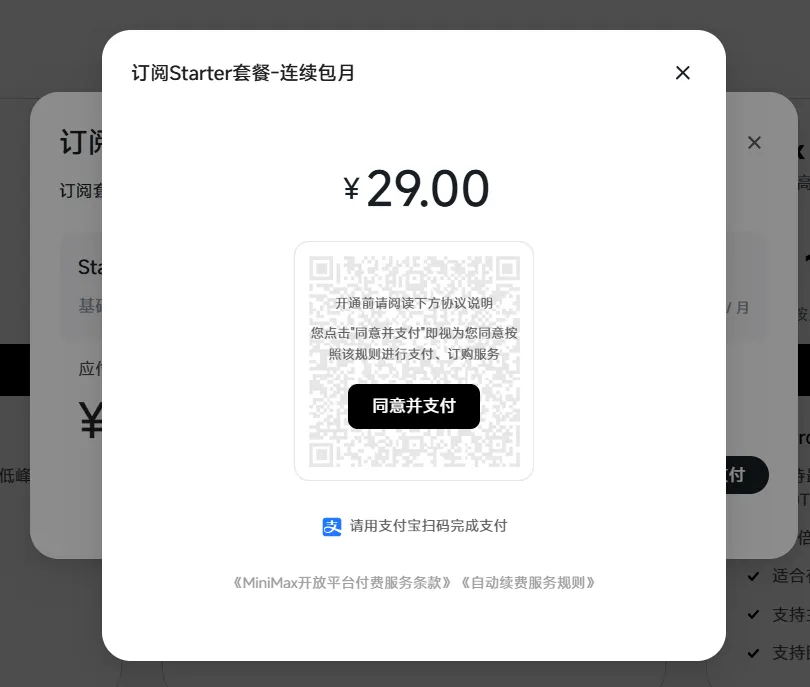
点击"同意并支付“,目前只能支付宝支付。
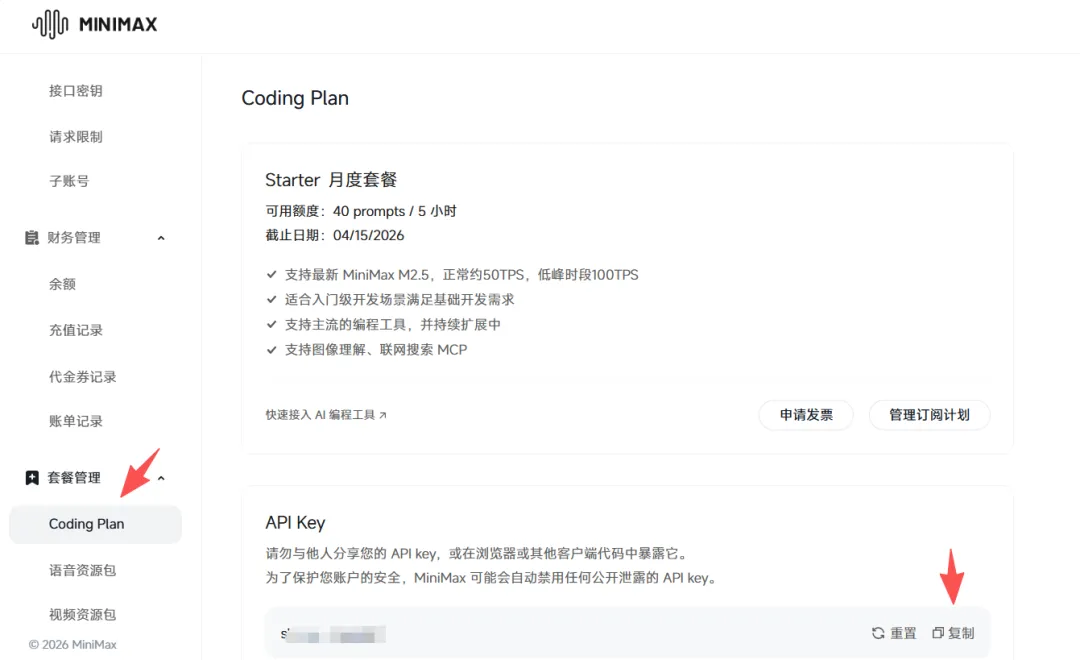
支付成功后,获取API KEY,点击复制。
第三步:服务器相关配置回到第一步腾讯云的界面来,点击左边菜单栏的“服务器”,会出来刚买的龙虾服务器,点击“配置”按钮。
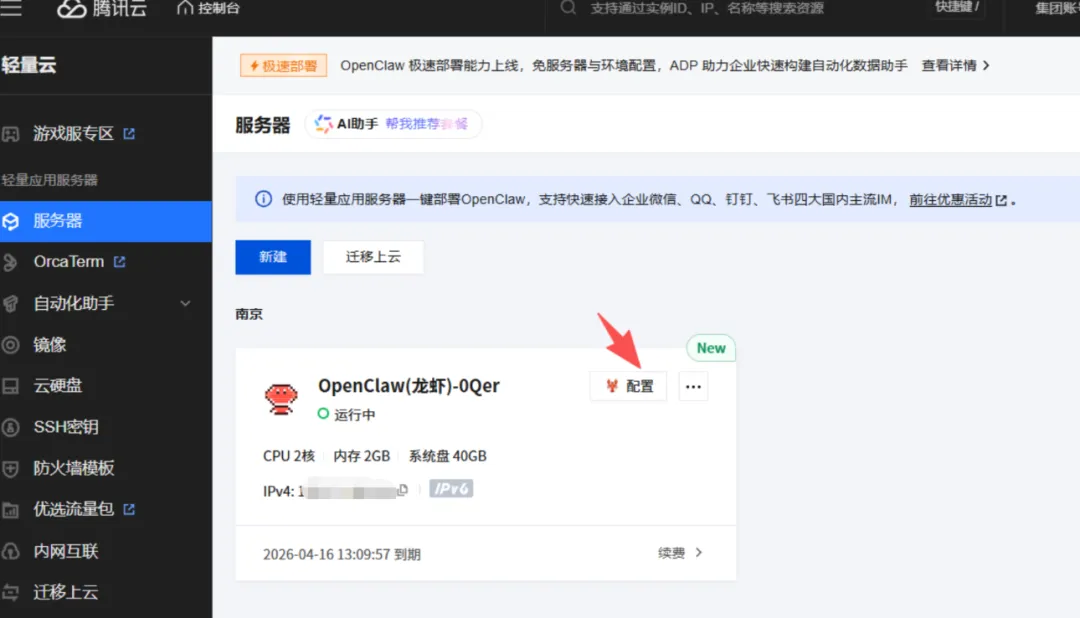
这里的配置总共是两个步骤:
第一个是配算力模型,第二个是接通道。
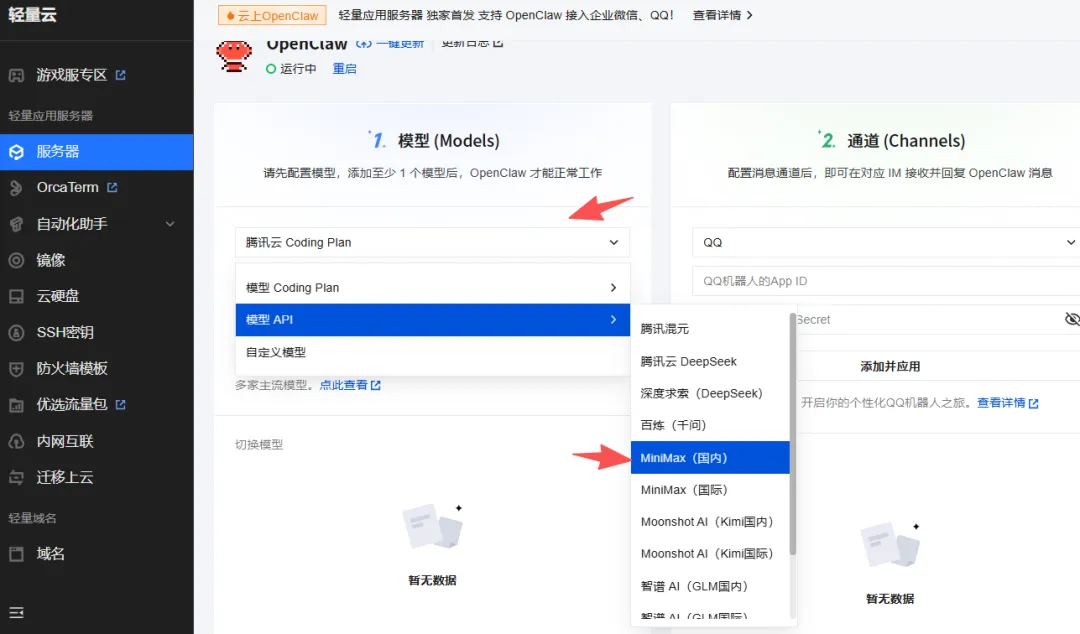
算力模型,选择“模型API”,选择刚购买的miniMax,再把它的 API Key复制过来到输入框里。
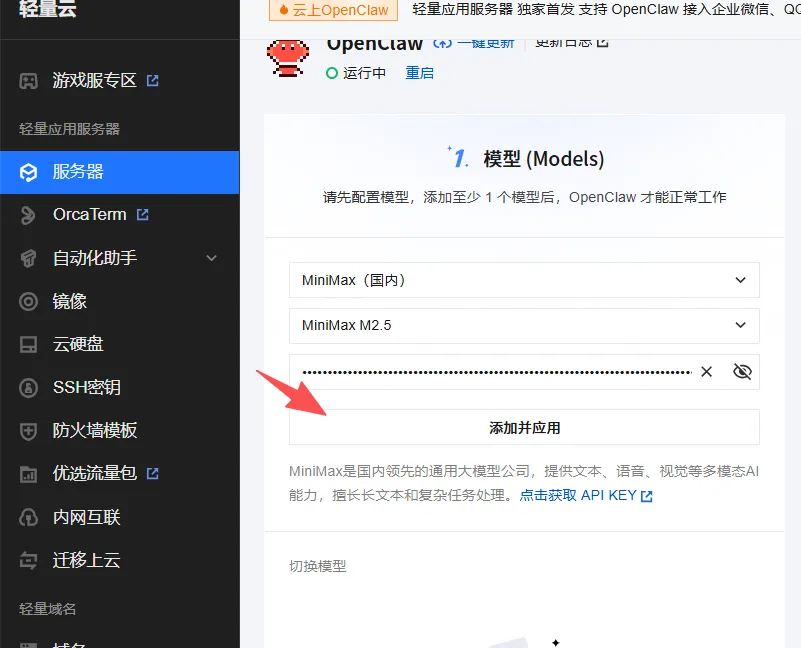
点击下方的“添加并应用”按钮。
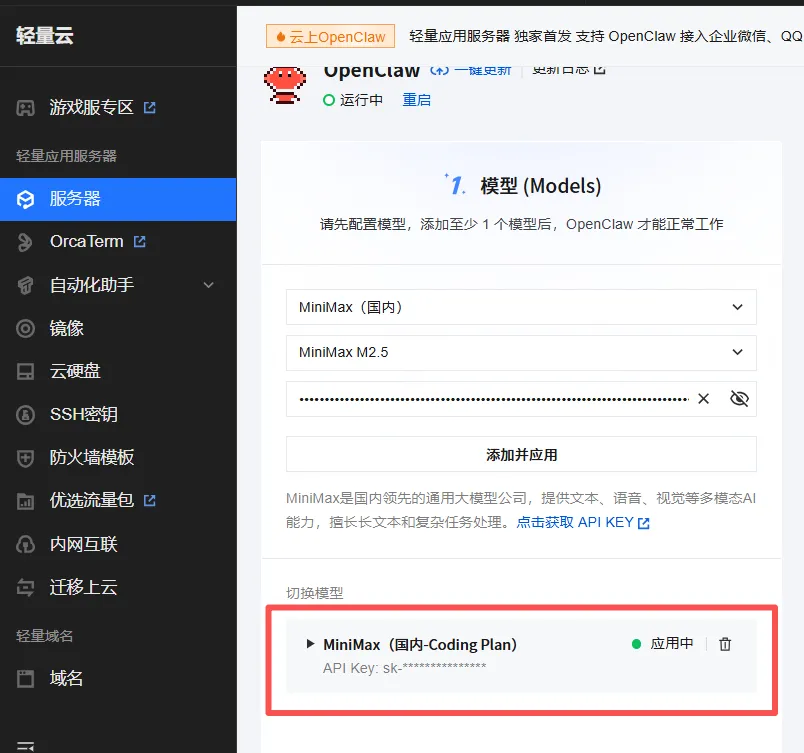
下方的模型区域显示“应用中”,表示算力配置成功。
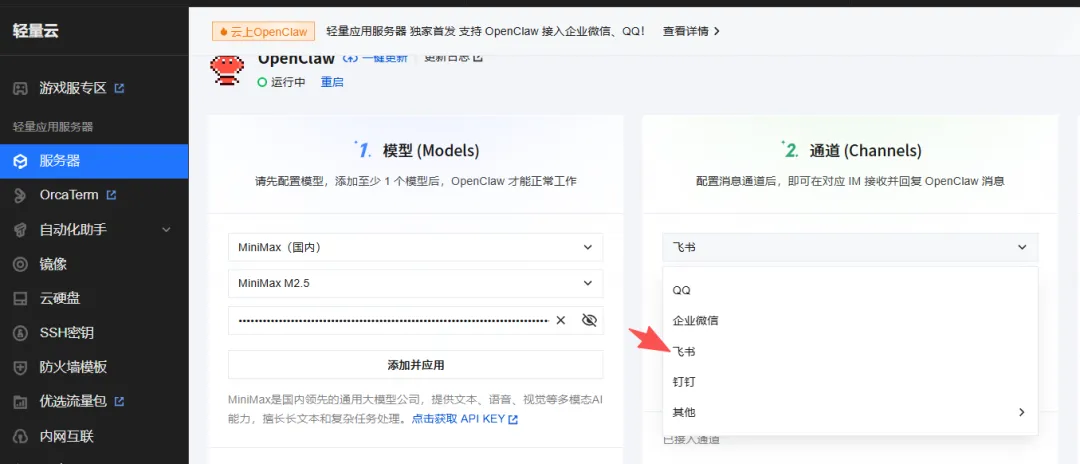
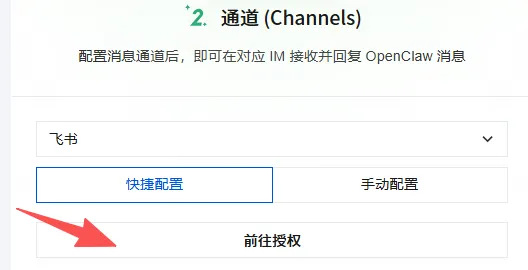
第二个配置通道,选择飞书,是可以群成员管理。
用手机打开飞书APP,扫一扫,进行授权。
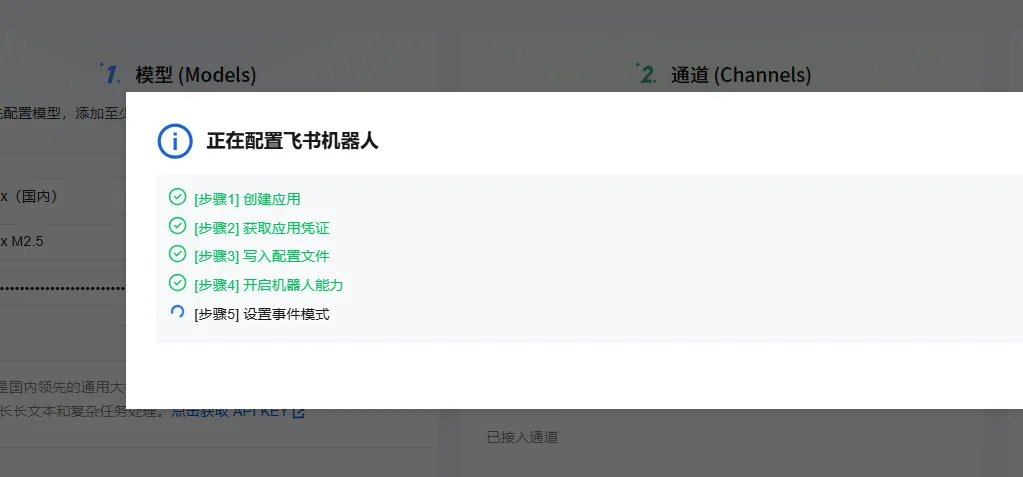
扫码完后,会出现这样正在配置飞书机器人的动态界面,等它完成。
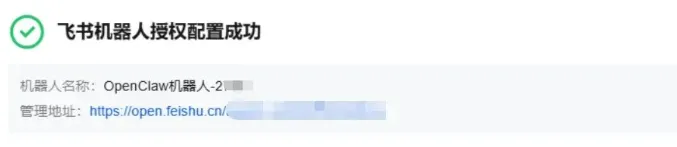
飞书机器人创建成功后,会有提示成功页面,对应的机器人名称和Key相关的地址。
回到电脑或手机的飞书客户端,机器人就在消息栏里了。
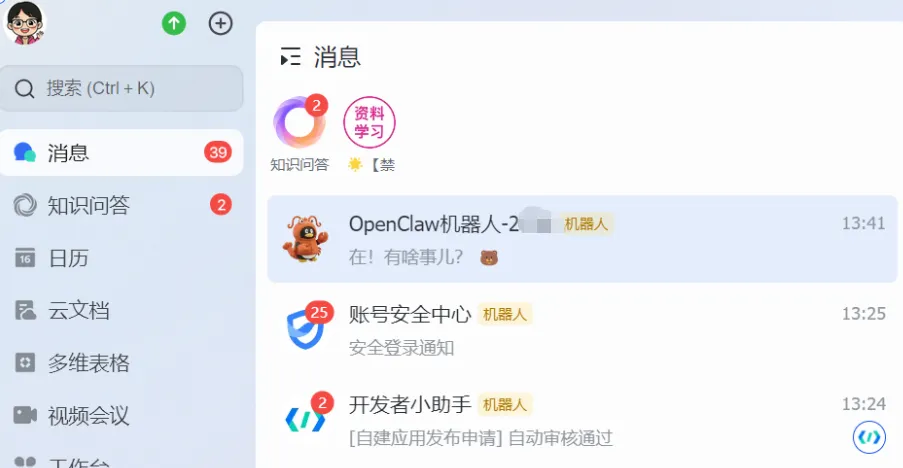
点击飞书机器人对话框,我的第一只龙虾很有趣,开始对话就要个名字,就好像刚出生的小宝宝,办理出身证明,必须要有个姓名一样,有点可爱。
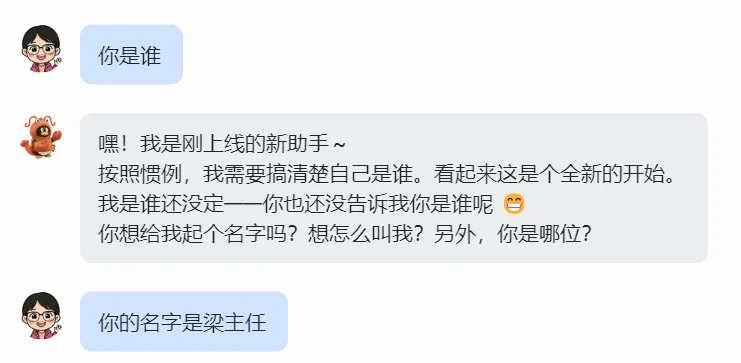
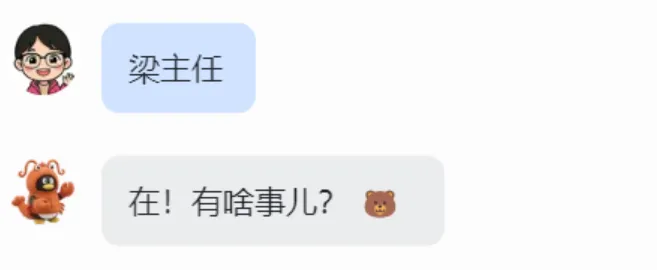
龙虾机器人,确实是随叫随到。
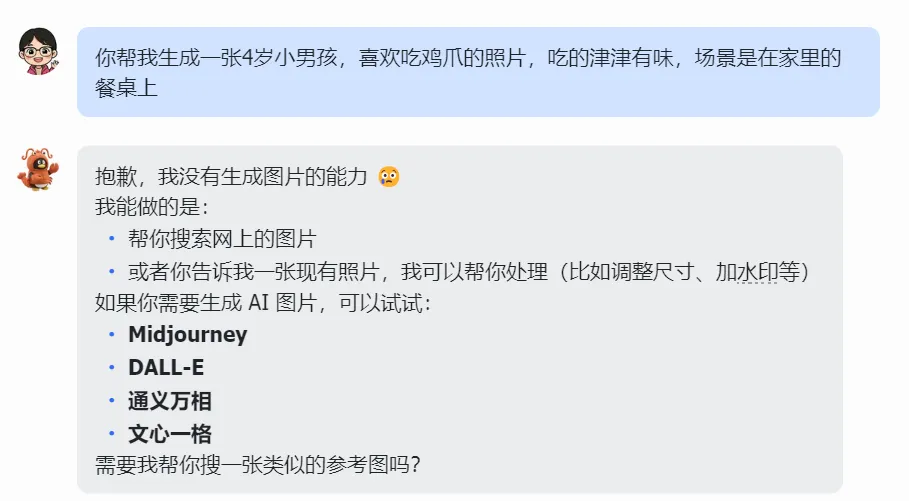
本来想测试下我的龙虾生图的能力如何,结果直接告诉我没有生图能力,应该是跟算力有关系,回头我再研究研究,添加文生图的模型。
明天开始把自己的业务逻辑梳理一下,准备分一部分重复工作给机器人龙虾帮我处理,实际效果测试如何,等着下回我给大家分享。
写到最后
配置完OpenClaw仅仅是迈出第一步,后面将实际业务,如何贯通到龙虾里协作运用,达到提高效率,减少重复劳动,也是解放了生产力。
想起罗振宇老师在跨年演讲上的一句话:在AI时代谁离真实的问题近,谁才捧得住金饭碗。
好了,这篇极简版的OpenClaw配置实操,你学废了吗。欢迎来评论区一起聊聊。
加我V:kk77805,备注:龙虾,免费送您电子书《OpenClaw橙皮书-从入门到精通》