当前时间: 2026-08-16 07:46:08
分类:办公文件
评论(0)
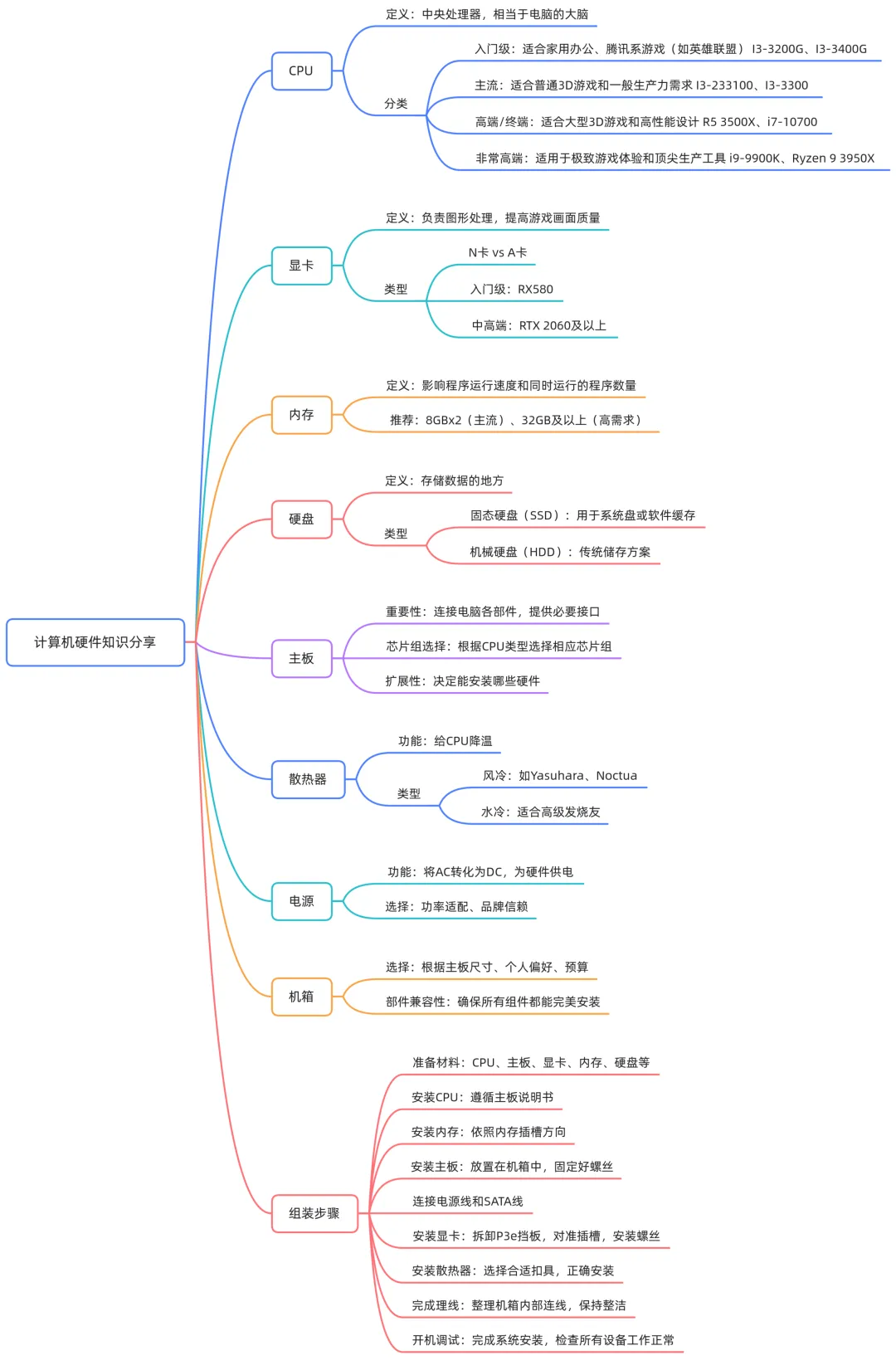
还在做不懂电脑的小白?看一分钟你也能侃侃而谈今天分享电脑硬件的一些基础的常识,仅作科普。有兴趣的请多多搜索相关知识进行多方面的学习。CPU相当于大脑,CPU越好脑子转得越快,俗称聪明。显卡是输出显示图像,显卡越好,游戏帧数越高,工作效率越高。主板是电脑硬件的基石,提供必要的接口,是介于硬件和系统的媒介。散热器是给CPU降温的工具,更好的发挥CPU的性能。电源是将家用交流电转换为电脑配件可用的直流电的装置。CPU (central processing unit)简称处理器。入门级CPU适合家用办公网络游戏推荐APU 3200G和3400G,3200G是四核四线程,3400G是四核八线程。这类入门级CPU适合家用办公和玩腾讯系网络游戏,诸如英雄联盟、CF、DNF等。主流CPU适合主流办公、网络游戏、普通3D游戏、一般设计和渲染。i3-10100、i3-10300系列都是四核八线程,区别是主频高低。这类CPU搭配一张入门级显卡,可以满足普通3D游戏和一般生产力的需求。稍微高一点的有六核六线程的R5-3500X可选。中端CPU适合大型3D游戏、高性能设计和渲染、网络直播。中端CPU以6核12线程为主,R5-3600、R5-3600X和10代酷睿I5都是六核十二线程。这类CPU适合玩大3D游戏,有较高性能需求的生产力工具和较高画质下的网络直播。高端CPU适合大型3D游戏、生产力工具、网络直播。高端CPU以8核16线程为主,R7-3700X、R7-3800X和酷睿I7-10700系列都是八核十六线程。这类CPU足以满足绝大部分游戏和工作需求,可以应对高画质游戏直播。顶级CPU适合高性能生产工具、大型3D游戏、游戏直播,是个人消费级电脑的天花板,由AMD Ryzen 9和英特尔酷睿I9可选,适合极致的游戏玩家和高性能生产工具,属于不差钱和对效率有高需求的用户。CPU有AMD线程撕裂者和英特尔X系列,只有极少数人会真正用到HEDT平台的高性能CPU,RYZEN9 3950X十六核三十二线程,已经可以满足绝大部分人的生产力需求。玩游戏用10900K已经到头了,双卡平台对游戏性能的提升不大,所以没必要上HEDT平台。而且到这个地步的人应该不差钱,会有很强的学习能力,所以就不多介绍了。预算高的纯游戏玩家推荐英特尔CPU,否则都推荐性价比更高的AMD CPU。有一点需要注意的是,如果大学专业和计算机相关,则只推荐英特尔的CPU。主板是介于系统和硬件之间的,承载各个配件的媒介。一般来说在选购主板时要注意这几点。如果是英特尔的CPU则购买英特尔芯片组的主板。如果是AMD的CPU则购买AMD芯片组的主板。英特尔十代酷睿的最新芯片组,如果CPU后缀带K或者有PCI扩展卡的需求,如采集卡、万兆网卡、阵列卡等则购买Z490主板,否则购买B460主板。AMD3代RYZEN的最新芯片组,如果有多个M.2硬盘或扩展卡需求,则购买X570主板,否则购买B450或B550主板。购买什么规格的主板?常见的有ATX,MATX和ITX,区别是主板的尺寸不同,对应到机箱就是打算组一个多大尺寸的机箱。一般来说主板尺寸越大,扩展性越好,性能相对更强。有多少预算,有多少钱办多少事儿。追求高性性价比还是追求均衡搭配。追求性价比则购买对应芯片组的丐板即可,用料如音频芯片、供电等会有所区别。一般来说主流厂商推出的主板都能保证CPU默频稳定运行,供电主要是面向超频玩家,小幅超频别买最便宜的主板就行。需要关注扩展性:PCI插槽、M.2硬盘接口、sata接口、风扇接口,有没有前置type c接口,ARGB供电接口等。主板后置接口,比如USB接口数,雷电三接口数、2.5G或万兆网口、音频接口。主流主板品牌是华硕、技嘉、微星三大厂的各系列主板。喜欢哪个品牌买哪个都很好。在主板的选购上,如果追求性价比,推荐在选购英特尔Z系列主板和AMD X系列主板时,买同品牌倒数第三便宜的。选购B系列主板时,选品牌倒数第二便宜的。A320主板,选择主流品牌中支持M.2硬盘的最便宜产品。如果是生产力工具的高端主板,推荐华硕pro 2T系列和技嘉设计师系列,有板载雷电三接口。一般来说,常说的显卡都是指独立显卡,独立显卡分为N卡和A卡。入门级显卡有GT1030、RX550、RX560D、GTX1050钛可选。这类显卡可以应付普通3D游戏和主流网游。CPU自带的核显性能与这些显卡的性能差距没有那么大,都可以畅玩LOL这类网游。千元以内显卡我推荐RX580,A卡战未来性能不错,中高画质畅玩主流网游和大部分主流3D游戏。即使有人说这是矿卡,但我依然推荐。千元以上,就看自己的需求和预算了呗,有多少钱就买多高性能的显卡,一分钱一分货。- N卡品牌推荐:华硕、技嘉、微星、索泰、七彩虹、影驰
散热器是给CPU降温的,一般来说性能越强的CPU发热量越大越需要更好的散热器。内存对一般人的意义是能开多少个软件,对于生产力来说是否会内存不足导致处理速度变慢。- 入门级电脑推荐4G×2,能满足基本的办公和游戏需求
- 对于大部分人来说,都推荐8G×2 16G内存,足以满足市面上绝大部分游戏和大部分生产力需求
- 如果是有较高需求的生产力工具,如游戏、直播、视频剪辑、图片处理、建模、渲染和设计等则推荐32G及以上容量的内存
- 追求性能的用户,AMD平台推荐3733频率或3600频率
- 英特尔平台看钱包选频率,其实内存频率到3200以后,再往上超频收益不高
主流内存品牌各系列定位,档次从高到低,型号可以在主流内存品牌中随意选择,如金士顿、威刚、光威、宇瞻、海盗船、芝奇、英睿达等。固态硬盘一般是用来当系统盘或软件缓存盘,2020年主流固态都是M.2接口的NVME协议的固态硬盘。如果不知道什么是M.2接口和NVME协议,按我推荐的买准没错:- 中端固态:西数SN550、东芝RC500(东芝存储今年已更名为铠侠)
- 高端固态:西数SN750、东芝RD500、三星970EVO、PM981、三星970EVO plus、PM981A、三星970 pro
X570、B550和部分英特尔400系主板,支持PCIE4.0的固态硬盘。目前PCI-E4.0固态硬盘的主控都是采用群联E16,所以各个PCI-E4.0硬盘都差不多,买哪个看自己喜好。个人推荐影驰星曜pro固态硬盘。在这些型号中看预算,随意选择,大小看自身需求,建议256G及以上。电脑的电源是将家用220伏交流电转化成适合各硬件使用的直流电。这是电脑中很重要的一部分,也是很多淘宝整机很坑的一部分。具体功率没必要搞那么精确,功率选大一点相对更好,用料更足,容错率更高。价格参考:入门电源0.5元一瓦,主流电源0.8元一瓦,高端电源1.1元/瓦,不要买便宜电源,最低0.5元一瓦,推荐0.8元一瓦。- 中端电源推荐:全汉HYO系列、振华冰山金蝶系列、酷冷至尊GX系列
- 高端电源推荐:海韵focus系列、海盗船RM系列、振华LEADEX T系列
- 旗舰电源有ROG雷神1200瓦、海韵旗舰钛金、海盗船AX1600i
这里不讨论ITX机箱和巨型全塔式机箱。前者每个机箱型号都得选配特定的硬件,后者多用于多路工作站或分体式水冷主机。- 确定适配尺寸:确定主板所支持的机箱大小,有EATX、ATX、MATX和ITX机箱。支持大主板的机箱能兼容小主板,只支持小主板的机箱不能兼容大主板。
- 确认特殊需求:对机箱有没有特殊要求,比如紧凑、静音、前置type c接口、多个3.5寸硬盘位、显卡竖装等
- 检查硬件兼容性:设计是否合理?能否兼容你想要装的硬件?
- 如果先选了风冷散热器,看机箱能否兼容所选的散热器高度
- 如果先选了一体式水冷散热器,看机箱能否支持所选的冷排规模,常见的冷排规模有120、240、280、360
- 电源是否兼容:部分高端ATX电源比标准ATX电源更长,全模组电源比常规非模组电源更长
5.检查用料:用料是否良心,比如机箱的材料,板材的厚度,在安装机械硬盘后会不会产生共振现象等- 入门级机箱:先马平头哥M1电竞版、先马黑洞标准版、先马鲁班一
- 中端机箱:卡巴标配追风者P416或P400A、酷冷至尊Q300L、银欣303
- 高端机箱:联力鬼斧、联力O11 Dynamic(也就是我现在用的这款)
- 旗舰机箱:NZXT H710、IN WIN H710、联力O11 ROG定制版、ROG太阳神
- ITX机箱推荐:联力TUF150、NZXT H210、IN WIN 210、乔思伯A4
上述所有机箱的参数可以参考对应参数表,如果喜欢紧凑型ATX机箱可以参考相关整理表。- 普通RGB风扇看自己喜好,支持ARGB的风扇推荐酷冷至尊MF120R、九州风神魔影CF120、TT ring plus
- 非RGB风扇推荐利民PT12025 V3、匿名C12、猫头鹰F12、猫头鹰A12
追求性价比的话,可以在京东上选销量最高的买就够了。- 游戏玩家:多将预算分配到显卡上,CPU够用就行。内存选择主流的8G×2,其他配件只要能保证电脑稳定运行即可
- 生产力工具:推荐CPU选择AMD Ryzen 5及以上,显卡选择RTX2060及以上,内存32G及以上
如果不会装机,可以在京东上下单,上门装机服务。装机之前可以先看一些教学视频,就几分钟讲得很清楚。首先准备好所有电脑配件和安装工具,包括CPU、主板、显卡、散热器、内存、硬盘、机箱、电源、螺丝刀。各个硬件的连接遵从两点即可:绝大部分接口都有防呆设计,如CPU插槽、主板供电接口、CPU供电接口、风扇接口、USB3.0接口等,不要用蛮力,不要大力出奇迹。然后去洗手或者双手放墙上一秒,或者光脚接地,目的是防静电。准备好主板和CPU,取出主板放到主板盒上,部分盒装CPU会附赠原装散热器。在主板盒中找到主板说明书,在说明书中找到安装CPU的教程,照着说明书将CPU安装到CPU底座上。不管是什么平台的主板,都有对应的CPU安装教程,照着说明书安装即可。CPU的购买页面也会有安装教程。准备好内存条,取出内存条,确认内存小的凹角与内存插槽上的凸角,打开内存插槽的卡扣,对准插进去卡好。如果是HEDT平台,则隔行插入,具体请看主板说明书。准备好固态硬盘和主板的M.2螺丝,在主板上找到M.2硬盘槽,拧开螺丝,斜向将M.2硬盘插入硬盘槽并拧好螺丝。如果主板的M.2硬盘外有散热片覆盖,应先取下散热片。新主板的M.2散热片会有贴膜,记得撕下贴膜。部分高端主板的M.2硬盘安装在随主板附赠的扩展卡上,安装原理相同,跟着说明书操作即可。准备好散热器,取出散热器本体、对应平台的扣具和安装说明书。如果是英特尔的HEDT平台,就取出2011或2066扣具。如果是AMD的am 4平台,就取出am 4扣具,否则就取出115X扣具。Amd的线程撕裂者会自带TRX40平台的专属扣具。不同散热器的安装方法大体相同,只存在细微差别。具体请查阅散热器的说明书,有详细的安装说明。部分水冷散热器预先涂有硅脂,不用重复涂抹,硅脂的涂法推荐X型涂法,简单且效果好。一般来说,如果是风冷散热器,通常先安装好散热器后才将主板装进机箱,而水冷散热器一般先将主板装进机箱后才安装。准备好机箱和机箱附带的主板支撑柱,根据主板规格在机箱中安装好支撑柱螺丝。不同主板有不同的要求,将机箱和主板对比一下就好。拧好支撑柱螺丝,准备好主板、机箱、主板固定螺丝,部分主板是独立的IO挡板应预先安装好挡板,如果IO挡板有凸起的铁片,应向内掰弯挡板的铁片。确保安装主板后,所有的接口都能用,不然会出现铁片挡住部分接口的情况。将主板放到机箱中,对齐主板固定孔位和主板支撑柱,拧好固定主板的螺丝。不同的机箱有不同的电源安装位置,具体的位置需要查看机箱说明书。大部分机箱都是下置电源,常见的电源安装方式有两种,一种是从机箱背部放入电源,一种是从机箱后部放入电源。从机箱后部放入电源需要拆下电源位的固定铁片,具体安装方法是,风扇朝下,放入电源,拧紧固定的螺丝即可。不管是2.5寸机械硬盘、2.5寸固态硬盘还是3.5寸机械硬盘,都是sata接口,所以接线方式都一样,主要区别是安装位置不同:3.5寸硬盘安装在机箱的3.5寸硬盘位,2.5寸硬盘安装在机箱的2.5寸硬盘位。准备好硬盘,机箱自带的硬盘架,主板自带的sata数据线,电源自带的sata电源线。用机箱自带的螺丝将硬盘固定到硬盘架上,将硬盘放回并固定到对应的硬盘位。取出电源自带的sata电源线,一端插硬盘上,一端插电源上。取出主板自带的sata数据线,一端插硬盘上,一端插主板的sata接口。在意机械硬盘噪音的可以在淘宝购买硬盘减震垫,可以有效缓解机械硬盘与机箱的共振。在安装sata硬盘时,应查看主板说明书,看哪些sata接口可用,因为M.2硬盘和部分sata接口共享频宽,即安装了M.2硬盘后会屏蔽部分sata接口。在连接电源线的时候,注意将PSU端插到电源上(PSU是power supply unit的缩写,是电脑电源的简称)。然后将24P主板供电线插到主板供电接口,将CPU供电线插到主板的CPU供电接口。现在很多高端主板的CPU供电不止8P,可能是8加4P、8加8P,能插多少插多少,插满最好,只插8P也能用,插线时对应卡扣就行,有防呆设计。在插主板上的各种线材之前,先认识一下常见接口:前面板插线一般来说就几种,USB2.0、前置音频、USB3.0、前置type c、开机和重启键、开机指示灯、硬盘指示灯。将机箱前置面板的线插到主板对应的接口就行,主板说明书有各接口的详细标注。风扇接口是4P和3P,四针风扇插到四针风扇接口上,三针风扇插到三P或四P风扇接口上,CPU散热器的风扇插CPU_FAN接口,其次插散热器备选风扇接口,机箱风扇插系统风扇接口。风扇接口插线的时候不要用蛮力,部分接口有防呆设计。首先拆掉机箱中显卡对应位置的PCI-E挡板,现在绝大部分显卡都是双槽显卡,所以只需要拆掉两块PCI-E挡板即可。拆挡板的方法就是拧开挡板上的螺丝,取下PCI-E挡板,打开主板上离CPU最近的PCI-E卡扣,移除显卡的静电保护套,风扇朝下,对准并插入PCI插槽,直到卡扣扣合,然后拧上PCI挡板处的螺丝,最后把从电源引出的PCI供电插入显卡供电接口。一般的显卡供电是8P,部分高端显卡是8P以上,能插多少插多少。理线可以让机箱内部整洁有序,如果追求美观,可以用扎线带将线材捆绑固定,部分硬件会自带扎线带,也可以在网上选购。如果没有安装独立显卡,则应将显示器的视频线接到主板的后置接口上,否则接到显卡的视频接口上,插上电源线并打开电源,然后就可以开机装系统了。- 如果对机箱内部的美观有需求,可以在淘宝购买灯条定制
- 如果是高端显卡,怕显卡变弯,可以在淘宝购买显卡支撑架,如VC2、VC4
- 如果主板板载wifi,记得将wifi天线安装到主板背部的接口
- 如果主板上的USB2.0或USB3.0接口不够用,可以在淘宝购买USB插针或USB扩展槽,可以扩展USB接口
- 如果主板的M.2硬盘没有散热片覆盖,建议购买散热片以降低M.2硬盘温度
关于风道和正压机箱,大部分机箱的风道都是前面和下面进风,后面和上面出风。所以在安装机箱风扇时,只需保证进风风扇数大于出风风扇数,就能做到正压机箱和不错的机箱风道。如果装机后无法开机,可以查看主板debug灯,会有相应的提示,对应纠错会更高效。准备一个至少8G的U盘,没有就借一个,借不到就买一个。找一台windows系统的电脑,插入U盘,进入微软官网的win 10安装工具下载地址,下载并运行win 10安装工具,点击接受,选择为另一台电脑创建安装介质。点击下一步,语言版本和体系结构保持默认,这是最好的选择。然后点击下一步,选择U盘,点击下一步,等着进度条跑完,点击完成,所需时间由网速决定。组装好电脑之后,将制作好的安装U盘插插到机箱背部的USB3.0接口处,然后打开电源开关,按下开机键,根据提示选择启动顺序:华硕主板是F8,技嘉主板是F12,微星主板是F11。一般来说会有提示,认准boot menu即可。用键盘上的方向键选择前缀有UEFI的U盘,按一下回车。一般来说只是装系统的话,用这种方法修改启动项就可以了。当然也可以进入BIOS将U盘设置为第一启动项,但没有必要。点击下一步,点击现在安装,点击我没有产品密钥,建议选择win十专业版,点击下一步。点击接受许可条款,点击下一步,点击自定义安装。选择用于安装系统的固态硬盘,点击新建,点击应用。我建议将固态硬盘分区C盘大一点,相对更好。点击确定,然后选择刚才新建的驱动器分区中的主分区,点击下一步,等着进度条读完就可以拔下U盘了。接下来系统会重启几次,然后根据自身喜好进行初始设置即可。新主板都支持UEFI,视频所讲的就是最官方最简单的安装方法。PE安装一般人用不到,除非要修电脑。安装系统不建议联网,安装完之后再插网线,否则会很慢。关于win10激活,给一个关键词KMS,请自行搜索。如果不止一块硬盘,在装完系统后应创建磁盘分区才能使用硬盘。方法是:搜索打开「创建并格式化硬盘分区」,然后选择未分配的磁盘,点击右键选择新建简单卷,然后无脑下一步就可以了。桌面图标的设置方法是:右键→个性化→主题→桌面图标设置,勾选你想要的图标,点击确定即可。驱动就是让硬件发挥应有作用的软件,在此之前,建议先下载一个解压缩软件,推荐7-zip。驱动的安装教程,就是去官网下载硬件所对应的驱动软件,常用的有主板驱动、显卡驱动和鼠标驱动。不常见的驱动,去产品官网找到该产品,在支持页面下载对应的软件即可安装。- 主板相关驱动:百度搜索主板品牌官网,然后在官网找到相应的主板下载
- 显卡驱动:AMD显卡驱动在AMD官网下载,nvidia显卡驱动在nvidia官网下载。
以上仅供参考,让小白对电脑有一个简单的了解,具体动手操作的,尽量多进行搜索学习。
 夜雨聆风
夜雨聆风