 夜雨聆风
夜雨聆风前言:为什么OpenClaw这么火?
最近朋友圈都在"养龙虾",你可能很好奇:什么是OpenClaw?
简单来说,OpenClaw是一个开源的个人AI智能体框架。如果说ChatGPT、DeepSeek这些AI只能"动嘴说话",那OpenClaw就是给AI装上了一双手,让它能直接操作你的电脑。
它能帮你:
自动整理桌面文件
批量处理Excel表格
自动回复邮件
定时抓取网页信息
24小时不间断工作
今天,我就手把手教你如何安装OpenClaw,零基础也能5分钟搞定!
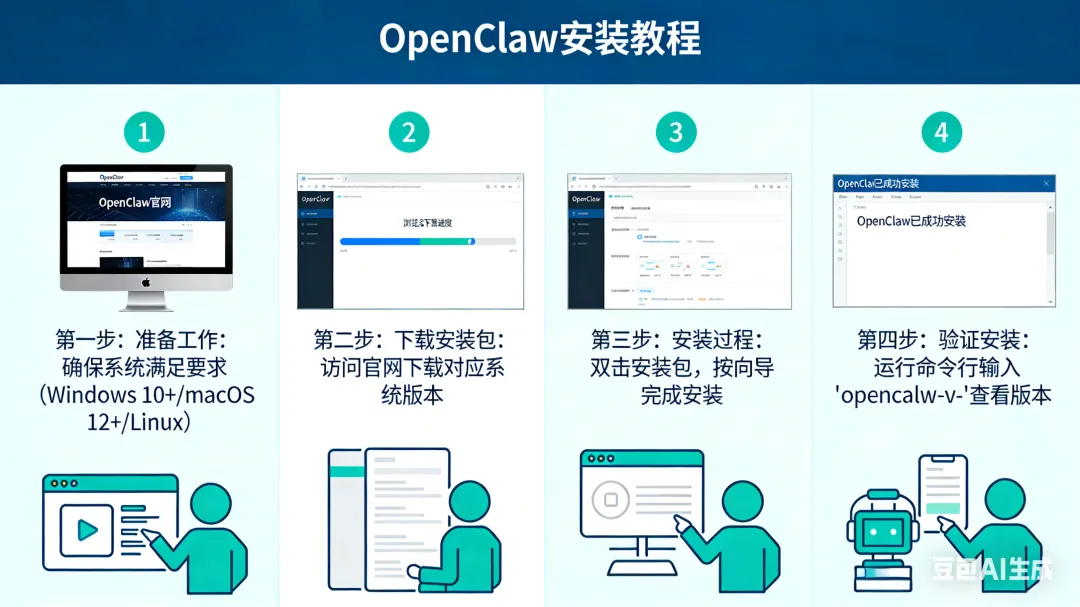
一、安装前准备(必看!)
1.1 系统要求
📸 配图说明:系统要求检查清单
系统要求检查清单┌─────────────────────────────────────────────────┐│ ☑ 操作系统: Windows 10/11 64位 ││ ☑ 不支持: Windows 7/8 ││ ☑ 硬盘空间: 至少10GB空闲空间 ││ ☑ 网络环境: 稳定的网络连接 ││ ☑ 权限: 管理员权限 │└─────────────────────────────────────────────────┘
如何检查系统版本?
右键点击"此电脑" → 选择"属性"
查看"Windows 版本"和"系统类型"
确认是Windows 10/11 64位
1.2 关闭杀毒软件(重要!)
为什么必须关闭?
OpenClaw安装过程中会修改系统文件,杀毒软件可能会误删文件,导致安装失败。
📸 配图说明:关闭杀毒软件步骤
关闭杀毒软件步骤┌─────────────────────────────────────────────────┐│ Step 1: 打开Windows安全中心 ││ - 点击开始菜单 → 设置 → 隐私和安全 ││ - 或直接搜索"Windows安全中心" │├─────────────────────────────────────────────────┤│ Step 2: 关闭病毒和威胁防护 ││ - 点击"病毒和威胁防护" ││ - 点击"管理设置" ││ - 关闭"实时保护" │├─────────────────────────────────────────────────┤│ Step 3: 关闭防火墙 ││ - 点击"防火墙和网络保护" ││ - 关闭防火墙 │├─────────────────────────────────────────────────┤│ Step 4: 关闭Windows Defender ││ - 进入"病毒和威胁防护" ││ - 找到"排除项" ││ - 添加OpenClaw安装目录到排除列表 │└─────────────────────────────────────────────────┘
1.3 安装必备组件
📸 配图说明:必备组件检查
必备组件检查┌─────────────────────────────────────────────────┐│ .NET Framework 4.8 ││ ☑ 已安装 ││ ☐ 未安装 → 下载安装 ││ 下载地址: https://dotnet.microsoft.com/download│├─────────────────────────────────────────────────┤│ VC++ 运行库 ││ ☑ 已安装 ││ ☐ 未安装 → 下载安装 ││ 下载地址: https://aka.ms/vs/17/release/vc_redist.x64.exe│├─────────────────────────────────────────────────┤│ Node.js 22+ ││ ☑ 已安装 ││ ☐ 未安装 → 下载安装 ││ 下载地址: https://nodejs.org/ │└─────────────────────────────────────────────────┘
如何检查是否已安装?
打开"控制面板" → "程序和功能"
在列表中查找.NET Framework、VC++、Node.js
如果没有,点击上面的链接下载安装
二、OpenClaw安装步骤(三种方式)
方式一:一键脚本安装(推荐新手)
适用人群:零基础、想要快速安装的用户
优点:最简单、最快速缺点:需要网络稳定
📸 配图说明:一键安装流程
一键安装流程┌─────────────────────────────────────────────────┐│ Step 1: 打开管理员PowerShell ││ - 点击左下角搜索框 ││ - 输入"PowerShell" ││ - 右键"Windows PowerShell" ││ - 选择"以管理员身份运行" ││ - 弹出权限提示点击"是" │├─────────────────────────────────────────────────┤│ Step 2: 复制执行一键脚本 ││ 将以下命令完整复制,粘贴到蓝色终端窗口: ││ ││ iwr -useb https://openclaw.ai/install.ps1 | iex││ ││ 国内网络可使用镜像: ││ iwr -useb https://clawd.cn/install.ps1 | iex │├─────────────────────────────────────────────────┤│ Step 3: 等待安装 ││ - 根据网速,全程3-8分钟 ││ - 出现"OpenClaw installed successfully" ││ - 即为安装完成 │├─────────────────────────────────────────────────┤│ Step 4: 验证安装 ││ - 输入命令: openclaw --version ││ - 显示版本号即为安装成功 │└─────────────────────────────────────────────────┘
详细步骤截图说明:
Step 1:打开管理员PowerShell
┌─────────────────────────────────────────────────┐│ [开始菜单搜索框] ││ ┌─────────────────────────────────────────┐ ││ │ PowerShell │ ││ └─────────────────────────────────────────┘ ││ ││ 右键点击 → 选择"以管理员身份运行" │└─────────────────────────────────────────────────┘
Step 2:执行安装命令
Windows PowerShell管理员: C:\Windows\System32\WindowsPowerShell\v1.0\PS C:\Windows\System32> iwr -useb https://openclaw.ai/install.ps1 | iex正在下载安装包...正在解压文件...正在安装依赖...正在配置环境...正在启动服务...OpenClaw installed successfully!PS C:\Windows\System32>
Step 3:验证安装
PS C:\Windows\System32> openclaw --versionOpenClaw v1.2.0PS C:\Windows\System32>
方式二:npm全局安装(推荐普通用户)
适用人群:熟悉命令行的用户
优点:更灵活、可自定义缺点:需要先安装Node.js
📸 配图说明:npm安装流程
npm安装流程┌─────────────────────────────────────────────────┐│ Step 1: 确认Node.js已安装 ││ - 打开PowerShell ││ - 输入: node --version ││ - 显示版本号即可 │├─────────────────────────────────────────────────┤│ Step 2: 安装OpenClaw ││ - 输入命令: npm install -g openclaw ││ - 等待安装完成 │├─────────────────────────────────────────────────┤│ Step 3: 验证安装 ││ - 输入: openclaw --version ││ - 显示版本号即为安装成功 │└─────────────────────────────────────────────────┘
方式三:源码安装(推荐开发者)
适用人群:开发者、需要自定义的用户
优点:可自定义、可参与开发缺点:步骤复杂、需要开发经验
📸 配图说明:源码安装流程
源码安装流程┌─────────────────────────────────────────────────┐│ Step 1: 克隆代码仓库 ││ git clone https://github.com/openclaw/openclaw.git│├─────────────────────────────────────────────────┤│ Step 2: 进入项目目录 ││ cd openclaw │├─────────────────────────────────────────────────┤│ Step 3: 安装依赖 ││ npm install │├─────────────────────────────────────────────────┤│ Step 4: 构建项目 ││ npm run build │├─────────────────────────────────────────────────┤│ Step 5: 运行项目 ││ npm start │└─────────────────────────────────────────────────┘
三、安装后配置
3.1 首次启动
📸 配图说明:首次启动流程
首次启动流程┌─────────────────────────────────────────────────┐│ Step 1: 启动OpenClaw ││ - 打开PowerShell ││ - 输入: openclaw start │├─────────────────────────────────────────────────┤│ Step 2: 选择AI模型 ││ - DeepSeek(免费) ││ - ChatGPT(需要API Key) ││ - 其他模型 │├─────────────────────────────────────────────────┤│ Step 3: 配置API Key(如果需要) ││ - 输入API Key ││ - 确认配置 │├─────────────────────────────────────────────────┤│ Step 4: 完成配置 ││ - OpenClaw启动成功 ││ - 可以开始使用 │└─────────────────────────────────────────────────┘
3.2 配置API Key
如果选择ChatGPT等需要API Key的模型:
前往OpenAI官网注册账号
获取API Key
在OpenClaw配置界面输入API Key
📸 配图说明:API Key配置步骤
API Key配置步骤┌─────────────────────────────────────────────────┐│ Step 1: 打开OpenClaw配置文件 ││ - 位置: C:\Users\你的用户名\.openclaw\config.json│├─────────────────────────────────────────────────┤│ Step 2: 编辑配置文件 ││ { ││ "model": "gpt-4", ││ "apiKey": "你的API Key", ││ "temperature": 0.7 ││ } │├─────────────────────────────────────────────────┤│ Step 3: 保存配置文件 ││ - Ctrl + S 保存 │├─────────────────────────────────────────────────┤│ Step 4: 重启OpenClaw ││ - openclaw restart │└─────────────────────────────────────────────────┘
四、常见问题解决
问题1:安装失败,提示"权限不足"
解决方案:
确保以管理员身份运行PowerShell
关闭杀毒软件和防火墙
重新运行安装脚本
问题2:网络连接超时
解决方案:
检查网络连接
使用国内镜像源
尝试切换网络环境
问题3:安装后无法启动
解决方案:
检查系统要求是否满足
查看错误日志
重新安装OpenClaw
问题4:API Key无效
解决方案:
确认API Key是否正确
检查API Key是否过期
确认账户余额是否充足
五、安装成功后的第一步
5.1 测试OpenClaw
📸 配图说明:测试OpenClaw功能
测试OpenClaw功能┌─────────────────────────────────────────────────┐│ 测试1: 对话功能 ││ - 输入: 你好 ││ - 预期: OpenClaw回复问候 │├─────────────────────────────────────────────────┤│ 测试2: 文件操作 ││ - 输入: 帮我创建一个test.txt文件 ││ - 预期: 文件创建成功 │├─────────────────────────────────────────────────┤│ 测试3: 网页操作 ││ - 输入: 打开百度搜索"OpenClaw" ││ - 预期: 浏览器打开并搜索 │└─────────────────────────────────────────────────┘
5.2 第一个任务
让OpenClaw帮你整理桌面:
任务: 整理桌面文件┌─────────────────────────────────────────────────┐│ 指令: 帮我把桌面上的文件按类型分类整理 ││ ││ OpenClaw会: ││ 1. 扫描桌面文件 ││ 2. 按类型分类(图片、文档、视频等) ││ 3. 创建对应文件夹 ││ 4. 移动文件到对应文件夹 ││ 5. 完成后汇报结果 │└─────────────────────────────────────────────────┘
六、卸载OpenClaw
如果需要卸载OpenClaw:
📸 配图说明:卸载流程
卸载OpenClaw流程┌─────────────────────────────────────────────────┐│ Step 1: 停止OpenClaw服务 ││ - openclaw stop │├─────────────────────────────────────────────────┤│ Step 2: 卸载OpenClaw ││ - npm uninstall -g openclaw │├─────────────────────────────────────────────────┤│ Step 3: 删除配置文件 ││ - 删除 C:\Users\你的用户名\.openclaw │├─────────────────────────────────────────────────┤│ Step 4: 清理环境变量 ││ - 删除系统环境变量中的OpenClaw路径 │└─────────────────────────────────────────────────┘
七、安装成功标志
如何确认OpenClaw安装成功?
📸 配图说明:安装成功标志
安装成功标志┌─────────────────────────────────────────────────┐│ ☑ 命令行输入 openclaw --version 显示版本号 ││ ☑ openclaw start 能正常启动 ││ ☑ 能正常对话 ││ ☑ 能执行简单任务 ││ ☑ 没有报错信息 │└─────────────────────────────────────────────────┘
八、总结
安装OpenClaw只需要3步:
准备环境:关闭杀毒软件、安装必备组件
执行安装:一键脚本或npm安装
配置启动:选择AI模型、配置API Key
安装时间:3-8分钟(取决于网速)
适用人群:零基础用户也能轻松安装
九、常见问题解答
Q1:OpenClaw免费吗?
A:OpenClaw本身是免费的,但使用ChatGPT等模型需要API Key,会产生费用。DeepSeek等模型是免费的。
Q2:OpenClaw安全吗?
A:OpenClaw是开源项目,代码公开透明。但建议从官方渠道下载,不要使用第三方修改版。
Q3:OpenClaw能在Mac上安装吗?
A:可以!OpenClaw支持Windows、Mac、Linux全平台。
Q4:安装失败怎么办?
A:1. 检查系统要求;2. 查看错误日志;3. 重新安装;4. 联系官方支持。
Q5:OpenClaw需要什么配置的电脑?
A:建议配置:4GB以上内存、10GB以上硬盘空间、Windows 10/11 64位。
十、下一步
安装成功后,你可以:
学习OpenClaw基础用法
尝试不同的应用场景
自定义你的AI助理
加入OpenClaw社区交流