 夜雨聆风
夜雨聆风全文向导
01 前言
02 核心架构
03 部署OpenClaw
04 接入飞书机
05 配置OpenClaw
06 总结
01 前言
OpenClaw的核心价值在于将你的电脑变成一个可对话的智能助手。通过IM软件(如飞书、Telegram、Discord等),你可以随时随地向它下达任务,它会在后台默默执行,然后通过IM软件把结果反馈给你。
飞书作为国内最流行的企业协作平台之一,集成了即时通讯、文档、日历等多种功能。将OpenClaw集成到飞书,不仅能让你在办公环境中随时调用AI助手,还能利用飞书的各种插件能力,打造更强大的工作流。
02 核心架构
1、架构图
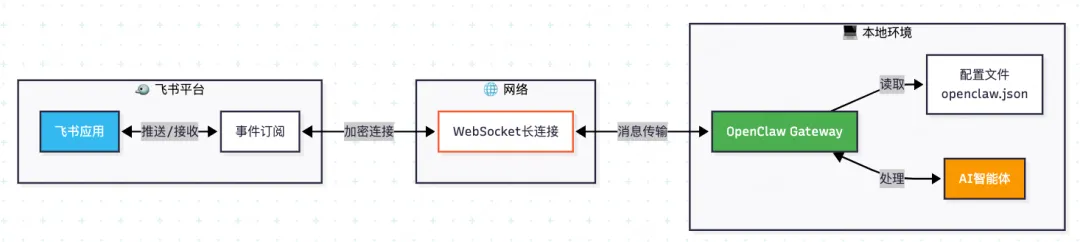
2、工作原理
OpenClaw Gateway主动连接飞书WebSocket服务器
飞书有新消息时,通过WebSocket实时推送
Gateway接收消息后,路由到AI智能体处理
处理结果通过WebSocket返回飞书
03 部署OpenClaw
1、官方脚本直装(推荐 macOS / Linux)
打开终端,直接跑官方的向导命令。它会自动搞定Node环境等依赖,并引导你完成IM对接。
curl -fsSL https://openclaw.ai/install.sh | bash2、通过 npm 手动安装
如果你自带Node环境,可以直接通过包管理器安装。注意Node版本必须大于22,因为OpenClaw底层是基于TS编写的,Node就是它的运行环境。
# 检查Node版本node --version# 安装npm install -g openclaw@latest# 配置并启动后台守护进程openclaw onboard --install-daemon# 检查OpenClaw版本openclaw --version
3、根据向导配置
执行后进入向导:
openclaw onboard --install-daemon3.1、基础确认
如图,选择Yes,回车

3.2、向导模式
如图,默认QuickStart,回车

3.3、模型配置
新手建议使用千问的模型,OAuth登录授权即可,有免费额度。
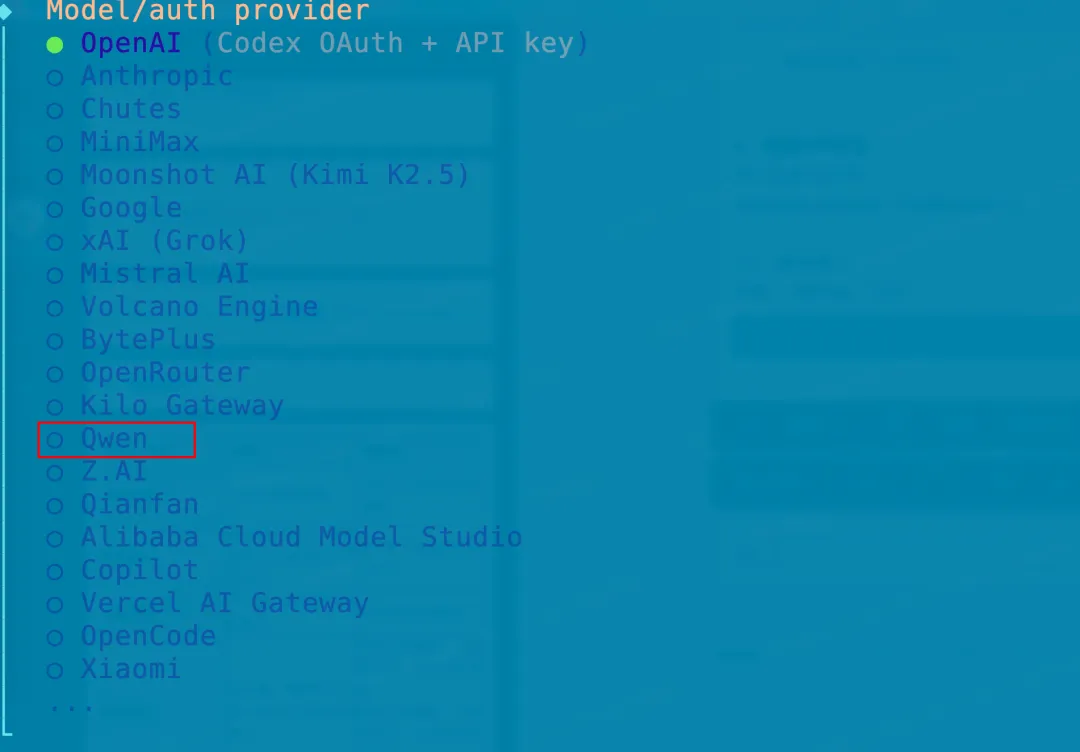
有条件的可以用国外模型,免费的时不时限流,也可以购买国内的模型Token,各个云厂商推出的Coding Plan值得一试。
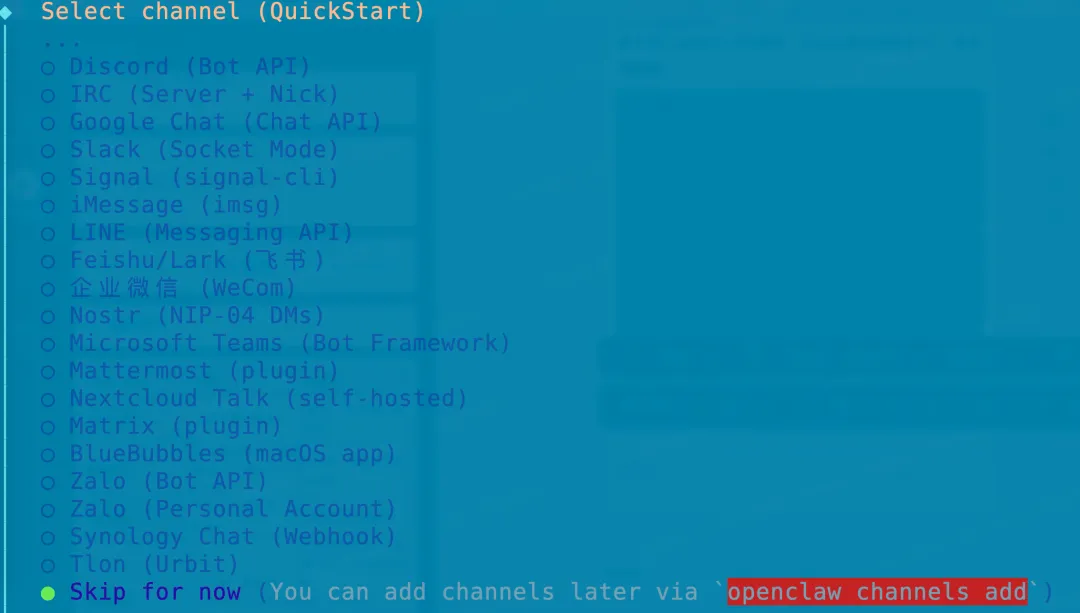
3.4、配置对话渠道
这里先跳过,最后通过框出的命令单独添加
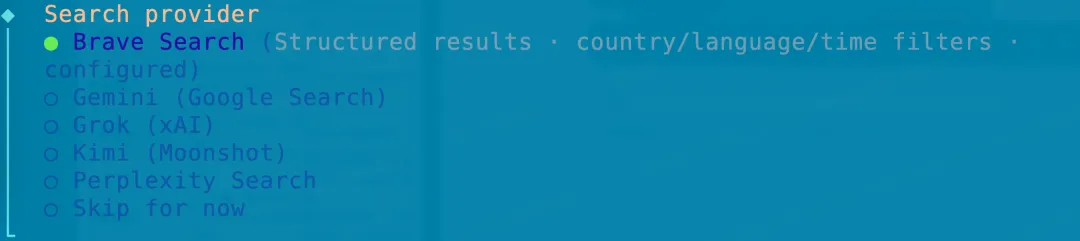
3.5、配置搜索
先跳过,后续可配置
3.6、安装技能
所谓技能:一份扩展Agent能力的可组合、可复用的使用说明。可以选择No先跳过。

3.7、配置钩子
选择session-memory,上下键移动,按空格选中,然后回车。

3.8、启动网关
选择启动,因为我已经装了,这里选择Skip,回车。

3.9、浏览器对话
选择Open the Web UI,可以打开可视化页面。回车后,浏览器会打开:http://127.0.0.1:18789/,就可以通过会话窗口进行对话了。

04 接入飞书
国内四大IM应用,飞书、企微、钉钉、QQ,官方默认支持飞书,其它都可以通过插件的方式接入。下面以飞书为例,如果想接入其它聊天软件,到对应官方都会有详细的教程。
4.1、创建飞书企业自建应用
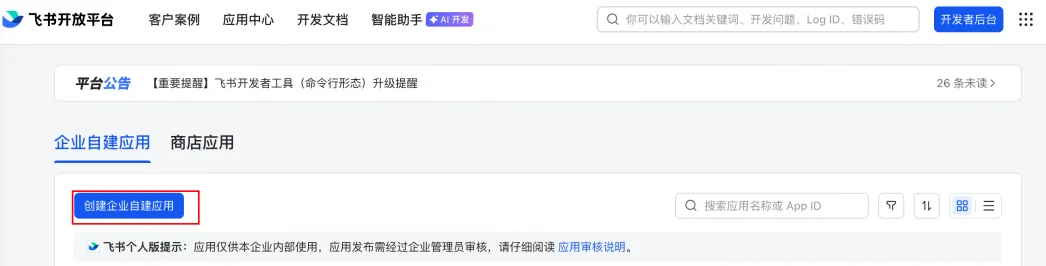
访问飞书开放平台:https://open.feishu.cn/app,登录飞书账号,创建企业自建应用。
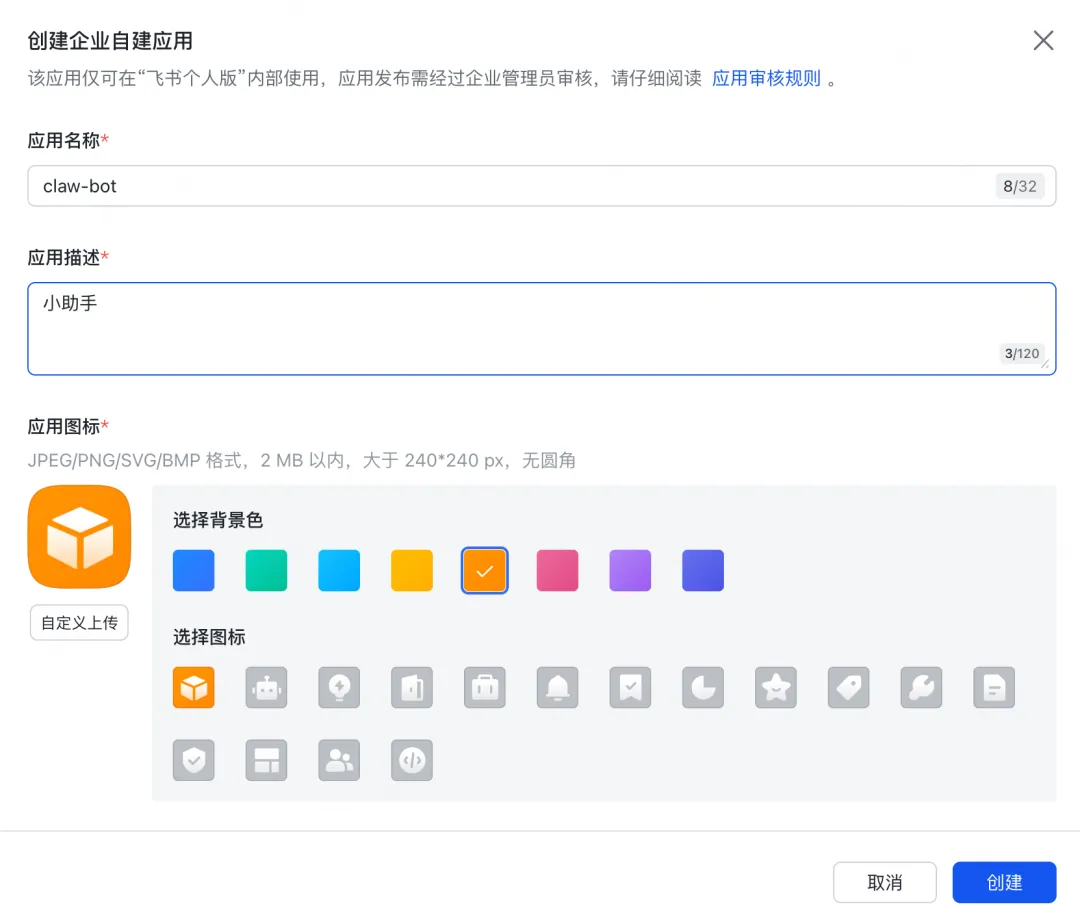
填入应用名称和描述,点击创建。
4.2、复制凭证
创建完成后,进入应用详情页。从「凭证与基础信息」页面复制,后面会用到:
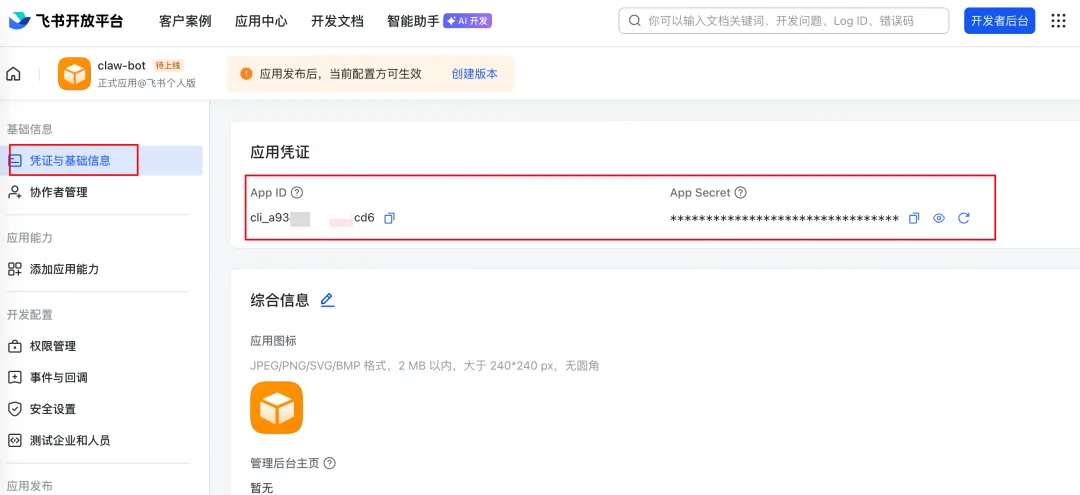
必填凭证:
App ID:应用的唯一标识(格式:`cli_xxx`)
App Secret:应用的密钥(32位字符串,注意保密)
4.3、配置机器人权限
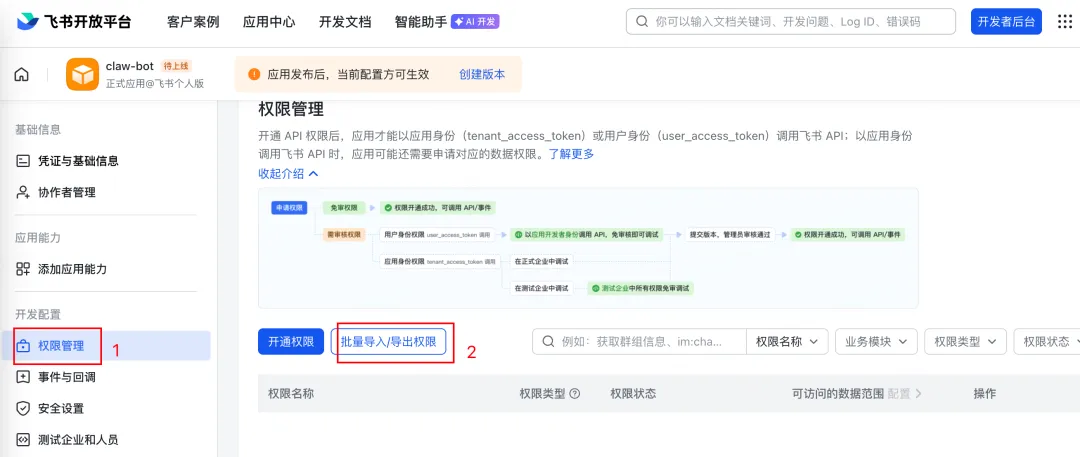
在「权限管理」页面,点击「权限配置」→「批量导入权限」,粘贴以下JSON:
{"scopes": {"tenant": ["aily:file:read","aily:file:write","application:application.app_message_stats.overview:readonly","application:application:self_manage","application:bot.menu:write","cardkit:card:read","cardkit:card:write","contact:user.employee_id:readonly","corehr:file:download","event:ip_list","im:chat.access_event.bot_p2p_chat:read","im:chat.members:bot_access","im:message","im:message.group_at_msg:readonly","im:message.p2p_msg:readonly","im:message:readonly","im:message:send_as_bot","im:resource"],"user": ["aily:file:read", "aily:file:write", "im:chat.access_event.bot_p2p_chat:read"]}}
如下,JSON粘贴后保存。
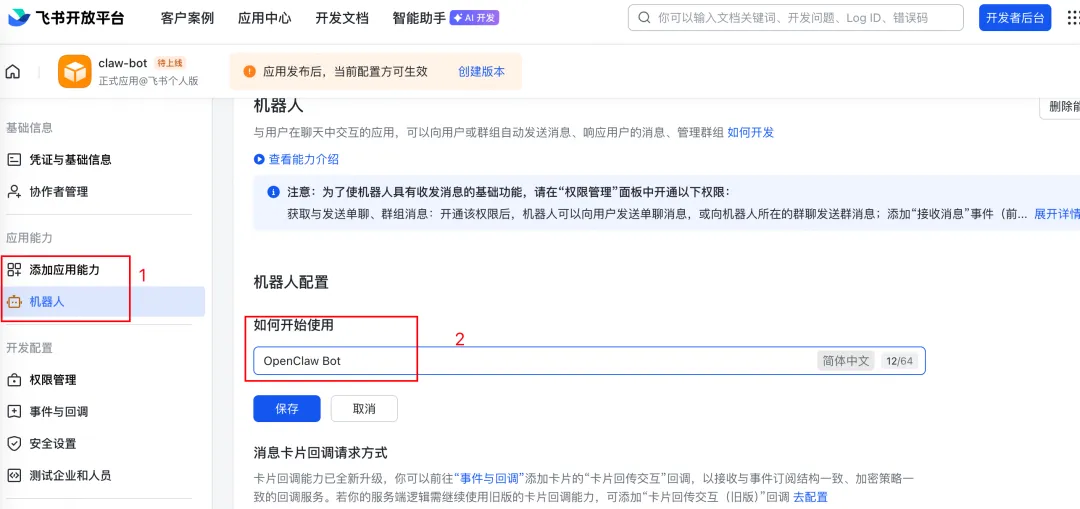
4.4、启用机器人能力
在「添加应用能力」页面:
a. 点击「机器人」
b. 启用机器人能力
c. 设置机器人名称:如OpenClaw Bot
d. 保存
4.5、配置事件订阅(关键步骤)
配置事件订阅前,确保如下已完成,否则飞书事件配置连接会失败。:
a. 已运行 `openclaw channels add` 添加飞书渠道
b. OpenClaw Gateway正在运行(命令行执行确认`openclaw gateway status`)
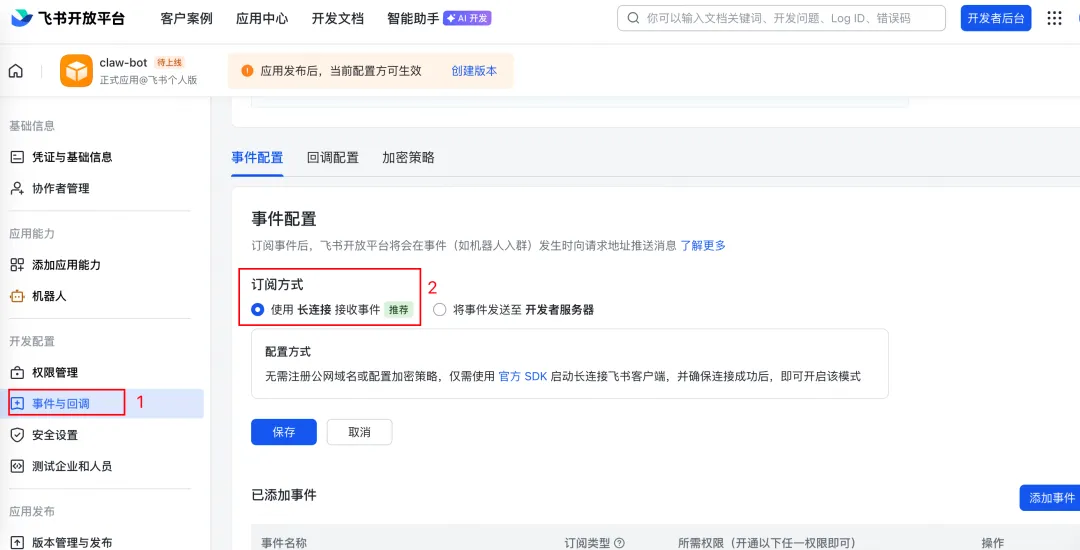
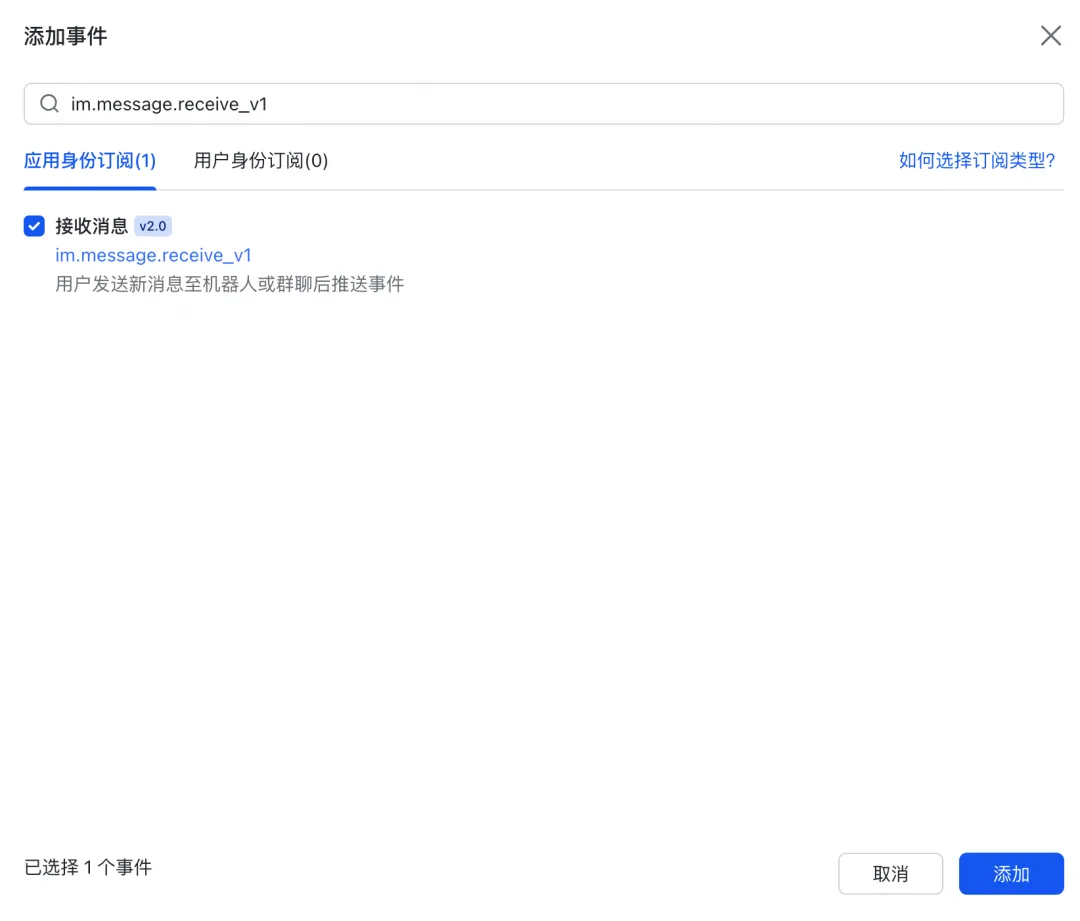
然后点击“添加事件”按钮,搜索并添加事件 `im.message.receive_v1`,勾选后点击添加。
4.6、发布应用
在「版本管理与发布」页面:
a. 点击「创建版本」
b. 填写版本信息
c. 点击「提交审核」
d. 等待管理员批准(企业自建应用通常自动批准)
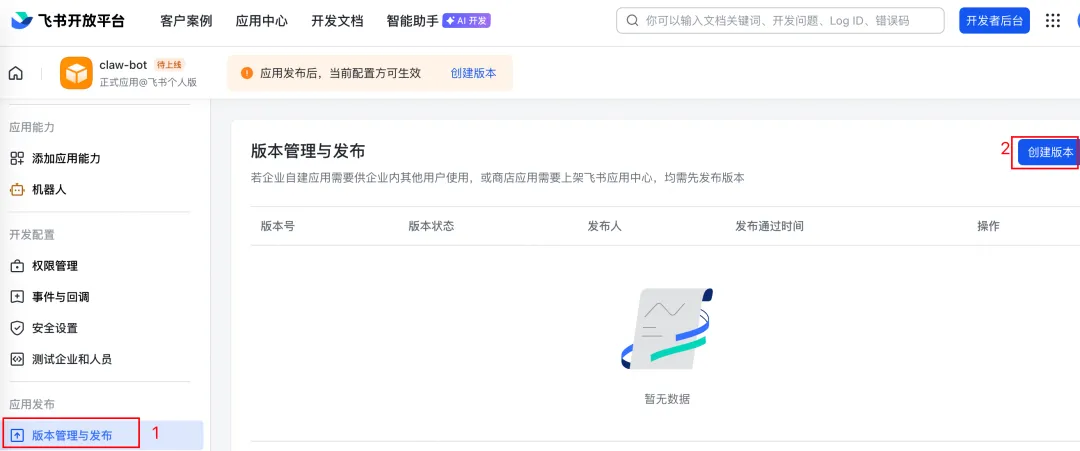
发布完成后,机器人就可以在飞书中使用了,还要把APP ID和APP Secret配置到OpenClaw,才能接入OpenClaw。
05 配置OpenClaw
1、命令行配置
# 添加飞书渠道,命令行执行openclaw channels add# 选择Feishu# 按照提示粘贴App ID和App Secret

2、测试连接
a. 在飞书搜索你的机器人应用名称(OpenClaw Bot)
b. 发送一条测试消息:「你好」
c. 默认情况下,机器人会返回一个配对码
d. 在命令行执行如下命令,批准OpenClaw配对:
# 查看待批准的配对请求openclaw pairing list feishu# 批准配对openclaw pairing approve feishu <CODE>
e、批准后,就可以通过机器人正常聊天了。
06 总结
OpenClaw与飞书的集成非常简单,核心优势是使用WebSocket长连接,无需内网穿透,配置只需要2个凭证。
OpenClaw之所以如此火的原因之一就是接入了我们常用的聊天软件,把一部分或少部分人能体验的Agentic能力推到了大众面前,就像25年年初DeepSeek爆火一样。当然还有OpenClaw的统一入口统一上下文、长期记忆和技能,也使得龙虾爆火并形成了龙虾越养越懂你越聪明的现象。