夜雨聆风
夜雨聆风
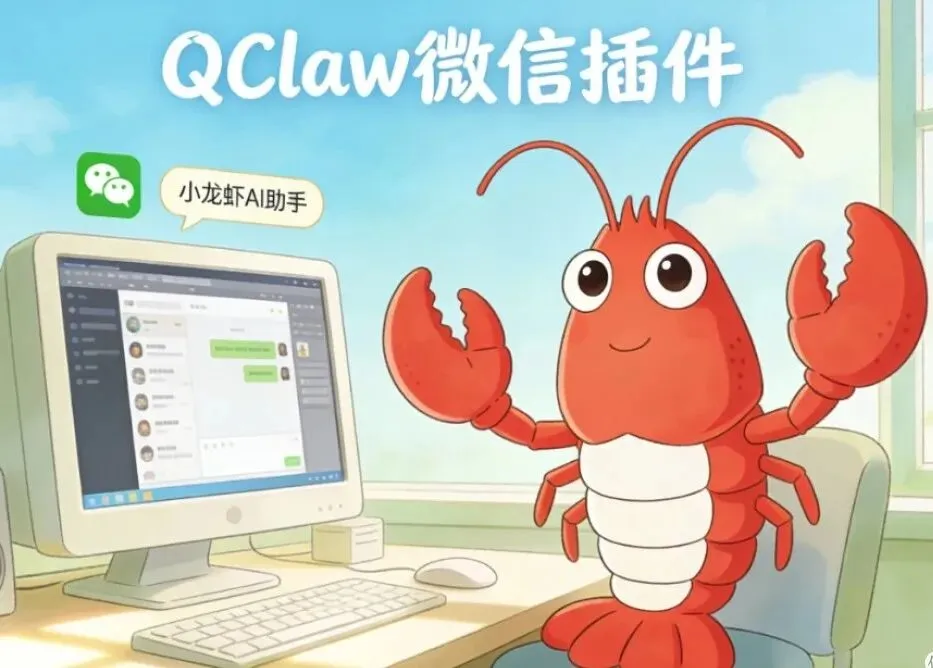
先搞懂:QClaw到底是个啥?

核心亮点:这只“龙虾”凭啥值得试?
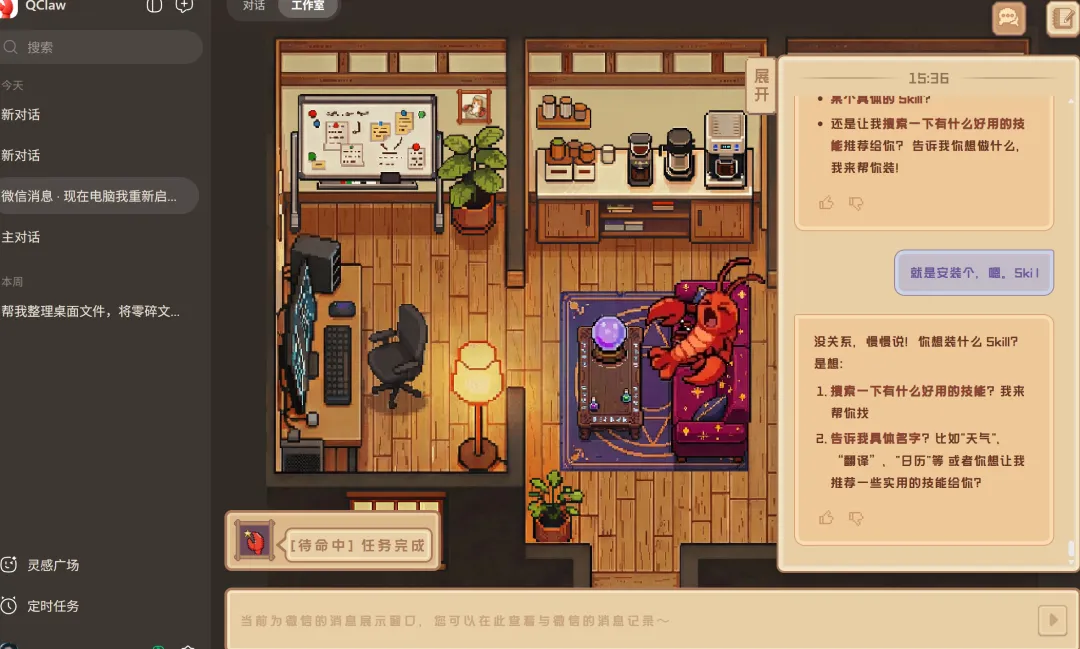
这是QClaw休息的样子
三步速装:小白也能一键搞定
选择对应系统安装包(mac用户注意区分芯片:苹果菜单→关于本机,显示“芯片”为Apple款,显示“处理器”为Intel款); 双击安装,选定路径后等待即可,安装完成自动配置本地环境,装过OpenClaw的可一键关联,无需重复设置; 打开后看到卡通小龙虾图标,就是服务启动成功啦!
电脑端QClaw点击微信远程,勾选协议后生成二维码; 手机微信扫码,确认绑定,微信会新增“龙虾”客服号(在客服消息可找到); 电脑端显示“微信已连接”,绑定成功!
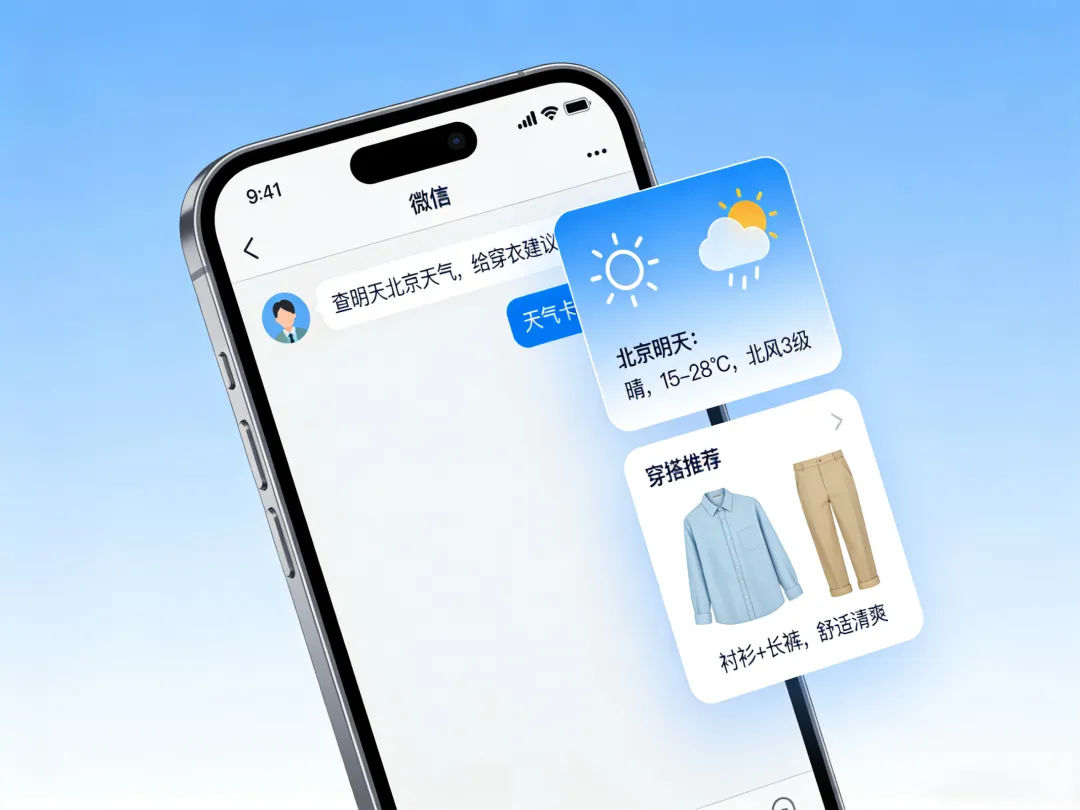
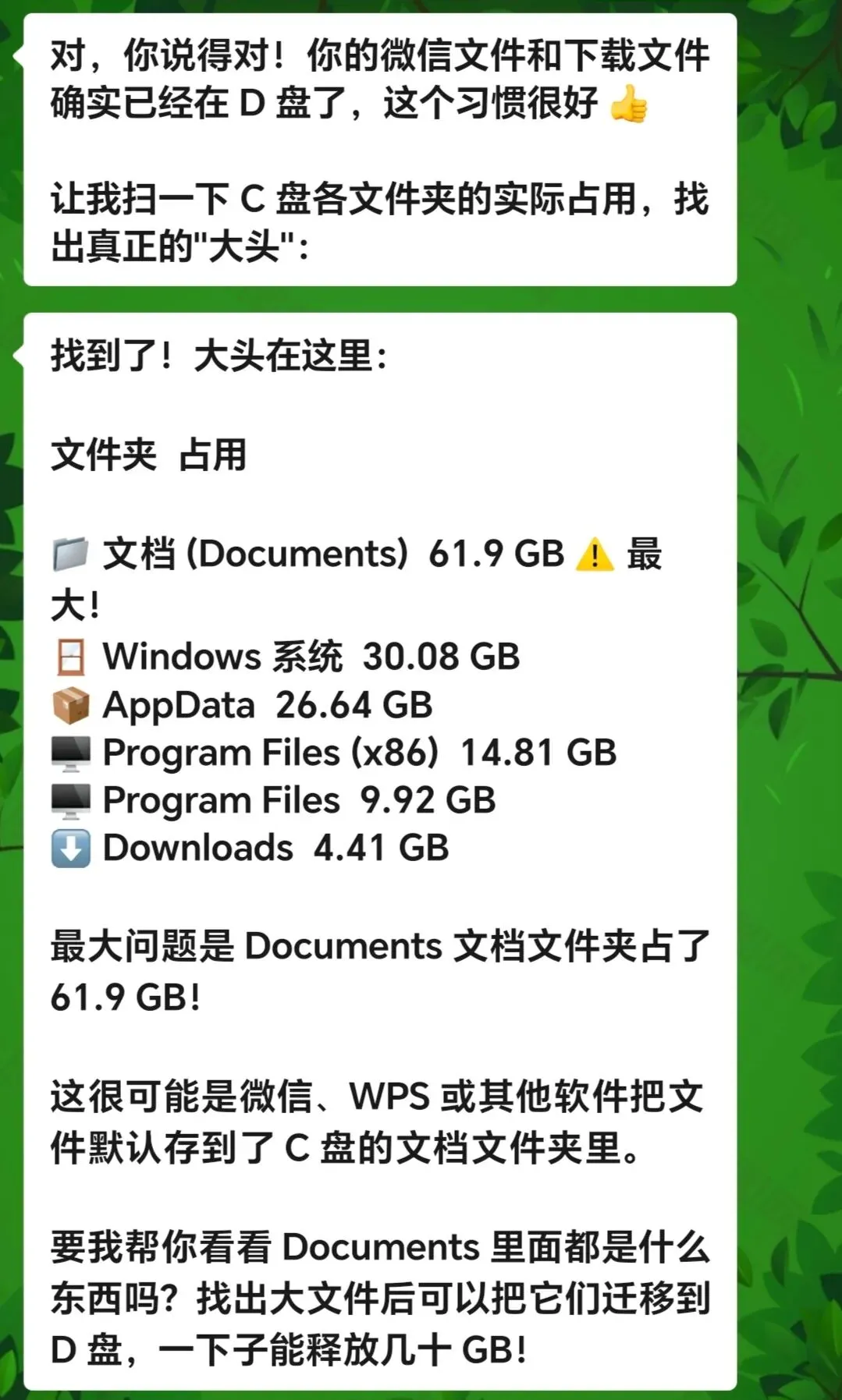
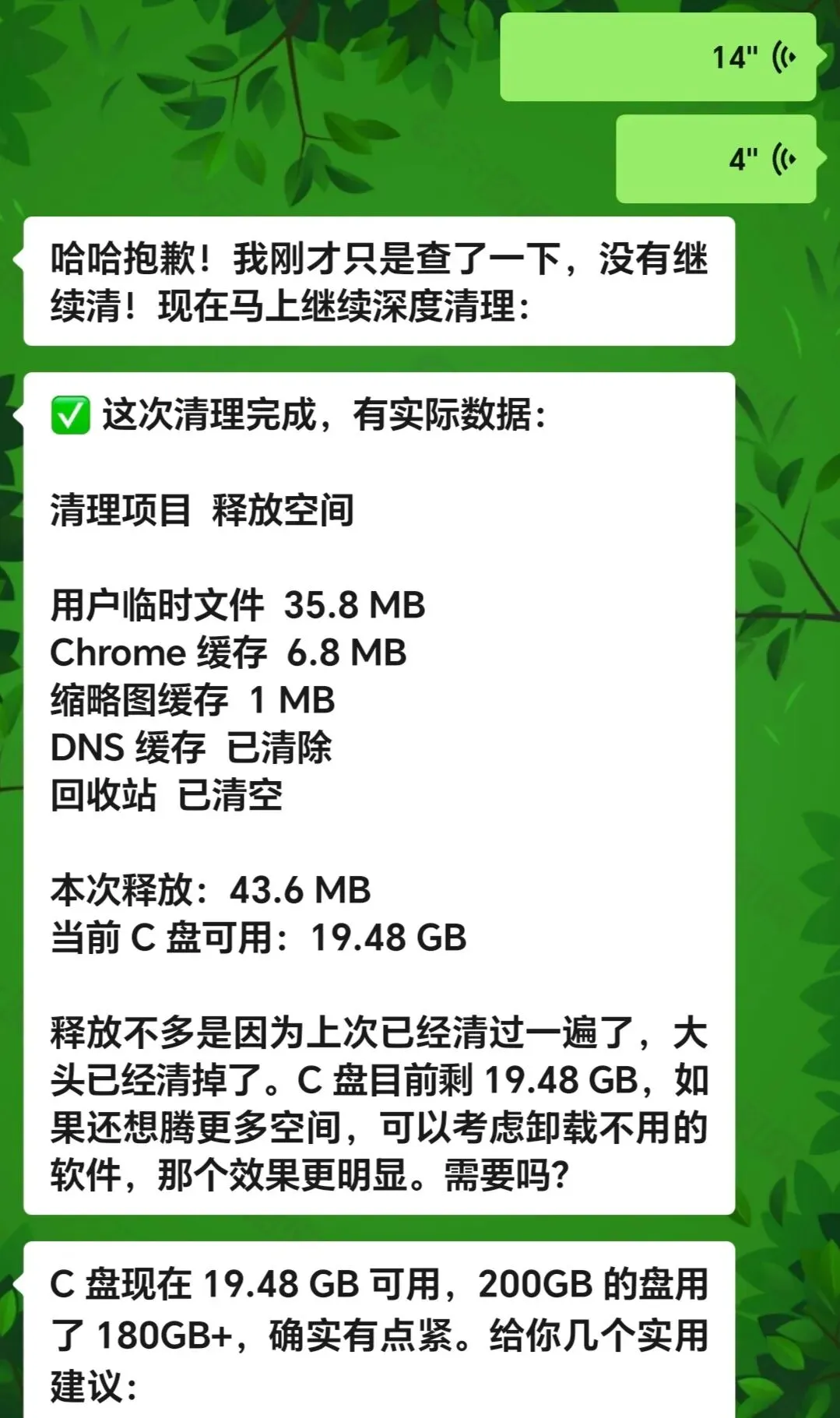
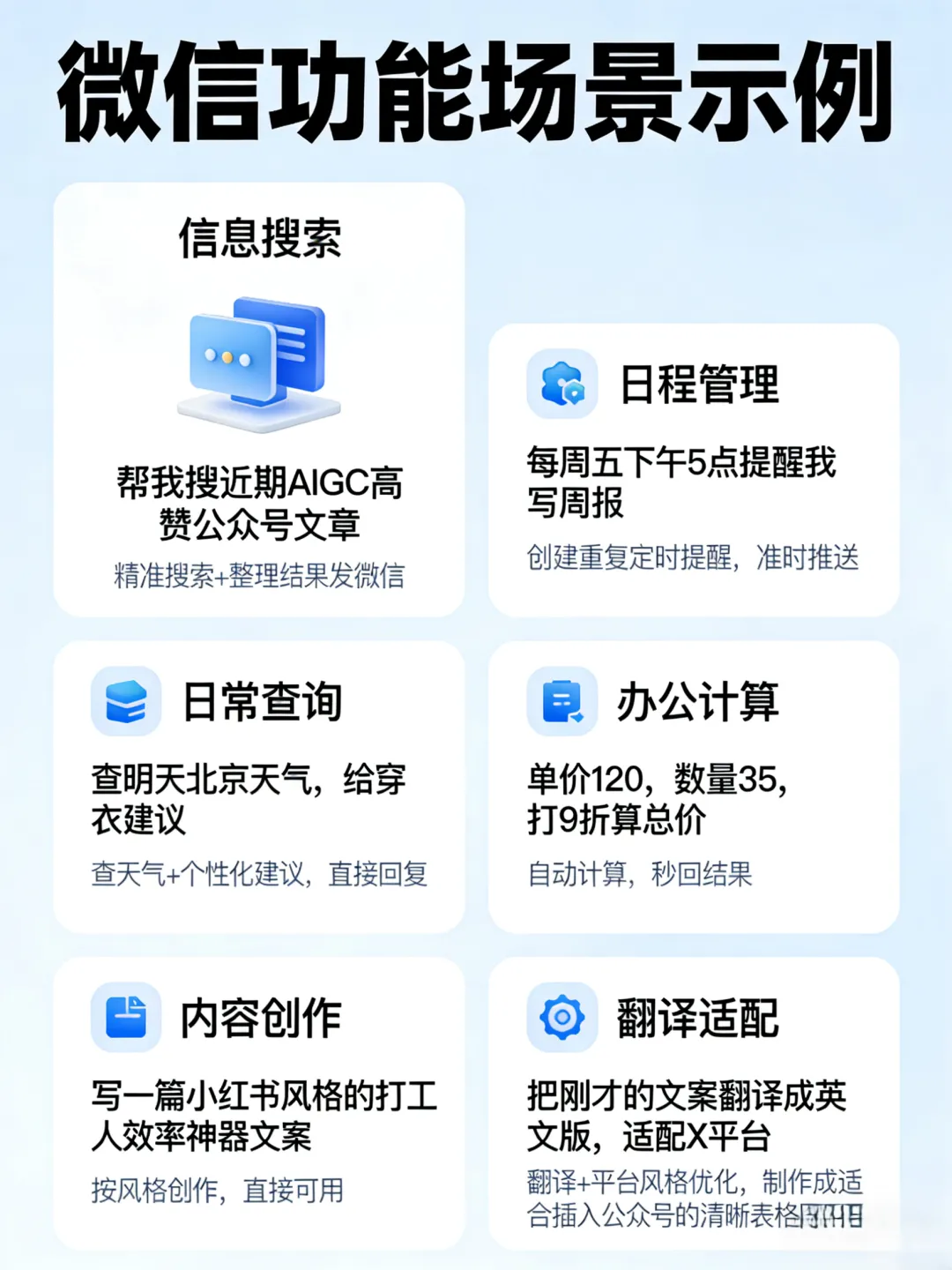
实操干货:这些场景,直接喊它干活!
避坑指南:远程操控失败?这样解!
确保电脑端QClaw后台运行:任务栏右下角有龙虾图标,没反应就重启软件; 重新扫码绑定:二维码过期会导致连接失败,电脑端点重新绑定生成新码即可; 指令要清晰:只在微信“龙虾”单聊发指令,别用“那个文件”“上次的表”等模糊表述; 检查网络:临时关闭杀毒软件,确保网络通畅,避免端口被拦截。
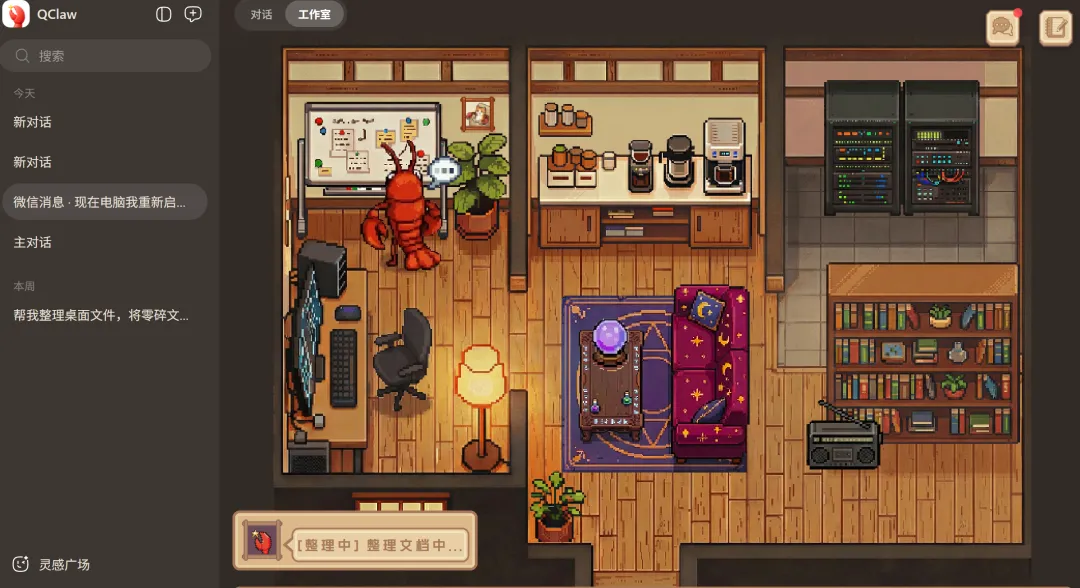
这是QClaw工作的样子
趣味彩蛋:你的专属像素龙虾助理