 夜雨聆风
夜雨聆风那些年被“卸载”坑过的日子
相信大多数人卸载软件的第一反应,都是打开控制面板,找到“程序和功能”,然后对着列表一顿右键点击“卸载”。
这个习惯,我们用了十几年,Windows也把这个入口藏得越来越深——从Win7的“开始菜单右侧”,到Win10/11的“右键开始菜单还要再点一层”。
但你以为这样就完事了?
控制面板卸载的“三宗罪”
我们先来聊聊这个“传统技能”到底有什么问题。
第一宗罪:卸载不干净
控制面板调用的是软件自带的卸载程序。问题是——这个卸载程序是软件厂商自己写的。你觉得一个厂商会好心到把自家软件在系统里留下的所有痕迹都清理干净吗?
注册表残留、配置文件残留、缓存文件夹残留……这些东西就像分手后还赖在你家不走的“前男友”,占着空间,偶尔还跳出来刷存在感——比如你安装新软件时,它提示“检测到旧版本残留,安装失败”。
第二宗罪:找不到源头
有些流氓软件(我不点名,但你们懂的)根本不会出现在控制面板的卸载列表里。它们像幽灵一样,你想卸都不知道从哪下手。
还有些软件安装得太多,控制面板列表动辄几百条,密密麻麻的文字看得人眼花,想找个QQ都得翻半天。
第三宗罪:卸了跟没卸一样
最让人崩溃的是:点了卸载,进度条走完,提示“卸载成功”。你长舒一口气,觉得大功告成。
结果下次打开电脑,发现桌面上那个图标又回来了。或者某个弹窗依然坚挺。或者你的右键菜单里还挂着那个软件的选项。
这时候你才明白——你以为你卸载了,其实只是“表面上删了”。
那么问题来了:有没有一款工具能真正把软件连根拔起?
有。它的名字叫 Geek Uninstaller。
别被名字骗了,“Geek”不是说只有极客才能用,恰恰相反——它可能是你见过最傻瓜式的卸载工具。
Geek Uninstaller 强在哪?
1. 免安装,绿色到极致
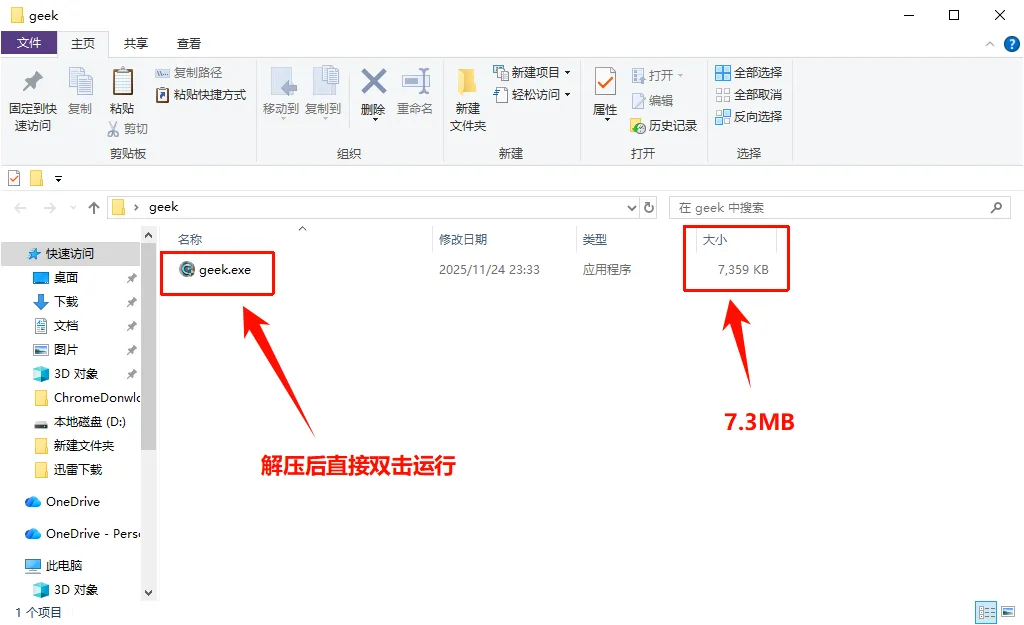
Geek只有一个.exe文件,大小不到10MB,准确地说只有7.3MB。下载下来直接双击运行,不需要安装,不会在你电脑里再塞一堆乱七八糟的文件。
把它放U盘里,走到哪用到哪,堪称“装机必备”。
2. 界面极简,一眼看懂
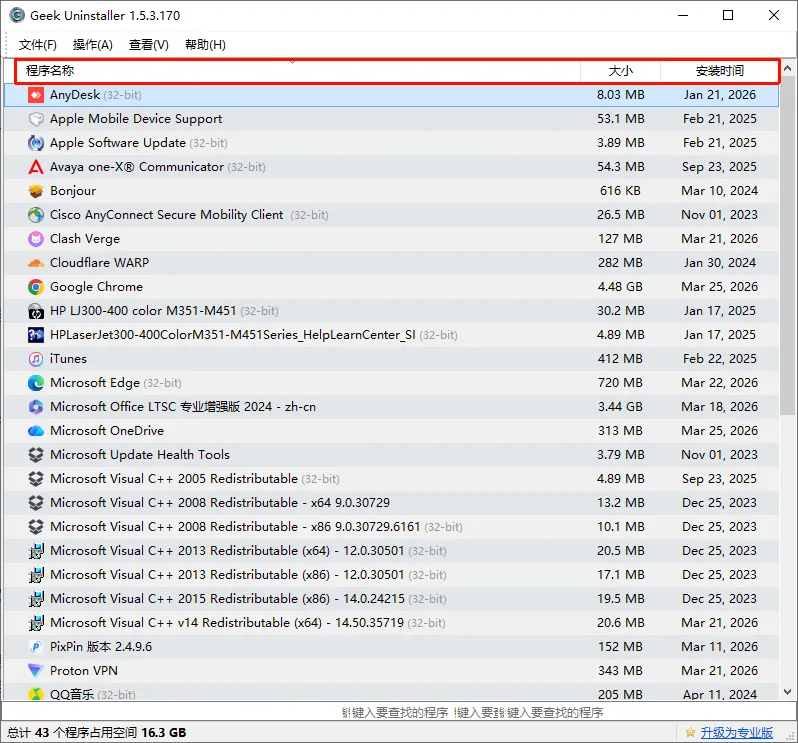
打开Geek,界面干净得像一张白纸。没有广告,没有弹窗,没有“猜你喜欢”,就是一个列表,列出你电脑里所有的软件。
列表支持按名称、按安装日期、按大小排序,想找哪个软件一目了然。
3. 右键卸载,深度扫描
这才是Geek的杀手锏。
对着要卸载的软件点右键,选择“卸载”。Geek会先调用软件自带的卸载程序(跟控制面板一样),等那个跑完之后——
关键来了:它会自动扫描残留。
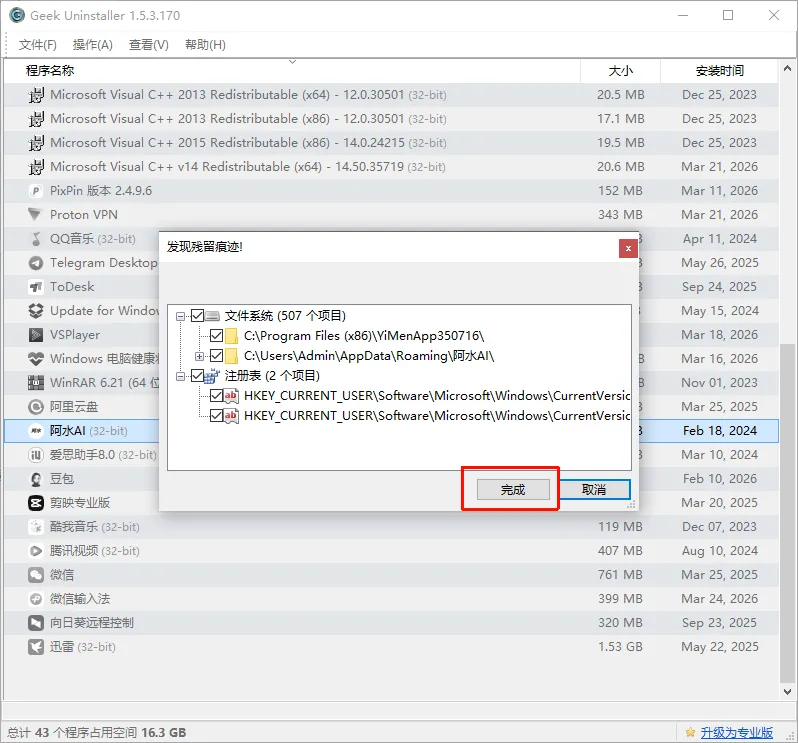
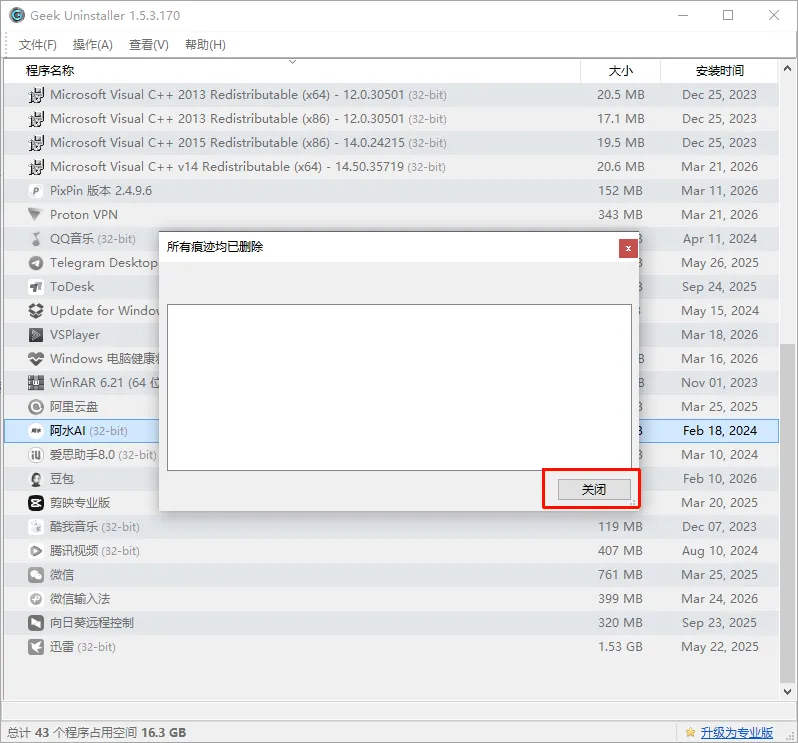
弹出一个窗口,列出所有残留的文件夹、注册表项,问你要不要删除。你只需要点一下“完成”,干干净净,寸草不生。
整个过程,你只需要点三下鼠标。
4. 强制卸载,专治各种不服
对于那些“卸载程序已损坏”或者根本不在卸载列表里的流氓软件,Geek有一个“强制卸载”功能。
它会强行删除软件的所有文件和注册表项,不管软件愿不愿意。这个功能慎用——但对于那些怎么都卸不掉的顽固分子,它就是最后的核武器。
5. 右键菜单管理,意外之喜
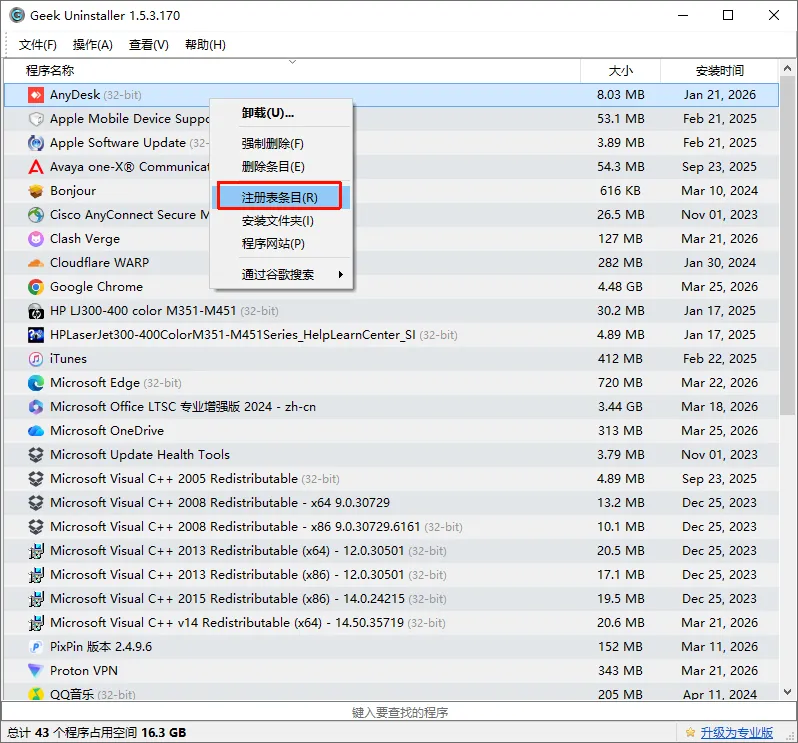
Geek还自带一个隐藏功能:右键点击列表里的软件,选择“注册表项”,可以直接跳转到这个软件在注册表中的位置。对于喜欢折腾的人来说,简直是宝藏。
手把手教程:三步走,从此卸载不求人
第一步:下载
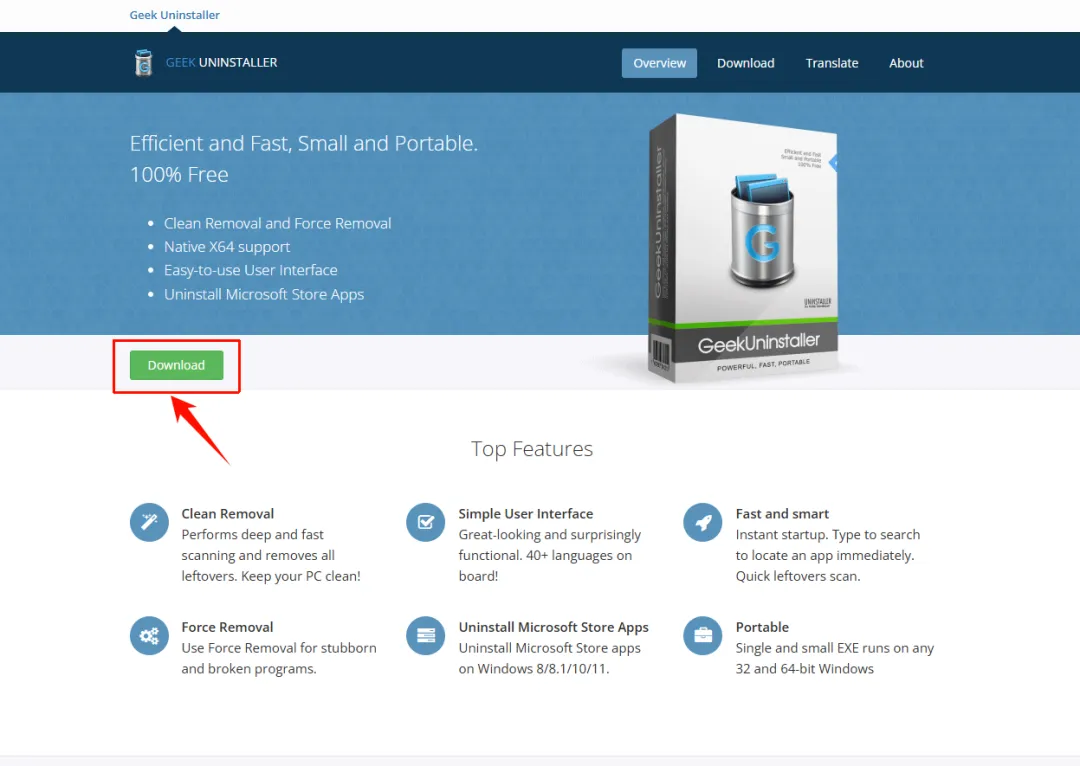
去官网 geekuninstaller.com 下载。注意有两个版本:免费版完全够用,专业版多了命令行支持和一些高级功能,普通人用不上。
虽然官网是英文,但是别担心,软件下载运行后,会自动适配你的系统语言,例如你用中文系统,软件界面就会变成中文,很贴心吧。
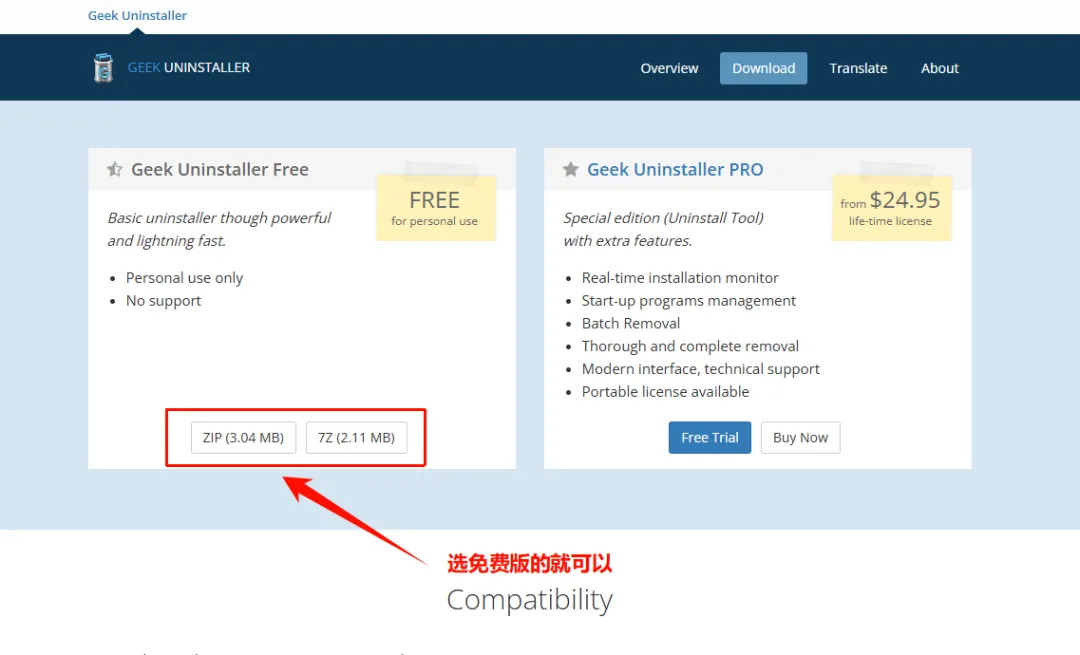
下载后解压,得到一个 .exe 文件,双击运行。
第二步:卸载
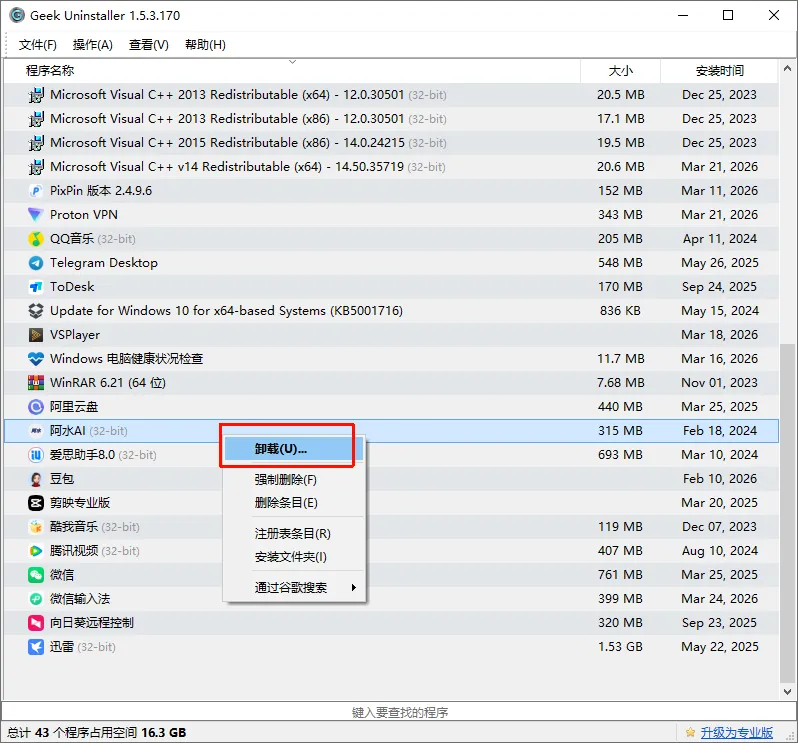
在列表中找到你要卸载的软件(可以用右上角的搜索框快速定位)
右键点击,选择“卸载”
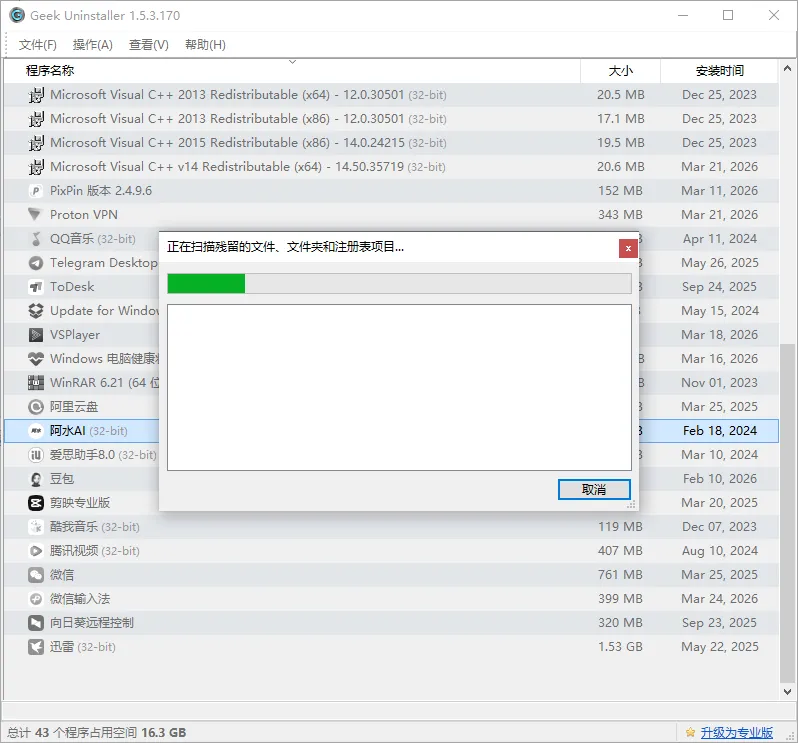
正常走完软件的卸载流程
等待Geek自动扫描残留
扫描完成后,点击“完成”删除所有残留
第三步:收尾
如果遇到卸载失败或软件不在列表中的情况,使用“强制卸载”功能:
点击菜单栏的“操作” → “强制卸载”
在弹出的窗口中找到目标软件
确认后执行强制删除
哪些场景特别适合用Geek?
清理试用版软件:很多软件试用期过了之后,常规卸载还会留下激活信息残留,影响你安装新版本。Geek可以彻底清除。
整理老电脑:用了好几年的电脑,C盘莫名其妙红了。用Geek按“大小”排序,你会发现有些软件早就卸载了,但残留文件夹占了几个G的空间。
对付国产全家桶:某些软件你明明只装了一个,它偷偷给你装了三个。控制面板里你甚至分不清哪个是主程序哪个是附带的。Geek可以把它们一网打尽。
最后说两句
控制面板的卸载功能,就像用手拔草——看起来拔掉了,根还留在土里,过两天又长出来。
而Geek Uninstaller,是连根带土一起刨掉。
这个小工具从2010年左右就存在了,十几年如一日,不更新花里胡哨的功能,不做商业化推广,就安安静静做好一件事:帮你把软件卸干净。
在这个软件越来越臃肿、越来越“流氓”的时代,这种纯粹的“小工具精神”,反而显得格外珍贵。
收藏一份吧,总有一天你会用到它。