 夜雨聆风
夜雨聆风OpenClaw完整部署教程
从零开始,一步一步,完成OpenClaw的安装与飞书机器人的配置

很多人在安装OpenClaw时,搜到的教程都是代码一堆一堆,然后让你在电脑的PowerShell里运行,结果你一开头,满屏红字报错,然后就不知道该怎么办了。
为什么呢,因为你的资源还没有准备好!
本篇完全以小白视角,带你走进OpenClaw的安装,一步一步的让你完成本地部署,你只需要做复制粘贴就好。
电脑配置没有太高要求,我的是Intel CPU、24G内存、1T硬盘、win11 64位操作系统。
当然,不想本地折腾,也有现成方案可以体验,推荐链接地址如下:

如果此时你还想继续拥有自己的小龙虾,那就随着我的步骤开始吧,
所有需要的文件我已打包放在夸克网盘,更新时间是20260325,可以提前准备好,避免你使用时因网络问题无法正常下载,
链接:
提取码:u8NL
当然在后面每个详细步骤里我也会放原地址,方便你安装时及时获取最新文件。
一、前置条件准备
1.申请大模型(必须)
其它平台的其实也都可以,我使用的是智谱BigModel,新用户注册可获得2000万Tokens大礼包,
链接
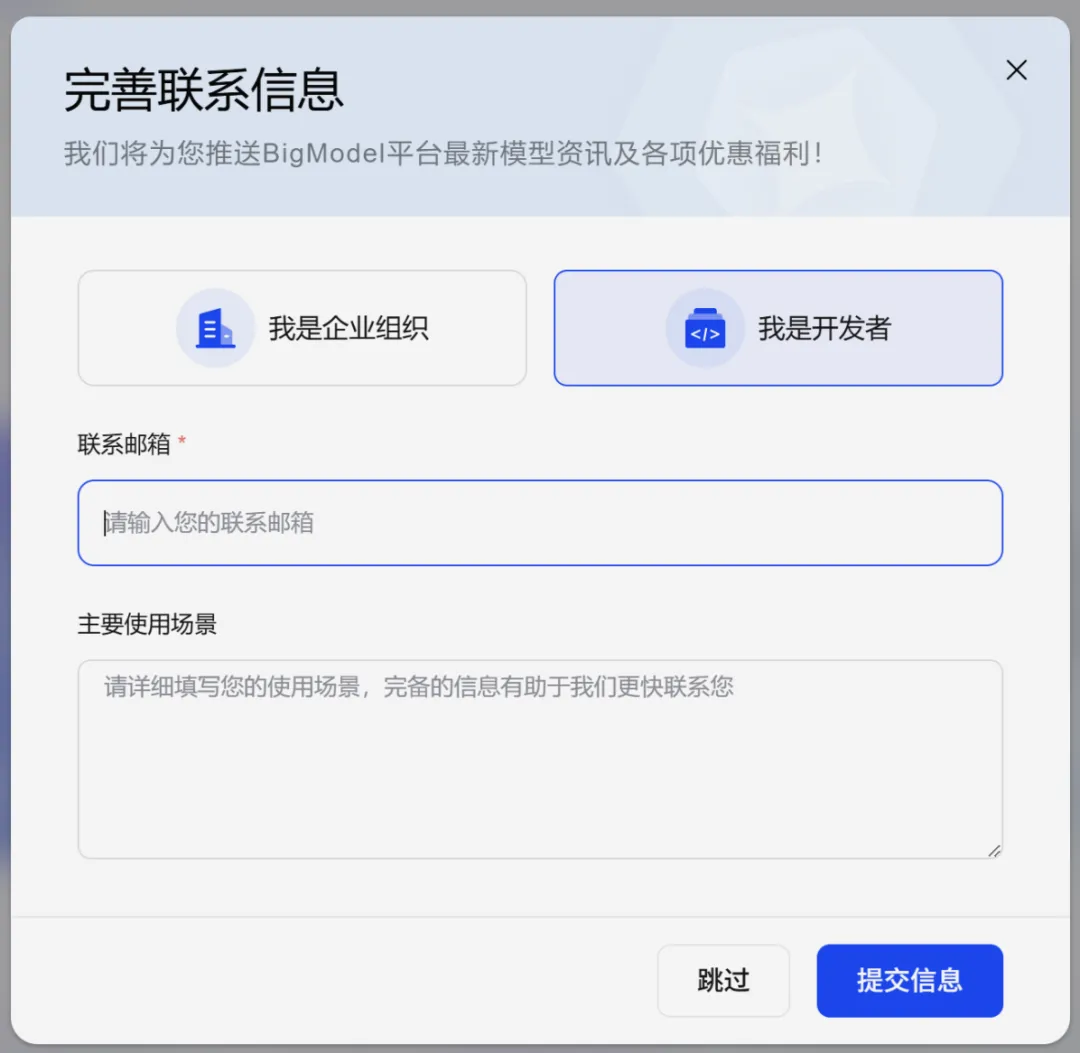
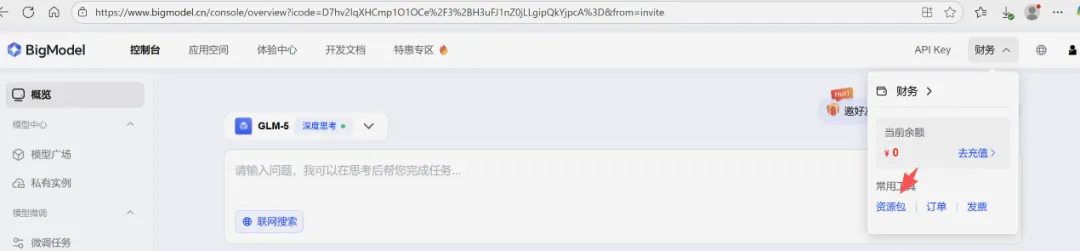
进去后注意,右上角点“财务”-“资源包”,可以看到所剩余的Tokens,
同时也发现赠送的数量其实也区分了模型资源包,这个很重要,在后面配置的时候需要注意,避免没有对应好导致很快的消耗完了。
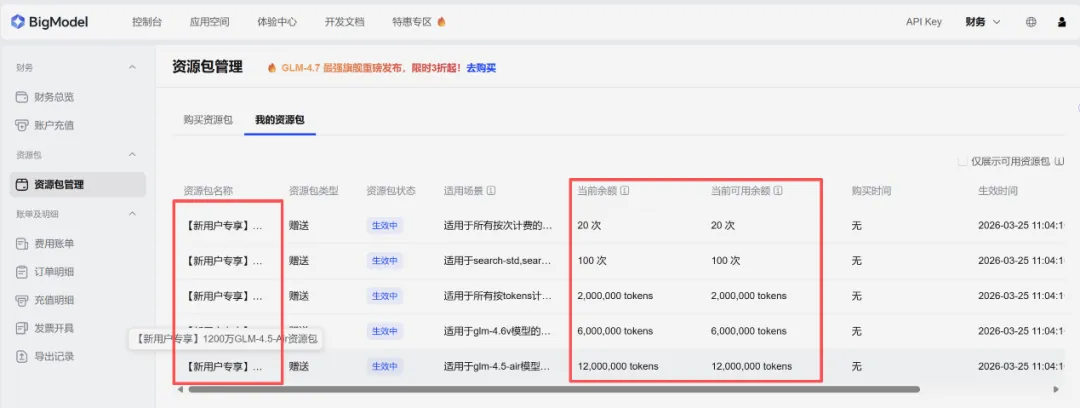
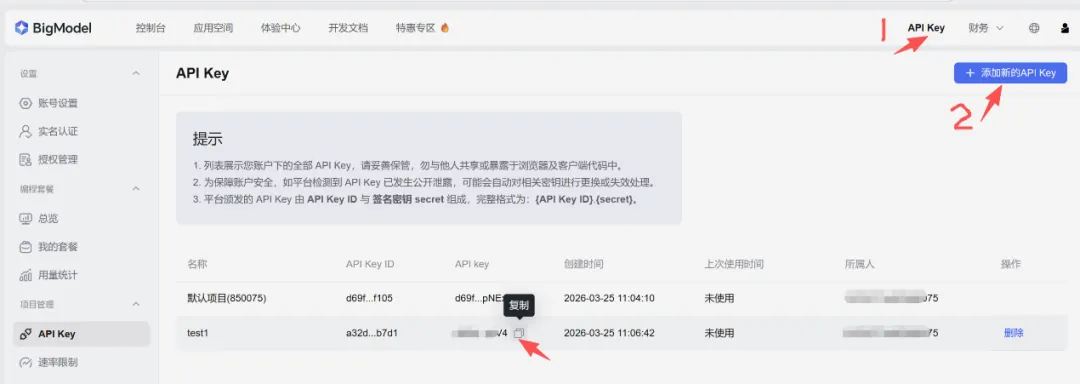
右上角点“API Key”后可以看到自己的专属码,这里需要注意务必点新建,默认的是没法用的。
2.创建并配置飞书机器人(推荐)
其实在OpenClaw控制界面也可以进行沟通,只是使用其它软件对接的话会更加方便,推荐使用飞书。
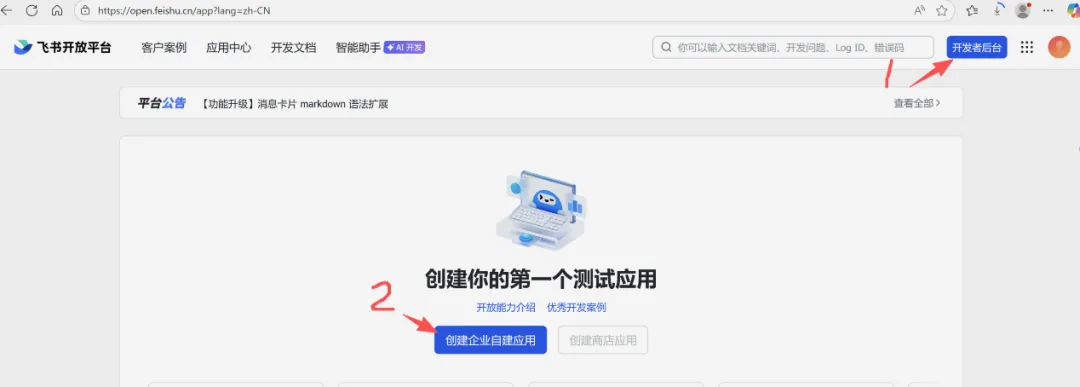
打开飞书开发者平台,进行注册
然后通过“开发者后台”-“创建企业自建应用”
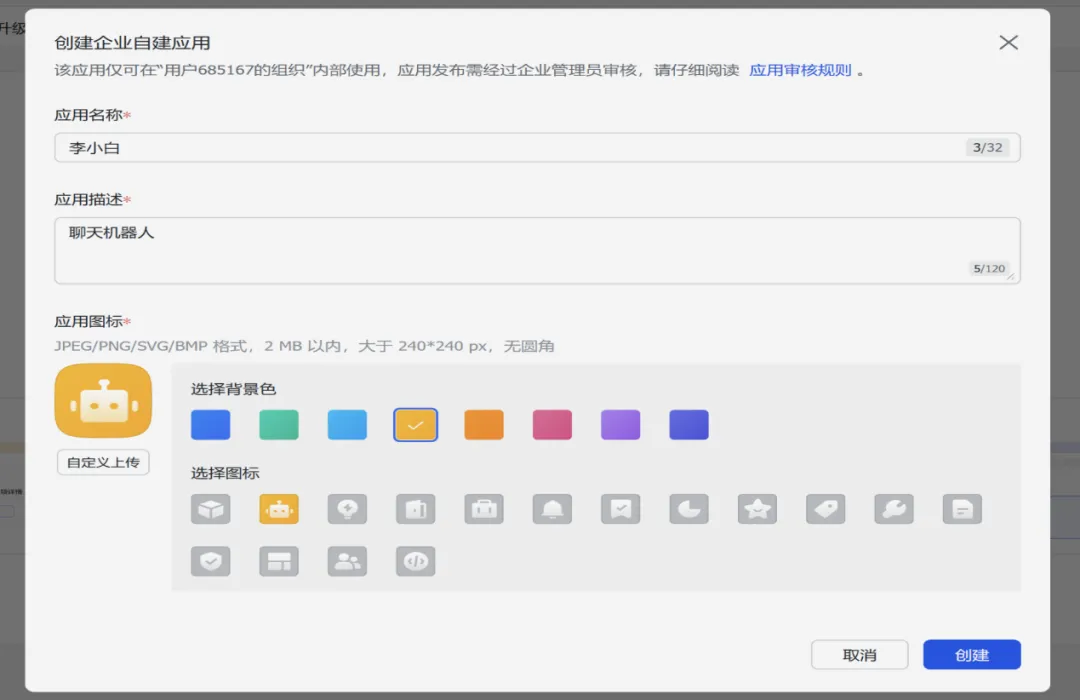
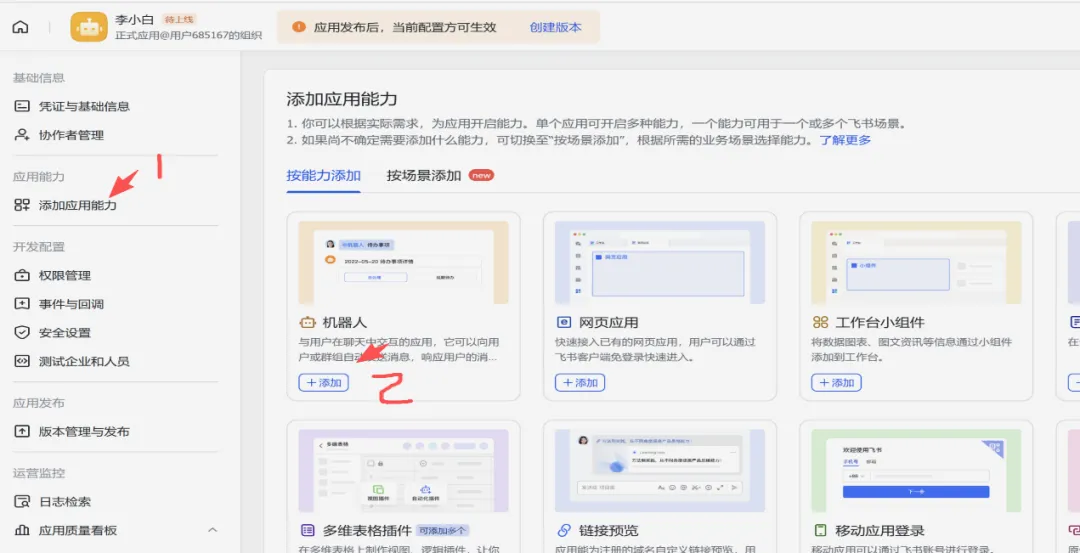
添加应用能力栏,选“机器人”,
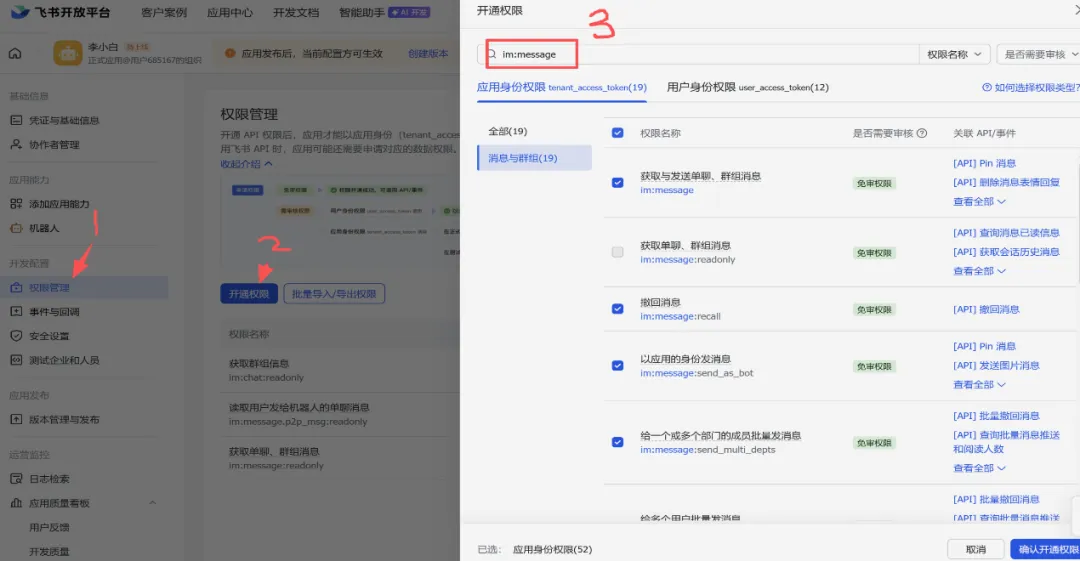
然后在权限管理里,输入 im:message,全选,“确认开通权限”,
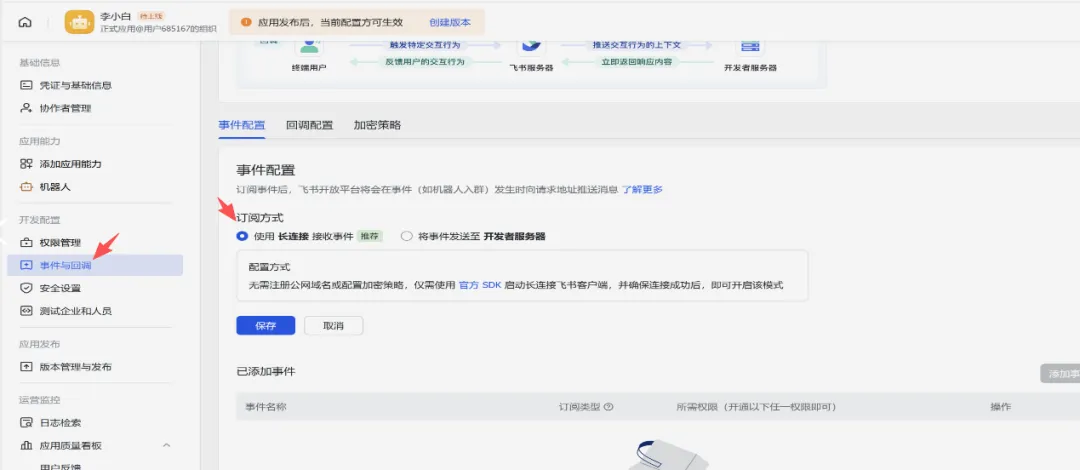
再到事件与回调,事件配置里选“长连接”然后点保存,
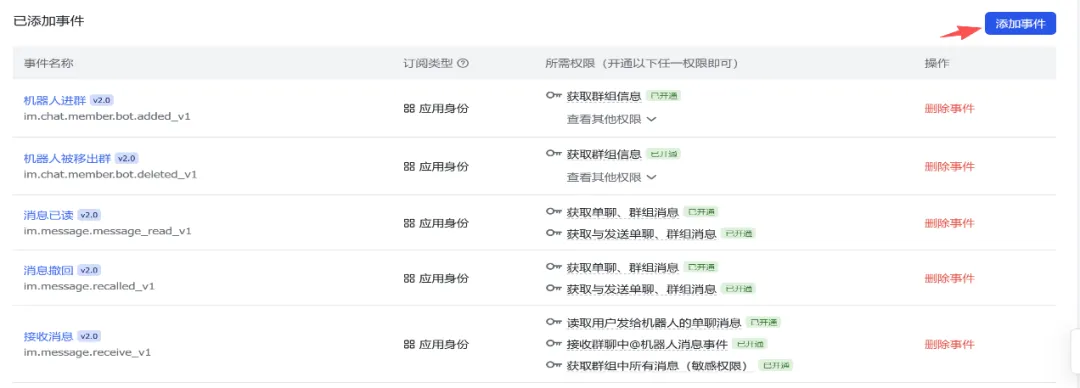
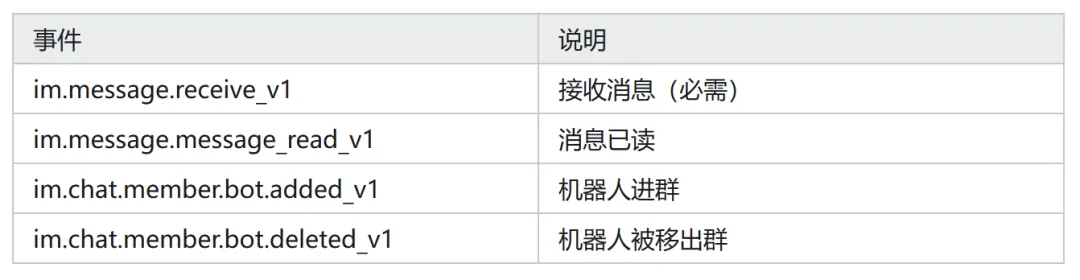
紧接着在“添加事件”里,增加示例四条,
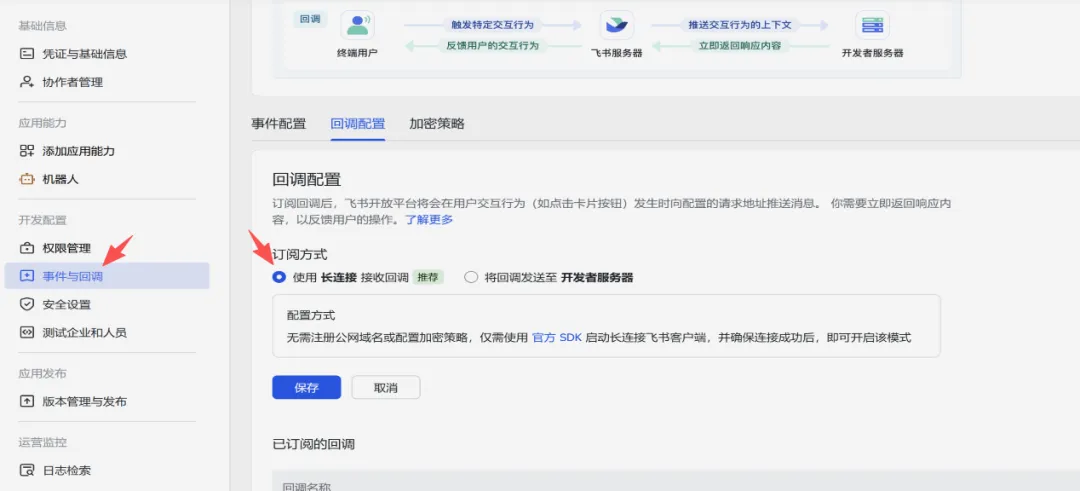
还是事件与回调,回调配置里也选“长连接”然后点保存,
然后点创建版本,进行机器人发布。
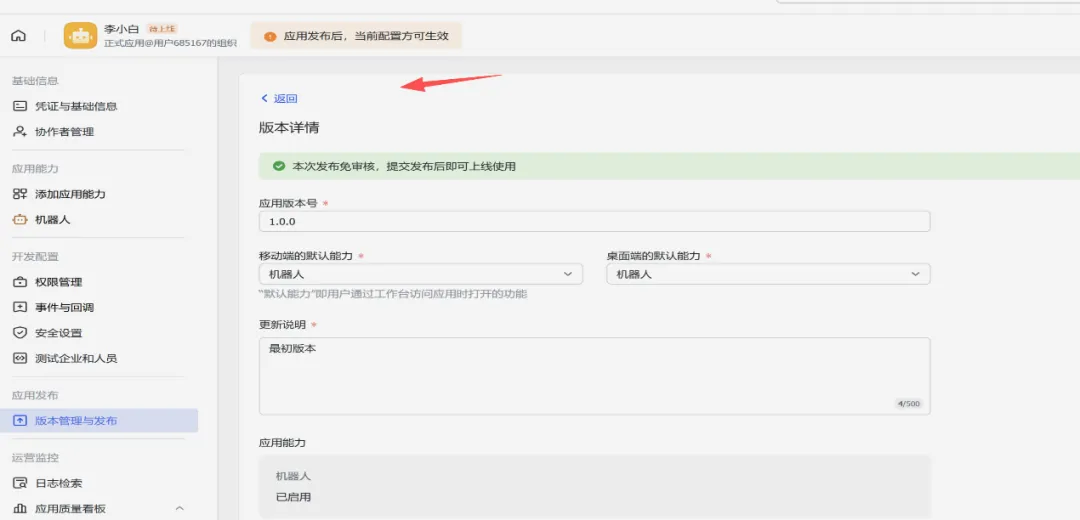
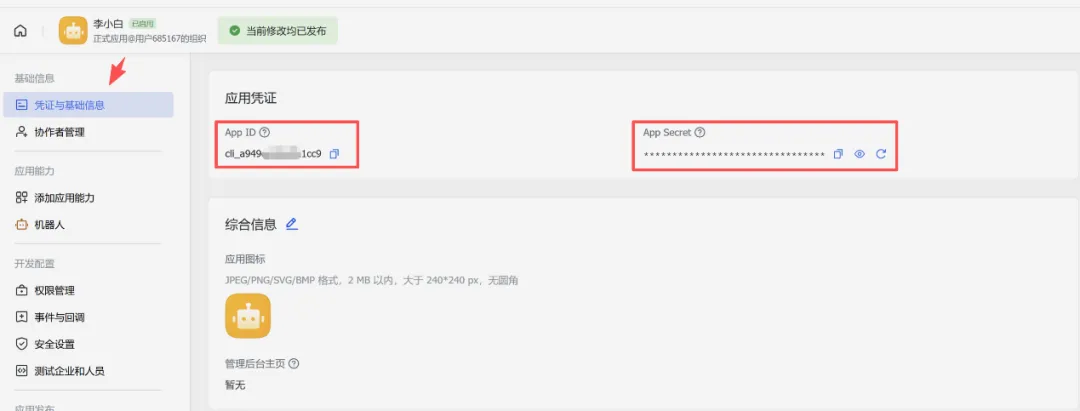
这个时候,我们的机器人就已经创建好了,在凭证与基础信息那里,就是它的身份ID和密钥secret了。
3.环境配置
1)安装Node.js®(必须)
官方链接
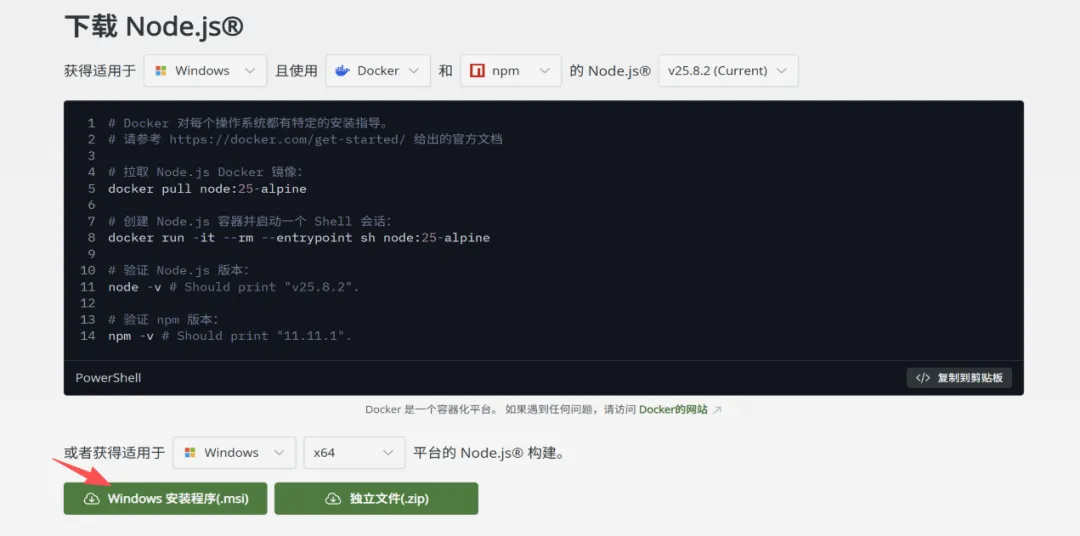
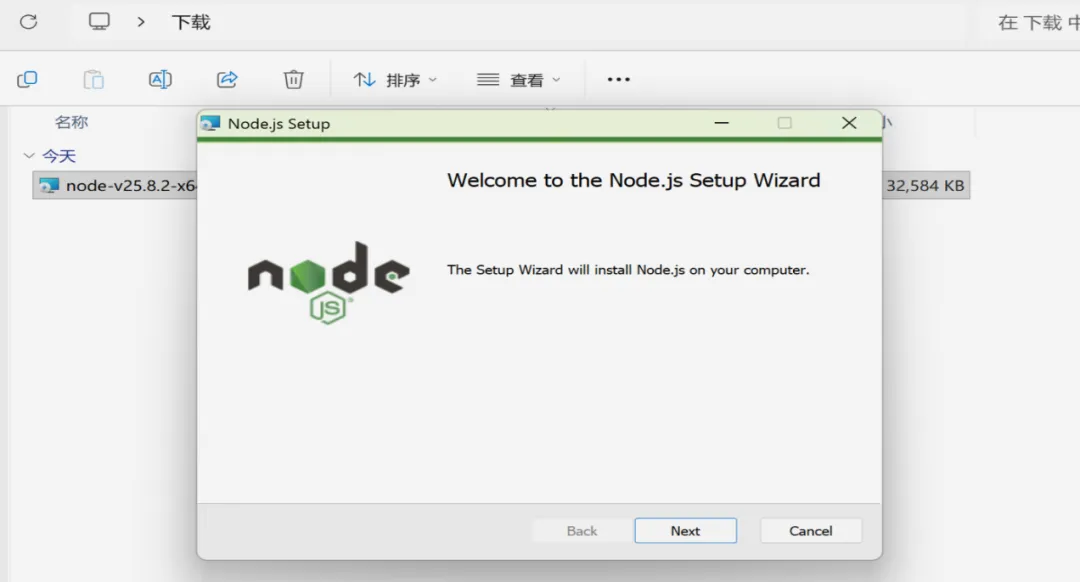
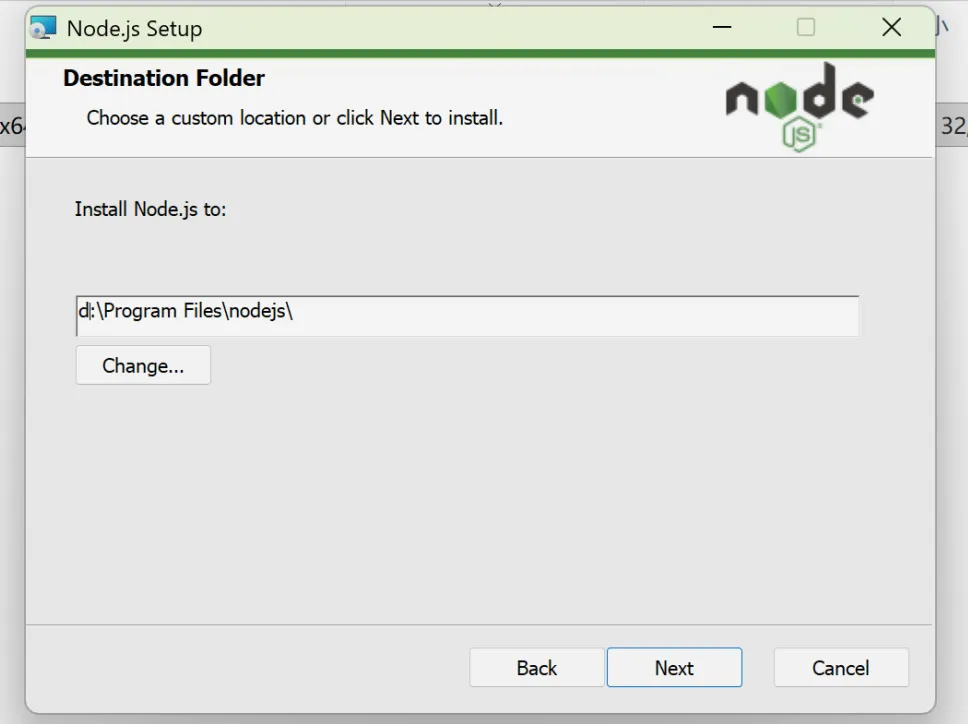
直接双击安装即可,我是把文件均装在D盘,所以后续的涉及安装位置的都需要改一下;当然也可以选默认C盘。
一路Next,有跳弹窗就点“是”,直到Finish。
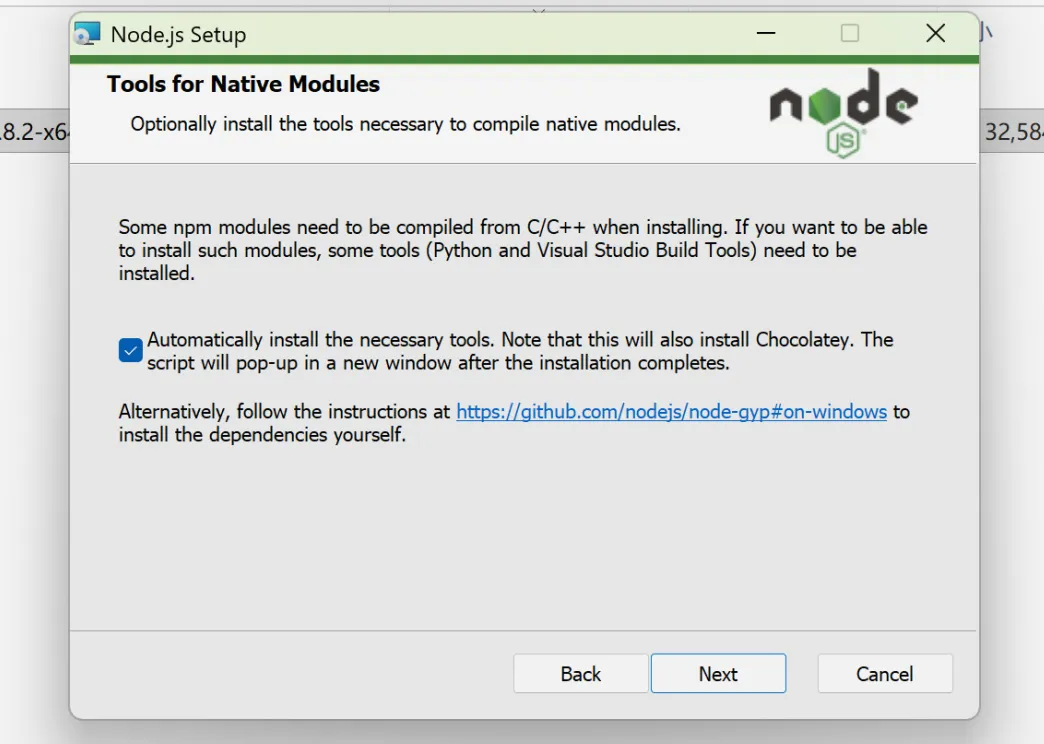
之后会主动跳出PowerShell界面,自行安装补丁文件。
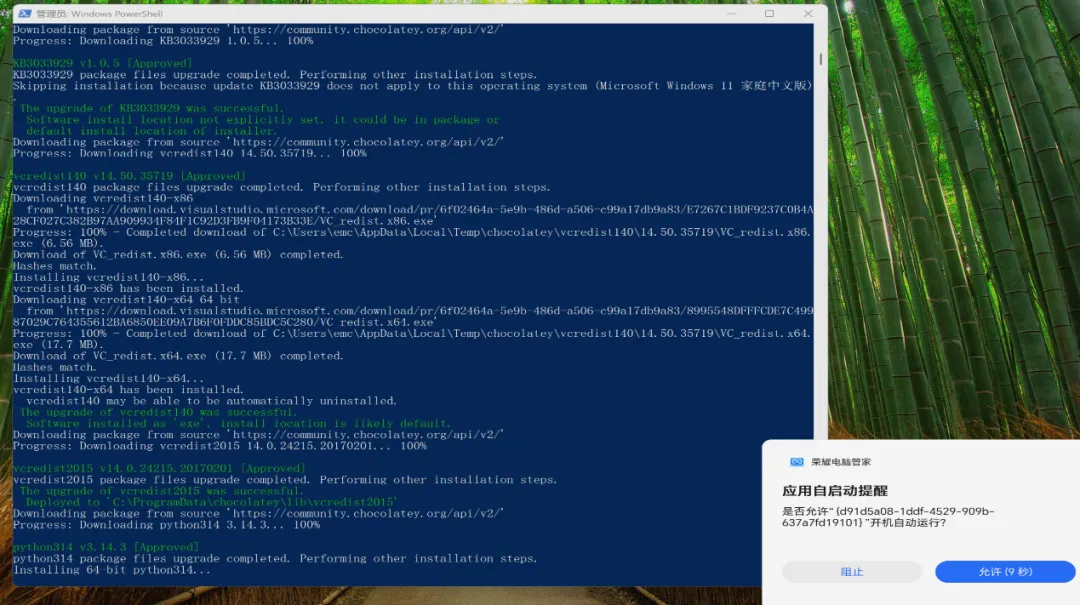
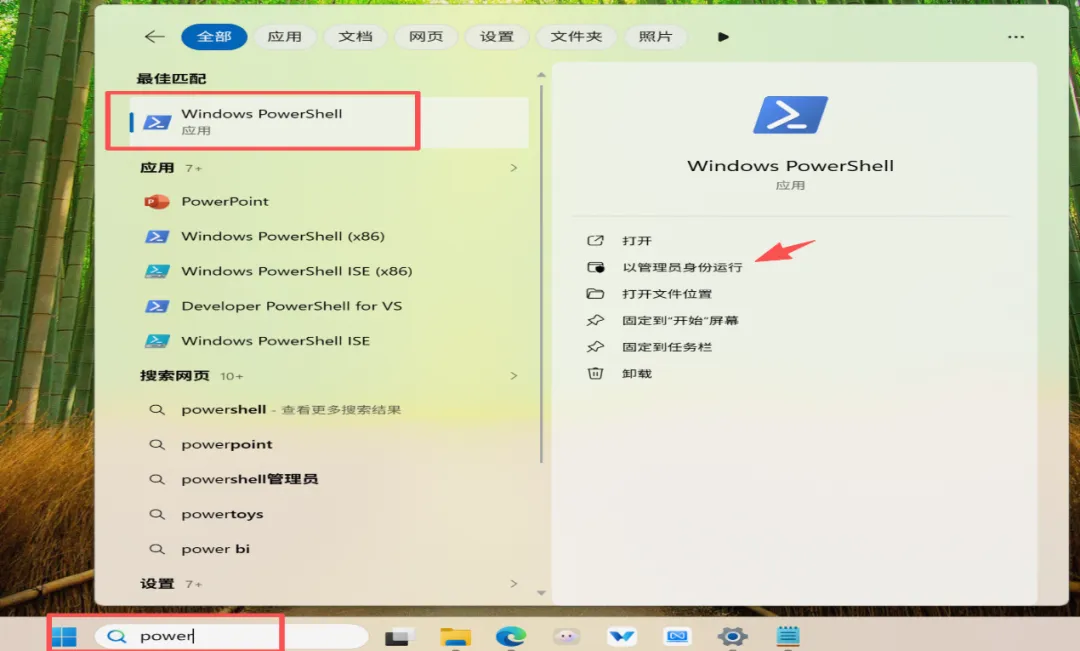
等待完成后,关掉重开,以管理员方式运行PowerShell (后面所有的均需要按此方式)
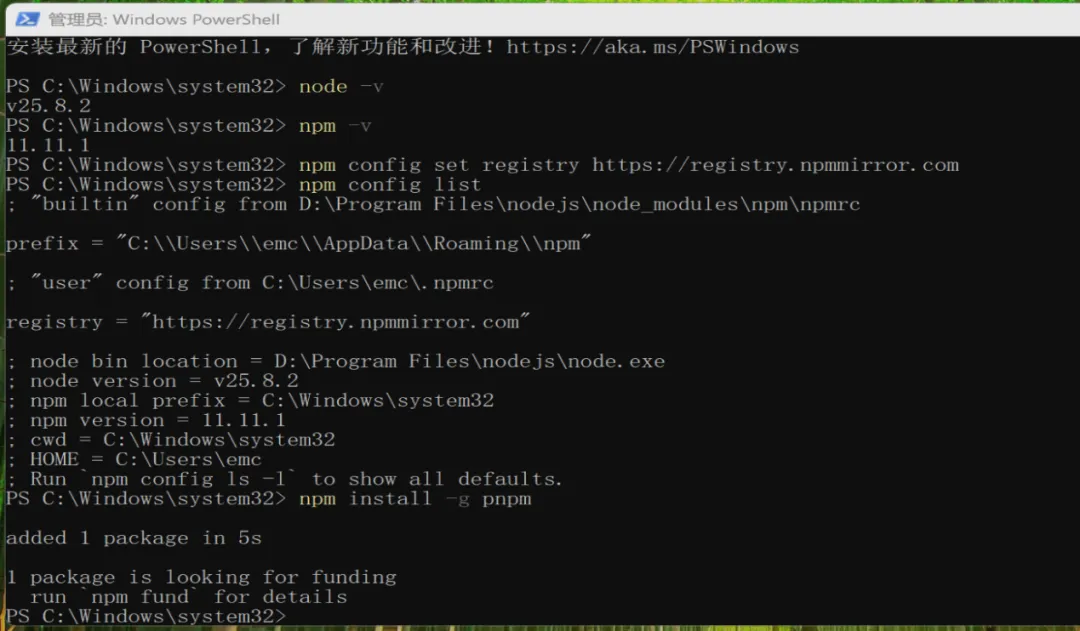
验证是否成功,输入
node -v
npm -v
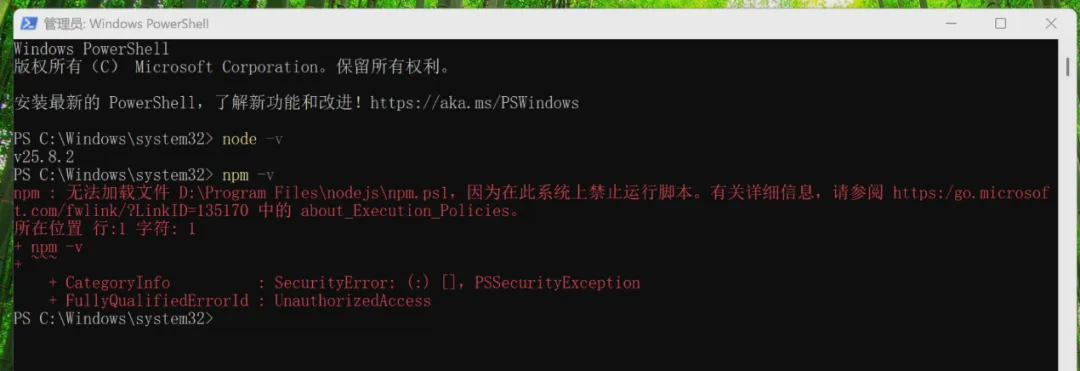
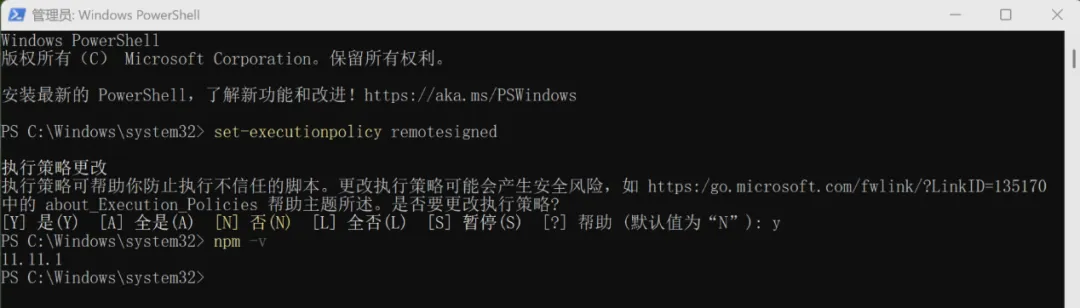
小插曲:npm提示报错,输入set-executionpolicy remotesigned 后选Y,解决。
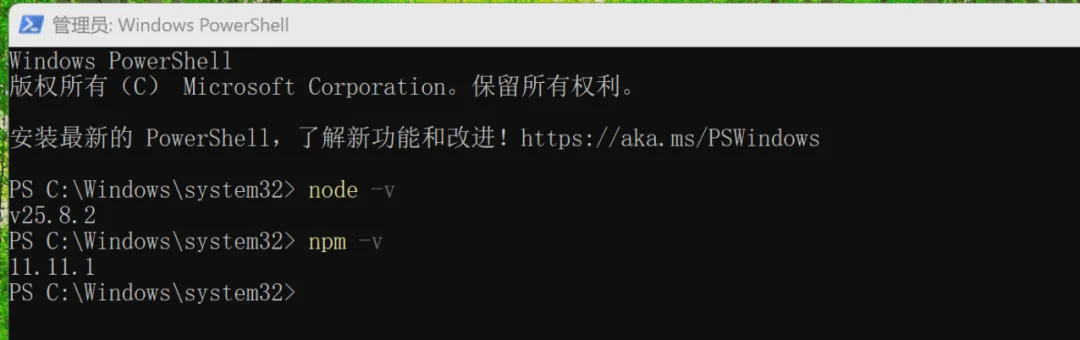
能正常输出版本号即表示已完成。
在当前的界面执行镜像安装,输入 npm config set registry https://registry.npmmirror.com
然后执行 npm config list
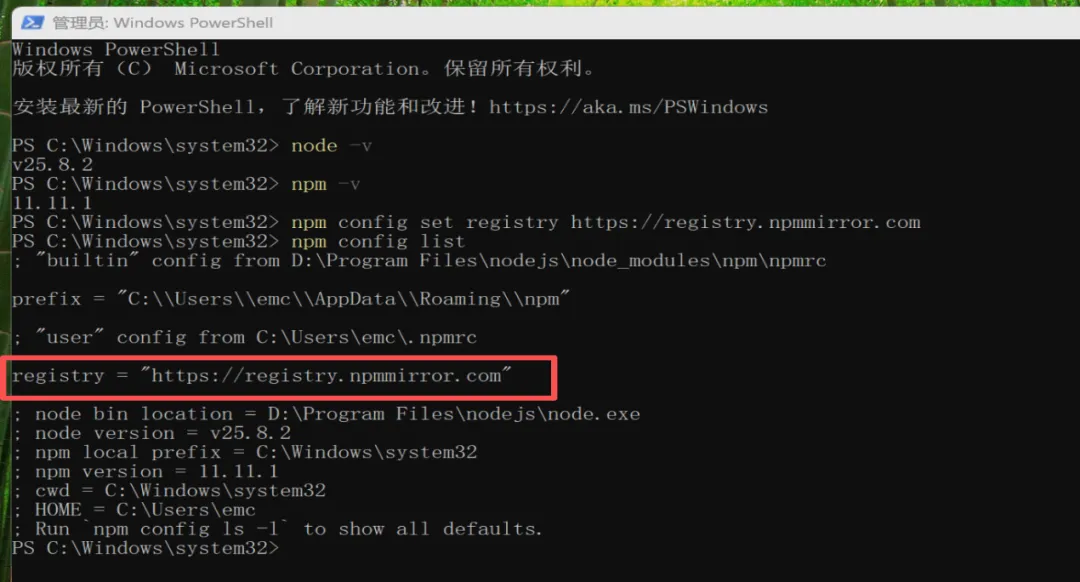
看到红框,说明配置成功。
安装pnpm工具,执行 npm install -g pnpm
2)安装Git工具(推荐,反正我用PowerShell没安装成功过)
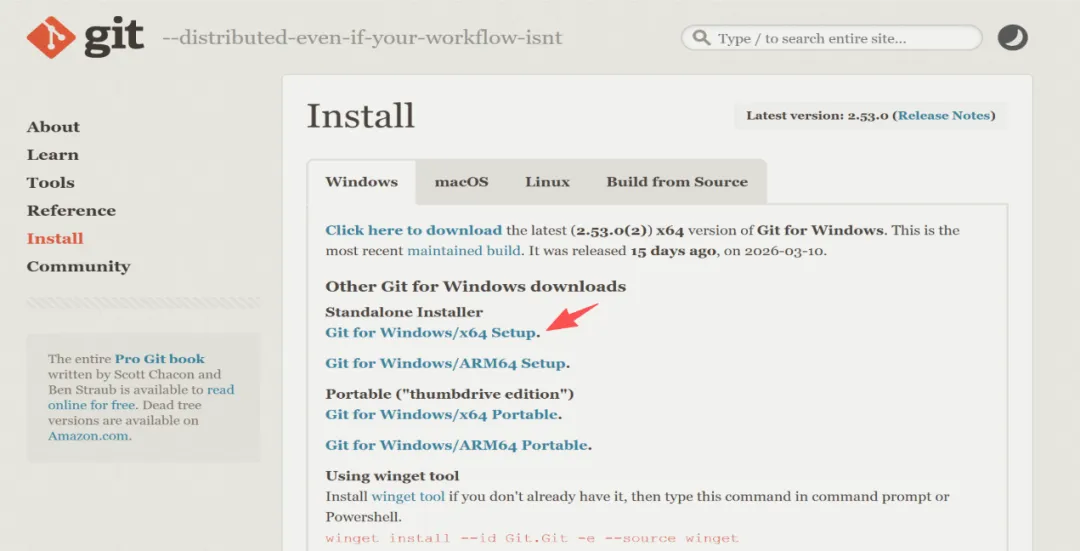
下载地址
注意如果是ARM设备,请选ARM64。
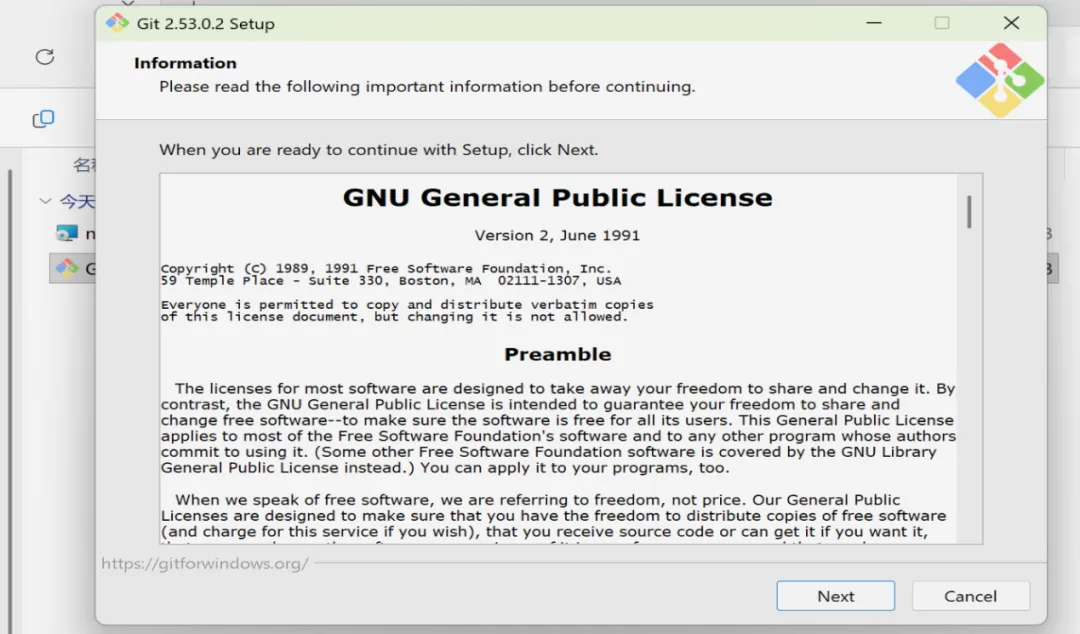
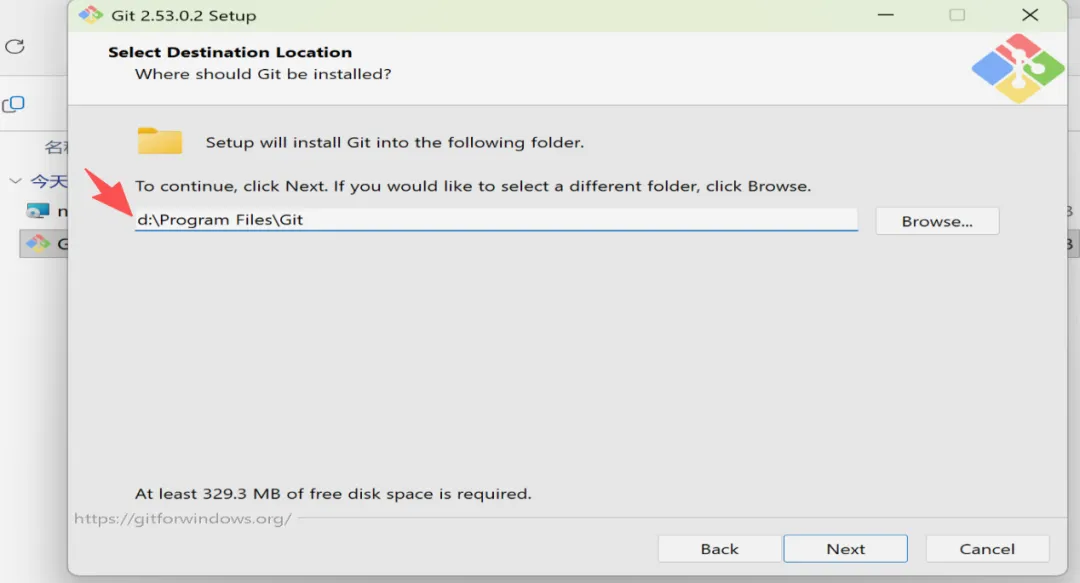
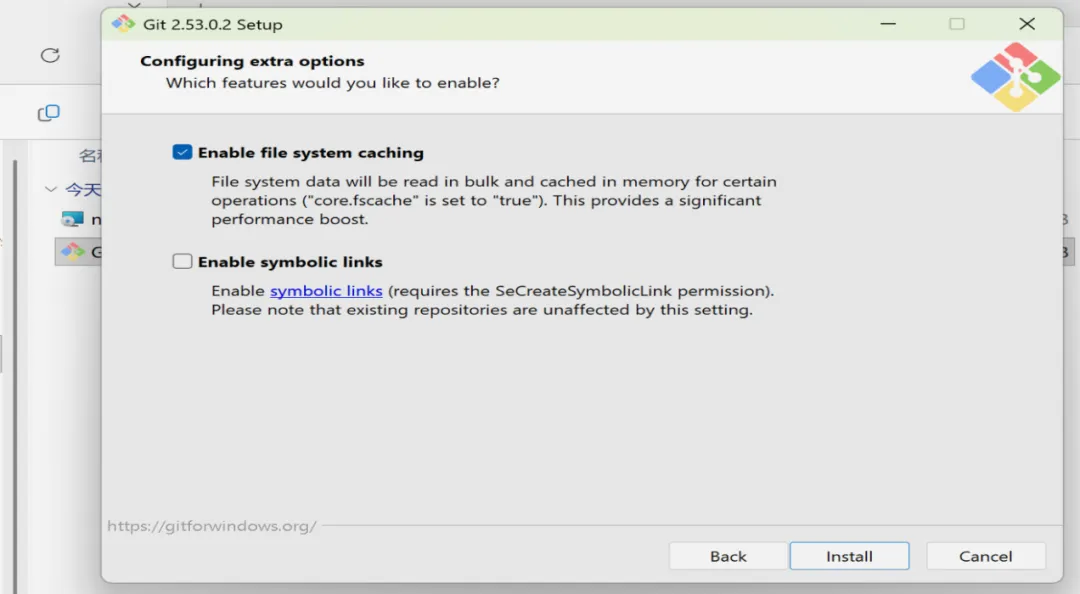
我仅修改了D盘,其它均为默认,一直点Next直到Install完成,有跳弹窗选“是”。
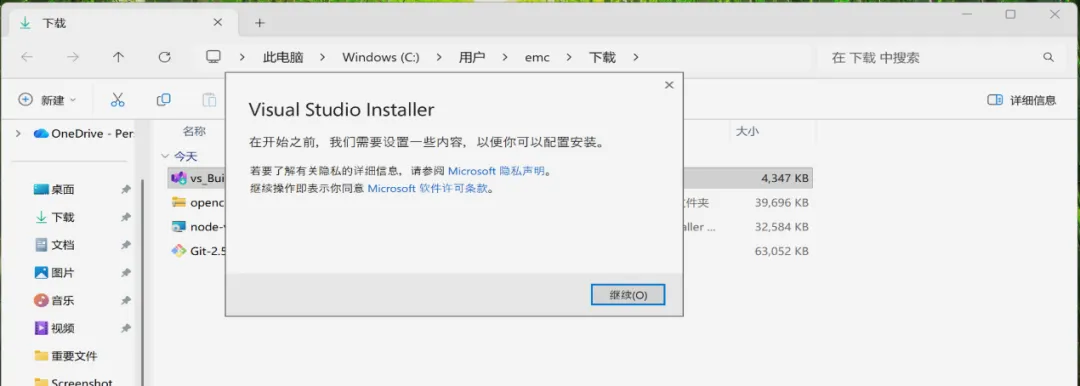
3)安装C++编译环境(必须)
官方链接
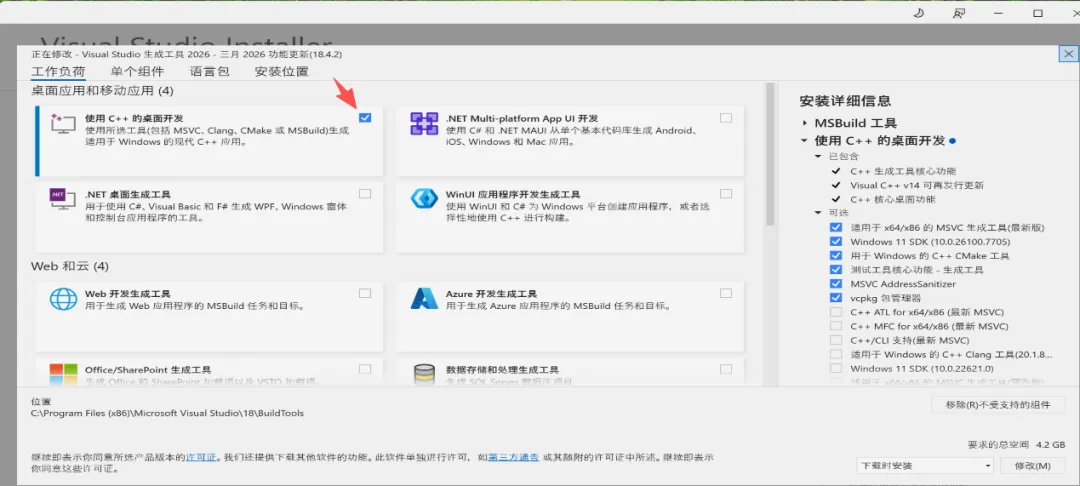
直接安装,
过程中仅选择“使用C++的桌面开发”,
然后等待下载安装完成即可。
4)获取OpenClaw源码(必须)
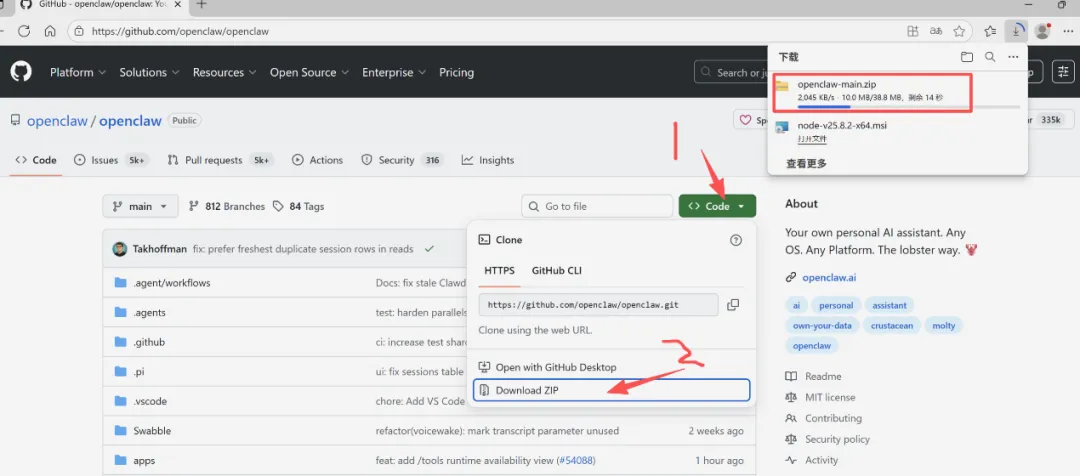
官方链接
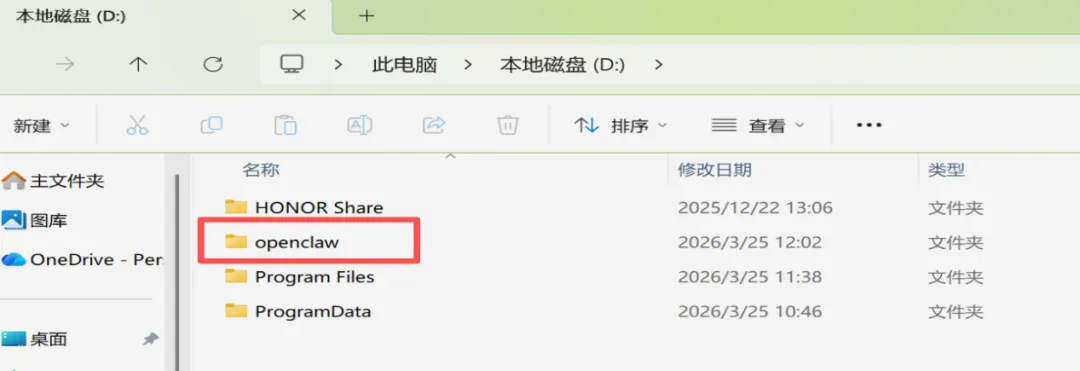
从Code里选择下载ZIP文件,然后解压出来后放在D盘根目录下,同时需要修改文件名称。
二、OpenClaw配置
1.安装OpenClaw本体
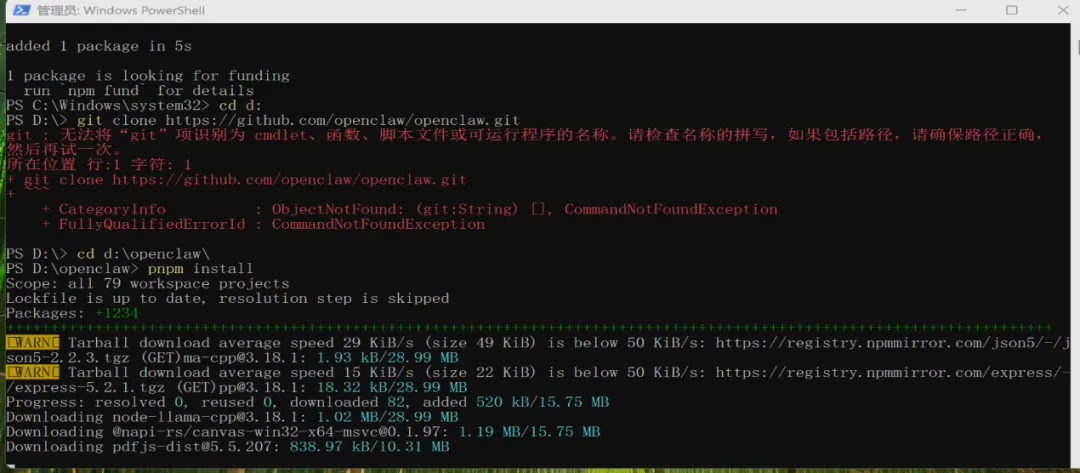
执行 cd d:\openclaw\
然后 pnpm install
如果继续在PowerShell中安装,非常容易报错或卡住:
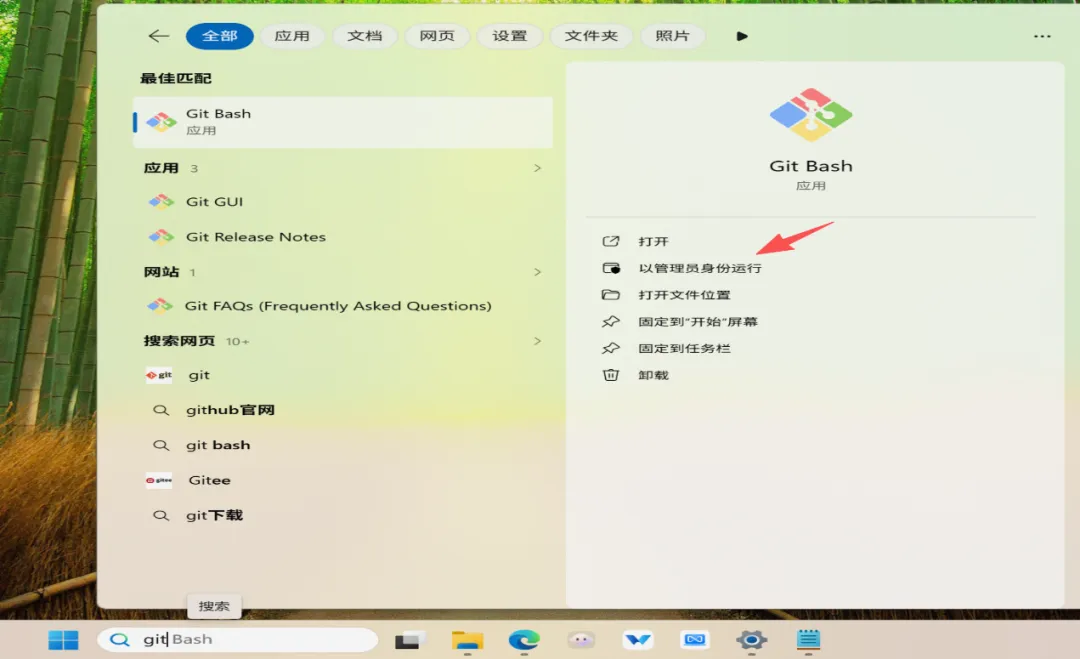
所以我们换工具,使用Git Bash,依然以管理员身份运行(后面所有的均需要按此方式),
执行
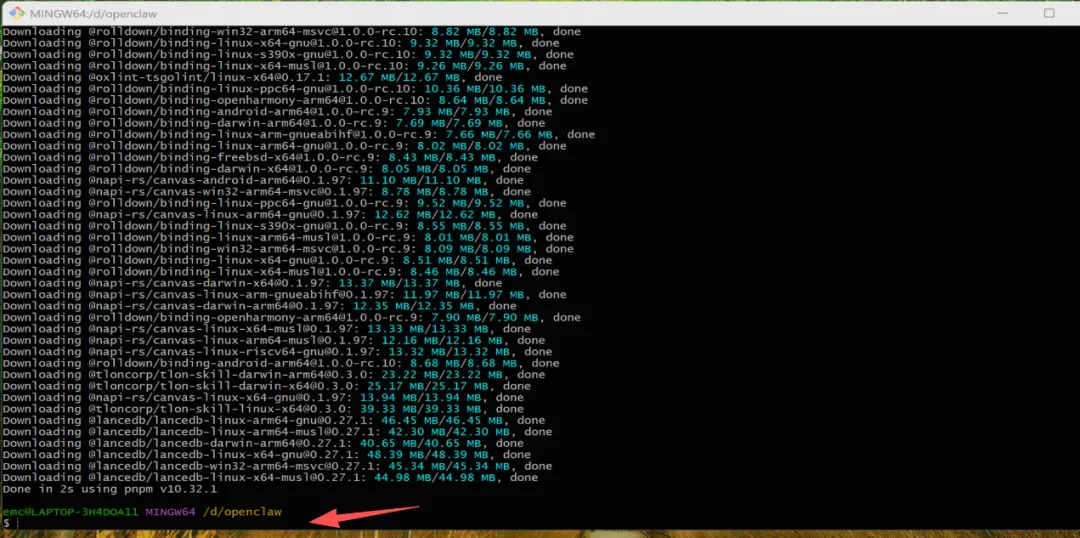
cd /d/openclaw
pnpm install
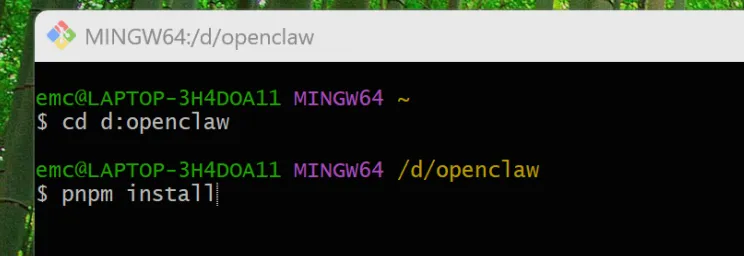
等待完成下载和安装。
2.构建OpenClaw
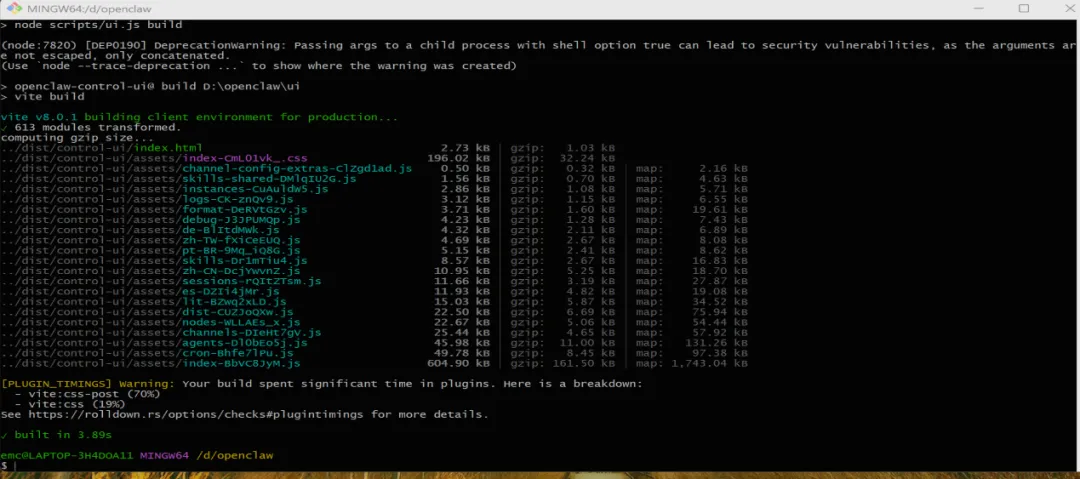
依次执行 pnpm ui:build
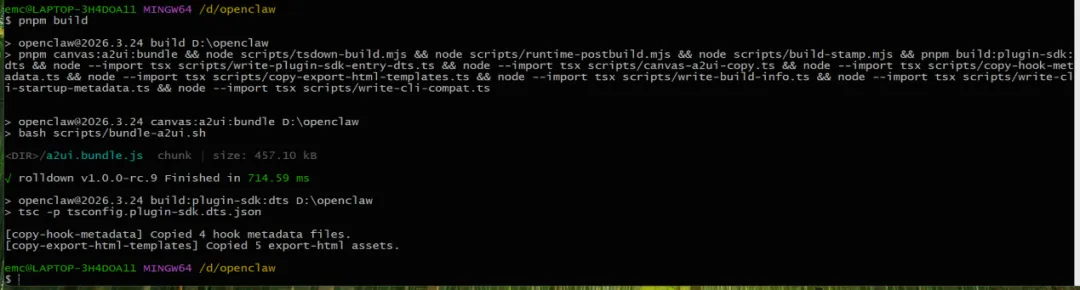
pnpm build
pnpm openclaw onboard --install-daemon
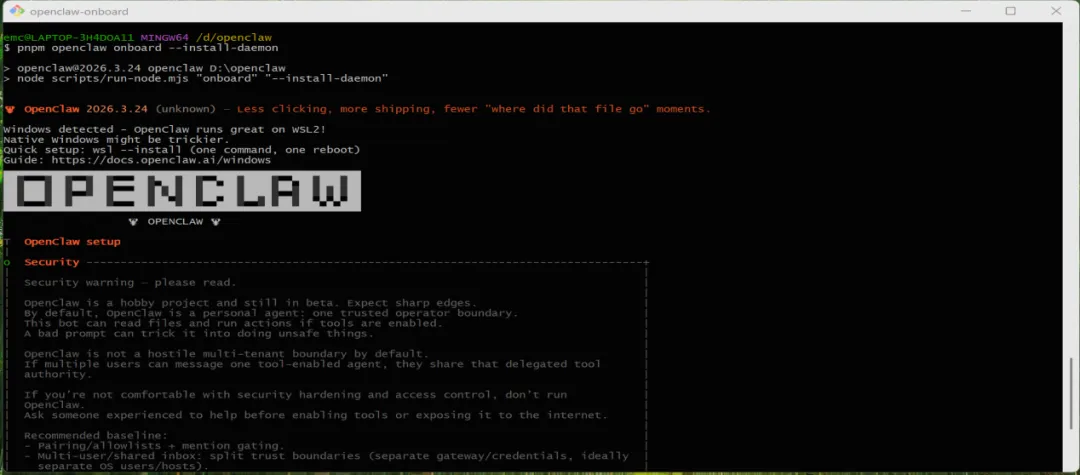
方向键选择Yes

选QuickStart

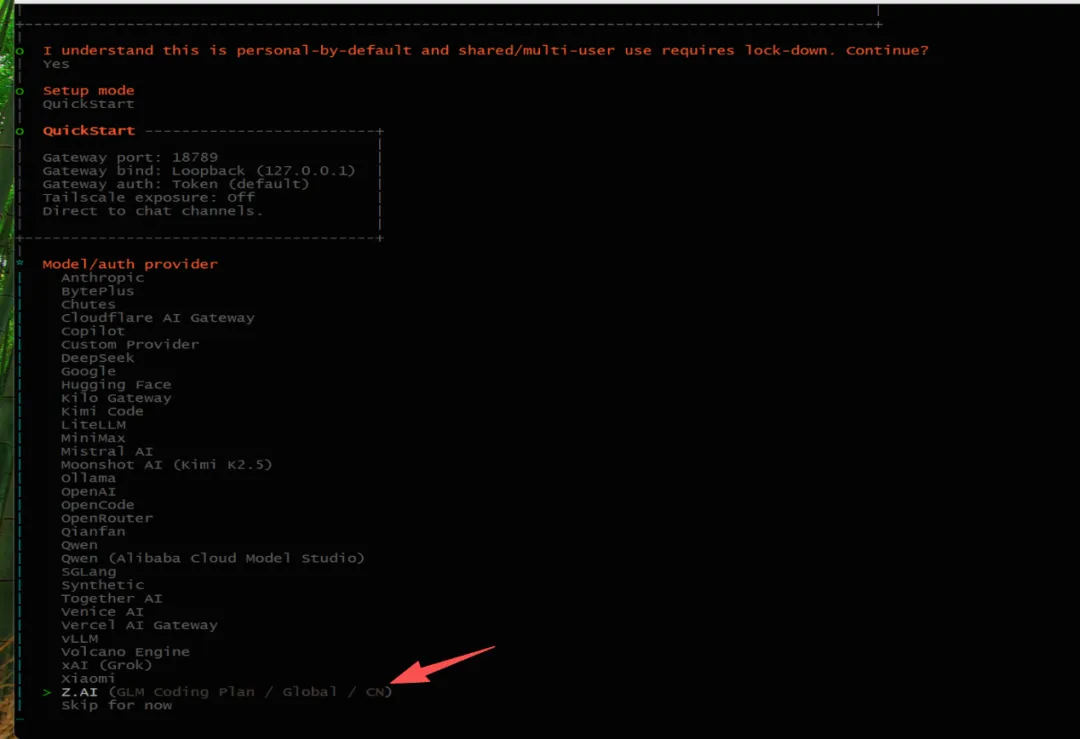
模型选择我们之前的Z.AI
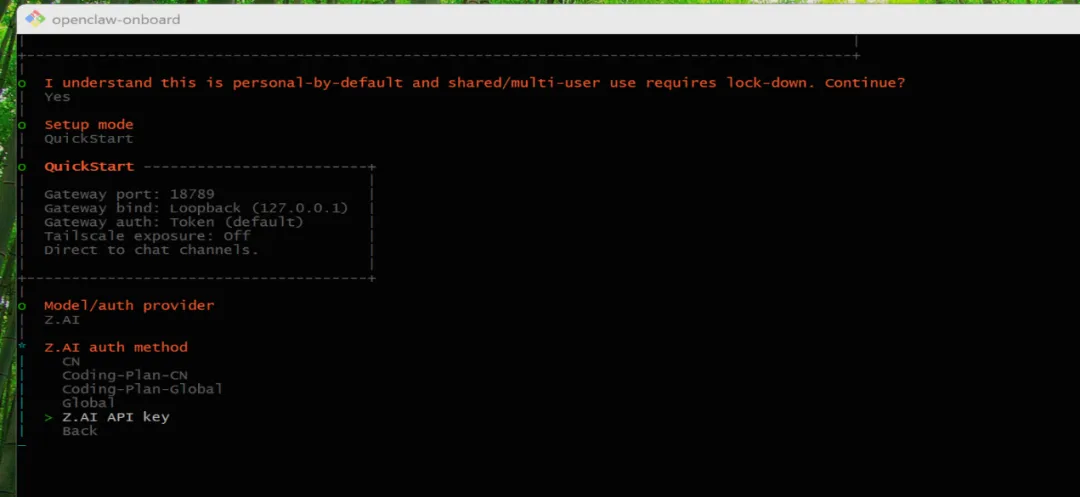
选择Z.AI API key
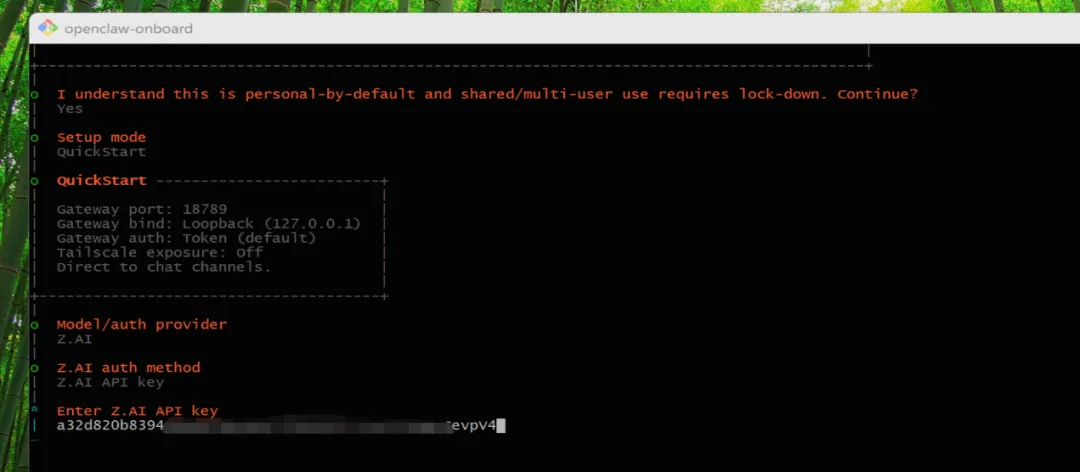
右键粘贴上从智谱中复制的key码,
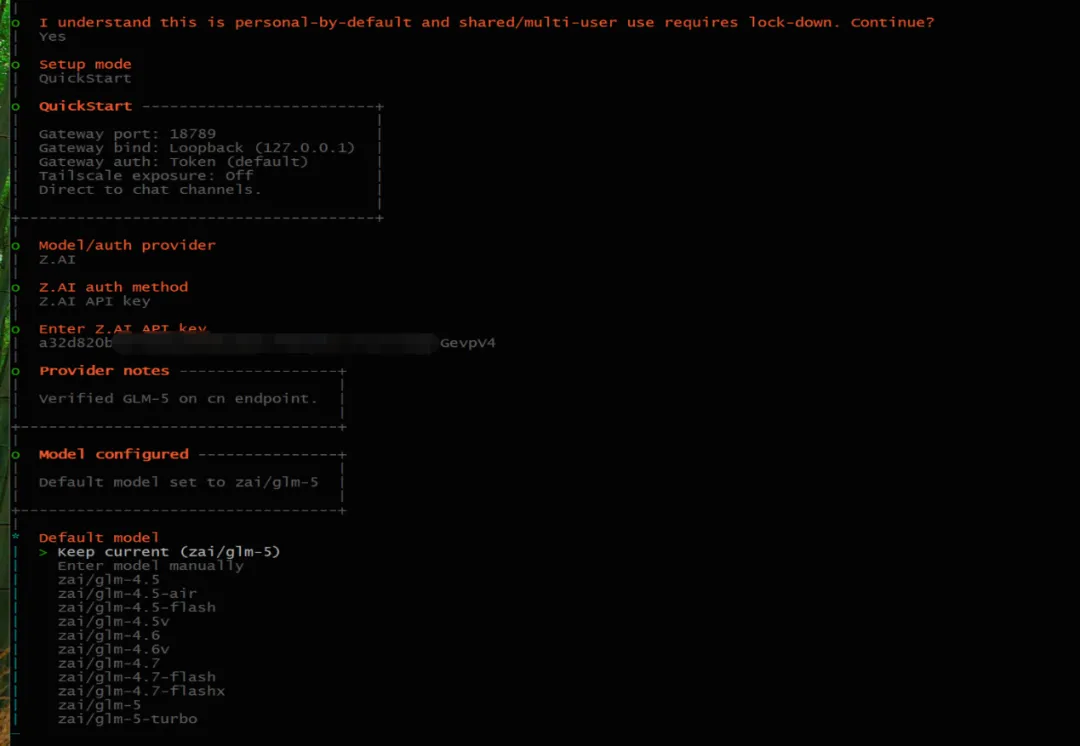
选择keep current,
channel选择飞书(如果不使用,可以选择跳过),
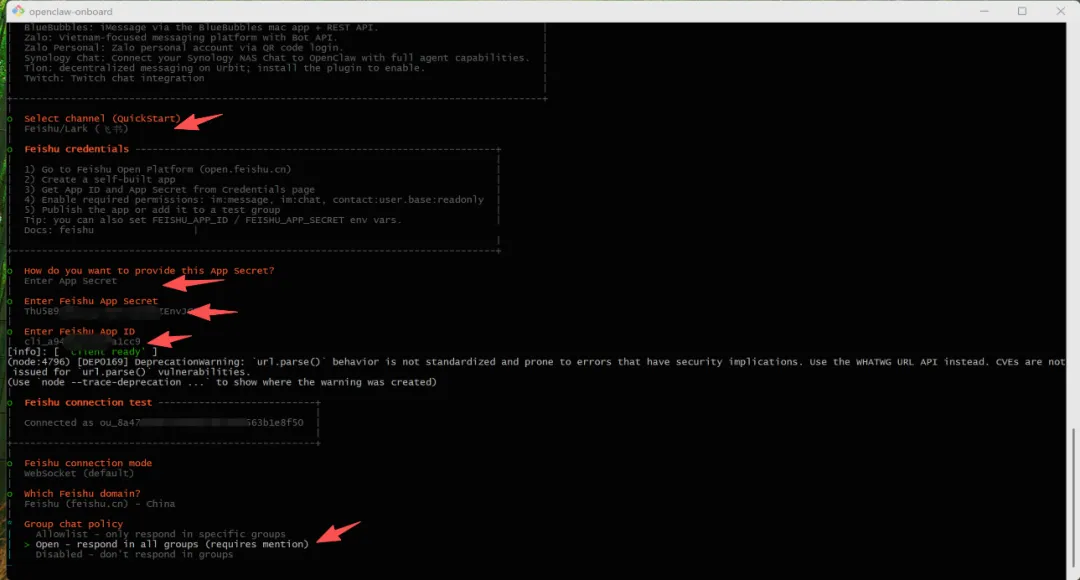
search provider选择跳过,
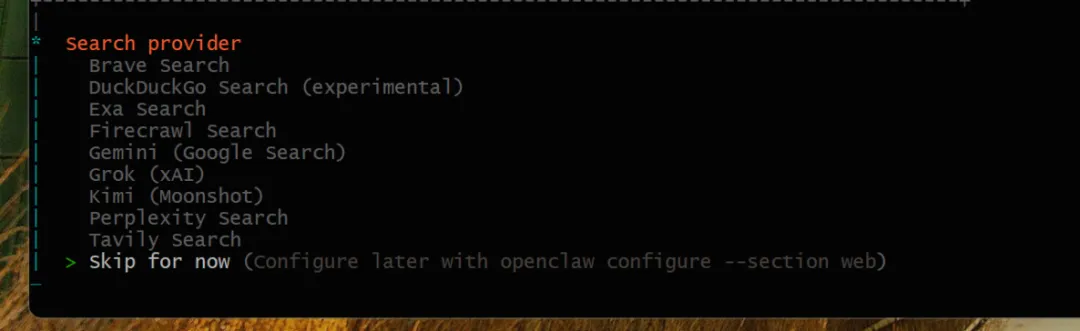
然后依次:
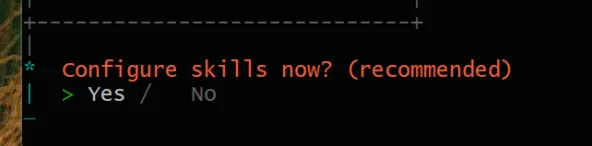
Skill位置先通过上下按键,然后点空格键选中,然后Enter,
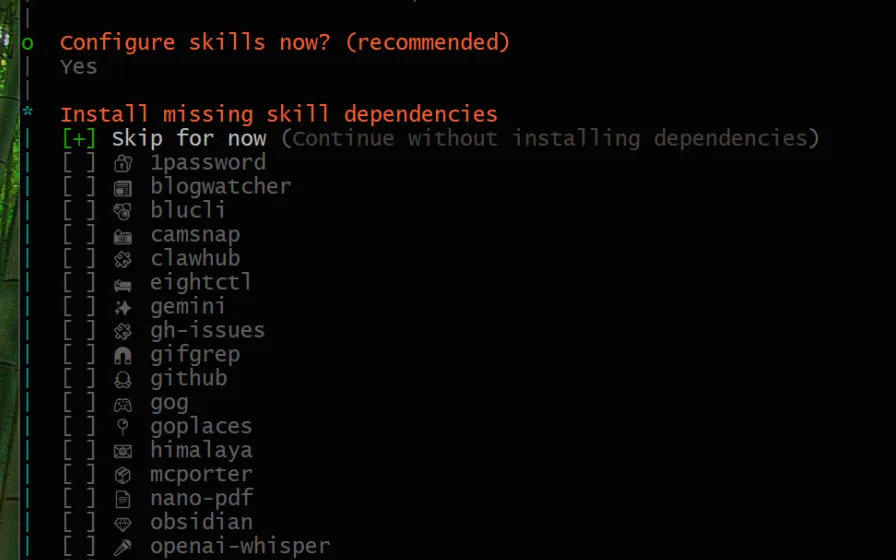
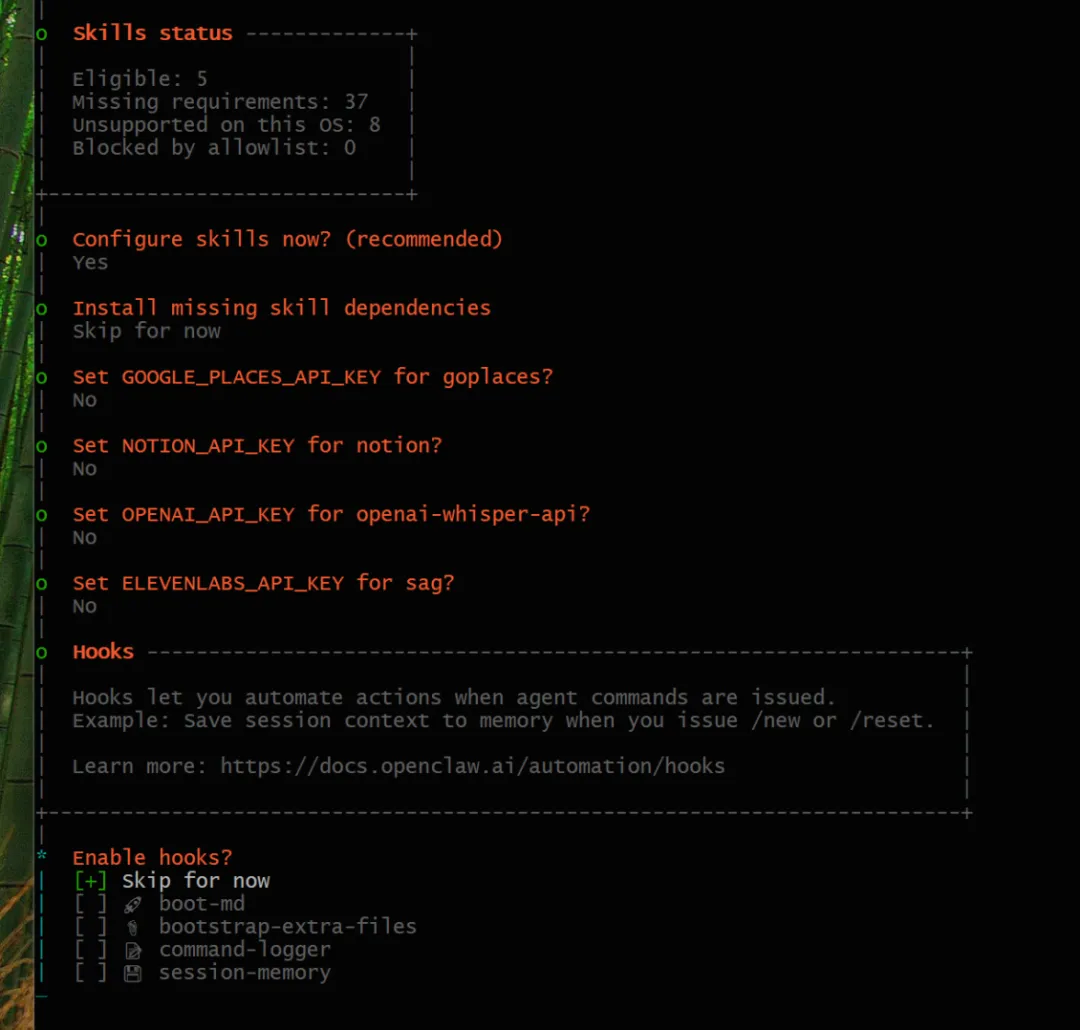
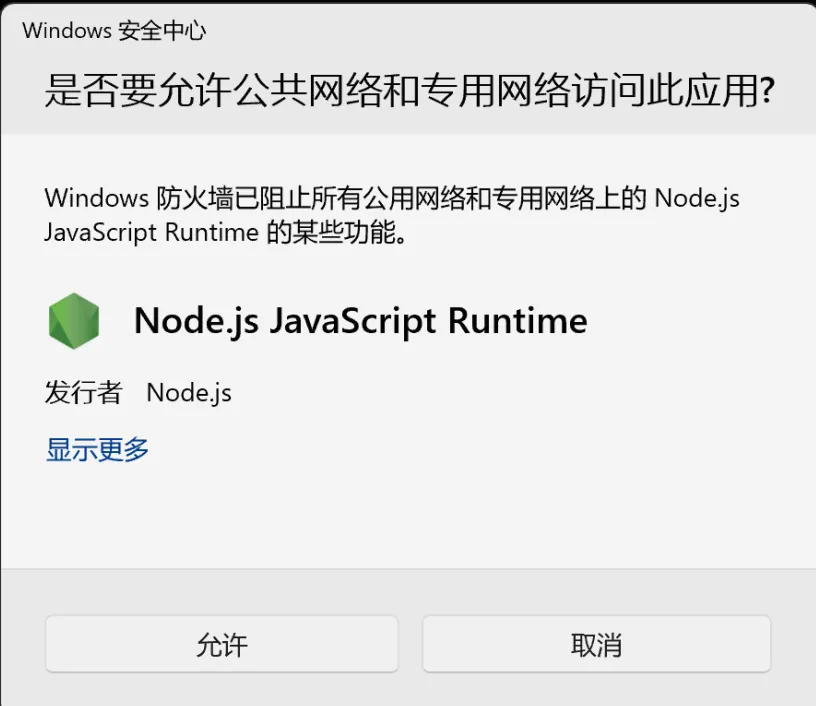
选允许,
选recommended建议的,
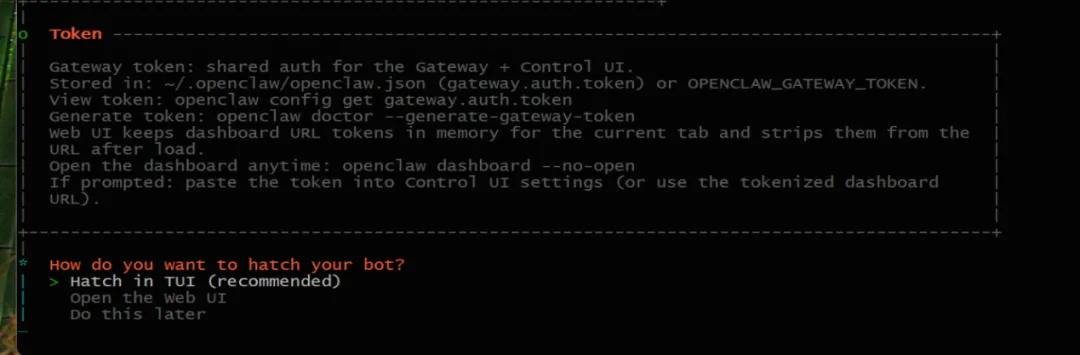
到此,基本完成。
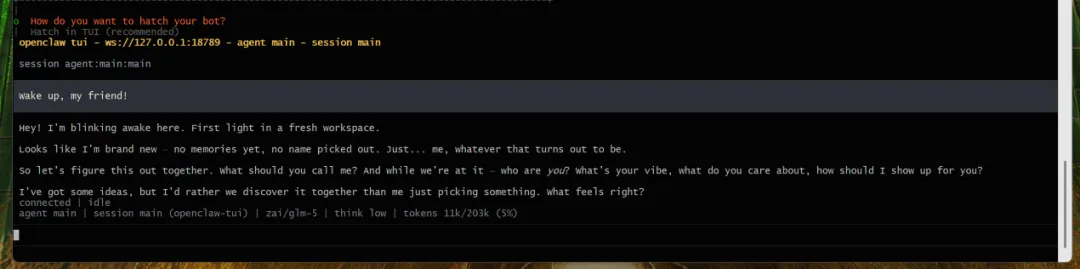
3.重新配置模型
关掉Git Bash,PowerShell窗口,重新管理员打开Git bash,
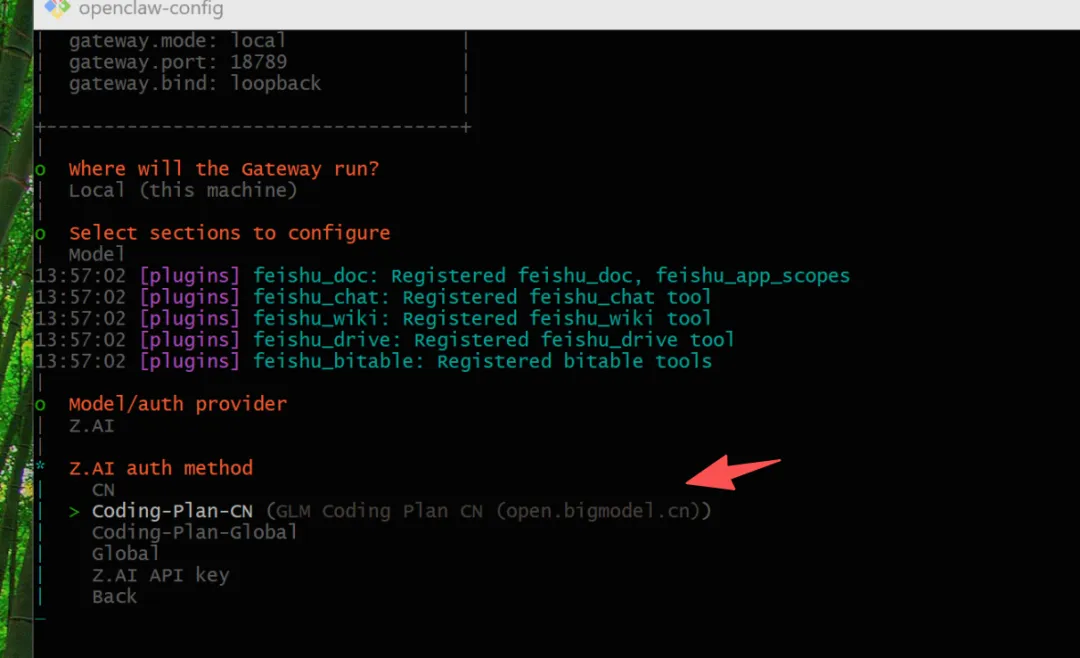
输入pnpm openclaw config,重新配置一下模型调用,
与前面重复操作,直到Z.AI auth method,
选Coding-Plan-CN,
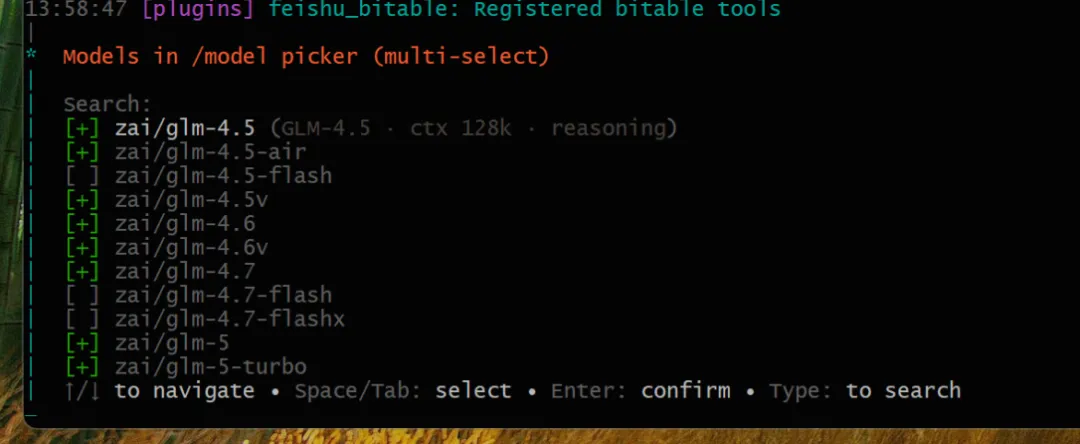
把glm-4.5、4.6之类的都选上,带flash的不选,
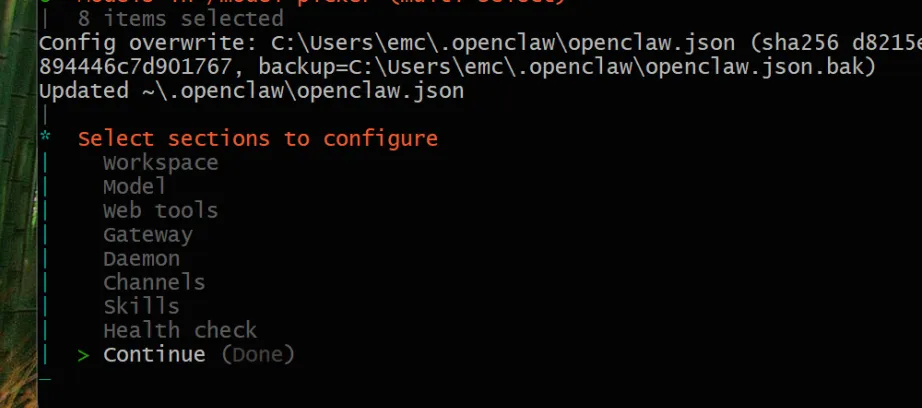
然后其它的选continue,完成。
4.重启网关
输入pnpm openclaw gateway
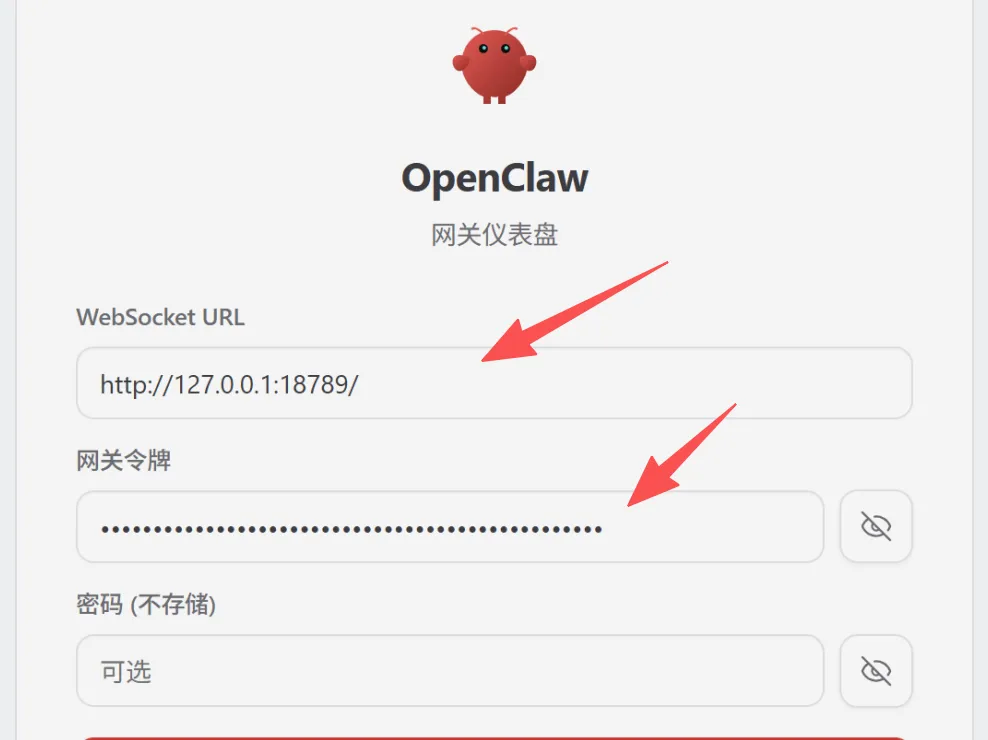
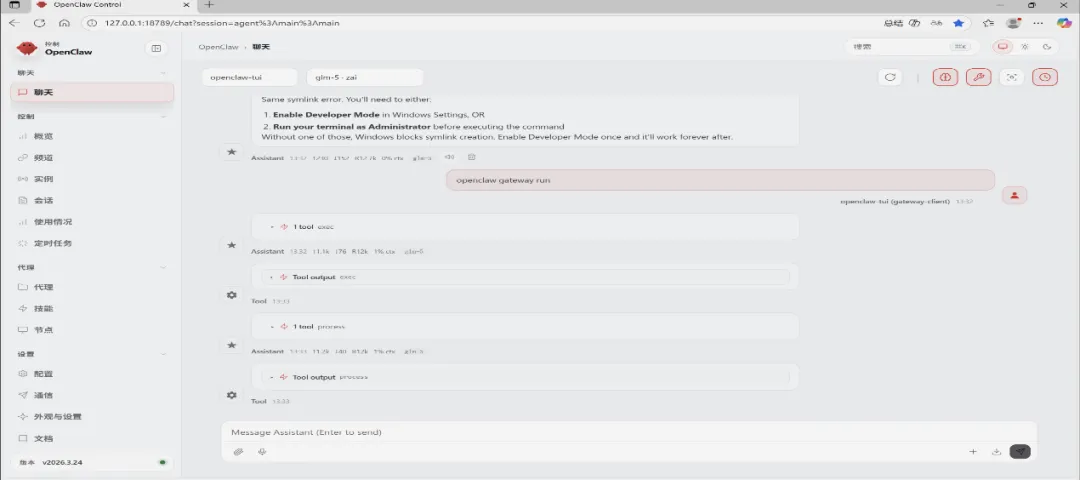
此时应该就可以打开主控面板了,也完成了与飞书机器人的连接。
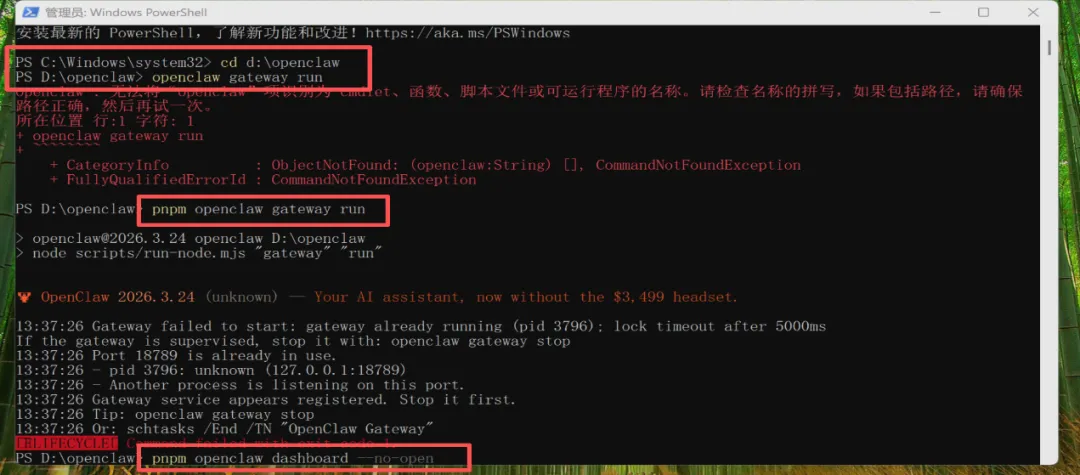
1)小插曲1
我此时仍然打不开,如下图
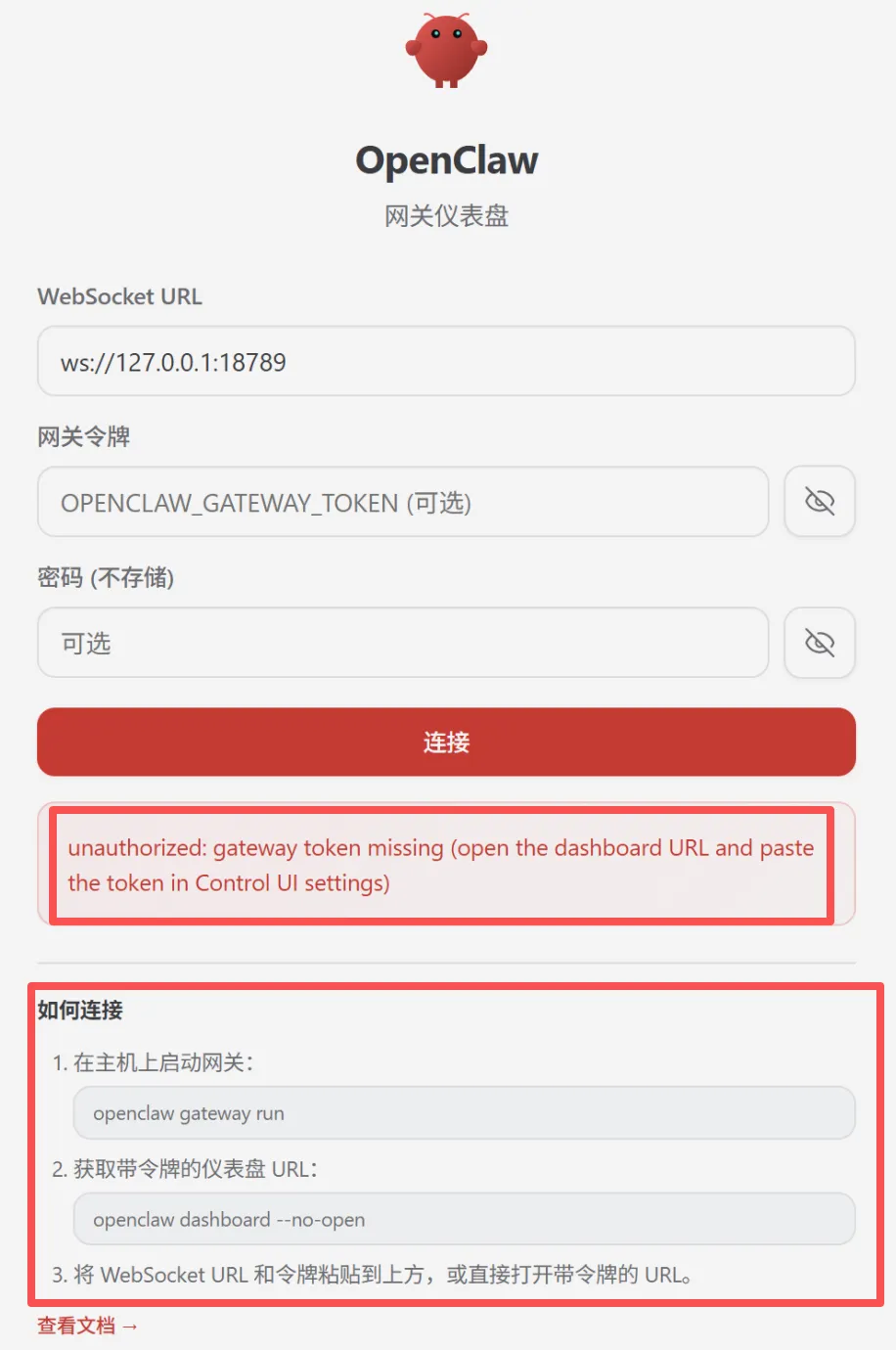
在PowerShell里按上图提示操作,之后就正常了。

2)小插曲2
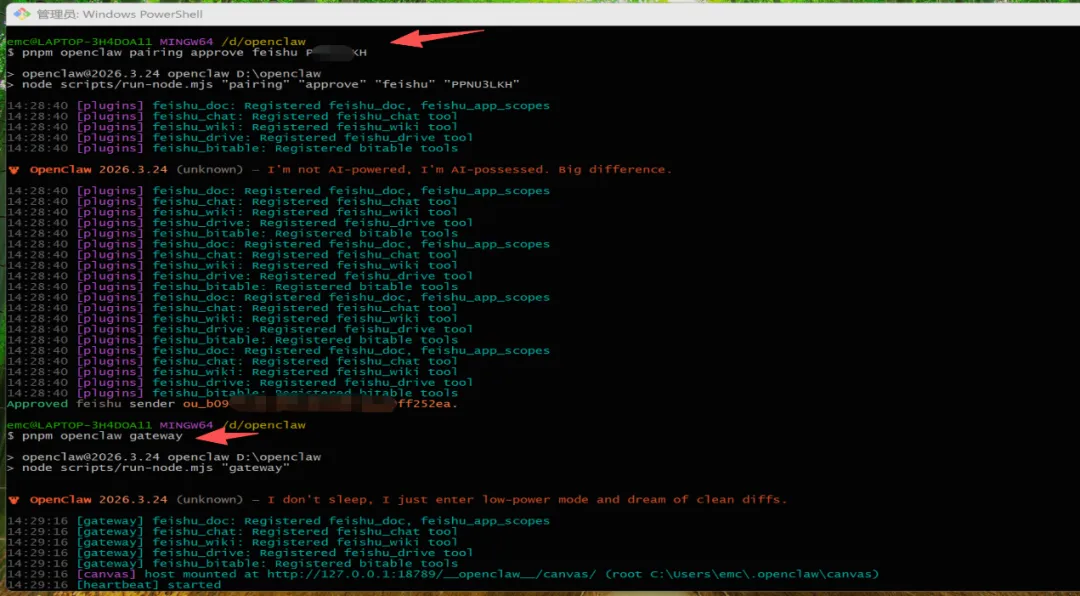
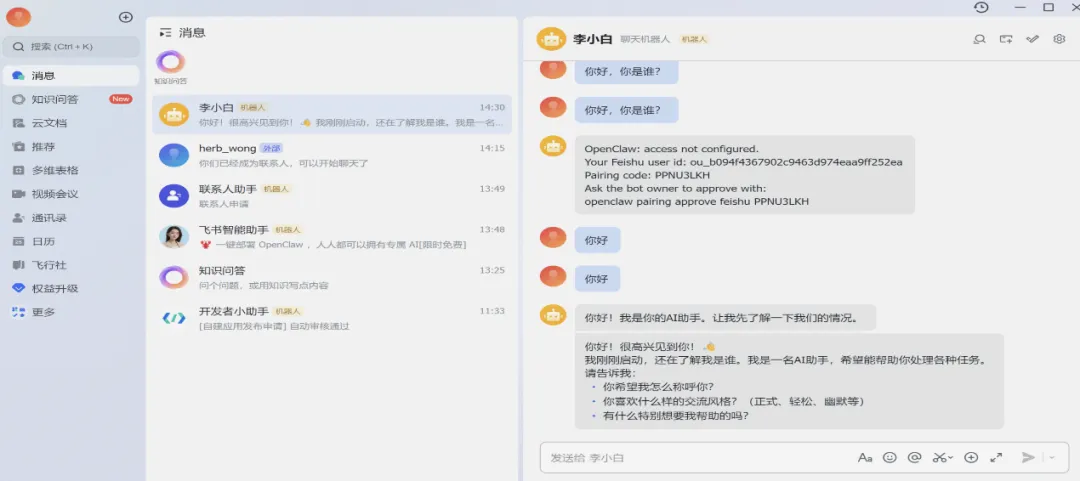
此时我的飞书机器人还不能正常沟通,返回原因是需要配对,
在OpenClaw面板直接对话“检查机器人状态”,
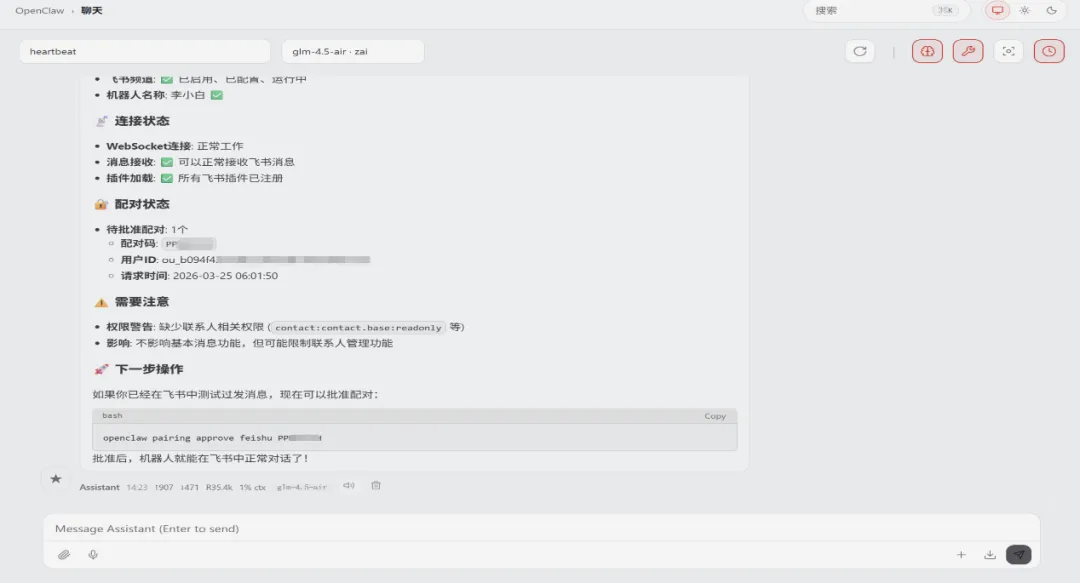
然后在Git Bash中按操作执行,完成后机器人就真正正常了。
三、写在后面
1.电脑重启后如何再次使用小龙虾
OpenClaw完成本地部署后,总的来讲还是需要本地电脑一直运行才能支撑的,
管理员权限打开Git Bash,cd打开openclaw文件夹,
输入 pnpm openclaw gateway,网关启用后,就可以通过网页打开控制台了。
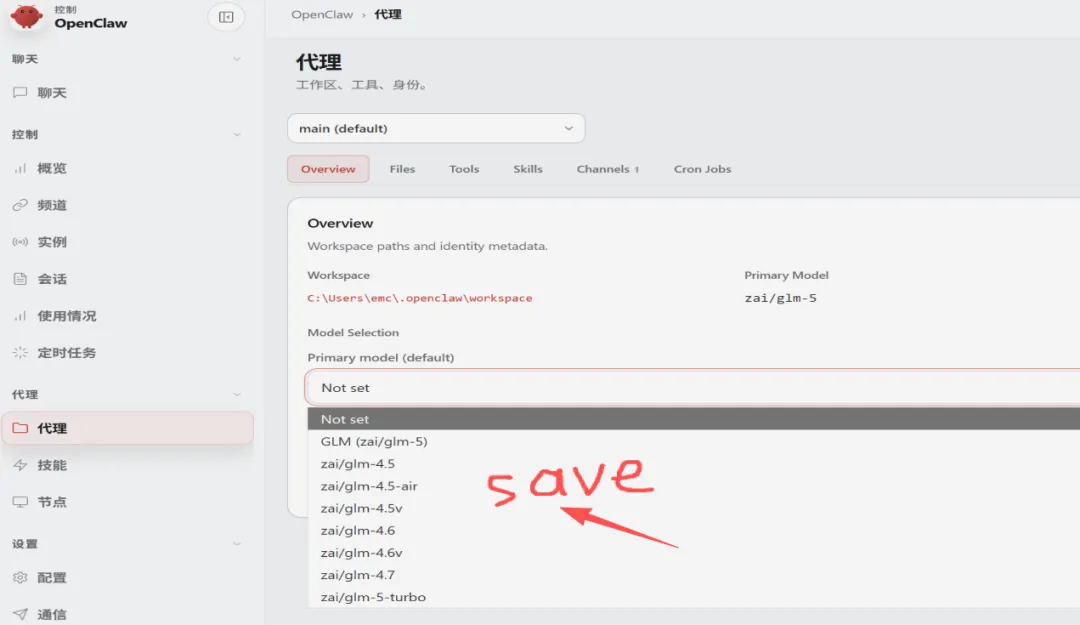
2.Token不够用怎么办
上述已经将模型glm-4.5、4.6的都加载了,
对照Z.AI里的资源包,合适的调用即可;
在OpenClaw控制面板-代理里也可以手动设置,设置完成后记得点保存。
当然这些都是免费体验的,用多了可就得自己充费了。
3.常规问题可以在哪里找答案
优选OpenClaw本身对话框,
同时豆包也不错,但不能全信,更改内部文件时记得提前备份一下原文档。
4.其它建议
可以把一些常规网址添加收藏,留作备用。