 夜雨聆风
夜雨聆风OpenClaw 已安装成功,接下来怎么用?
这篇教程带你快速上手基础操作
安装好 OpenClaw 后,你可能迫不及待想体验它的强大功能。 今天,我们通过 3 个实用场景,带你快速掌握基础操作。 学完这一篇,你就能让 AI 助手为你工作了。
💬 场景一:与 AI 对话
最基础的功能,就是和 AI 聊天。但这不仅仅是聊天,而是智能对话。
✅ 操作步骤:
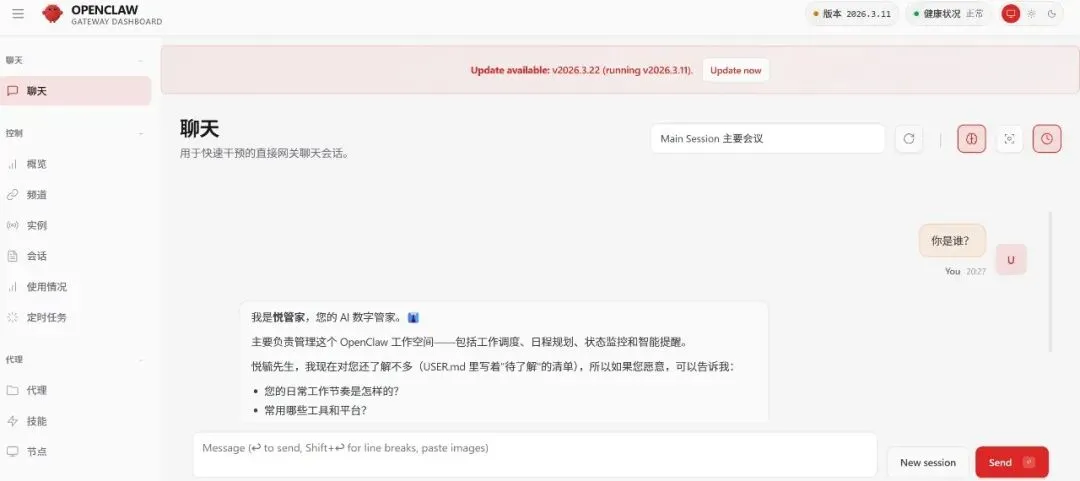
点击左侧菜单"对话",进入对话界面
在输入框中输入你的问题或需求
点击发送,AI 会实时回复
支持多轮对话,AI 会记住之前的上下文
💡 使用技巧:
- 角色设定:
在对话开始时,告诉 AI 扮演特定角色(如"你是一位资深程序员"),这样回答会更专业
- 上下文保持:
AI 会记住之前的对话内容,你可以基于之前的回答继续提问
- 导出对话:
可以导出对话记录为 Markdown 或 PDF,方便保存和分享
- 清空对话:
如果需要开始新话题,可以清空当前对话,释放上下文空间
📝 实用示例:
"帮我写一封商务邮件"
"解释一下什么是机器学习"
"帮我优化这段代码的性能"
"给我推荐几本关于人工智能的书籍"
📚 场景二:上传文件对话
除了文字对话,OpenClaw 还支持文件对话。 让 AI 读懂你的文档,基于文档内容回答问题。
✅ 支持的文件类型:
- 文档:
PDF、Word、TXT、Markdown、HTML
- 表格:
Excel、CSV
- 图片:
JPG、PNG(支持 OCR 识别文字)
- 代码:
各种编程语言源码
- 压缩包:
ZIP、RAR(自动解压)
操作步骤: 1. 点击对话界面的"上传文件"按钮 2. 选择或拖拽文件到上传区域 3. AI 自动解析文件内容(约 10-30 秒) 4. 开始提问,AI 会基于文件内容回答
💡 实用场景:
上传 PDF 论文,让 AI 总结要点和关键发现
上传 Excel 表格,让 AI 分析数据并生成报告
上传代码文件,让 AI 解释逻辑和优化建议
上传合同文档,让 AI 提取关键条款
⚙️ 场景三:模型切换
OpenClaw 支持 多种 AI 模型,你可以根据需求灵活切换。 不同模型有不同的特点,选择合适的模型能提升效果。
📦 支持的模型:
- 云端模型:
GPT-4、Claude、Gemini、文心一言等
- 本地模型:
Llama、Mistral、Qwen、ChatGLM 等
- 自定义模型:
支持接入任何兼容 OpenAI API 的模型
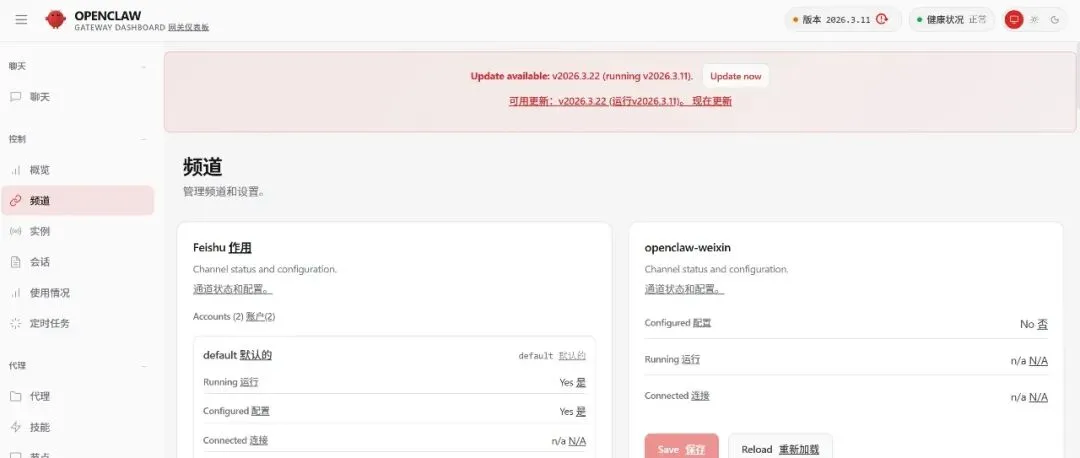
如何切换: 1. 点击右上角的模型选择器 2. 在下拉列表中选择你想使用的模型 3. 如果是首次使用,需要输入对应的 API Key 4. 选择完成后,开始对话即可
💡 模型选择建议:
- 复杂推理:
选择 GPT-4 或 Claude
- 中文场景:
选择文心一言或 ChatGLM
- 隐私保护:
选择本地模型(Llama、Mistral)
- 成本控制:
选择 GPT-3.5 或开源模型
总结
OpenClaw 的基础使用就是这么简单。 掌握这 3 个场景,你已经能让 AI 为你工作了。
今日要点:
✅ 与 AI 对话,支持多轮交互
✅ 上传文件,让 AI 读懂文档
✅ 切换模型,选择最适合的 AI
下一步: 下一篇教你如何管理知识库 打造你的专属 AI 知识助手!