 夜雨聆风
夜雨聆风你有没有这样的感受:想让 AI 帮你做事,却要先打开浏览器、或者切换到 Telegram。每次多那么几个步骤,结果就是「算了,我自己来」。
大多数人不是不想用 AI,而是入口太远。
这一次,OpenClaw 终于进了微信。
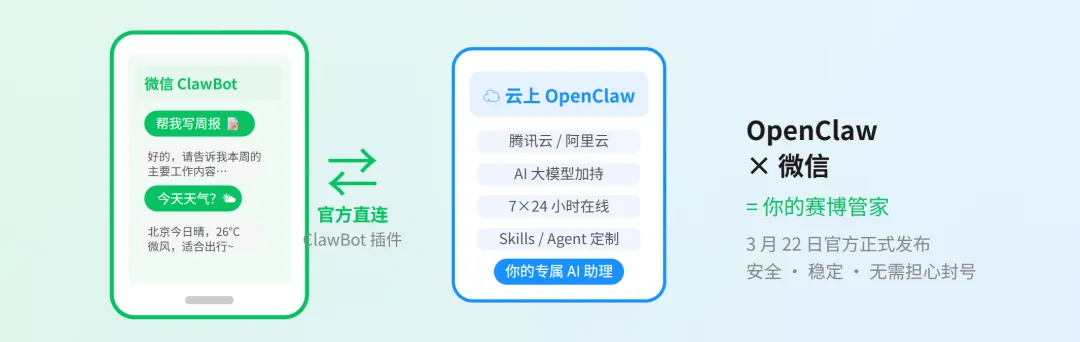
▲ OpenClaw 通过官方 ClawBot 插件与微信打通,3月22日正式灰度发布
📣 3 月 22 日,一件大事发生了:微信插件列表悄悄上线了「微信 ClawBot」——这不是第三方魔改,是腾讯官方出手,把 OpenClaw 这只「小龙虾」直接接进了 14 亿人每天都在用的入口。本文手把手带你从零部署到微信对话,全程避坑。
🦞 先搞清楚:OpenClaw 是什么?
OpenClaw 是一个开源的 AI Agent 平台,相当于给大模型装上了「手脚」——它能联网查资料、执行脚本、读写文件、定时触发任务,还支持接入各类聊天工具作为入口。
以前国内用户想在手机随时用自己的 OpenClaw,只能靠企业微信、飞书曲线救国,或者冒封号风险用第三方协议。
现在不一样了。腾讯亲自下场,用官方插件把 OpenClaw 接进微信——正规军来了。
💡 官方接入的意义在哪里?
不走第三方协议模拟,不用担心协议一更新就挂掉,更不用专门注册小号,大号直接用。微信官方表示「目前仍处于逐步放量阶段」,说明这是长期要推的功能。
📐 整体架构,看完你就懂了
在动手之前,先给你一个全局视角。整套方案分三层:
📱 微信手机端 微信 ClawBot 插件 |
☁ 云上 OpenClaw 腾讯云 / 阿里云 |
🧠 AI 大模型 通义千问 / 智谱 |
▲ 三层结构:手机微信 → 云上 OpenClaw → AI 大模型
核心逻辑:你用微信说话 → ClawBot 插件转发到你的云服务器 → OpenClaw 调用大模型处理 → 结果发回微信。全程走官方 HTTPS,不涉及任何第三方协议。
🛠 准备工作清单
⚠️ 关于灰度:目前微信 ClawBot 并非所有用户都能立即看到。正确姿势:先把服务器和 OpenClaw 跑起来,等放量到位再扫码,整个绑定过程不到 3 分钟。
🚀 第一步:云上部署 OpenClaw
强烈推荐用腾讯云或阿里云的 OpenClaw 应用镜像,选购时直接在"应用镜像"里搜索 OpenClaw,一键创建,省去手动安装。
1购买轻量应用服务器
配置选 2核4G 即可满足日常使用。在「应用镜像」中搜索 OpenClaw,直接选择该镜像一键创建实例。腾讯云目前活动价约 199元/年,性价比很高。
2开放防火墙端口
服务器创建好后,进入「防火墙」设置,添加入站规则,开放两个端口:
18789 — OpenClaw 管理界面 18790 — Webhook 回调(接微信必须)
⚠ 这一步是最常见的坑,忘记开端口会导致微信发消息没有任何回应!
3配置 AI 大模型
浏览器输入 http://你的公网IP:18789 打开管理界面,进入 Config → Agents → Primary Model,填入大模型名称和 API Key:
• 阿里云百炼:alibaba-cloud/qwen3-max-2026-01-23
• 智谱 GLM:zhipuai/glm-4
• DeepSeek:deepseek/deepseek-chat
📦 第二步:手动安装(已有服务器的情况)
如果你已有 VPS 或不想用镜像,走 npm 安装流程:
# 安装 Node.js 18+(Ubuntu 示例)
curl -fsSL https://deb.nodesource.com/setup_18.x | sudo bash -
sudo apt-get install -y nodejs

# 全局安装 OpenClaw
npm install -g openclaw

# 初始化并启动网关
openclaw gateway start
启动后,打开配置文件 ~/.openclaw/openclaw.json,把 bind 字段从本地改为公网可访问:
{
  "server": {
    "bind": "lan",
    "controlUi": {
      "allowedOrigins": ["http://你的公网IP:18789"],
      "allowInsecureAuth": true,
      "dangerouslyDisableDeviceAuth": true
    }
  }
}
保存后重启网关:
openclaw gateway restart⚠️ 安全提醒:使用 HTTP 方式时,不要公开传播你的服务器 IP 和 Token。条件允许建议配置域名 + SSL 证书,改用 HTTPS 访问。
📱 第三步:接入微信(官方 ClawBot 方案)
这是整个流程最简单的一步,四步走完,全程不超过 3 分钟:
🔍 ① 找插件 微信→我→设置→插件→ClawBot |
⌨️ ② 跑命令 服务器终端执行安装命令 |
📷 ③ 扫二维码 微信扫一扫终端里的二维码 |
✅ ④ 开聊! 通讯录出现 ClawBot 联系人 |
▲ 四步接入,全程不超过 3 分钟
1在微信中找到 ClawBot 插件
打开微信 → 我 → 设置 → 插件,在列表中找到「微信 ClawBot」。
找不到?先检查微信版本是否 ≥ 8.0.70,或者直接跳过这步,命令会自动引导。
2在服务器上执行安装命令
SSH 连到服务器,在终端执行:
npx -y @tencent-weixin/openclaw-weixin-cli@latest install程序会自动下载运行,约 30 秒~几分钟,取决于网速,耐心等待。
3扫描终端中出现的二维码
命令执行成功后,终端窗口会出现一个二维码。拿起手机,打开微信扫一扫扫描它。扫描后微信会提示「连接成功」,通讯录里自动出现「微信ClawBot」联系人。
4验证一下!
在微信中打开「微信ClawBot」对话窗口,发送「你好,你是谁?」。你在 OpenClaw 里配置的人格、记忆和技能,全部都在——只是入口换成了微信。
🏢 备选方案:企业微信 + 微信插件
如果你的 ClawBot 还没灰度到,可以走企业微信自建应用的路线——同样安全合规,且目前最稳定。原理是在企业微信后台创建自建应用,把 OpenClaw 设为消息回调地址,借助企业微信的微信插件打通个人微信入口。
1注册企业微信(免费,不需要真实企业)
前往 work.weixin.qq.com 注册,企业名称随意填(如「AI 工作室」),认证可跳过,不影响使用。
2创建自建应用,保存四个关键值
进入企业微信后台 → 应用管理 → 自建应用 → 创建应用。创建完成后,保存以下四个值:
AgentIDSecretTokenEncodingAESKey
⚠ Secret 千万不要泄露!Token 和 AESKey 在「接受消息 → API 接收」中随机生成。
3在 OpenClaw 中配置企业微信通道
编辑 ~/.openclaw/openclaw.json,添加:
"wecom-app": {
  "enabled": true,
  "webhookPath": "/wecom/app",
  "token": "你的Token",
  "encodingAESKey": "你的AESKey",
  "corpId": "企业ID",
  "corpSecret": "Secret",
  "agentId": "AgentID"
}
保存后执行 openclaw gateway restart 重启生效。
4填写回调 URL 并开启微信插件
回到企业微信后台,在应用「接受消息」中填入:http://你的公网IP:18789/wecom/app
验证通过后,前往 我的企业 → 微信插件,用个人微信扫码授权。之后个人微信的消息列表里会出现企业应用入口,里面就是你的 AI 助手。
💡 这个方案的局限:机器人在微信中以「企业应用」形式存在,只能单点对话,不能被拉进群聊。如需群里有 AI,改用企业微信智能机器人方案。
❌ 避坑指南:我踩过的五个坑
坑 1 ▸ 端口没开,消息永远没回应
云服务器防火墙默认只开 22(SSH)和 80,必须手动开 18789 和 18790,否则微信发消息 OpenClaw 根本收不到。
坑 2 ▸ bind 没改成 lan,公网访问不了
OpenClaw 默认只监听 127.0.0.1,想通过公网 IP 访问或让 webhook 回调成功,必须把 bind 改成 lan。
坑 3 ▸ 微信版本太低,扫码后提示「版本不支持」
ClawBot 要求微信版本 ≥ 8.0.70,遇到提示就更新,更新后重新扫码即可,不影响流程。
坑 4 ▸ 企业微信回调 URL 格式写错
正确格式是 http://IP:端口/wecom/app,路径部分是 /wecom/app,不同版本稍有差异,以插件文档为准。
坑 5 ▸ ClawBot 没灰度到,扫了半天白费
正确姿势:先把服务器部署好、模型配好,等 ClawBot 放量到你了直接扫码,3 分钟搞定。别傻等,先把后端做好。
🎯 这件事真正的意义
「AI 最大的阻力从来不是能力,而是入口的摩擦。」
以前用 OpenClaw,你要么守着电脑,要么挂着 Telegram,对普通人来说太重了。现在打开微信就行——和朋友聊天、和 AI 助手对话,在同一个 App 里完成。
更重要的是,这次是腾讯官方亲自下场,说明他们想清楚了:与其让第三方灰色方案乱来,不如自己做正规接入,顺带借 OpenClaw 的生态补自己的 AI Agent 短板。
微信日活超 10 亿,这是中国互联网当之无愧的绝对入口。现在 AI 正式走进这个入口——这不是一个新功能,这是 AI 融入日常生活的真正开始。
你配置好的那个 AI 助手,有了你给它的人格、记忆、技能和工具,现在随时随地在你的微信里待命。
不是让你去找 AI,是 AI 出现在你已经在用的地方。
📌 快速回顾
① 买云服务器,选 OpenClaw 镜像
② 开放 18789 / 18790 端口
③ 配置大模型 API Key
④ 执行 npx -y @tencent-weixin/openclaw-weixin-cli@latest install
⑤ 用微信扫码绑定
⑥ 聊起来!🦞
最后,您觉得有用?转发给同样想用 AI 的朋友 🦞