 夜雨聆风
夜雨聆风1.下载安装包
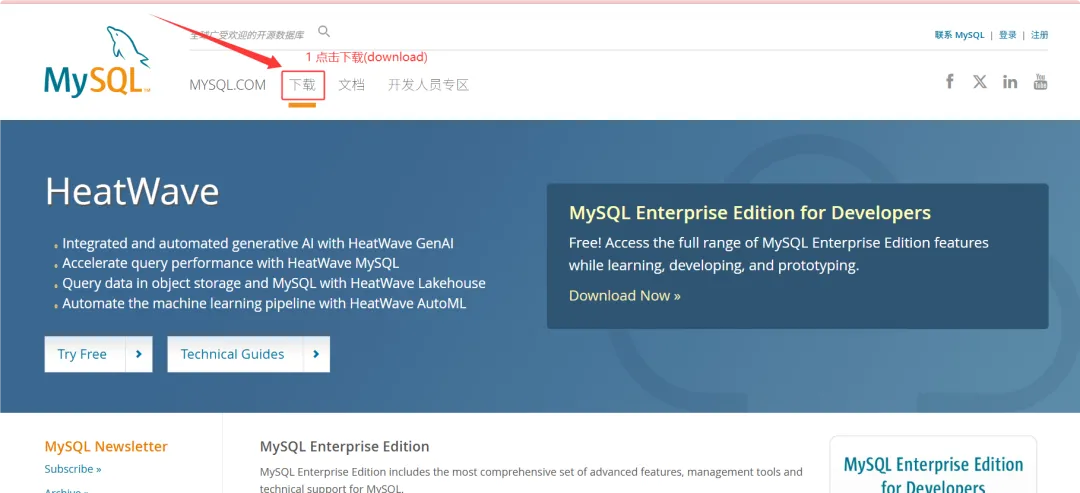
(1) 点击链接进入MySQL官方下载地址https://www.mysql.com/cn/downloads/
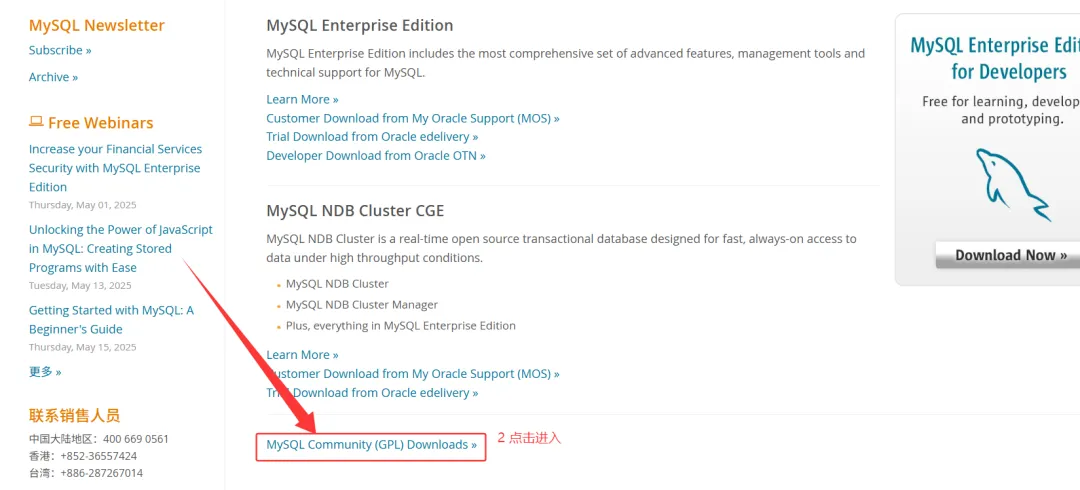
进入官网后点击下载模块,下滑找到MySQL社区版下载。
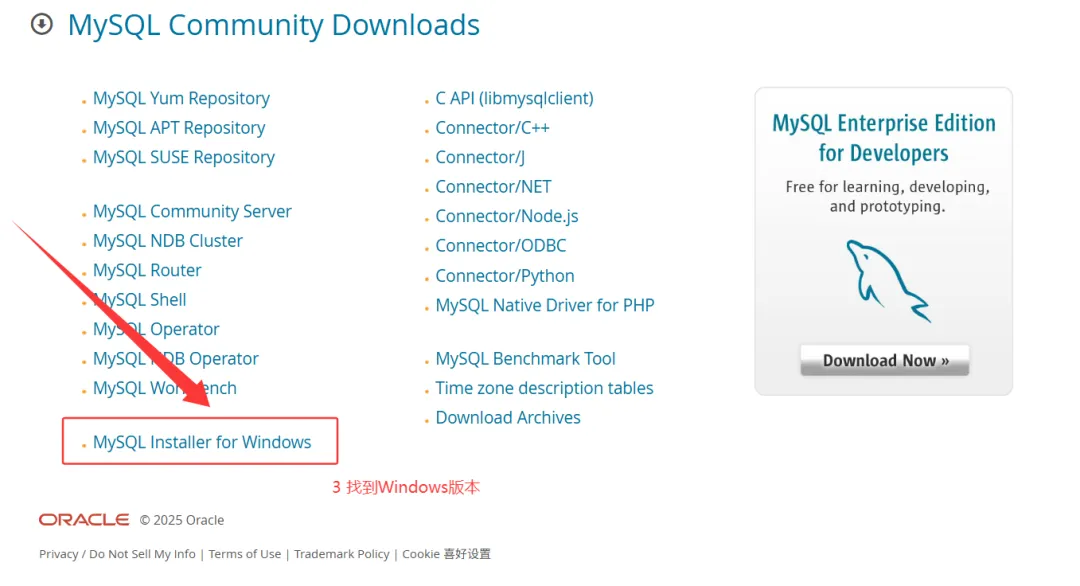
(2) 选择Windows版本
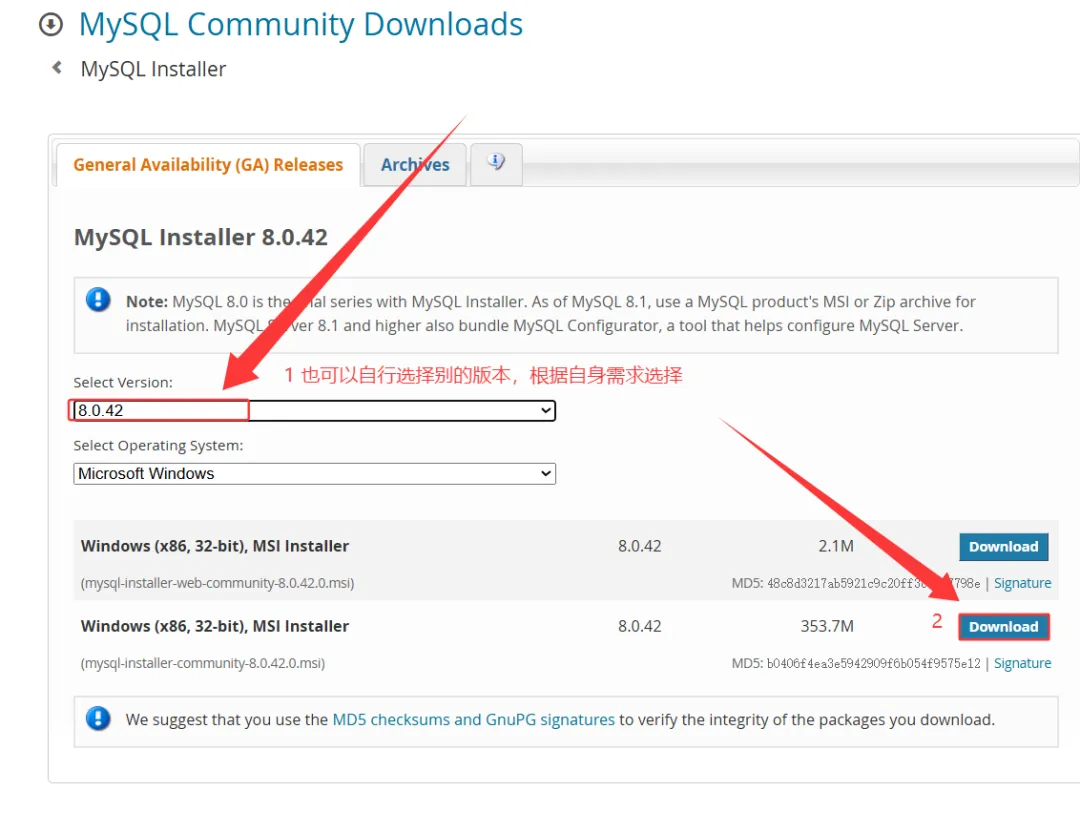
(3)选择离线进行安装
注意:在这里MSI Instealler有两个,第一个(大小2.1M)是通过联网在线安装,会在线下载安装包;第二个(大小353.7M)是离线安装。我们选第二个,下载到本地后进行安装。
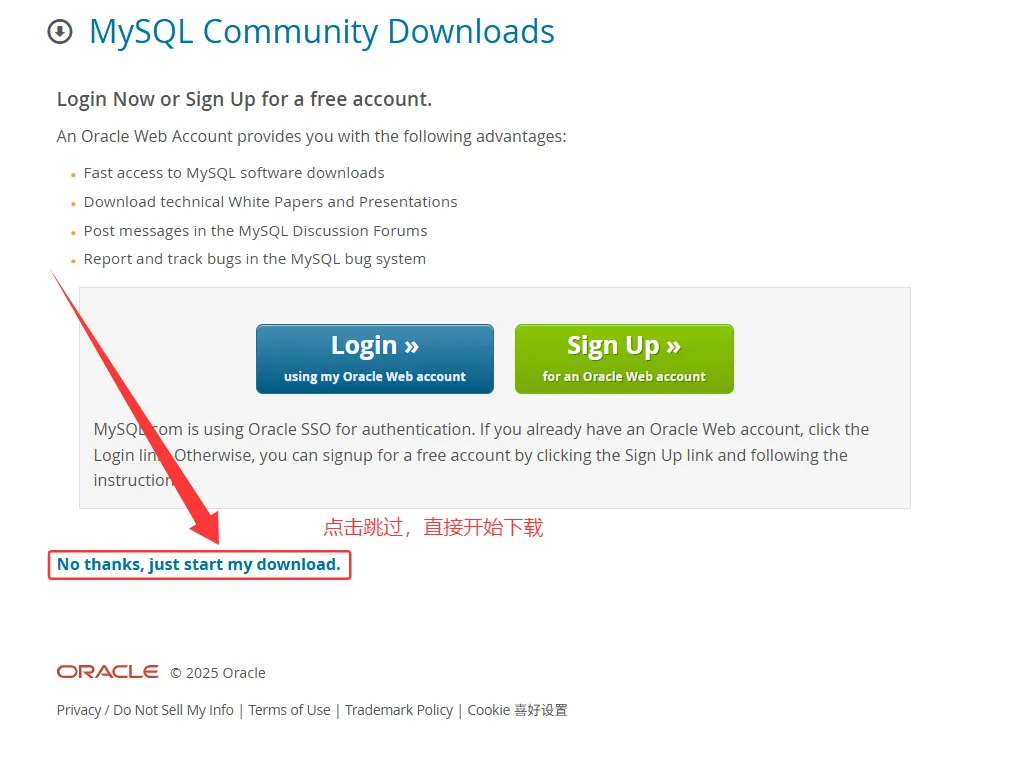
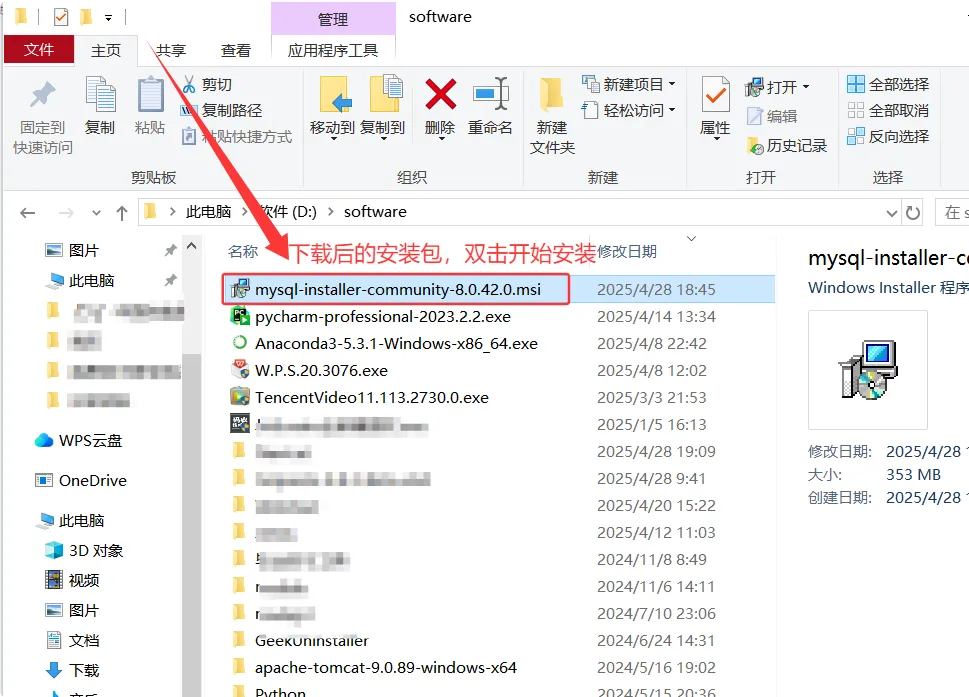
(1)下载完成后,找到下载文件的目录,然后双击开始安装软件
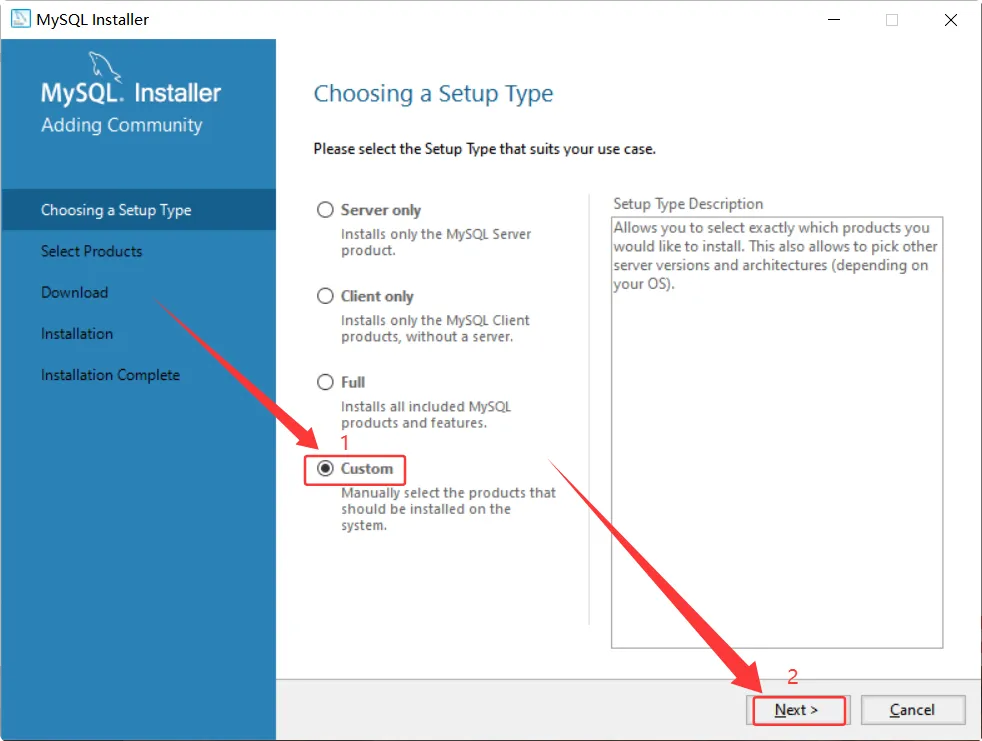
(2)选择自定义custom,接着下一步
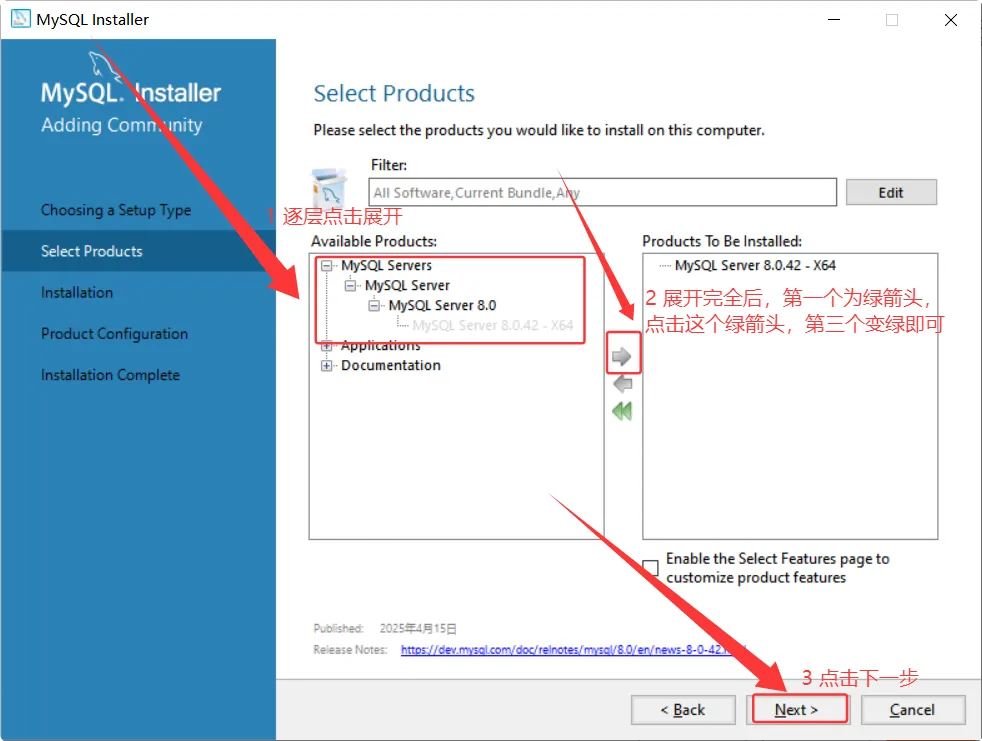
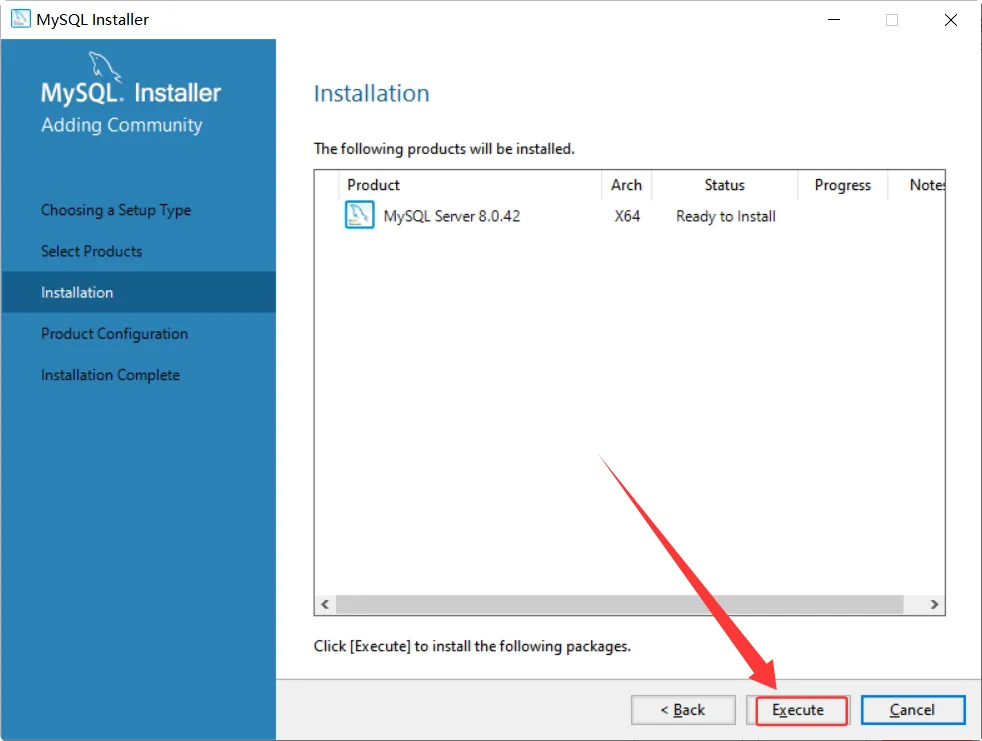
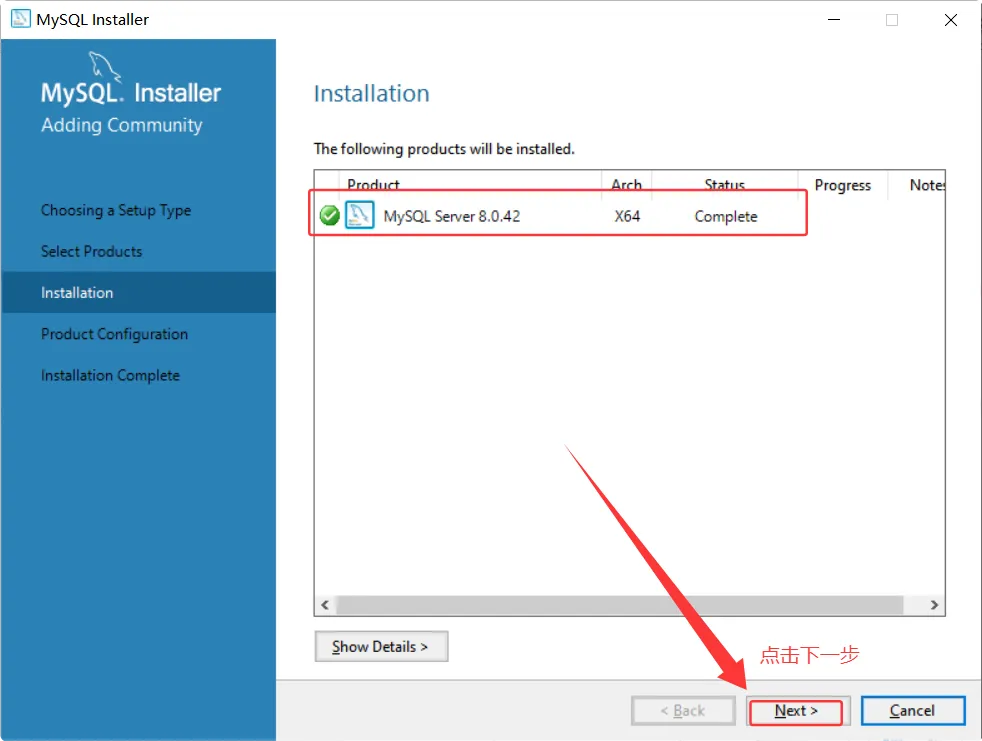
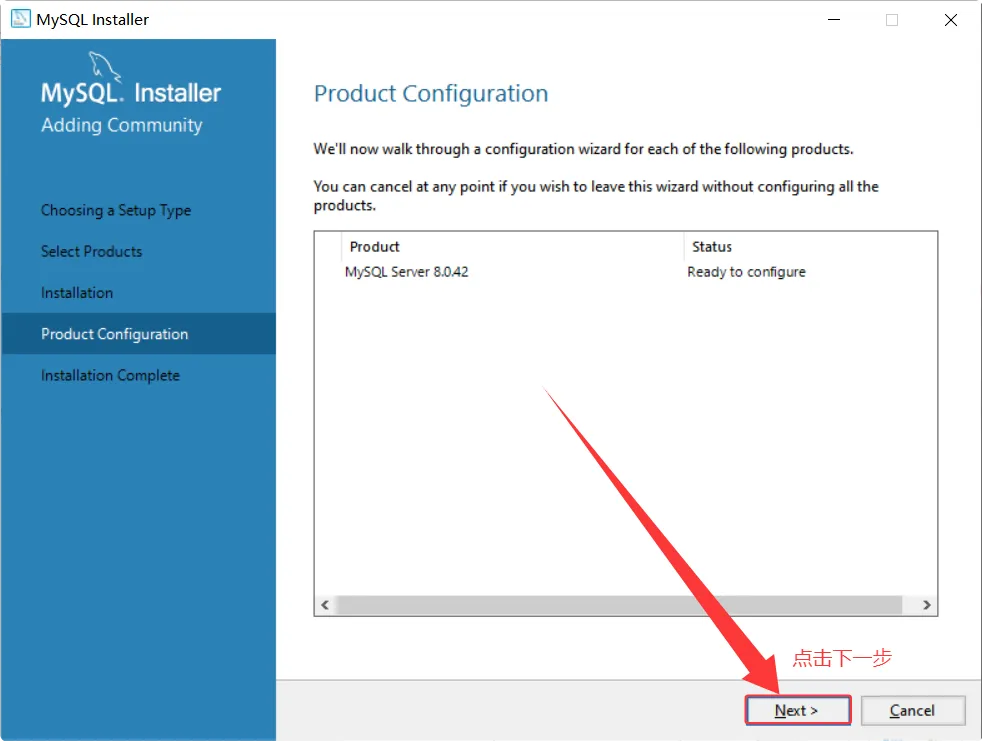
(5)此处官方推荐是默认采用第一种方式下载,但是如果后面要用到数据库图形化工具的话(比如navicate),如果navicate版本过老,比如11,会产生数据库连接错误,所以建议选择第二个密码选项方式下载(如果采用第一种方式下载,后期升级数据库图形化工具版本也可以)。此处我采用方式二。
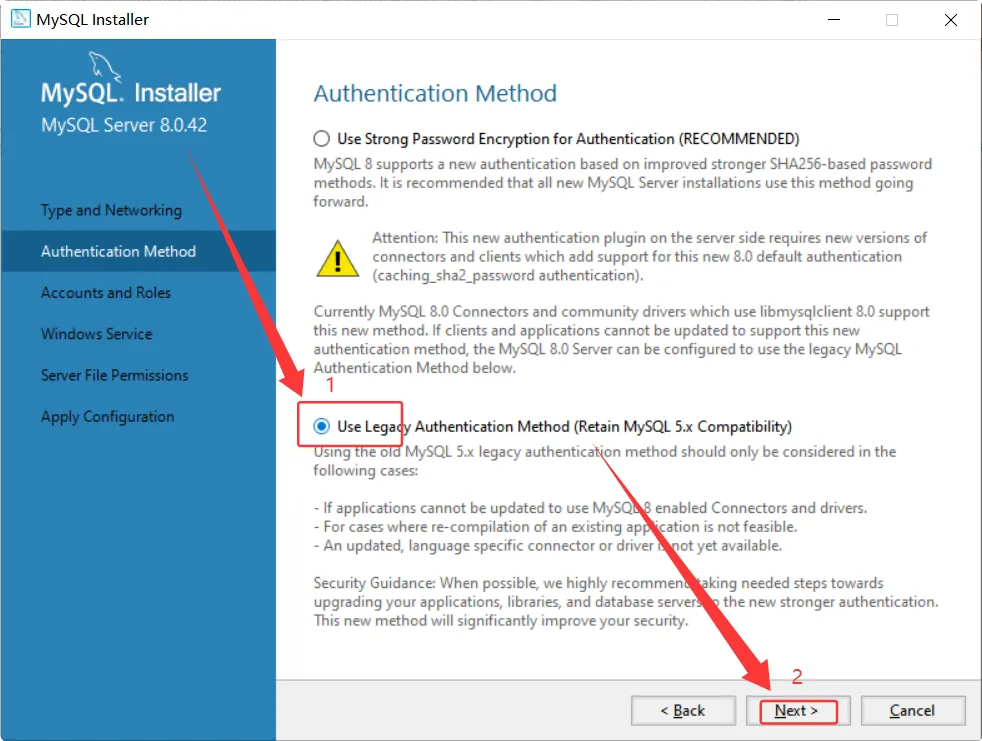
(6)此处需要输入你的数据库密码,为默认的root用户的密码,要记住,建议使用你常用的密码。如果容易忘,可以手机备忘录记一份,或者后期查询教程刷新修改密码也可以。
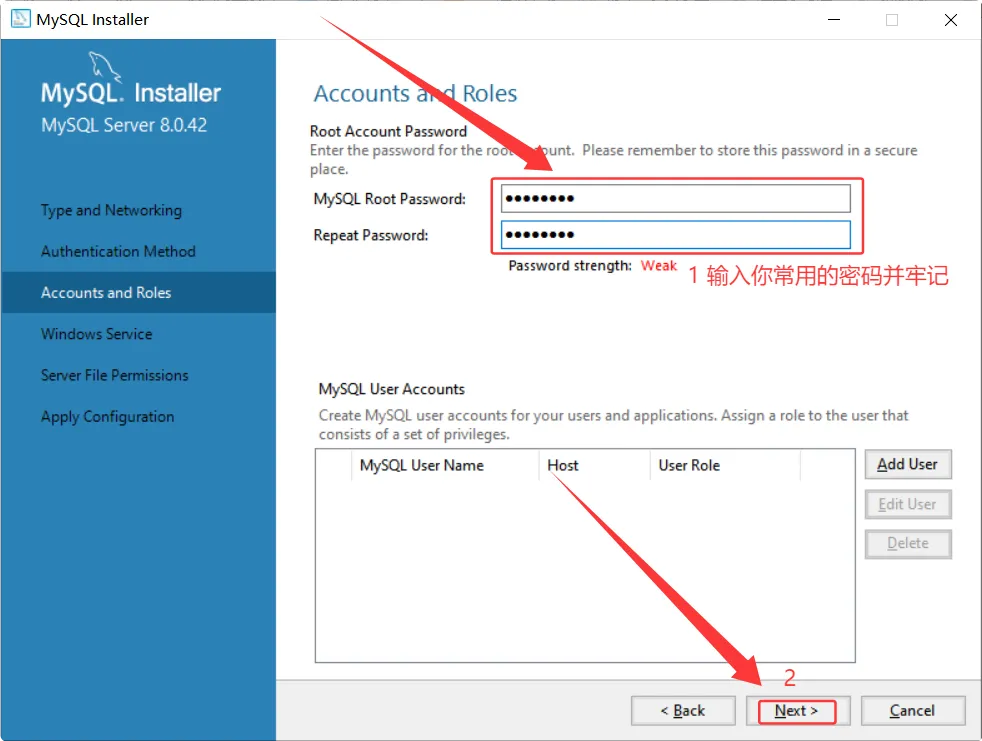
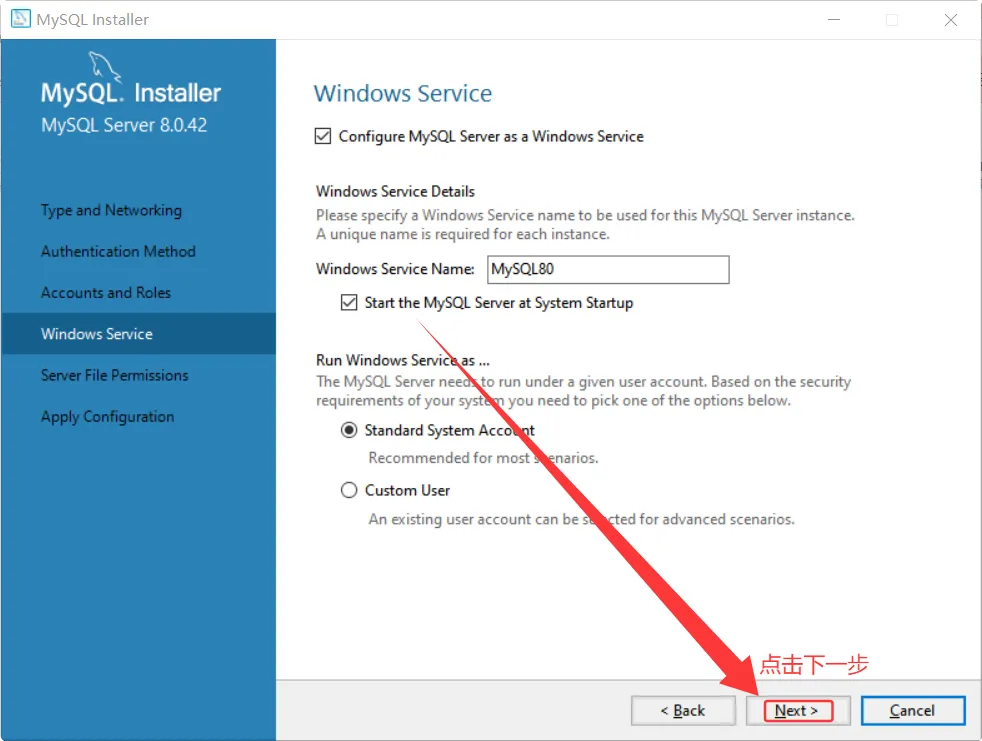
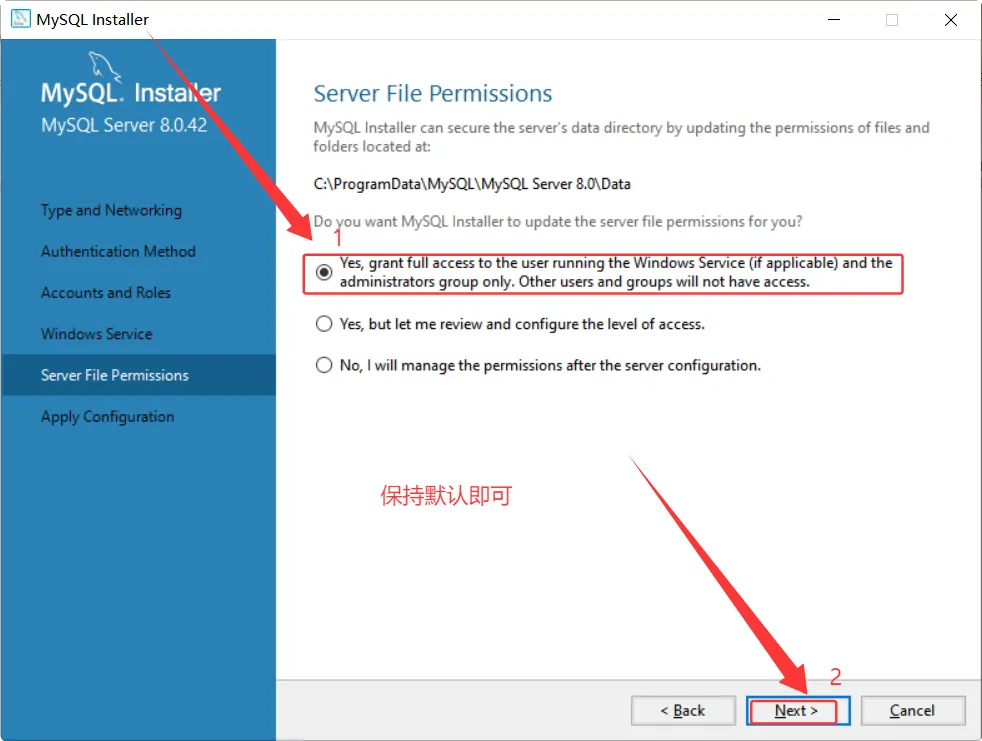
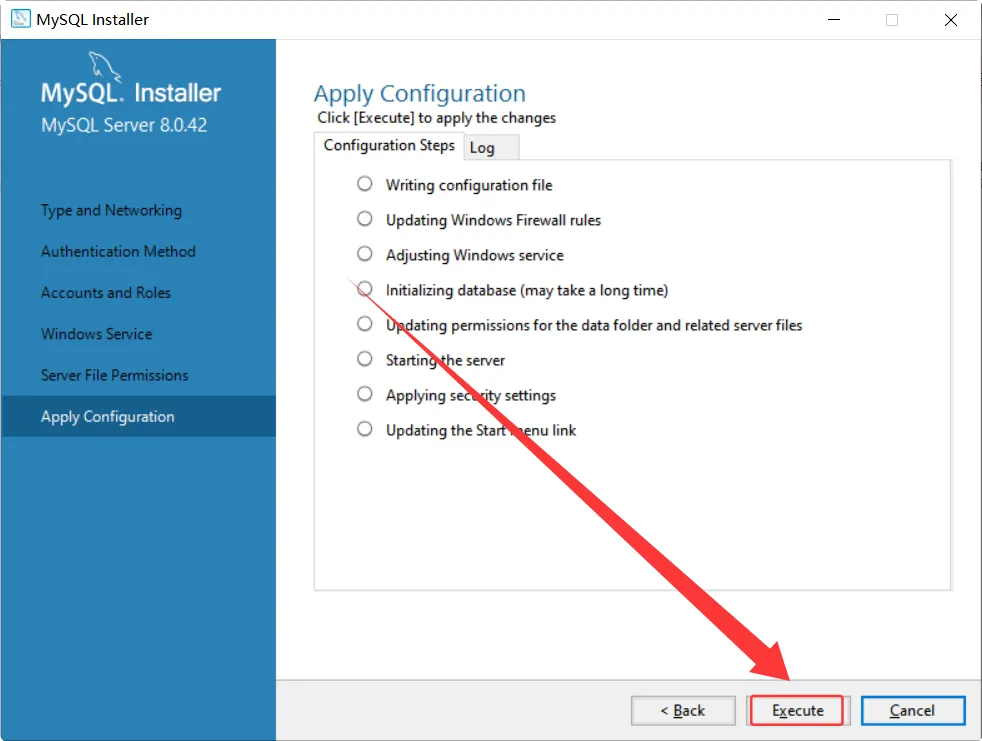
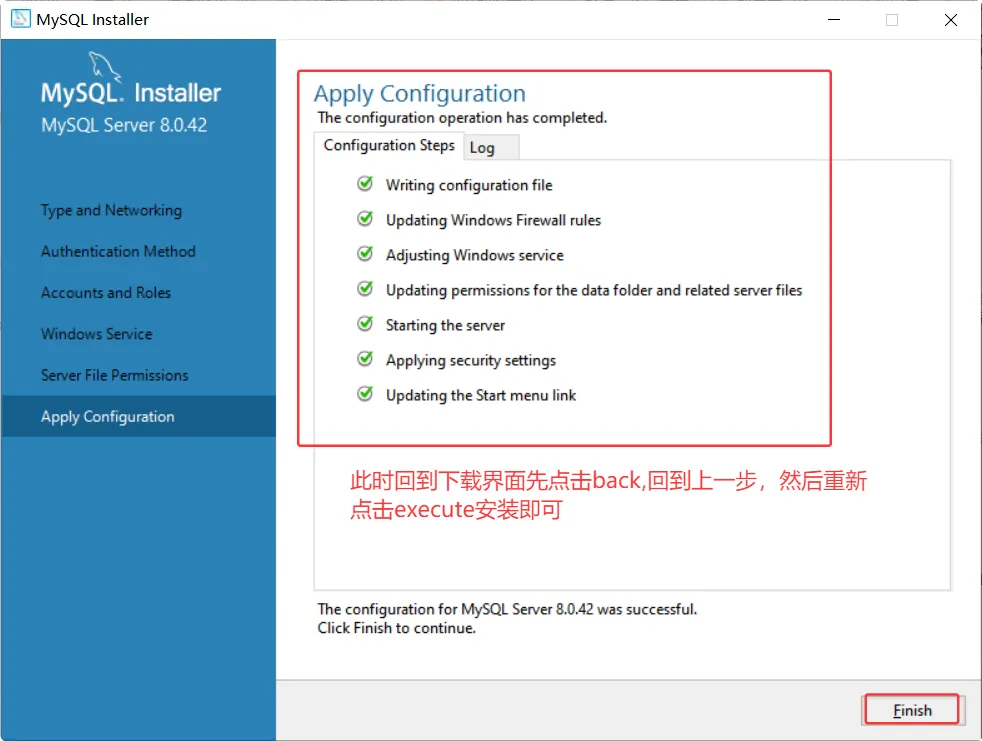
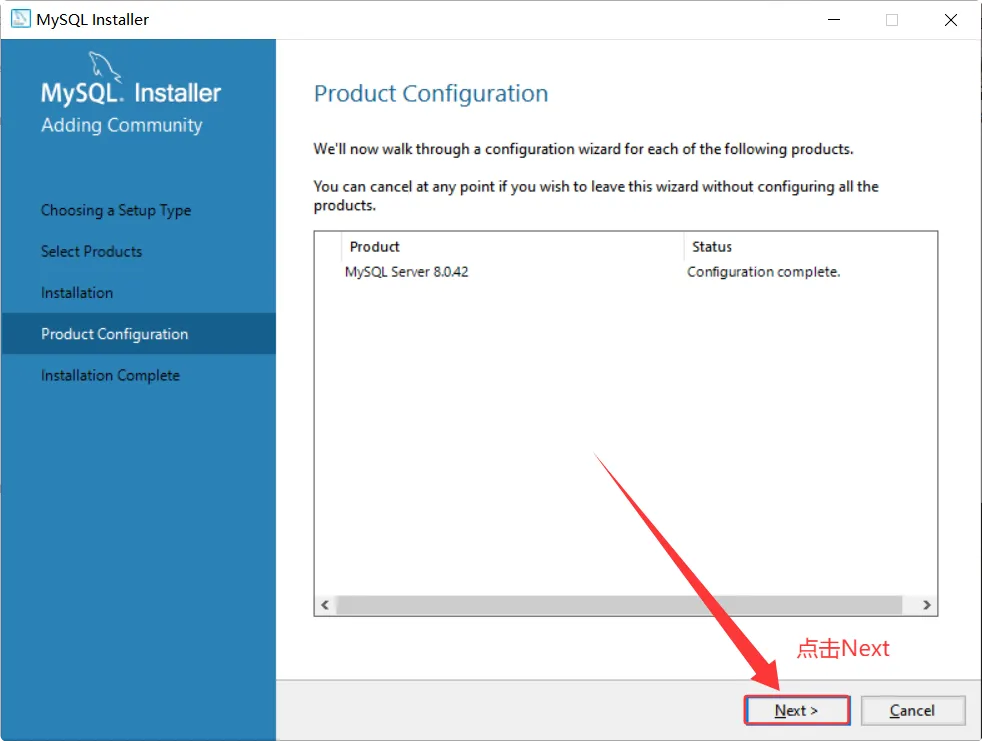
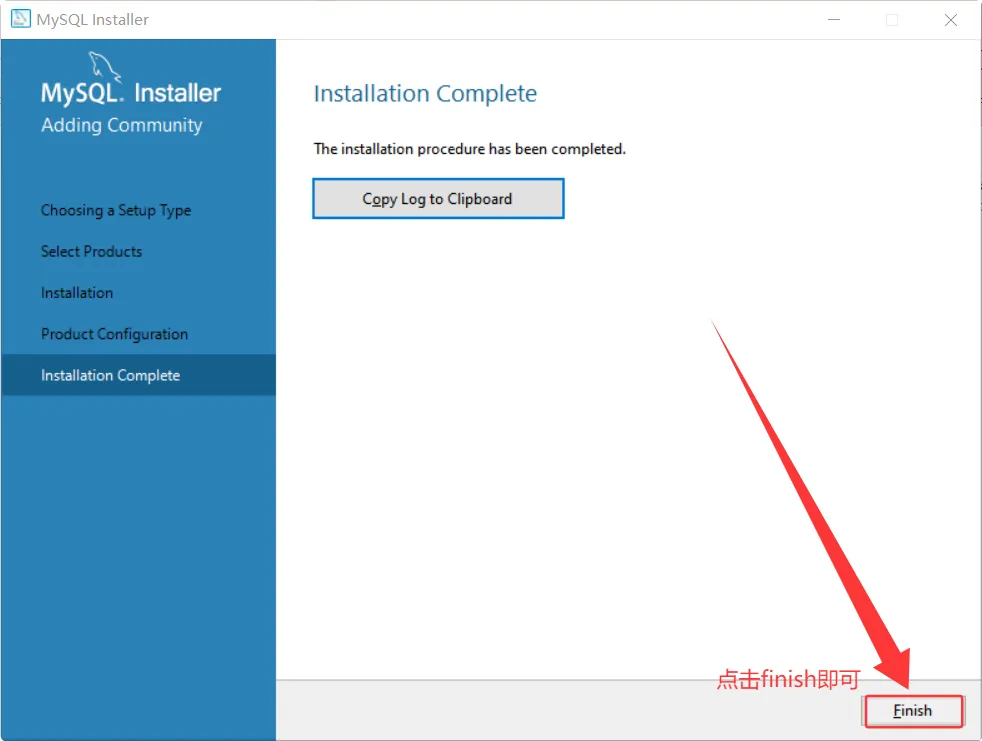
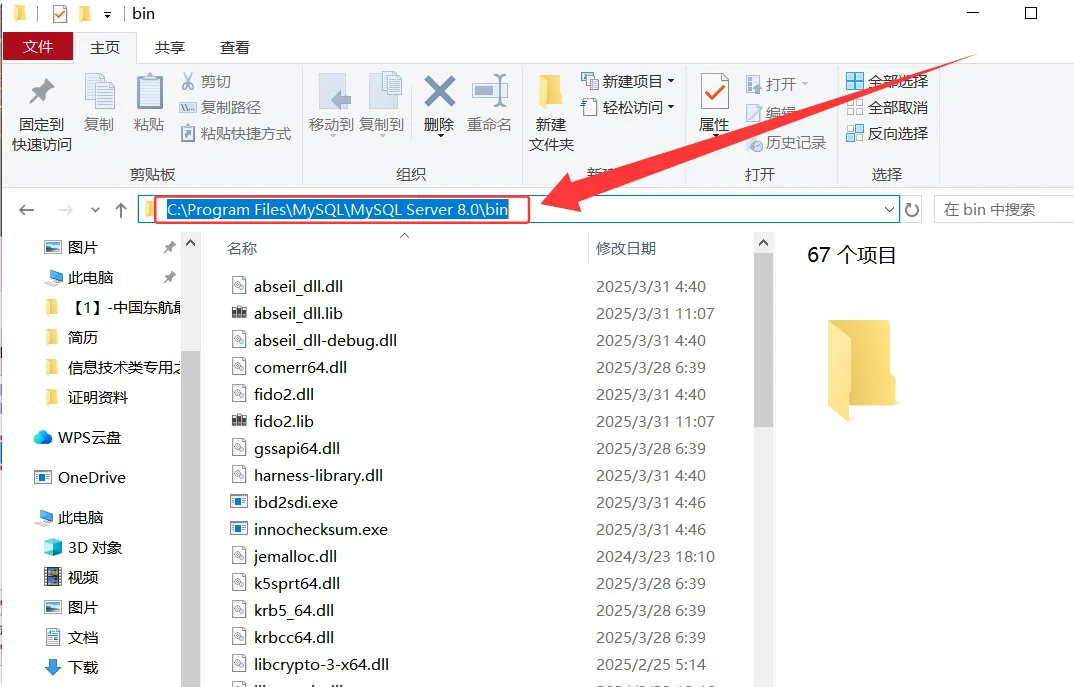
(1)找到你安装好的MySQL的bin目录下,如果默认安装路径的话,直接复制即可
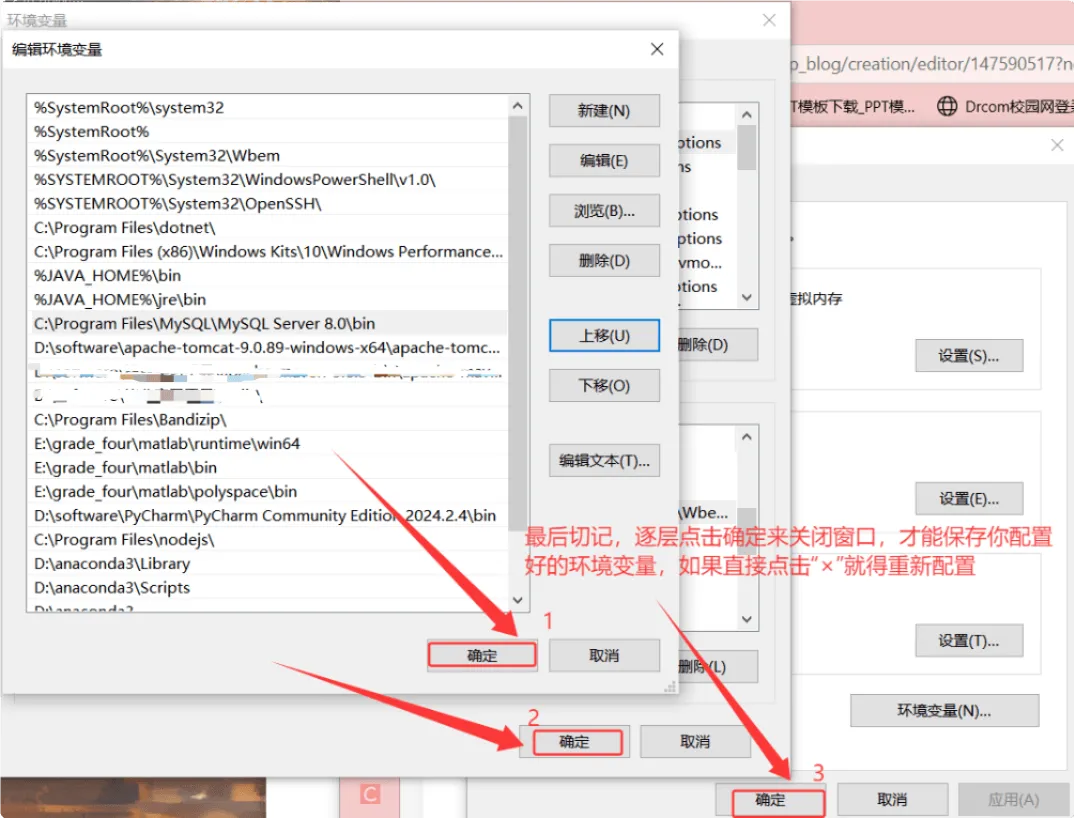
(2)右击此电脑,选择属性,下滑找到高级系统设置,选择环境变量。
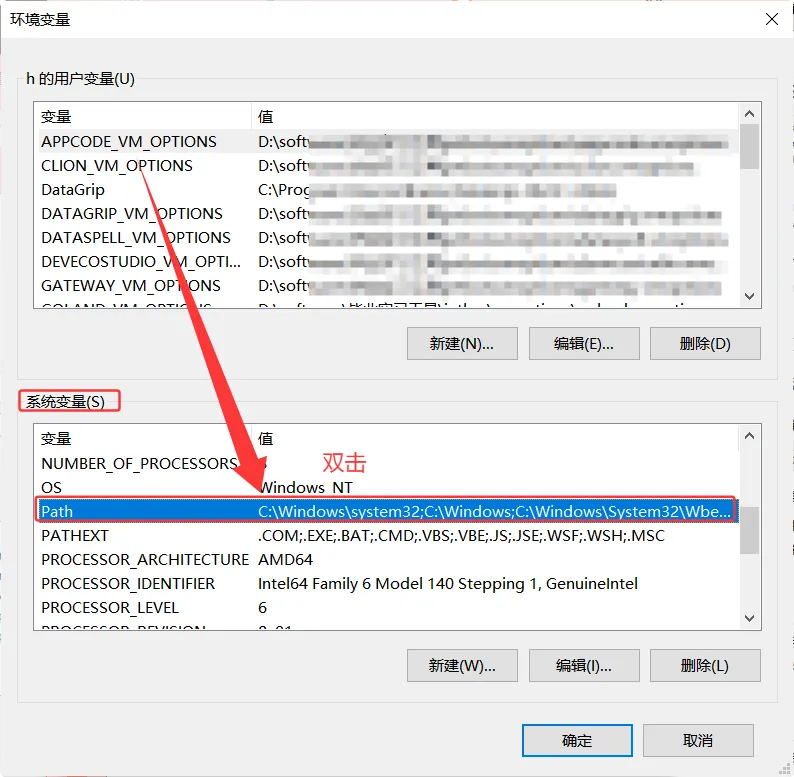
(3)在系统变量中下滑找到Path,双击打开。
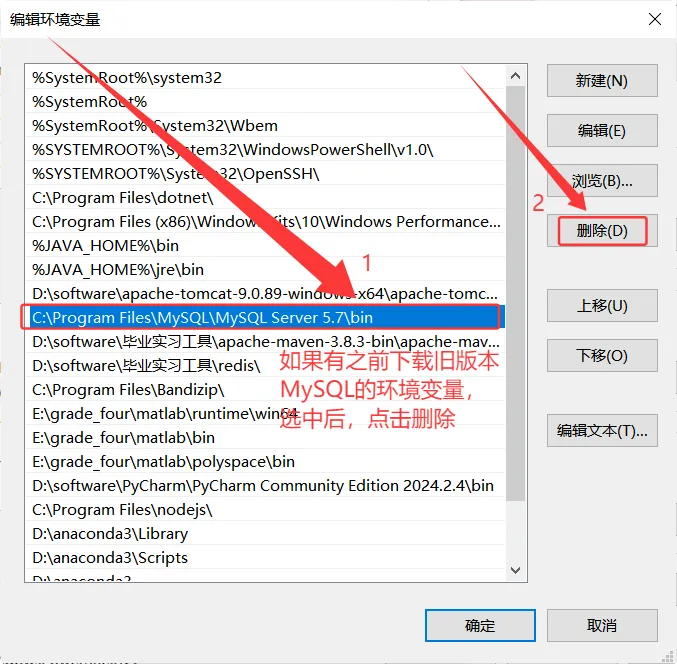
(4)如果之前有配置过旧版本的MySQL环境变量,先将其删除。如果没有,跳过此步骤即可。
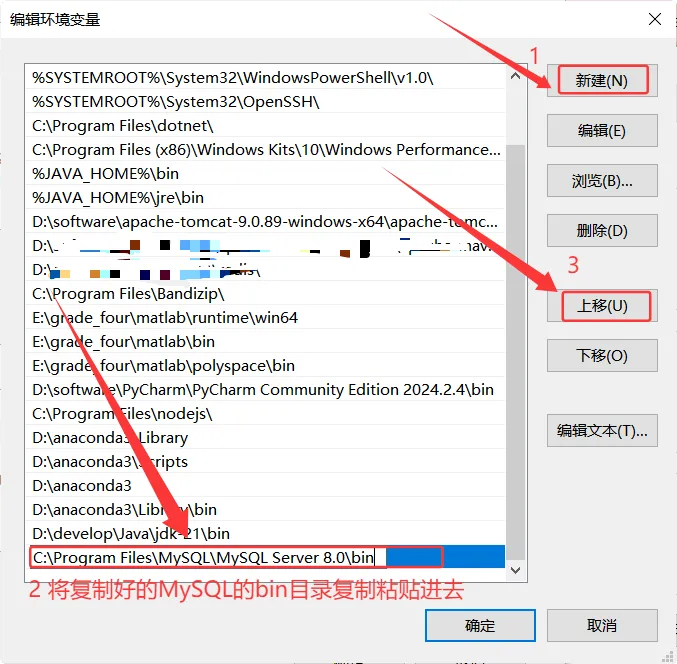
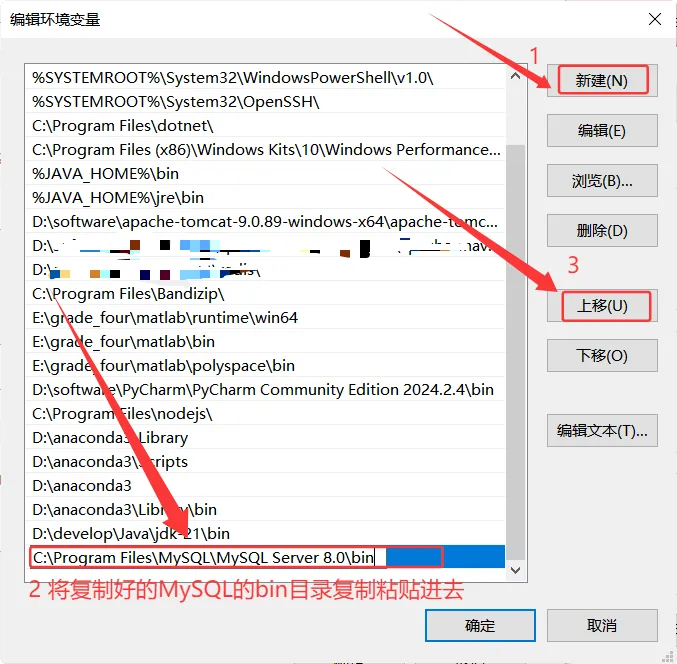
(5)首先点击新建,将之前复制好的MySQL的bin目录复制粘贴进去,再点击上移将其放在合适位置(目的就是mysql可能常用,上移使其优先级高一点,响应快,不过大体没啥影响,随意即可)。
(6)切记,逐层点击确定关闭窗口!!!
四、验证是否安装成功
1.命令提示符窗口进行验证
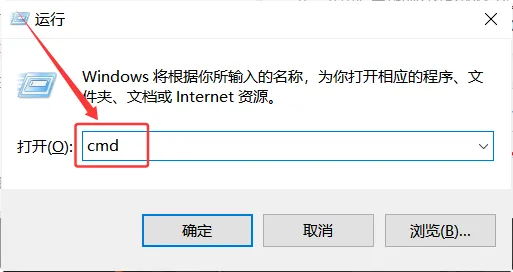
(1)键盘使用 win+R键打开命令命令提示符,输入cmd,回车确认即可
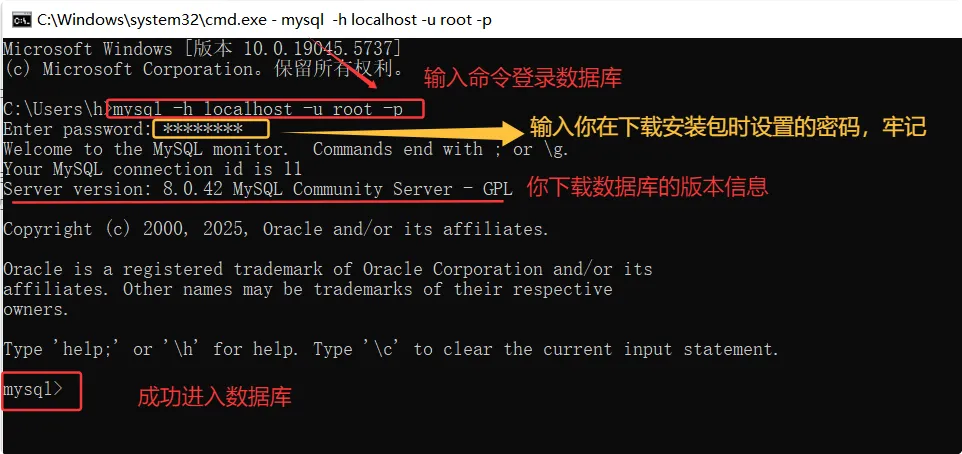
(2)输入mysql -h localhost -u root -p登录数据库,再输入数据库密码,查看信息。
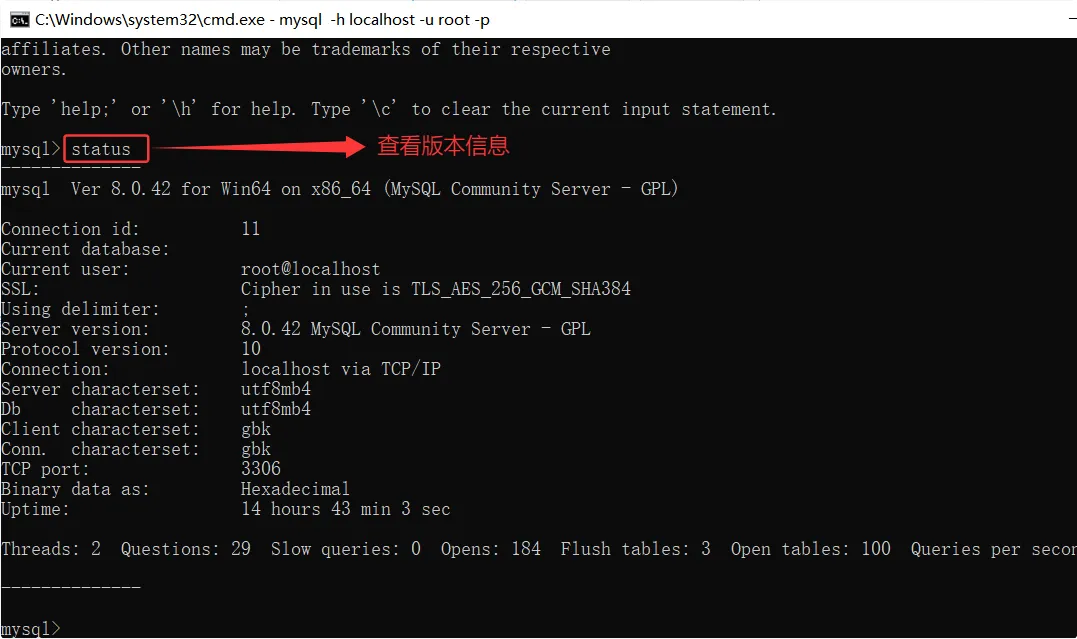
(3)输入status 命令可以查看MySQL的版本信息,说明安装成功。
2.控制台验证
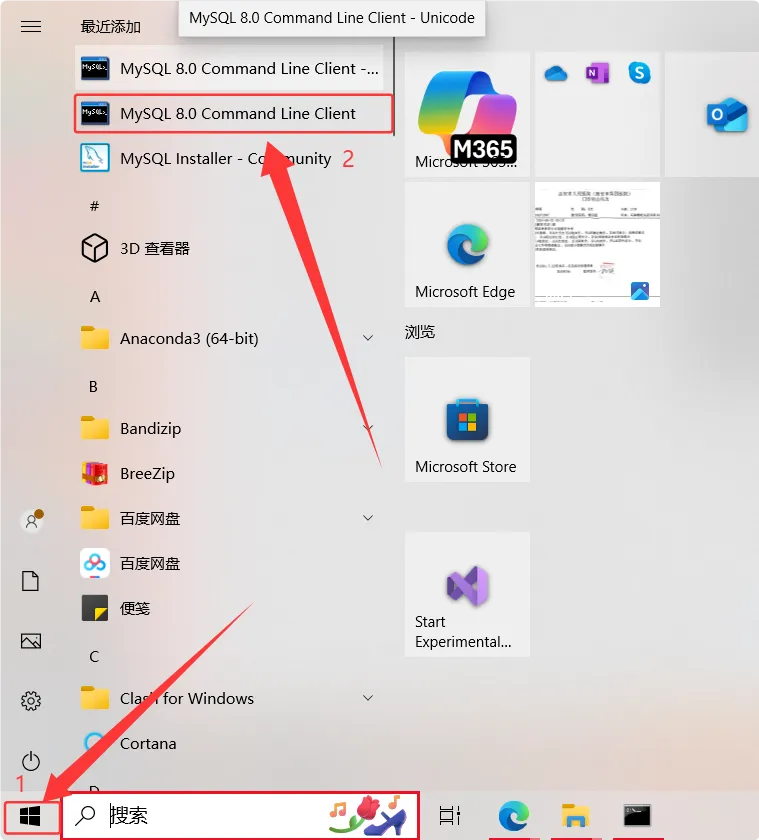
(1)在 “开始” 菜单栏找到并打开 MySQL 8.0 Command Line Client 程序。
(2)输入数据库密码后按回车键,弹出当前MySQL的服务状态。当前MySQL服务器的版本为 8.0.42 MySQL Community Server - GPL,表明安装成功。
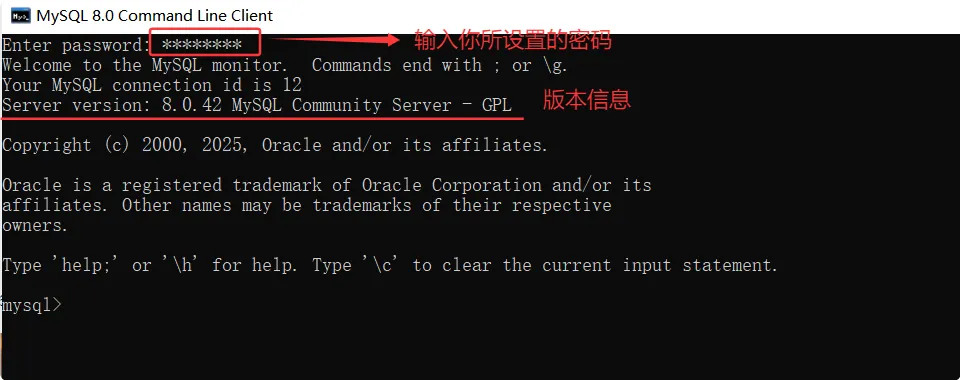
至此,MySQL成功安装。如果电脑之前有下载navicate,需要连接继续看下面就可以,如果未下载过,到此结束即可。