夜雨聆风
夜雨聆风►OpenClaw安装方式对比
本地安装OpenClaw的优势:一是满足数据合规和隐私保护的要求;二是可以实现本地文件的直接调用与处理。
云端部署的主要优势则在于安装配置方便,并且可以连续稳定运行。
Linux 是OpenClaw的原生运行环境,而 Windows 原生环境与它存在冲突。OpenClaw大量的技能(skills)基于 Linux 环境开发,在 Windows中可能无法运行,或需要适配修改。
结合日常办公的需求,我们推荐在Windows系统的Linux虚拟环境中安装OpenClaw。
我们以Windows 11的WSL2环境为例,详细介绍了OpenClaw的安装过程。主要涉及安装WSL2、安装Ubuntu、安装前环境变量配置、Linux基础工具下载、安装OpenClaw原生程序。
我们详细介绍了大模型服务商选择、大模型选择、通讯工具配置、机器人配置等流程方法,最终实现通过机器人与OpenClaw的交互。
本地还是云端?
首先要确定在本地安装,还是在云端部署。本地安装就是把OpenClaw 装在自己的电脑里,完全由自己控制;云端部署则是把OpenClaw 放在远程服务器上。
本地安装的最大优势有两点:一是数据完全在自己电脑里,不会上传到任何第三方服务器,满足数据合规和隐私保护的要求,这对于有严格办公数据安全要求的用户极为重要;二是OpenClaw可以操作本地电脑的文件(但需注意操作权限带来的安全风险),实现本地文件的直接调用与处理,云端部署则无法做到。
云端部署的主要优势在于OpenClaw可以24小时运行,不受本地电脑断电的影响,同时运行的稳定性也有保障。
Windows还是Linux?
OpenClaw 的底层设计是基于Linux 系统调用构建的,它的核心依赖(如Node.js、Python等)在Linux系统下兼容性最佳,无需额外配置即可直接安装。因此Linux 是OpenClaw的原生运行环境,而 Windows 原生环境与它的底层设计存在冲突。
另外OpenClaw大量的技能插件(Skill)基于 Linux 环境开发,Linux 对 Skill 的支持是原生的。在 Windows 环境中,这些 Skill 可能无法运行,或者需要大量适配修改,开发与维护的成本极高,总之Windows 环境会限制 Skill 的正常使用与稳定性。
尽管OpenClaw更适合在Linux系统中运行,但是对于非 IT 专业用户来说,Windows系统更易于使用,并且不会与日常办公产生冲突。
结合这些特点,我们更推荐在Windows系统的Linux虚拟环境中安装OpenClaw。日常办公仍在Windows中完成,需要使用OpenClaw时启动Linux虚拟环境,两者不会产生冲突。
Windows11还是Windows10?
在安装和运行OpenClaw的便利性上,Windows11的体验远好于Windows10。
WSL(Windows Subsystem for Linux)是 Windows 系统中的一项兼容层技术,允许用户在 Windows 上直接运行原生 Linux 环境。Windows 11 对 WSL的支持是原生的,默认集成更新版本的WSL2内核,对 Linux环境的兼容性更好,不容易出现奇怪的bug,使用体验会明显比 Windows 10 更顺畅稳定。OpenClaw的官方文档也明确推荐使用Windows 11的WSL2。
对于需要在本地电脑自行安装OpenClaw,或者需要在云服务器上自行安装OpenClaw的用户,可以从第2节开始阅读;对于云服务器上已经安装好OpenClaw,只需要做后续配置的用户,可以直接阅读第6节。
在Windows搜索框中输入PowerShell,右键选择“以管理员身份运行”。
在PowerShell中运行命令:wsl.exe --list --verbose
以观察WSL是否已安装。如果出现以下结果,说明WSL并未安装。

如果结果显示目前版本为 wsl1,则升级到 wsl2:wsl --set-version Ubuntu 2
在 PowerShell 中运行 WSL 安装命令: wsl.exe --install ,耐心等待安装完成。如果网络超时就多试几次。如果重试后仍然无法安装,则需要采用离线安装方式。
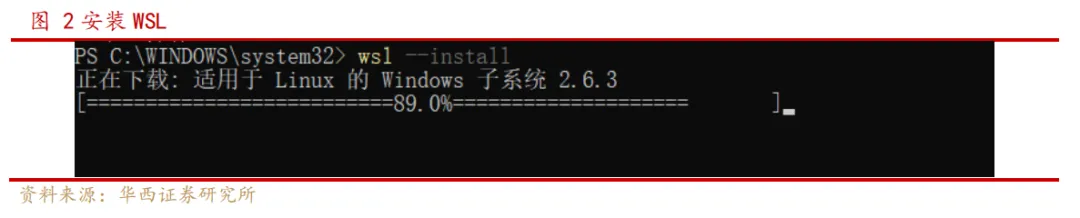
安装完成后会返回结果。
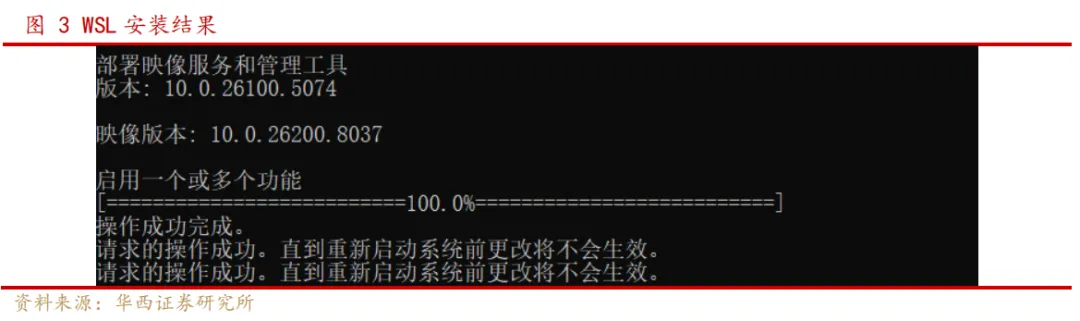
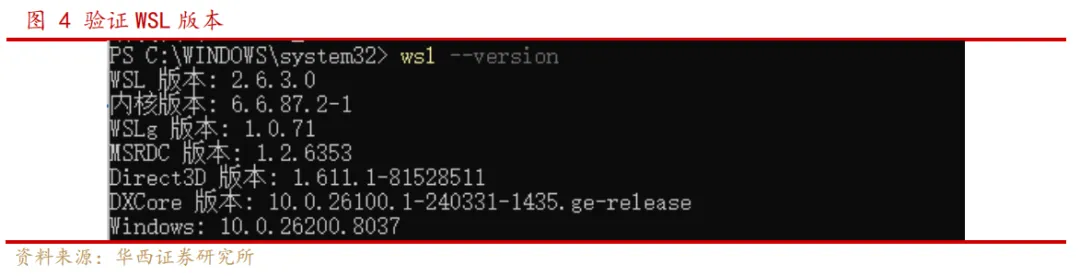
安装完毕后重启电脑,再次验证 WSL 版本。出现版本号意味着安装完成。
现在Windows中的WSL2 内核已经装好了,但还没装具体的 Linux 系统。Ubuntu 是基于 Debian 的开源 Linux 发行版,是目前最主流的 Linux 桌面/服务器系统。接下来安装Ubuntu 24.04版。
Python是很多技能(skills)运行的必要依赖环境,同时Python也是Ubuntu 系统默认预装的核心组件,这意味着我们不必再另外安装和配置python,这也是在WSL中使用OpenClaw 比在Windows 中更简单的核心原因之一。
在PowerShell中运行命令:wsl --install -d Ubuntu-24.04开始安装。
下载过程需要耐心等待,下载完成后会自动安装。如果网络超时就多试几次。如果重试后仍然无法安装,则需要采用离线安装方式。

安装完毕会出现Ubuntu(Linux)的GUI界面,但我们并不需要,将其关闭。
在Windows搜索框中输入ubuntu,选择Ubuntu-24.04,将其打开。打开后进入Ubuntu Linux命令行环境,首次启动Ubuntu 需要等待初始化。

此时回到Windows命令行窗口,输入自己设定的Ubuntu系统的用户名和密码。在输入密码时屏幕上不会显示内容,这是正常现象。
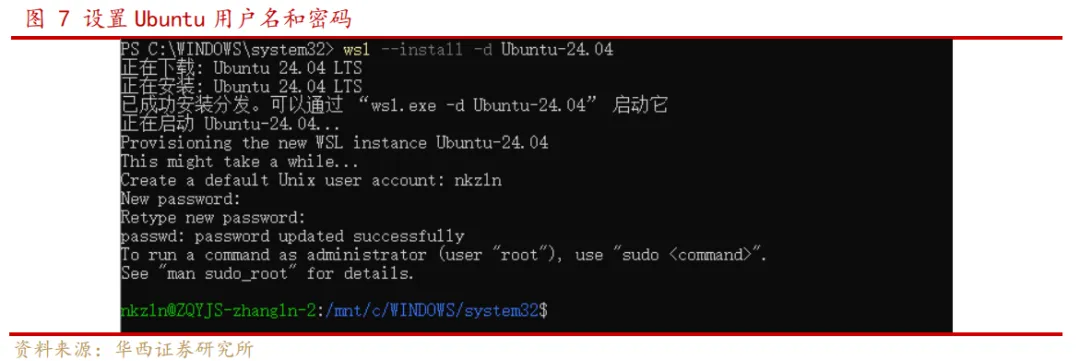
用户名和密码配置完成后,再次回到Ubuntu命令行环境。
启用systemd并添加环境变量
OpenClaw 的网关是后台服务,需要 Linux 的 systemd 来管理启动,需要确保 WSL的systemd处于启动状态。
同时有大量的skills 需要调用 Windows 程序,当OpenClaw安装在WSL中时,让WSL 可以直接调用 Windows 的可执行文件非常重要。为此我们需要将 Windows 的 PATH 环境变量追加到 WSL 的 PATH 中。
尽管WSL 默认会自动开启以上两项功能,但我们还是再手工添加一下,以确保它们开通。
打开 Ubuntu 终端,执行编辑 WSL 配置文件的命令:
sudo nano /etc/wsl.conf
在编辑区域内添加以下内容:
[boot]
systemd=true
[interop]
appendWindowsPath=true
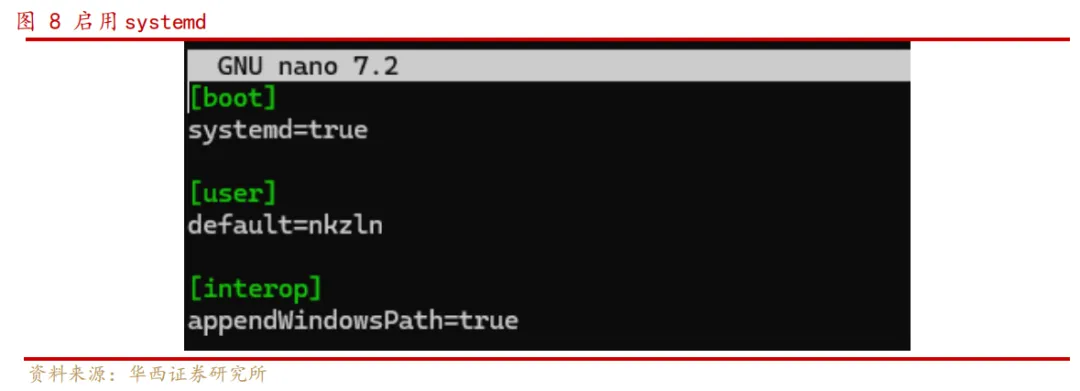
按 Ctrl+O,回车保存;再按 Ctrl+X 退出。
再回到Windows的PowerShell窗口,执行 wsl --shutdown,让配置生效。
重新打开Ubuntu终端后,通过以下命令验证systemd启用状态:
ps -p 1 -o comm=
若输出systemd,则表示启用成功。
通过以下命令验证WSL 能不能正常调用 Windows的应用程序:
which powershell.exe
若返回程序路径,则说明Windows 程序互通功能正常。
避免环境变量冲突
在WSL 的 PATH中添加Windows 的 PATH 环境变量后,可能会导致应用程序的冲突,特别是在Python的调用上。如果Windows 和 Linux 系统中都有 Python,OpenClaw 有可能会优先使用 Windows 的 Python,导致 OpenClaw 安装失败,或调用skills报错。
因此我们要进行验证,看Linux优先使用哪个系统中的Python。
设置完毕后,在Ubuntu 终端中执行命令:python3
如果返回Linux环境的Python,例如
Python 3.12.3 (main, Mar3 2026, 12:15:18) [GCC 13.3.0] on linux
或执行命令:which python3
如果返回Linux路径,例如/usr/bin/python3
如果Windows 里没有安装 Python,则完全不用担心Python冲突。
安装Python库
另外,Ubuntu系统自带的Python可能并不包含金融常用的numpy、pandas等库,而这些库可能被很多skills用到。我们可以在Ubuntu 终端中使用pip list 查看缺少哪些库,再根据需要安装。
作为演示我们先安装好numpy、pandas两个常用库。
首先要安装Python的包管理工具pip,执行命令:
sudo apt update && sudo apt install python3-pip -y
再安装需要的库,以numpy与pandas为例,执行命令:
pip install numpy pandas -i https://pypi.tuna.tsinghua.edu.cn/simple --break-system-packages
更新系统软件列表、更新系统已有的软件
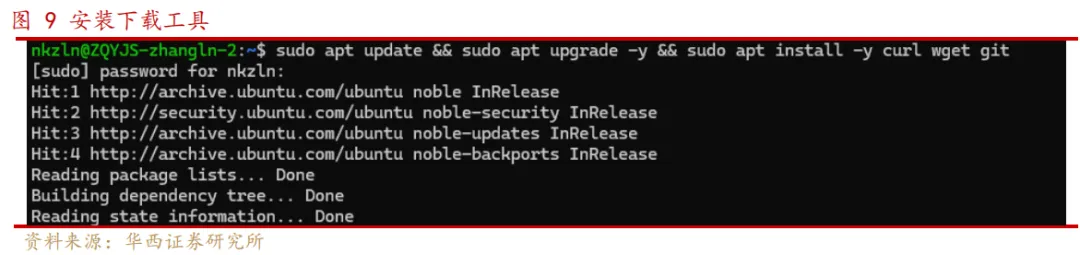
使用apt一次性安装Linux的基础下载工具:curl、wget、git,以及运行环境nodejs、npm。
在 Ubuntu 终端执行以下命令:
sudo apt update && sudo apt upgrade -y && sudo apt install -y curl wget git nodejs npm
在安装 git、curl 等基础工具时,系统一般会自动安装依赖包 Node.js 和 npm。如果没有自动安装,则需要另行安装。
配置npm镜像
npm 是 Node.js 生态的包管理器,确保 npm 国内镜像配置生效
npm config set registry https://registry.npmmirror.com
验证镜像配置结果
npm config get registry
清空缓存后安装OpenClaw
npm cache clean --force
npm install -g openclaw@2026.3.13
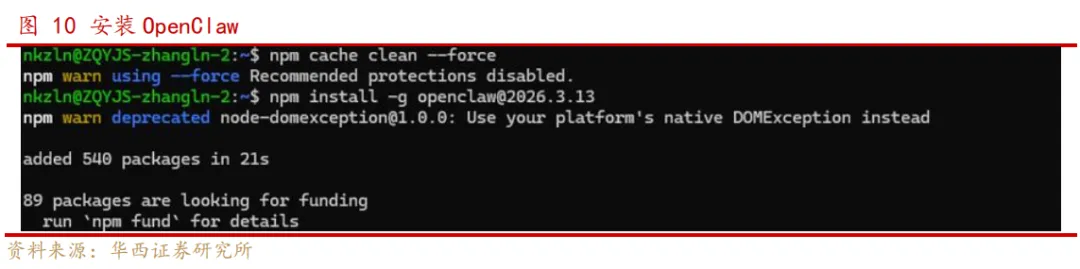
安装完成后验证版本号
openclaw --version
在 Ubuntu 中运行 openclaw onboard,进入配置界面。
步骤 1:选择个人使用模式并快速开始

步骤 2:选择要使用的大模型服务商
我们这里以火山引擎为例进行配置,从中选择 Volcano Engine,进一步选择Paste API key now。
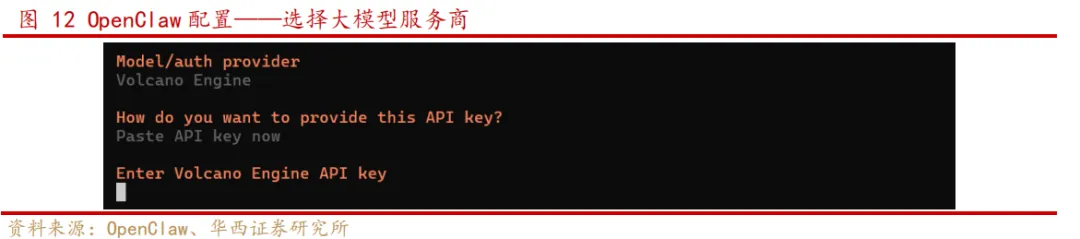
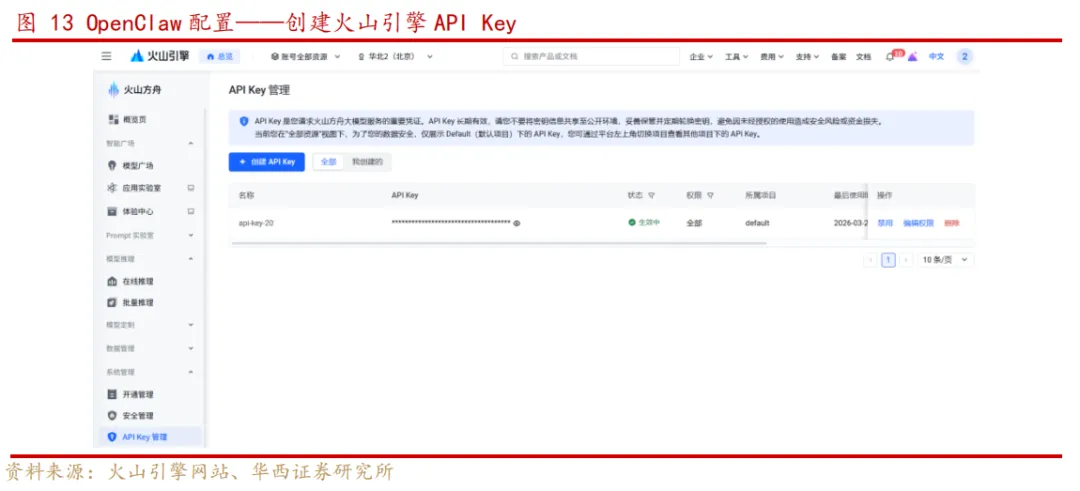
接下来需要在火山引擎网站(https://console.volcengine.com/home)注册、登录、获取API key。完成注册并登录后,直接通过网址进入方舟控制台:
https://console.volcengine.com/ark/。
找到页面左侧的“API Key管理”,点击后在右侧选择“创建API KEY”,创建后复制API KEY这一长串字符,再回到OpenClaw配置界面粘贴。
步骤3:选择大模型
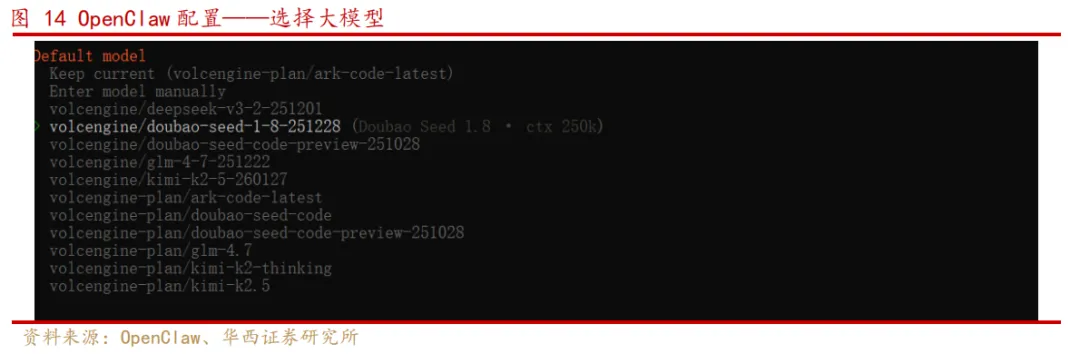
这一步需要选择具体的大模型,我们选择有免费额度、适合新用户体验的:
volcengine/doubao-seed-1-8-251228 。
步骤4:配置通讯工具(channel)
接下来配置通讯工具channel,channel是OpenClaw对话的入口和通讯工具,是使用者向OpenClaw发送指令和提问的桥梁,channel将问题传给大模型,并将大模型的回答返回给使用者。
这里使用飞书作为通讯工具。先选择飞书,再选“Download from npm”,直接下载安装。
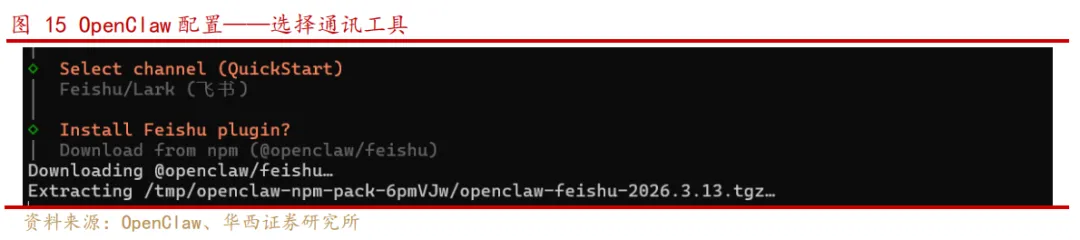
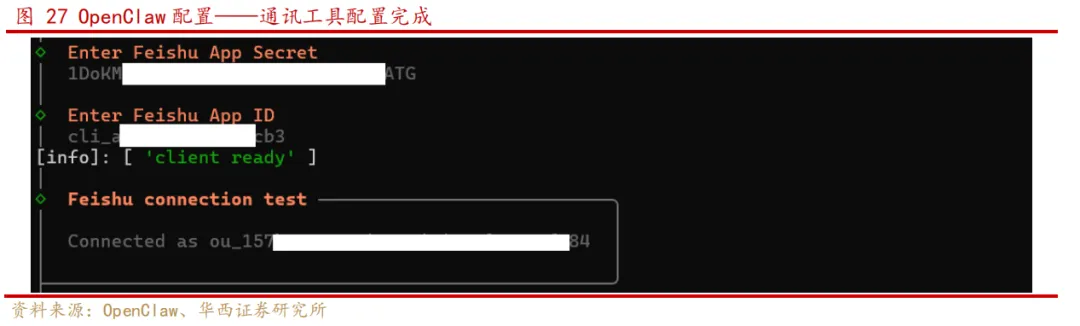
安装完成后,选择输入飞书的 App Secret。
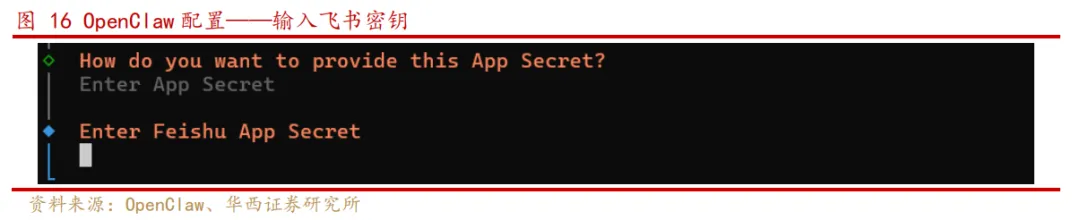
App Secret 是飞书开放平台给用户创建的应用生成的密钥。为了得到它,需要登录飞书开放平台创建账号。
先最小化Ubuntu的OpenClaw配置界面,进入飞书开放平台 https://open.feishu.cn/,创建账号并登录后点击右上角【开发者后台】,或者直接通过 https://open.feishu.cn/app 进入【开发者后台】,点击【创建企业自建应用】。
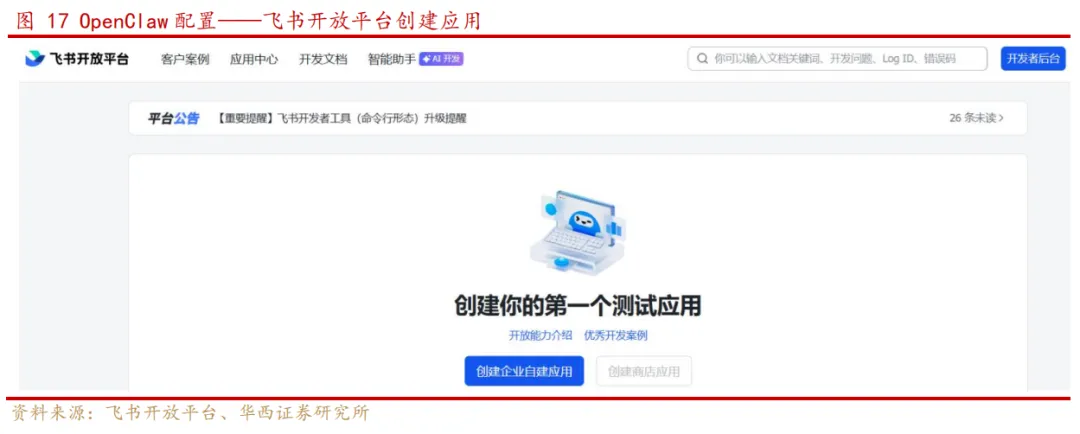
填写应用名称和应用描述后点击【创建】。
这时在页面顶部会出现“应用发布后,当前配置方可生效”的提示,点击提示右侧的【创建版本】。

在【版本详情】内写入应用版本号等信息,点击下方的【保存】,并【确认发布】。
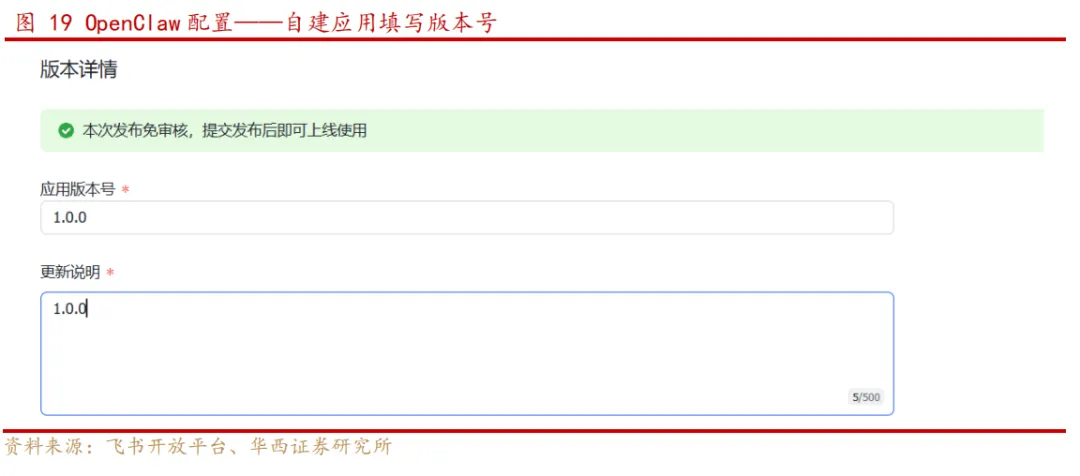
应用发布后,点击网页左侧导航栏的【凭证与基础信息】,此时右侧可以看到应用凭证,包括App ID和App Secret。

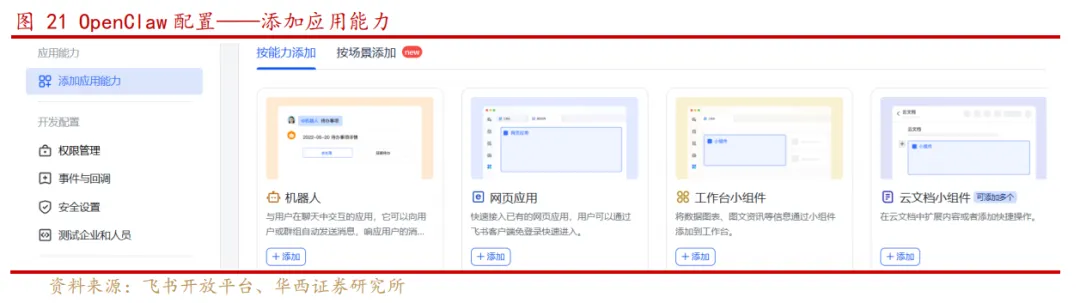
此时先不要把 App ID 和 App Secret 粘贴到 OpenClaw 配置页面。要先在飞书开放平台左侧【添加应用能力】,再选择右侧【机器人】—【添加】。
然后选择左侧【事件与回调】,右侧会出现【事件配置】、【回调配置】、【加密策略】3个选项卡,只需要配置前两个。
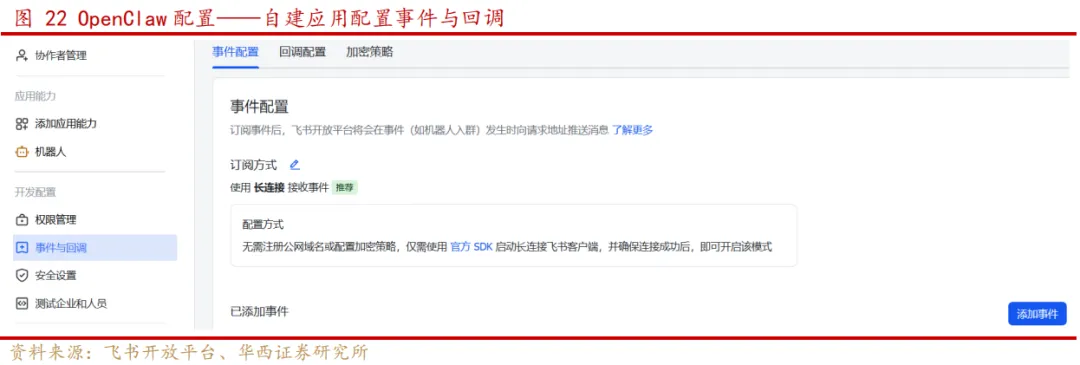
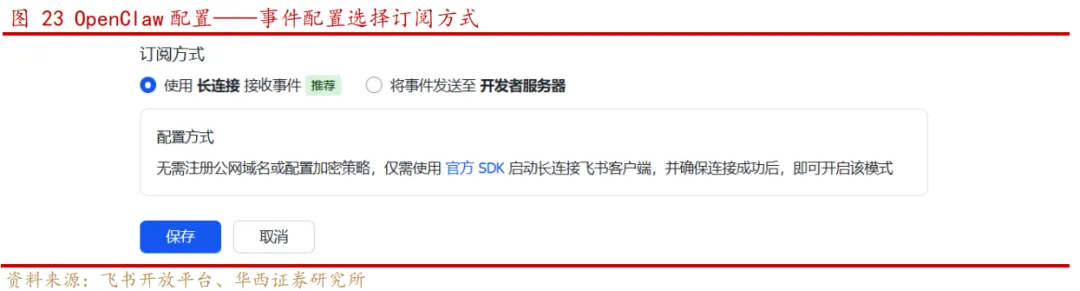
在【事件配置】选项卡中,点击【订阅方式】右侧的编辑图标,选择“使用长连接接收事件”并保存。
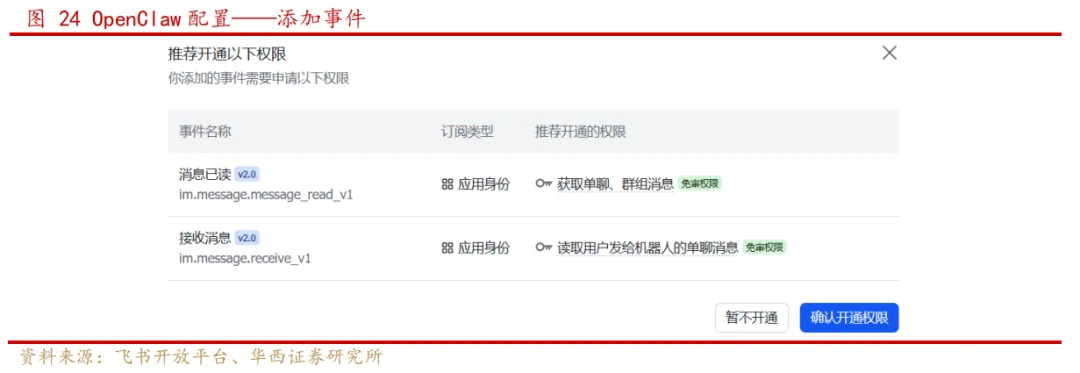
点击下方的【添加事件】,在搜索框中添加以下2个事件,并确认开通权限:
im.message.receive_v1、im.message.message_read_v1
切换到【回调配置】选项卡,【订阅方式】选择“使用长连接接收回调”并保存。
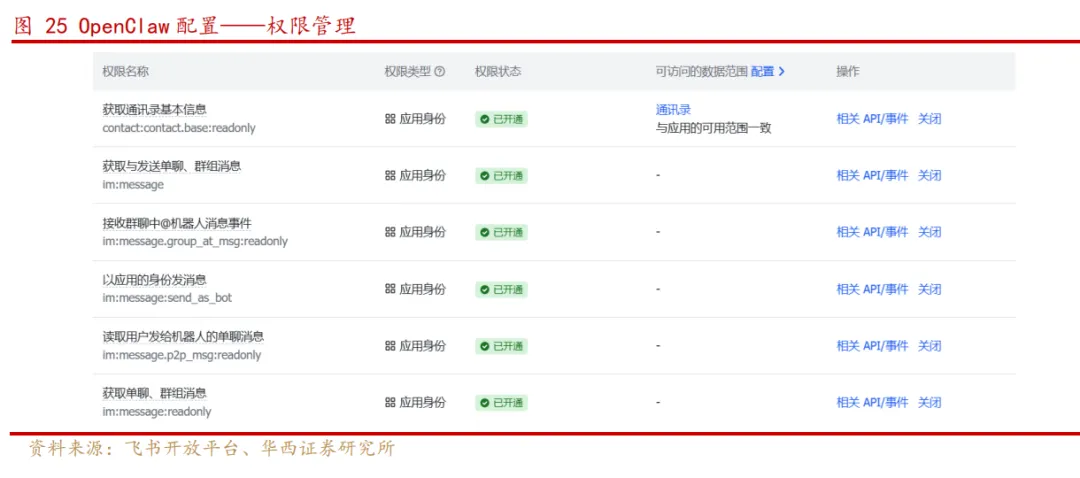
再点击左侧导航栏的【权限管理】,在右侧的【开通权限】中,确保开通以下6个权限。
权限管理设置完毕后,选择左侧导航栏的【版本管理与发布】,再点击右侧【创建版本】,发布新的版本,点击底部【保存】并确认发布。
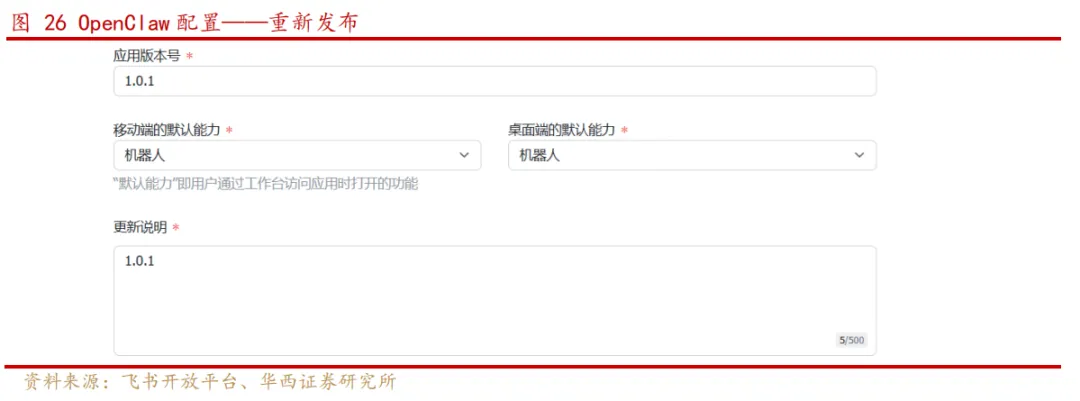
然后依次复制App Secret和App ID的信息,回到Ubuntu窗口的OpenClaw配置页面粘贴。如果显示Connected as xxx,说明飞书机器人通讯工具已经打通了!
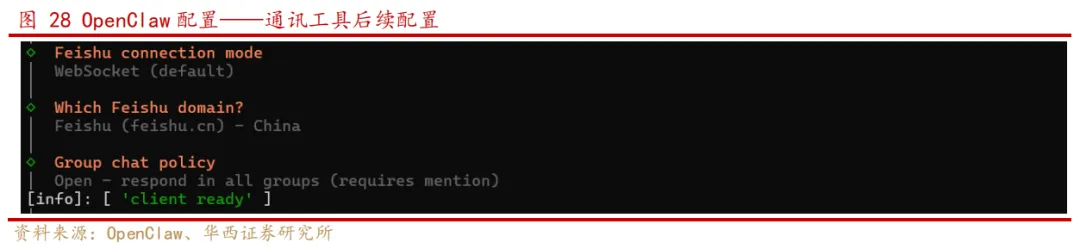
步骤5:通讯工具后续配置
接下来完成通讯工具的后续配置。
飞书与OpenClaw之间的消息传输方式,选择默认的WebSocket模式;选择国内版飞书;机器人的聊天交互模式,选择最适合正常使用的方式,即Open,允许机器人在所有群里工作,但必须@机器人才会响应。
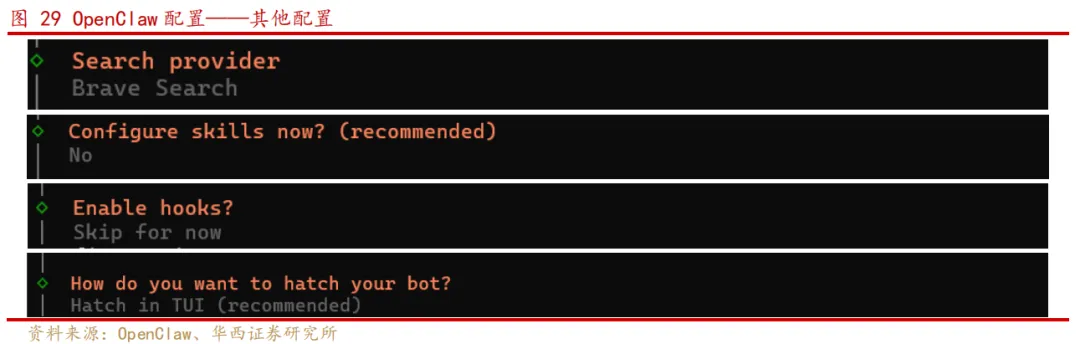
步骤6:其他配置
接下来还有一些其他配置。
搜索引擎,选择第一个(如果后续需要输入API Key,在输入时跳过)或直接跳过;是否现在配置技能选择No;配置 OpenClaw 的自动化插件(Hooks)选择跳过;如何启动/配置你的机器人,选择Hatch in TUI(用终端交互界面配置)。
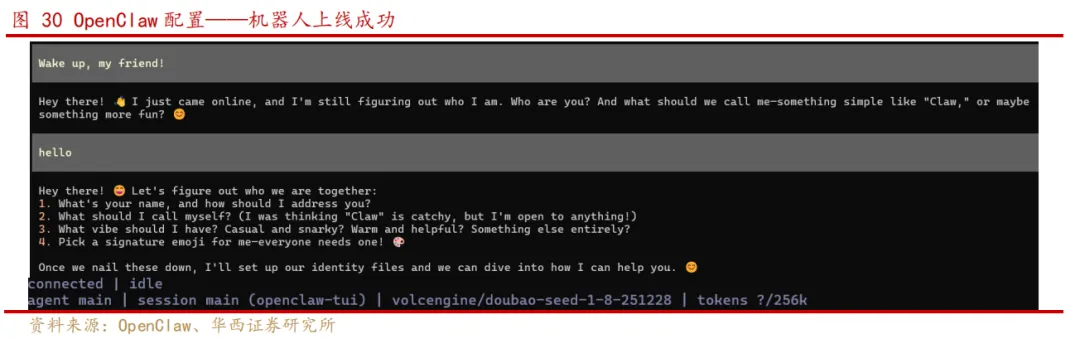
最后提示机器人上线成功,完成配置!
此时可以与机器人对话交流,机器人的回答能力由配置过程中选择的豆包大模型提供,但这是本地机器人,并非我们刚才创建的飞书机器人。
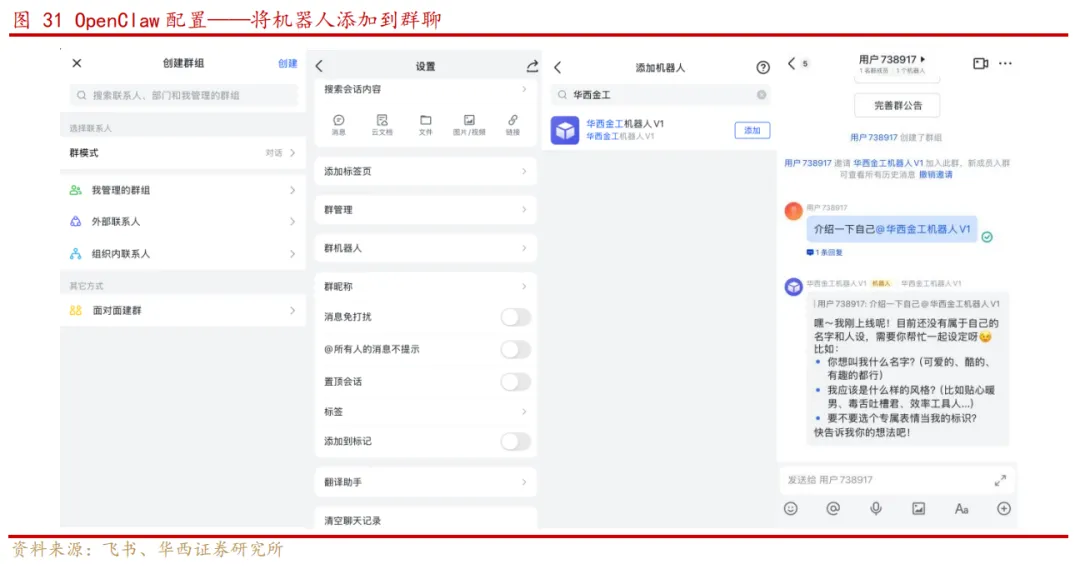
飞书机器人把 OpenClaw 能力部署到了飞书平台,可以让用户在飞书客户端里和它对话,本质是OpenClaw本地能力的远程调用,也就是把本地能力封装成飞书应用给其他用户使用。例如可以把飞书机器人添加到公司的飞书群里,大家都可以找它聊天,给它分派任务。
步骤7:在群聊中添加飞书机器人
我们以飞书手机APP为例介绍。打开飞书APP,点击底部【消息】,再点击APP右上角的“+”,选择创建群组。
群模式为“对话”,下面选择【我管理的群组】,点击【创建】。在新建的群组中,点击右上角的“...”,继续选择【群机器人】,再选择【添加】,在搜索框中输入新建的机器人的关键字,例如“华西金工”。我们选择正确的机器人后点击【添加】。将机器人添加到群聊中以后就可以发送消息了,例如让它介绍一下自己。
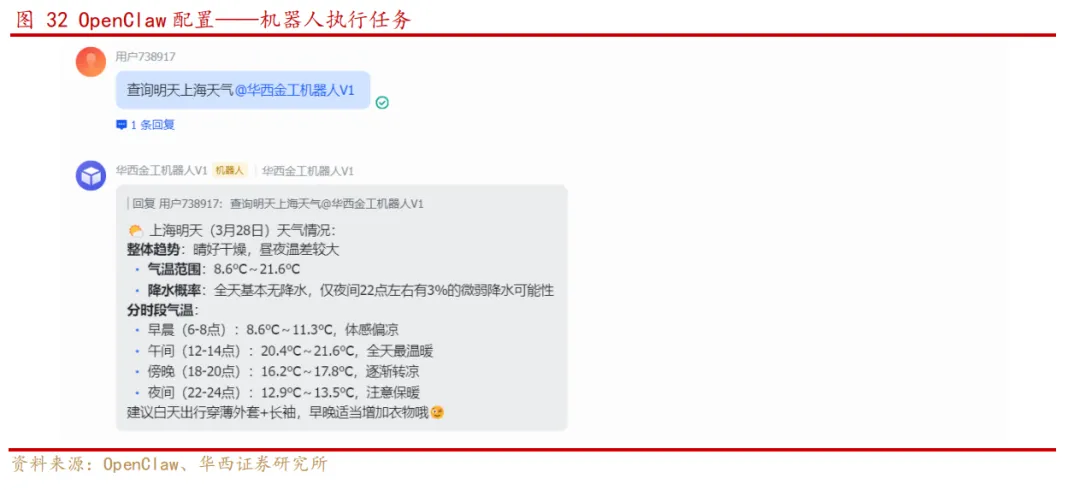
在Ubuntu窗口中执行openclaw skills list,可以查看安装OpenClaw自带的技能(skills)。例如我们可以让机器人通过weather技能查询天气。
如果需要让它执行更复杂的任务,还需要安装更多的技能(skills)。
本研究报告仅为技术指引,不构成投资建议。
人工智能生成的内容仅供参考,不构成投资建议,投资者应独立判断。
OpenClaw 本地部署时存在风险,建议不要安装在工作电脑或涉及敏感信息的设备上。
作者具有中国证券业协会授予的证券投资咨询执业资格或相当的专业胜任能力,保证报告所采用的数据均来自合规渠道,分析逻辑基于作者的职业理解,通过合理判断并得出结论,力求客观、公正,结论不受任何第三方的授意、影响,特此声明。