 夜雨聆风
夜雨聆风想要在电脑上录制教程,需要什么呢?
一个放大的鼠标,键盘按键的实时显示,最好能把老师的画面和声音也录进去。
实现上面的操作很简单,一些免费的软件就能实现。
电脑录屏
Cap
Cap是一款开源免费无广告的电脑录屏工具,支持屏幕录制和简单编辑,可以很方便地制作出画面放大的动画效果,非常适合录制教程类视频。
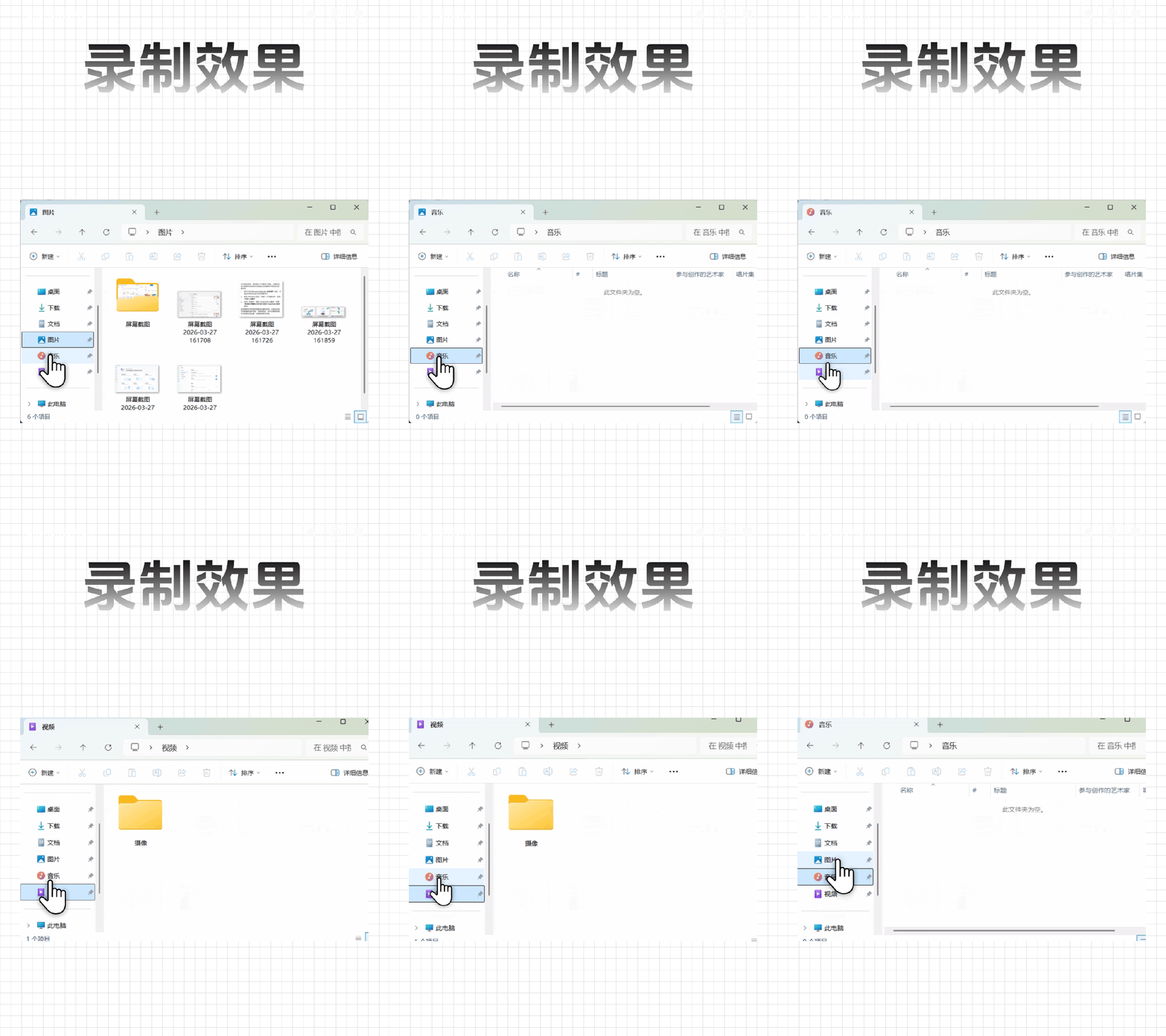
Cap可以录制整个屏幕,某个窗口,甚至是自定义区域,可以同时录制摄像头的画面,也可以录制麦克风和电脑系统内部的声音。
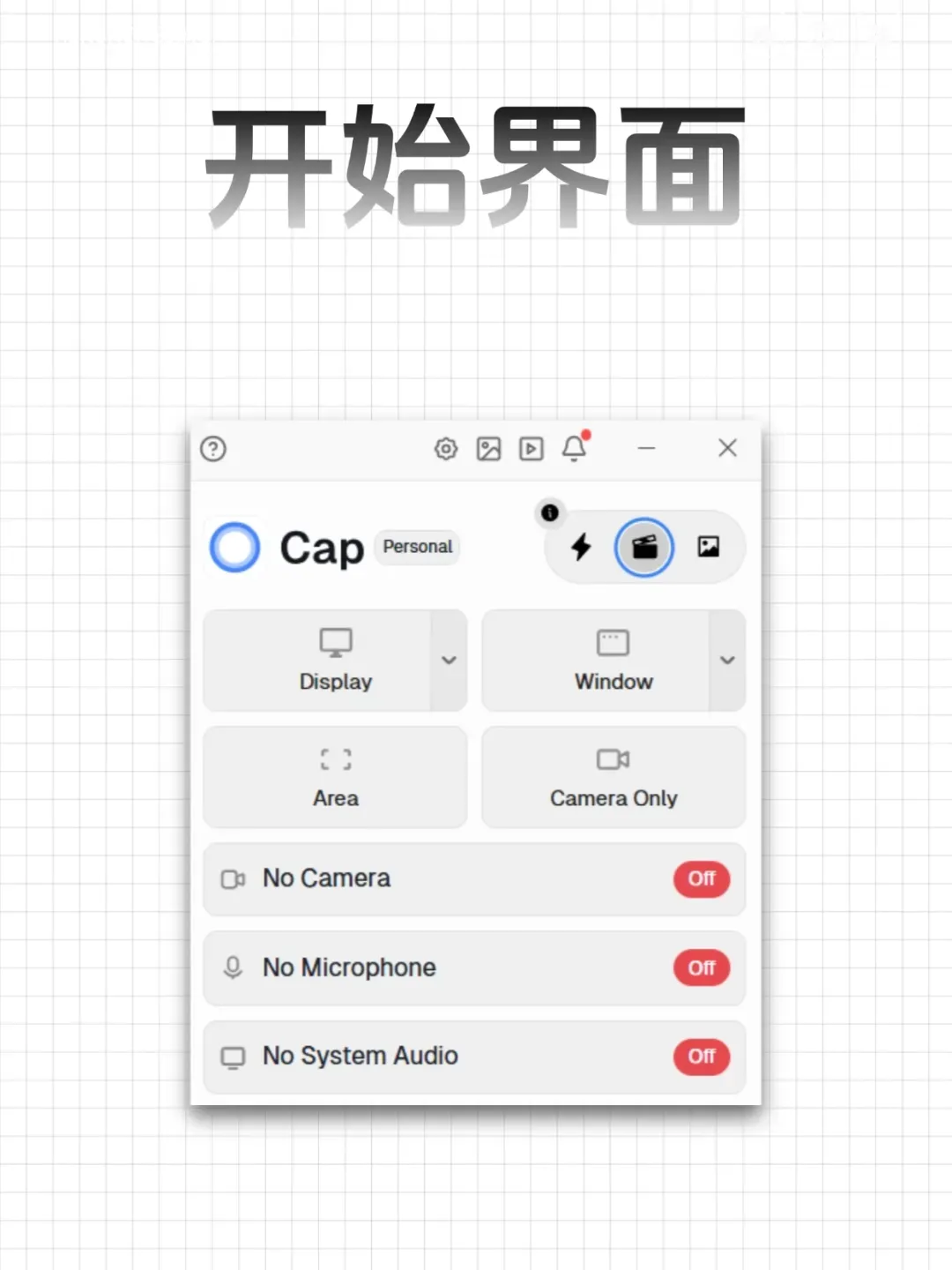
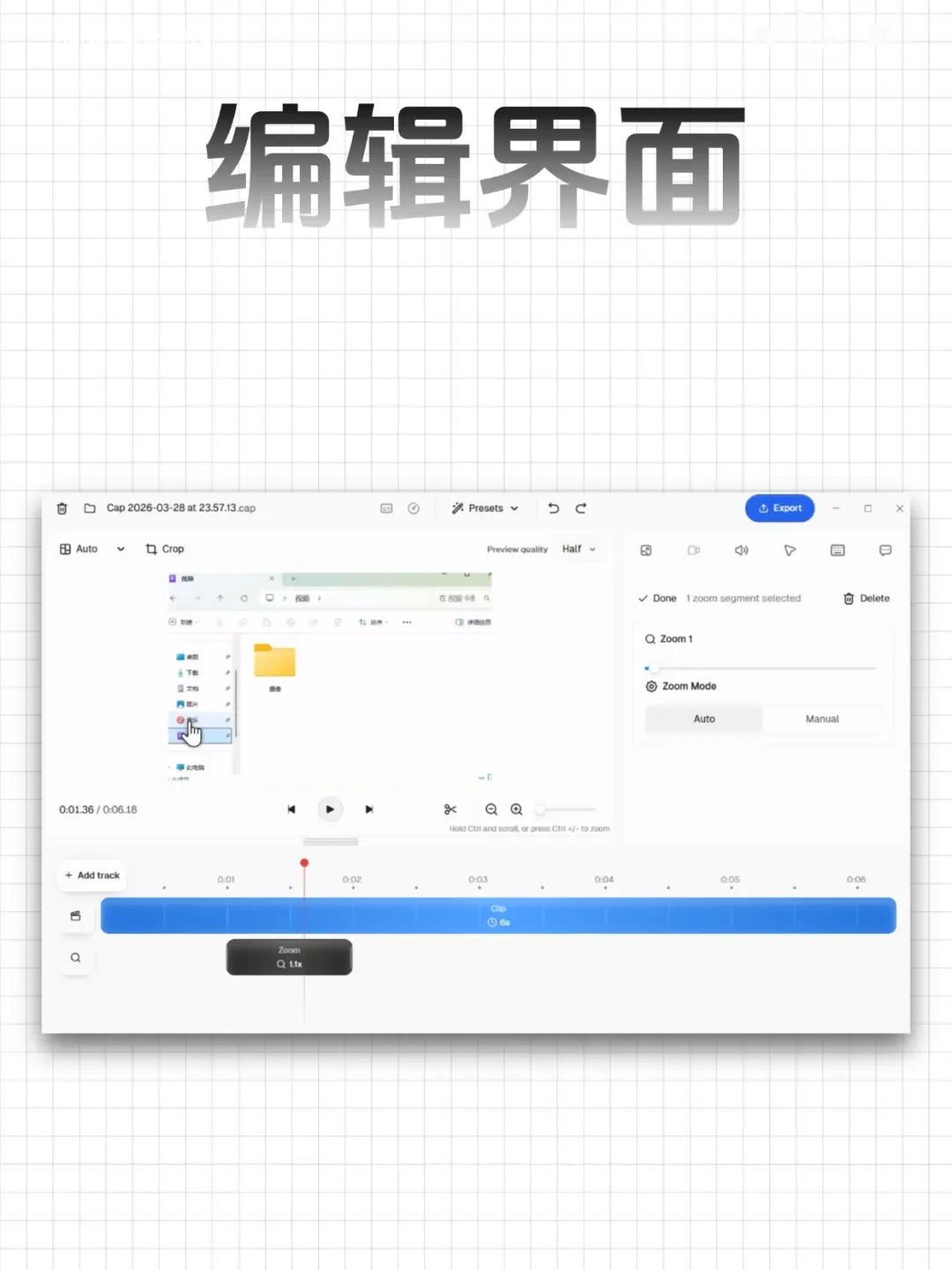
使用起来也非常简单,录制好画面之后,会跳转到编辑界面,在进度条下面点一下,就有个小黑块,点击就能调整要放大的画面,时间段和放大的倍数。
操作很简单,上手就懂了,软件有汉化版,但原版的体验会更好!
OBS Studio
OBS Studio是一款开源的,跨平台的录屏软件,应该也是这个领域最权威的存在了。
OBS Studio支持实时捕获屏幕、摄像头、游戏画面等视频源,提供场景切换、滤镜叠加、混音等专业级直播功能,可一键推流至Twitch/YouTube/B站等直播平台。
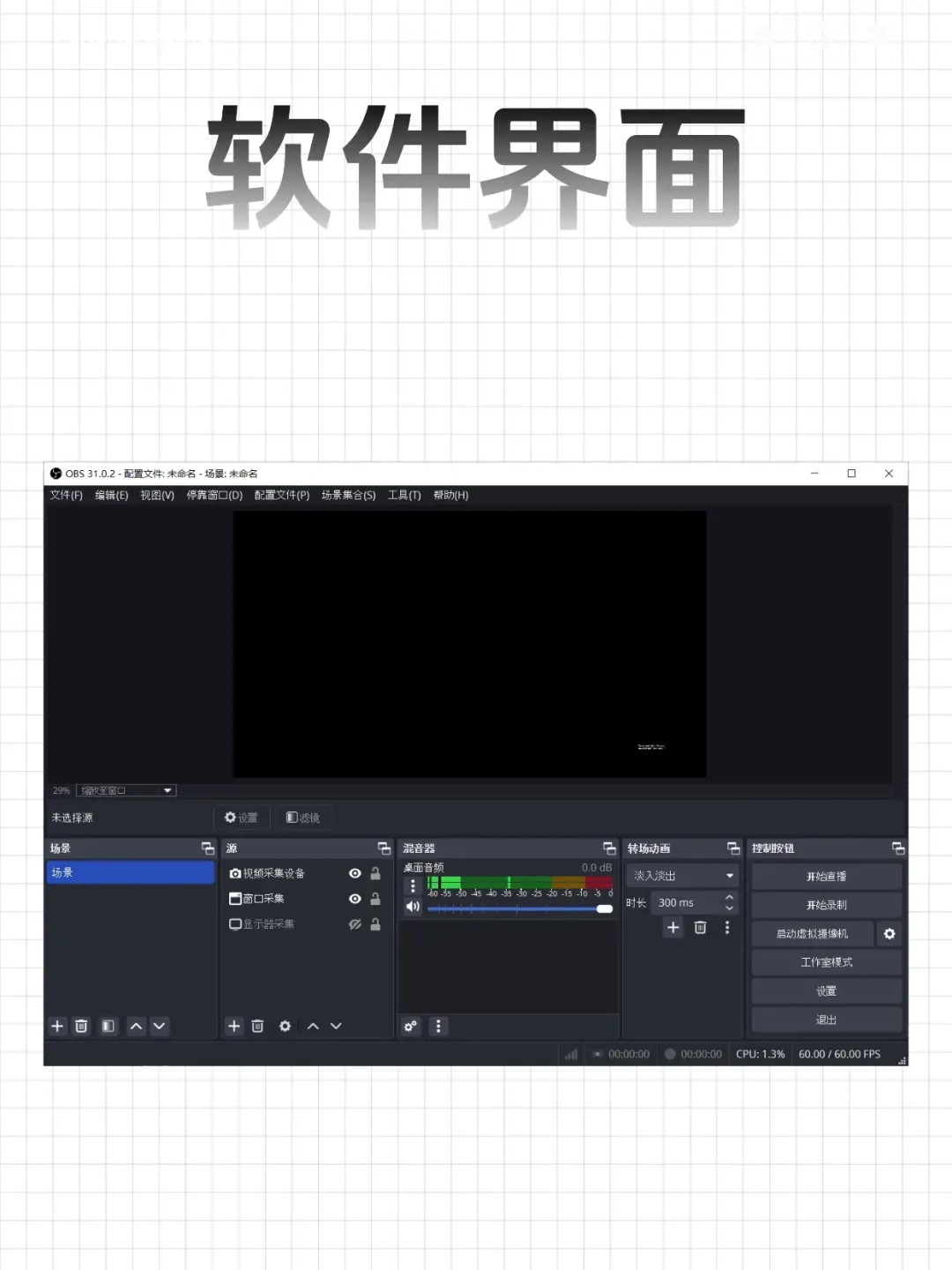
不要因为软件看起来很专业就被吓倒了,因为软件非常出名,所以能很轻松地找到视频教程。使用过程遇到的问题,搜一下百度,问一下AI也能很快解决。
OBS Studio是专业录屏和直播软件,录屏后的画面还得放到剪辑软件再次剪辑,所以大部分人更适合用轻量化的Cap。
键鼠可视化
Keyviz
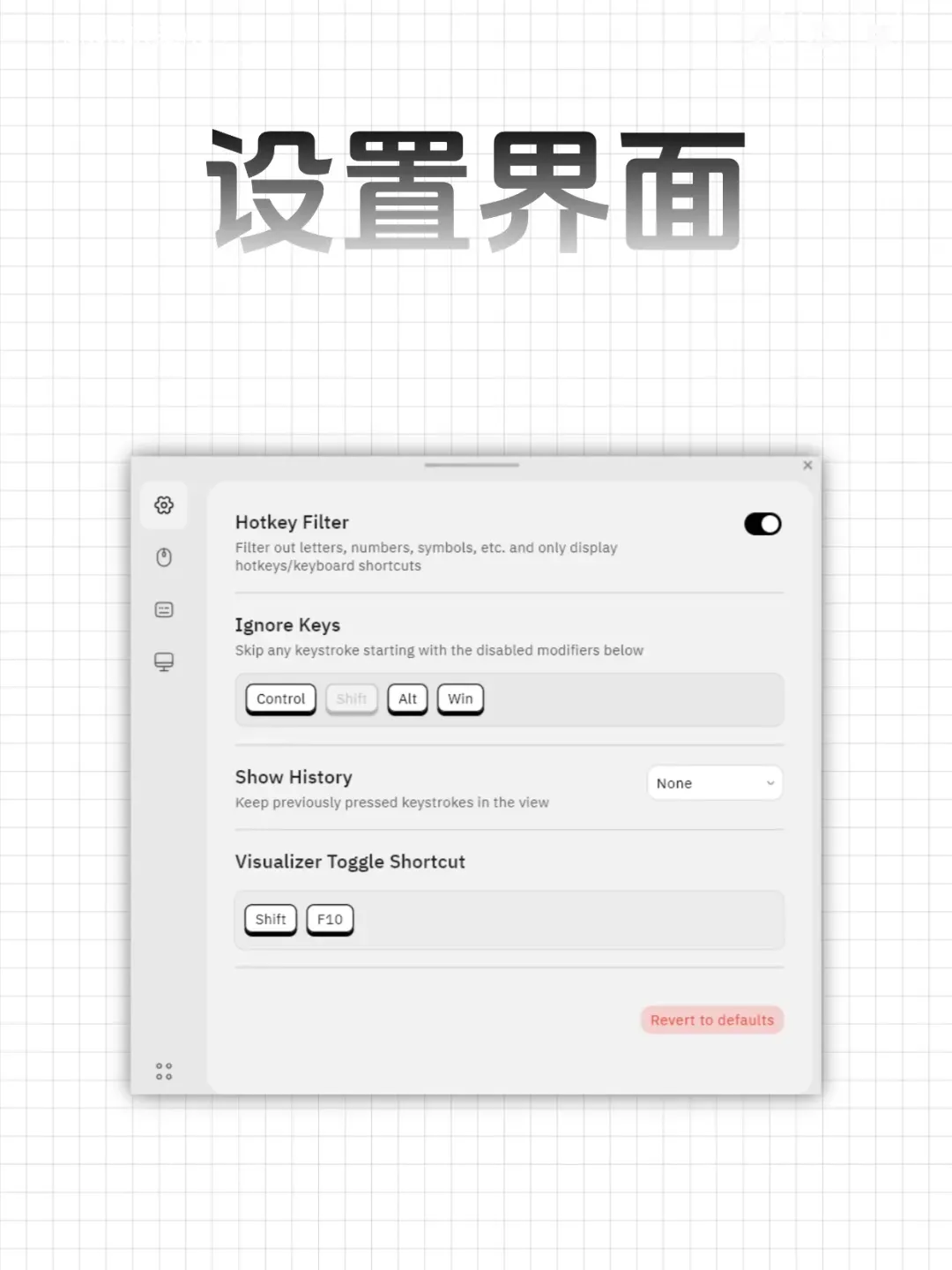
Keyviz是一款开源跨平台的键鼠可视化工具,可以在屏幕上显示你的各种操作。

还支持自定义鼠标和键盘的显示样式,位置和停留时间,非常适合老师做教学演示或者录制课程视频。
摄像头替代方案
Iriun Webcam
如果家里有闲置的手机,刚好电脑也没配摄像头,那就可以利用起来,让电脑调用手机的摄像头进行拍摄,比普通的电脑摄像头还清晰不少。
操作非常简单,只需要在手机和电脑上分别安装Iriun Webcam这个软件就可以了。
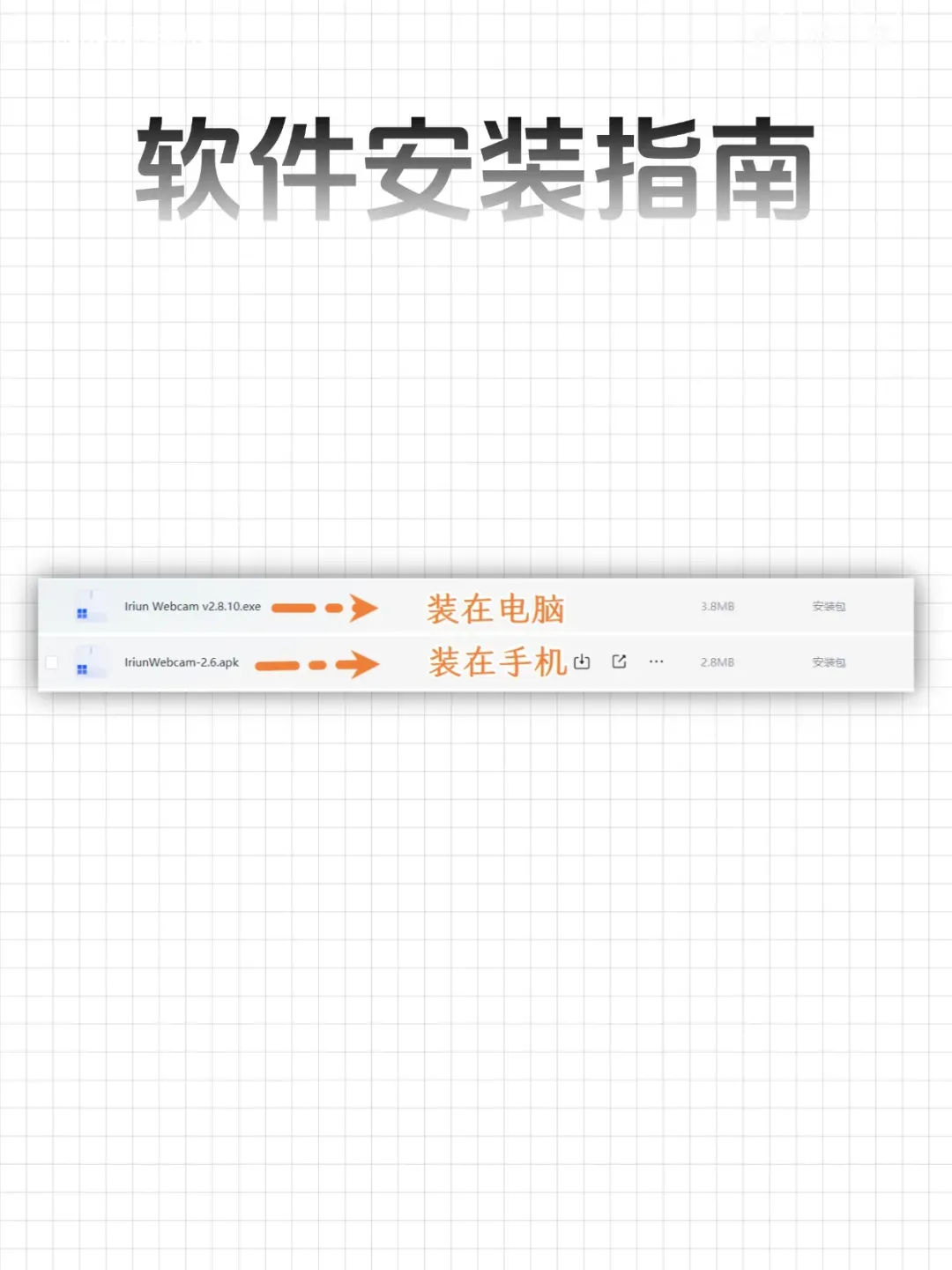
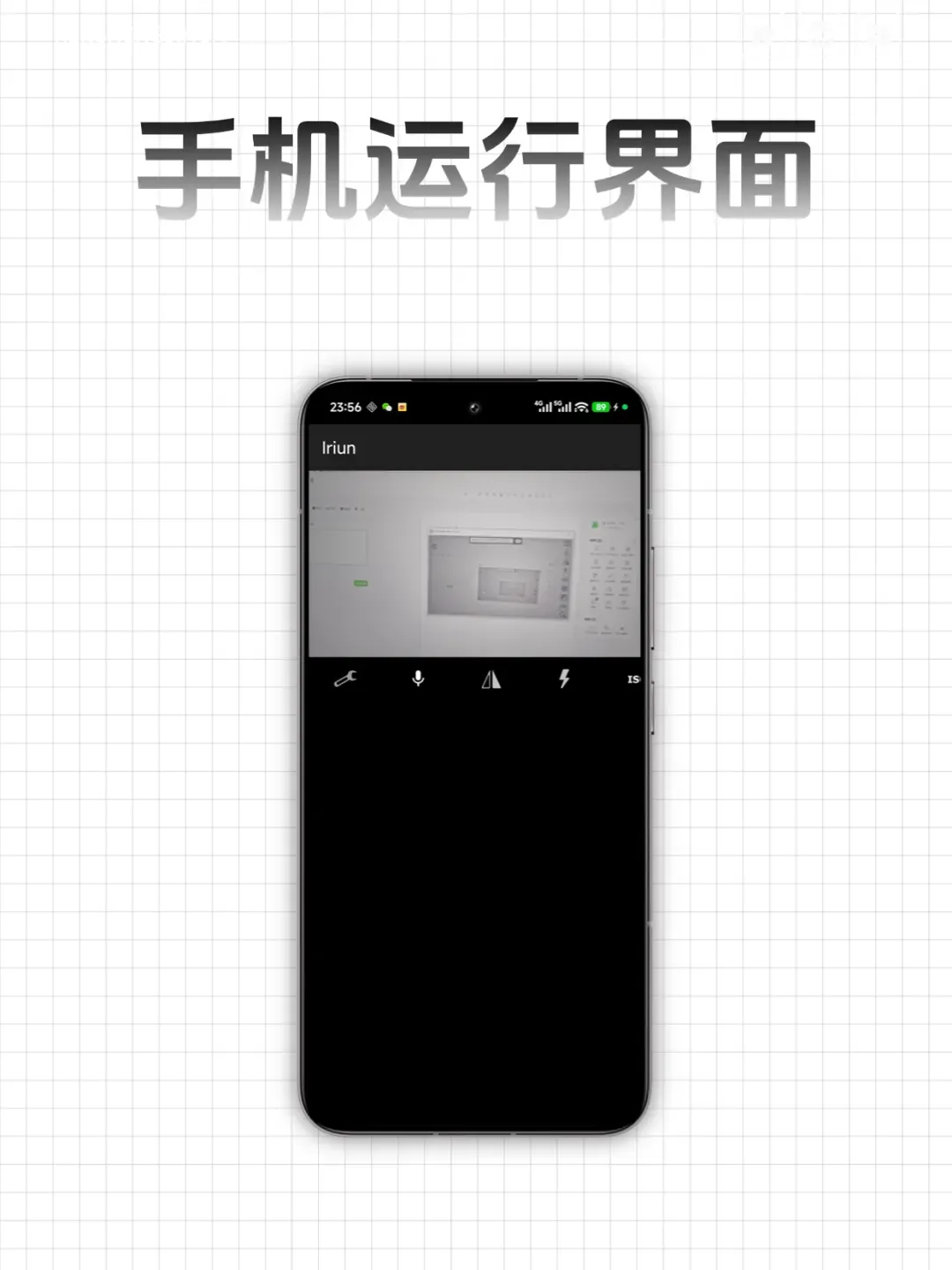
不用复杂地设置,只要两个手机在同一个网络下(或者用USB线连接手机和电脑),分别打开软件后电脑就会显示手机的摄像头拍到的画面。
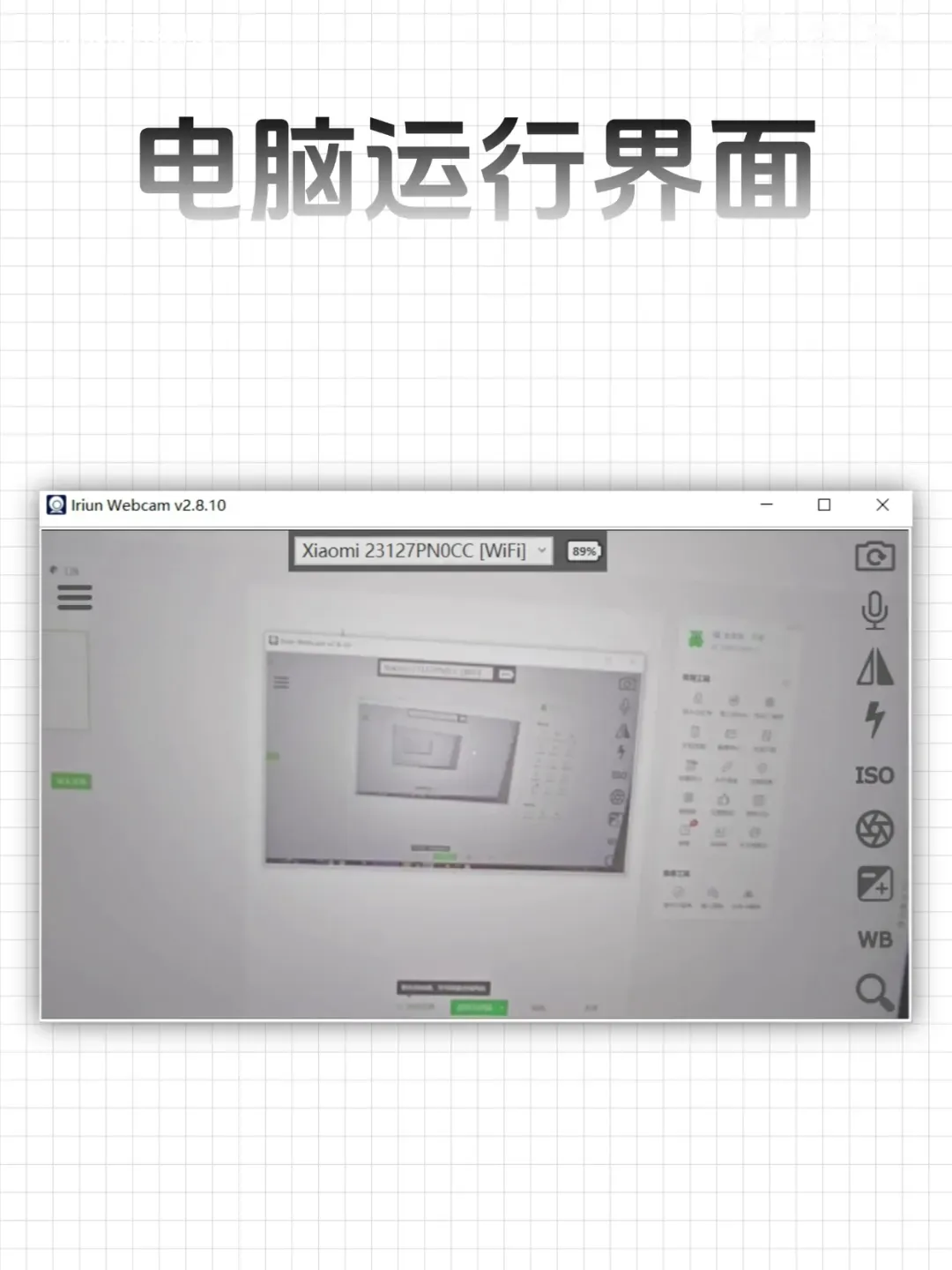
画面方向、调用哪个摄像头、感光度等这些参数都能自行调整,画面也可以被直播软件调用,方便进行直播。
最后就是麦克风的选择,我认为是丰俭由人,我自己买的是二三十块的电脑桌面麦克风,也能用。