 夜雨聆风
夜雨聆风大家好,我是小明同学。
买了NAS,你是不是也只用来备份手机相册、播放电影?
偌大一台Z4Pro,配着 Intel 处理器和高速内存,整天就跑个照片同步——实在有点屈才。
今天这篇文章,我要手把手带你装上 OpenClaw,让这台机器真正「活」起来。
先聊聊:OpenClaw 到底是什么?
OpenClaw(https://openclaw.ai)官方对自己的描述是:
"The AI that actually does things. Your personal assistant on any platform."真正能干活的 AI,你的跨平台私人助手。
说人话就是:你在手机上打开 Telegram、WhatsApp 或 Discord,给它发一条消息,它就能调动 AI 帮你完成各种任务——查资料、写邮件、操控浏览器、处理文件——而这一切的后端,就运行在你家里的 NAS 上,24 小时在线,不需要电脑开机。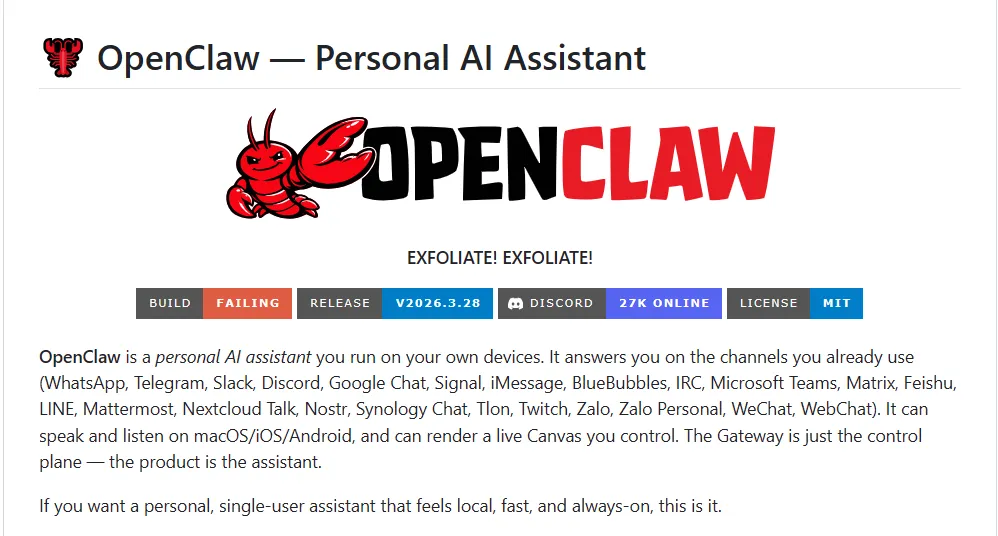
与那些运行在云端的 AI 服务不同,OpenClaw 是完全私有部署的(Private by default—your data stays yours.):数据全程留在你自己的硬盘里,不经过任何第三方服务器。
目前支持的聊天渠道(含插件):
| Telegram | ||
| 微信(WeChat) | @tencent-weixin/openclaw-weixin 插件,QR 扫码登录,仅支持私聊 | |
| 飞书(Feishu) | ||
💡 国内用户特别提示:微信渠道通过腾讯 iLink 官方插件接入(非第三方破解),仅支持私聊模式(即别人主动给你绑定的微信账号发消息),不支持群聊触发。飞书渠道则需要在飞书开发者平台创建应用后配置。两者都需要额外安装插件,相比 Telegram 配置步骤稍多。
典型使用场景:
📂 文件处理:发送文档让 AI 提取摘要、翻译、格式化,全程本地完成 🔔 定时推送:每天自动抓取 RSS 并汇总简报,发到你的 Telegram 🌐 浏览器操控:让 AI 帮你浏览网页、填写表单、提取数据 🛠️ 扩展技能:通过 ClawHub 安装社区技能,也可让 AI 自己编写新技能

为什么选极空间Z4Pro?
在开始安装教程之前,先说说为什么 Z4Pro 是部署 OpenClaw 的理想平台。
最关键的一点:极空间 ZOS 内置了 Docker 支持和应用商店,而 OpenClaw 正是以 Docker 容器方式一键部署的。N305 版本的性能余量相当充足,同时跑主系统、照片备份和 OpenClaw,日常 CPU 占用仍在合理范围内。
开始安装:5分钟搞定
第一步:打开极空间应用商店
在浏览器中访问你的极空间 NAS 管理页面(通常是 http://极空间设备IP:5055,或通过极空间官方 APP 进入管理界面)登录后,在主界面找到「应用商店」,点击进入 在搜索框中输入 OpenClaw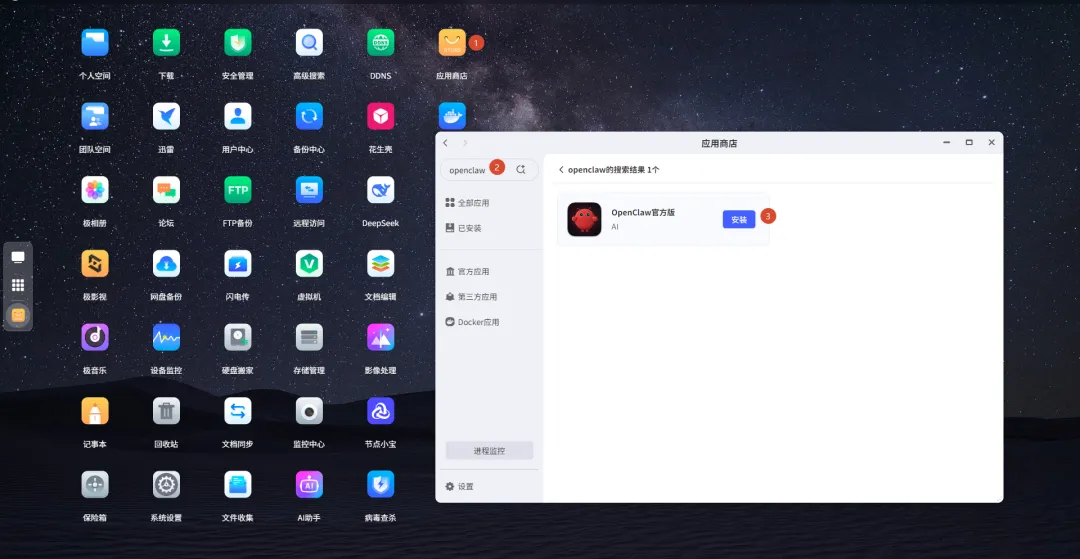
💡 找不到应用商店? 确认你的极空间 ZOS 已更新到最新版本。进入「设置 → 关于」可以查看当前版本,在「设置 → 系统更新」中一键升级即可。
第二步:点击安装
在搜索结果中找到 OpenClaw,点击「安装」按钮。配置openclaw配置目录和端口。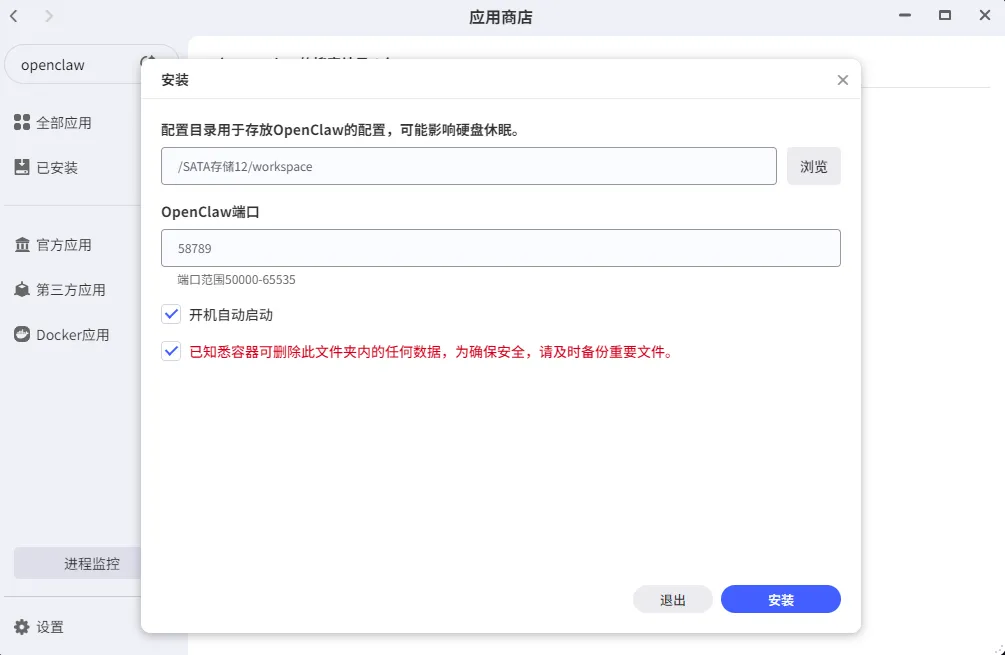
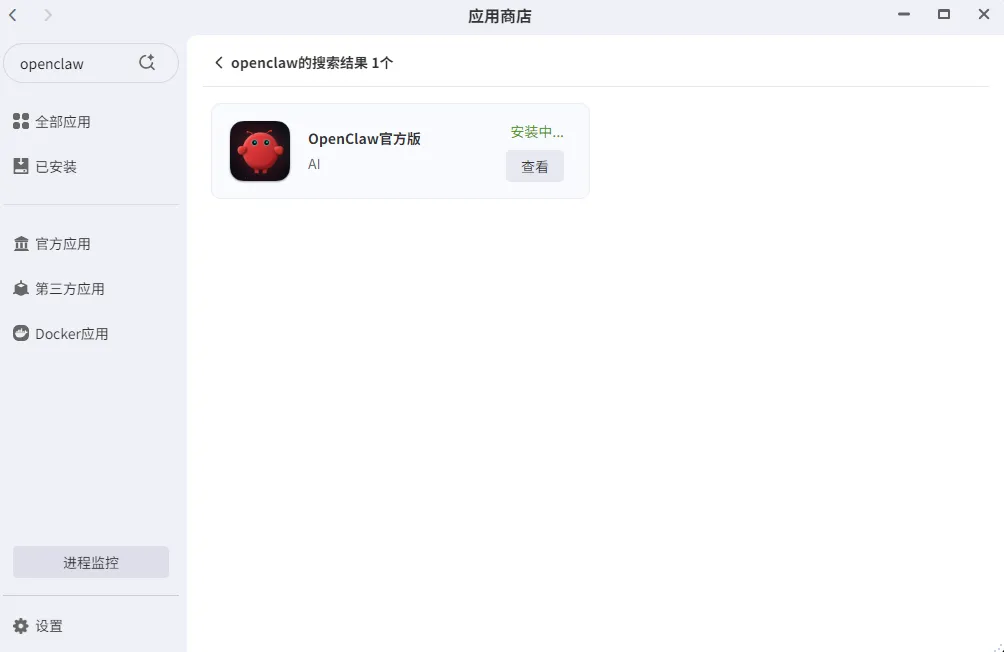
整个过程大约需要 2~5 分钟,具体时长取决于你的网络速度。
⚠️ 网速慢怎么办? 极空间 ZOS 内置了 Docker 镜像加速功能。进入「Docker → 设置」,可以配置国内镜像源,之后重新拉取会快很多。
第三步:配置并访问 OpenClaw
应用商店安装后,到Docker界面初始化OpenClaw
点开名为appstore_openclaw的容器的shell界面,点击连接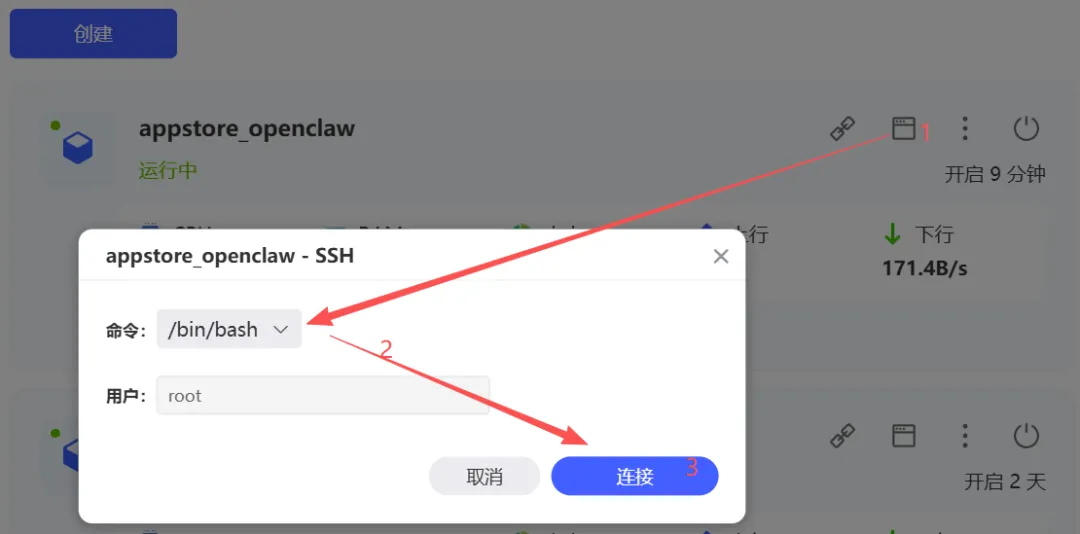 在ssh中执行命令
su node
stty rows $(tput lines) cols $(tput cols)
openclaw onboard

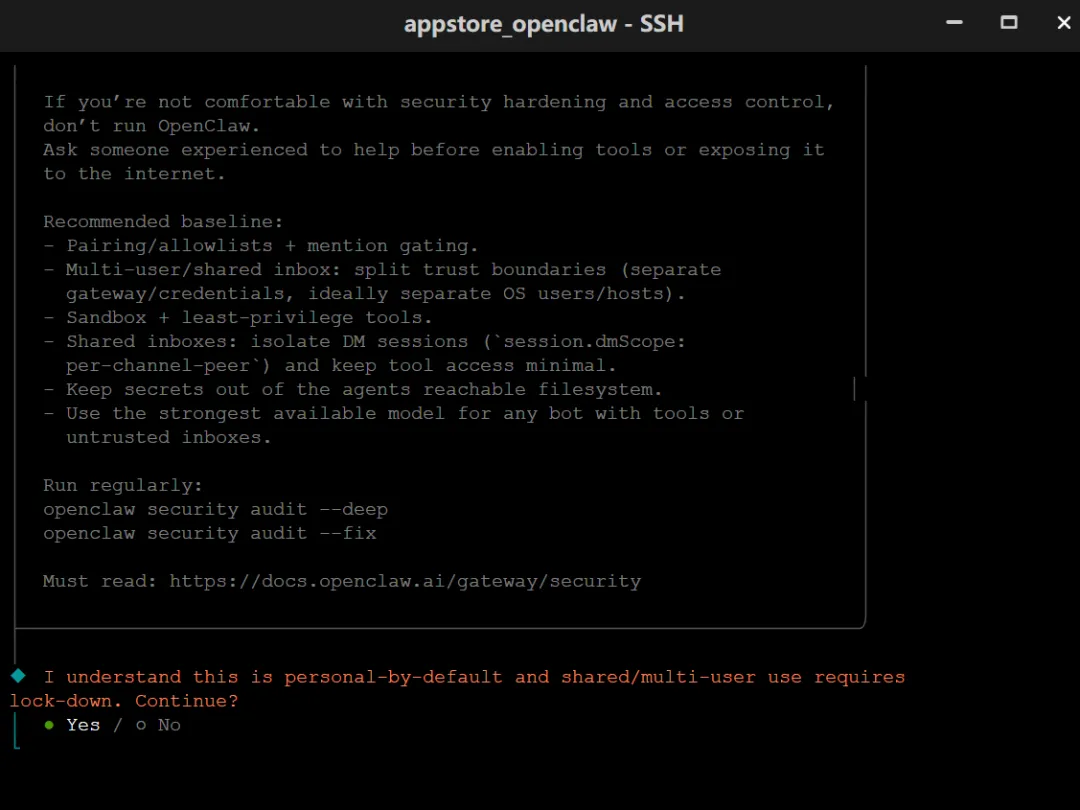 选择快速开始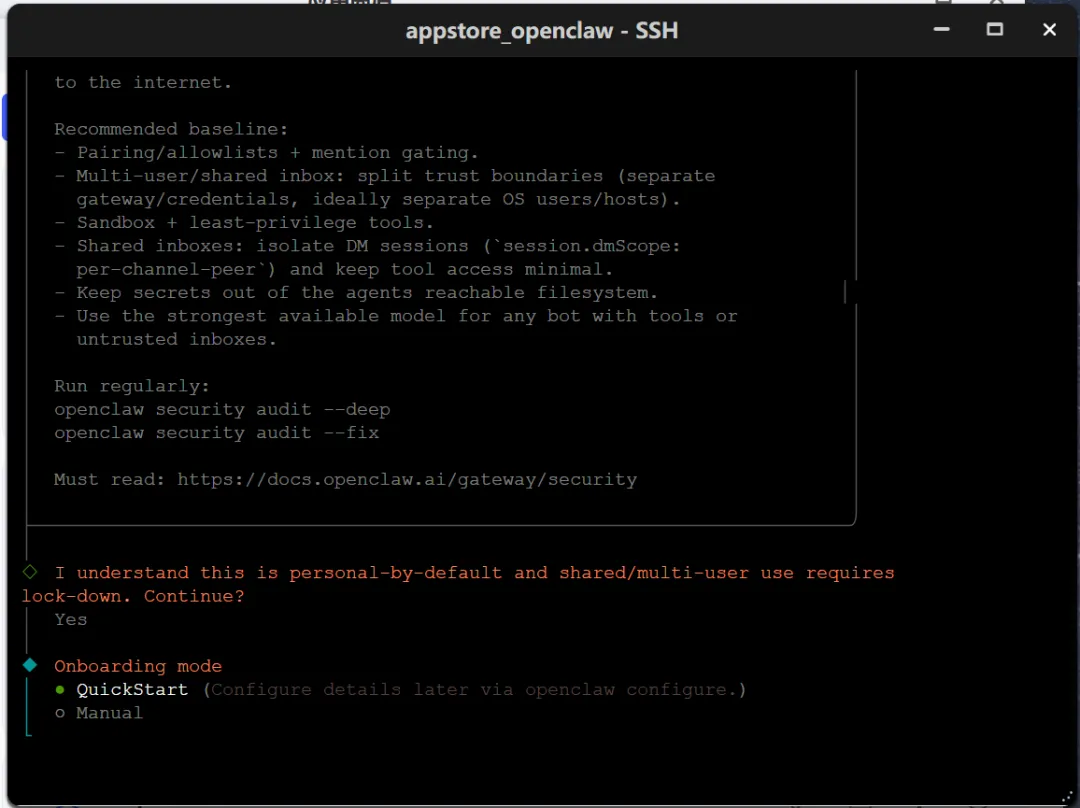
注意:Config handling 配置一定要选择Update values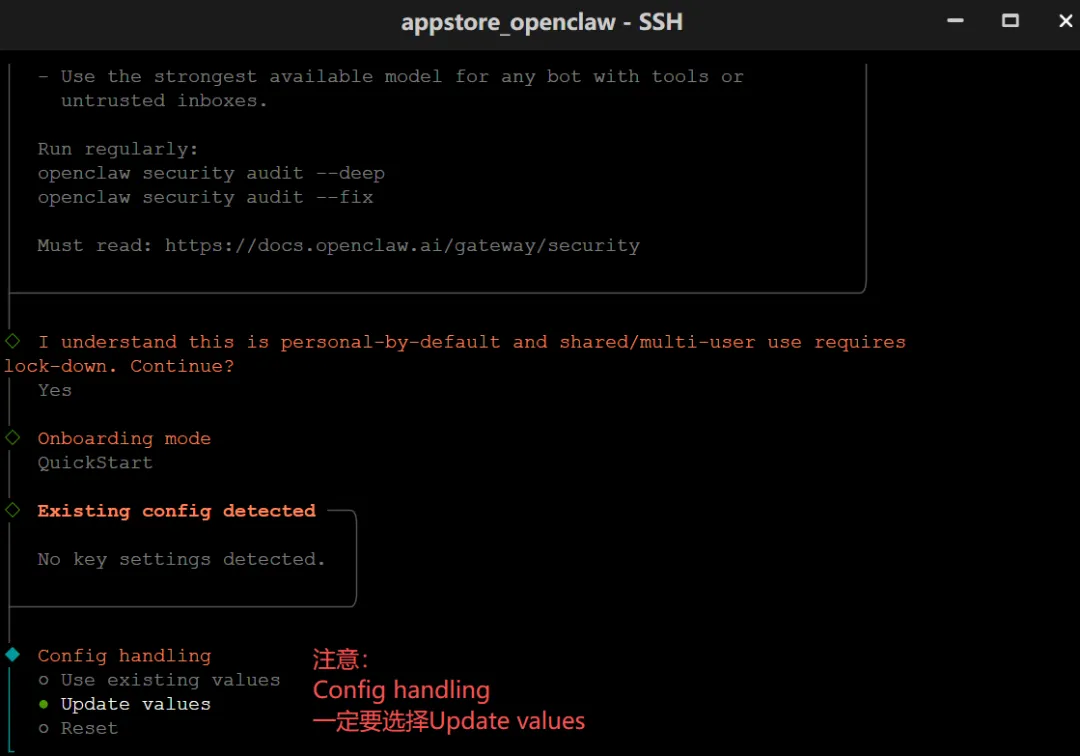 选择模型,注意:国内的模型厂商一般分为国内国外不同地址,请注意自己购买的模型对应的地址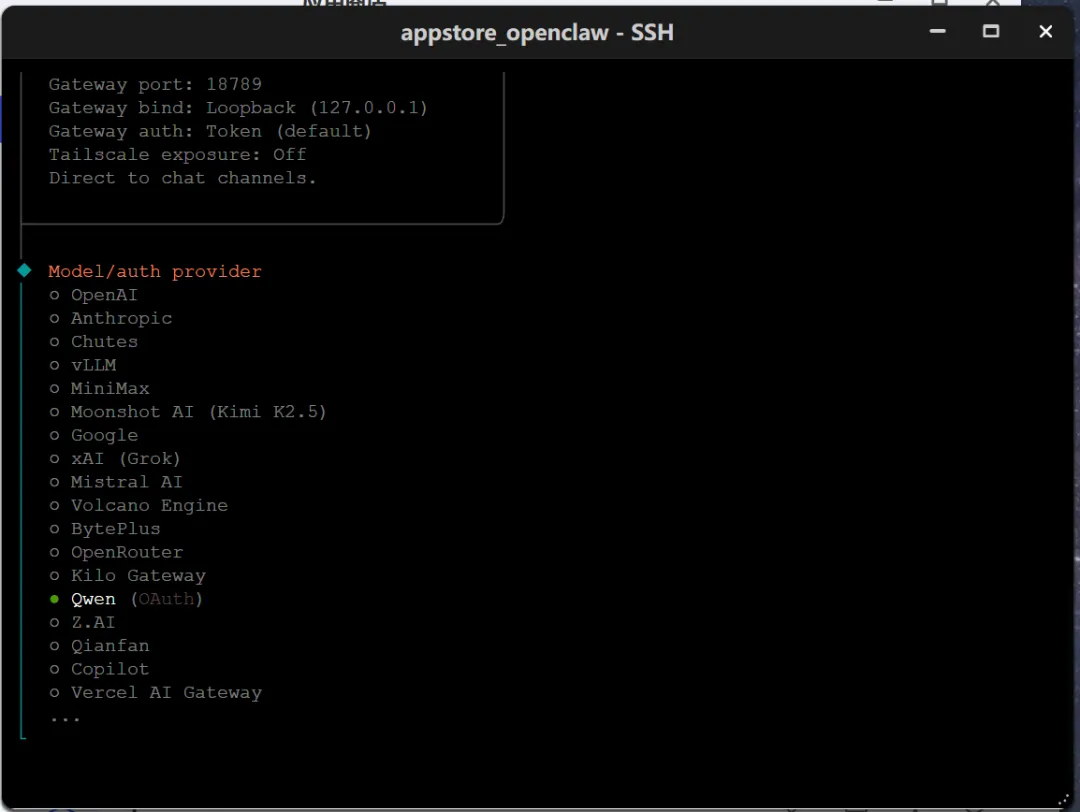
飞书等步骤都可以先不设置,等初始化后,龙虾可以帮助你完成。选择skip for now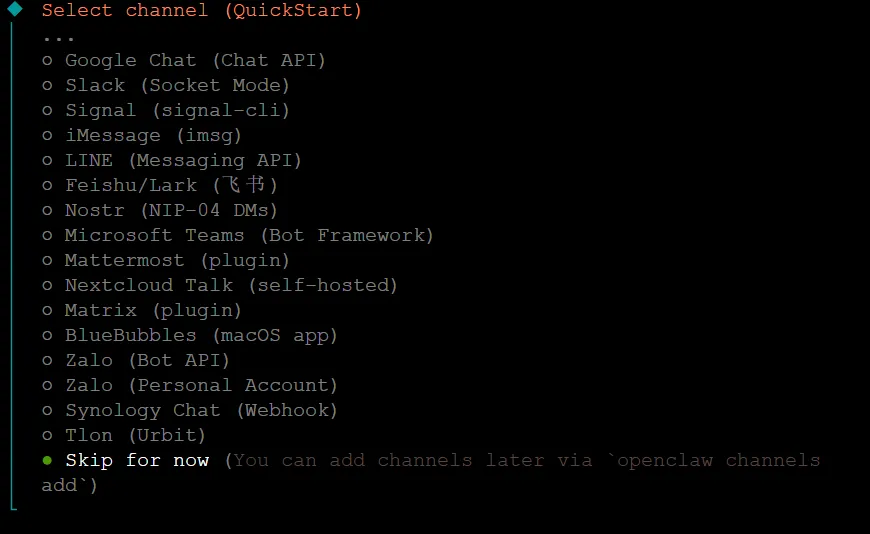 仍然选择skip for now
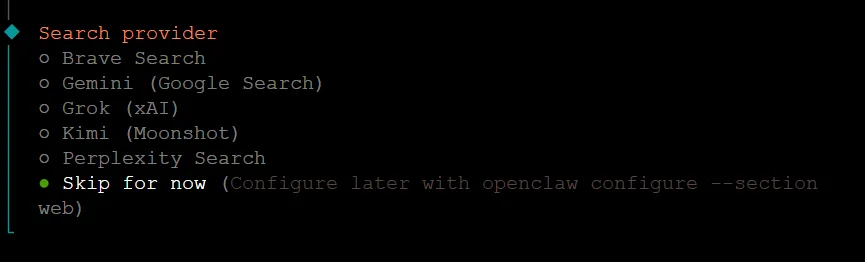 选项上下键空格全选,回车继续即可
最后:1)在Control UI结果中记住自己的token2)How do you want to hatch your bot? 选择Do this later初始化向导到此结束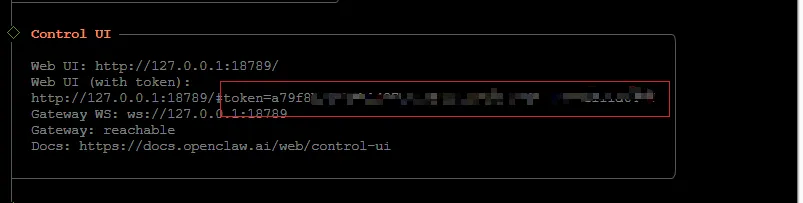

通过应用图标打开Gateway Control UI,按照图示填入刚才复制的token,注意命令行可能超过边界,复制时会多出部分字符,去除掉token中的空格和|。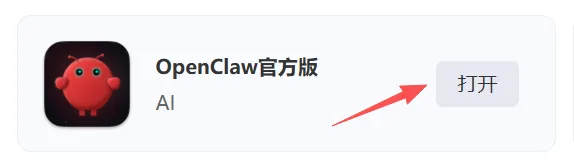 在图中第二步填入刚才复制的token,点击连接,等到状态变成正常。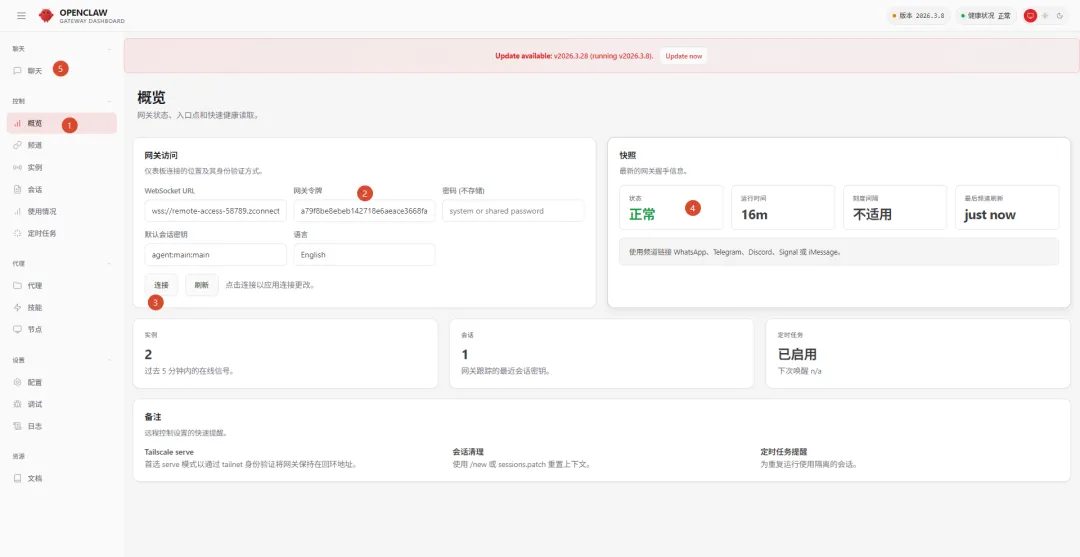
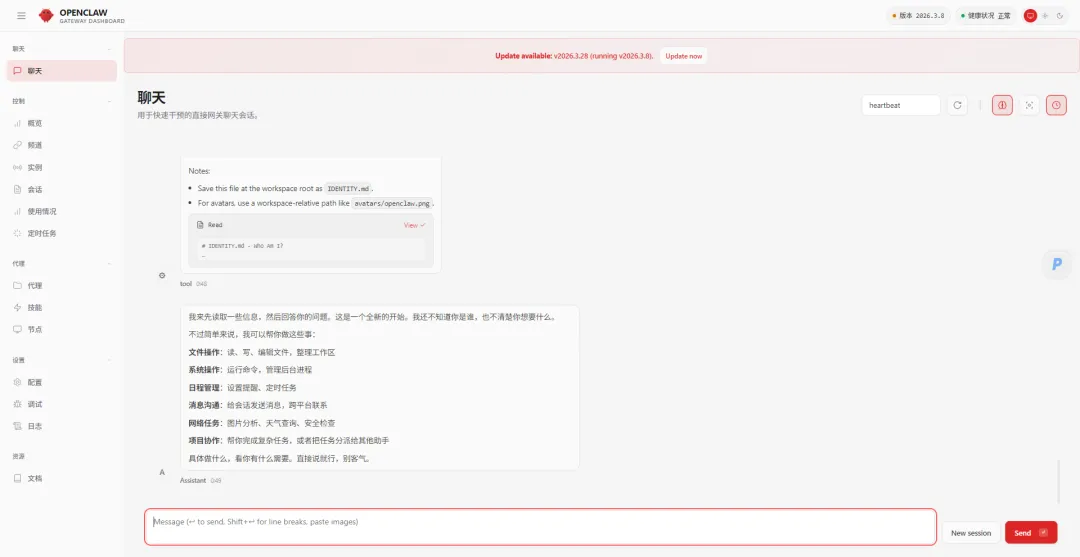
完成后,你就能在通过聊天框里与 OpenClaw 交互了——恭喜,部署成功!🎉
装好之后能做什么?3个上手就能用的场景
场景一:让 AI 帮你整理和总结文件
在聊天框里把文档发给 OpenClaw,输入指令「帮我提取这份报告的核心要点」,几秒钟后 AI 把整理好的摘要发回来。
相比在网页端操作大模型,最大的差异是:你的文件全程不经过任何第三方服务器,全部在本地 NAS 上处理完成。
场景二:定时信息推送,打造你的私人早报
配置 OpenClaw 的定时任务,每天早上 7 点抓取你关注的 RSS 或网站,让 AI 汇总成一篇简报,通过 Telegram 或 WhatsApp 直接推送到你手机。
从此不用主动刷信息流,重要内容自动送达。
场景三:配合本地模型,实现完全离线的 AI 助手
如果你把 Z4Pro 内存升级到 16GB 或以上,可以进一步尝试:
在极空间应用商店安装 Ollama通过 Ollama 下载轻量级本地模型(如 qwen2.5:7b)在 OpenClaw 中将 AI 服务配置为本地 Ollama 地址( http://localhost:11434)
这样整个 AI 推理链路就在本地完成:收消息 → NAS 处理 → 发回结果,全程不调用任何云端 API,隐私保护到极致。
遇到问题?这几个是最常见的坑
Q:安装时卡在「拉取镜像」很久没反应?
大概率是网络问题。进入 Docker 设置配置国内镜像加速源后重试,速度会明显提升。
Q:安装完成,但访问 58789 端口显示「无法连接」?
可能是端口冲突,或 Docker 容器未正常启动。进入极空间「Docker → 容器管理」,确认 OpenClaw 容器状态为「运行中」;如有端口冲突,可在容器设置里修改映射端口后重启。
Q:绑定 Telegram/WhatsApp 后,发消息 AI 没有回复?
检查 AI API Key 是否正确填写、账户是否有余额。可先在 OpenClaw 的 Web 管理界面(58789 端口)使用内置测试功能发一条消息,确认 AI 调用链路本身正常;若 AI 响应正常但渠道无回复,则排查 Bot Token、Webhook 等渠道绑定配置是否有误。
Q:OpenClaw 运行一段时间后自动停止了?
检查极空间的省电设置。进入「设置 → 节能管理」,确认相关策略不会休眠 Docker 容器。
写在最后
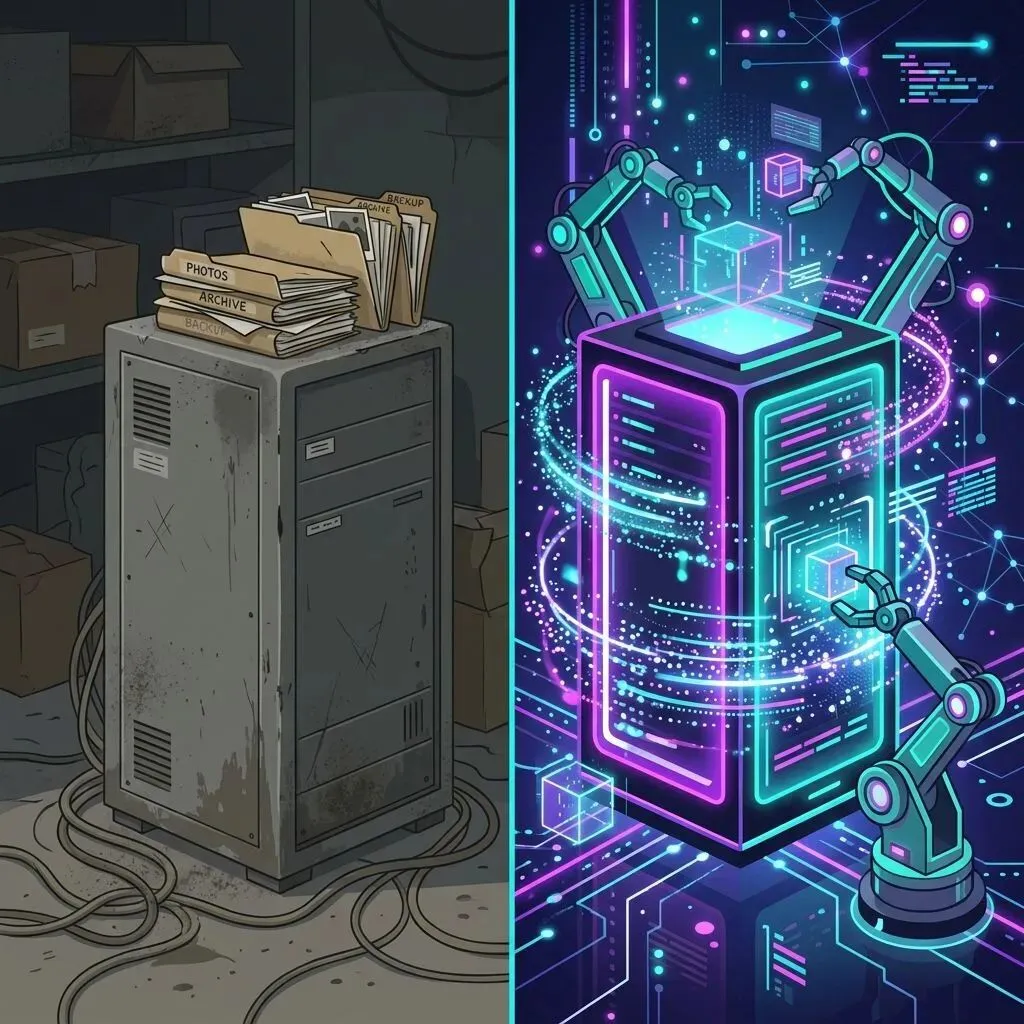
一台极空间 Z4Pro,本应是你家里最勤快的「数字管家」,而不只是一块昂贵的移动硬盘。
安装 OpenClaw 只是第一步——它的渠道生态和技能插件系统远比我今天介绍的更丰富,后续我会继续出教程,带你解锁更多高级玩法。
如果你在安装过程中遇到了问题,或者有什么想通过 AI 实现的自动化场景,欢迎在评论区留言,我看到都会回复。
👍 觉得有用的话,记得点「在看」分享给同样有NAS的朋友。

📚 精选文章推荐
养了龙虾才发现:OpenClaw 根本没那么好卸载 快速上手:3 分钟开始使用 QClaw OpenClaw 学习路径:从入门到进阶,我帮你筛掉了那些废教程 还在为 Obsidian 同步发愁?这款开源神器,让你实现全平台秒传 你知道吗?Google Gemini的学生优惠竟然这样获取! Vibe Coding:和 AI 结对编程的正确姿势 春运抢票还要熬夜蹲点?让 AI 帮你查票,3分钟搞定! 3分钟搞定!AntiGravity无需TUN模式配置,免费使用Gemini和Claude顶级模型 工作流加速引擎:使用 baoyu-skills 构建 AI 写作自动化闭环 Zhihu on Obsidian:你的zhihu创作最佳搭档