 夜雨聆风
夜雨聆风0成本搞定公众号排版!不用电脑,视障用户也能轻松排出“人物”同款
Hello大家,今天给大家带来一个我最近新研究出来的公众号排版解决办法。希望这篇文章对于正在运营自己的公众号、并且跟我一样主力在手机上进行操作,且排版上遇到困难,觉得自己的文章(尤其是我以往的排版)不好看、单调,想像其他优秀公众号那样既好看又好读的朋友;或者准备自己做一个公众号的视障用户,却苦于不知道怎么排版让文章更好看的朋友——希望看完这篇文章对你们有所帮助。
希望我的这种解决办法,能让大家在这个AI爆炸的信息时代,利用AI提升自己的生产力和创作效率,使自己有更多时间专注在提升和打磨内容上,去思考我们可以写些什么,如何把脑海中一闪而过的奇妙点子通过公众号发出来,让更多人读到,把这些想法留在平台上,成为一种足迹。
一切从抄“人物”公众号开始
起因是我无意间发现,大家可能读我的文章,尤其是关于如何养龙虾那一篇,可以看到我开头用了一个排版。那个排版在浅色主题下整个是黑色的,在深色主题下表现比较好,周围有一圈模糊效果,文字居中在模糊色块中间。这个我毫不客气地说,抄了一个公众号,叫做“人物”。这个公众号的简介是“记录这个时代值得记录的人”。我抄的是它每篇开头都有的那个引言部分的排版方式,不是写作方式。同时我的简介其实也间接借鉴了这个公众号的写法。关注我的老读者应该知道,我的简介改了好多次,前几次用AI生成,一直不太满意,也是最近才完全定下来。大家应该能看出来,整个简介是参照了“人物”公众号的。
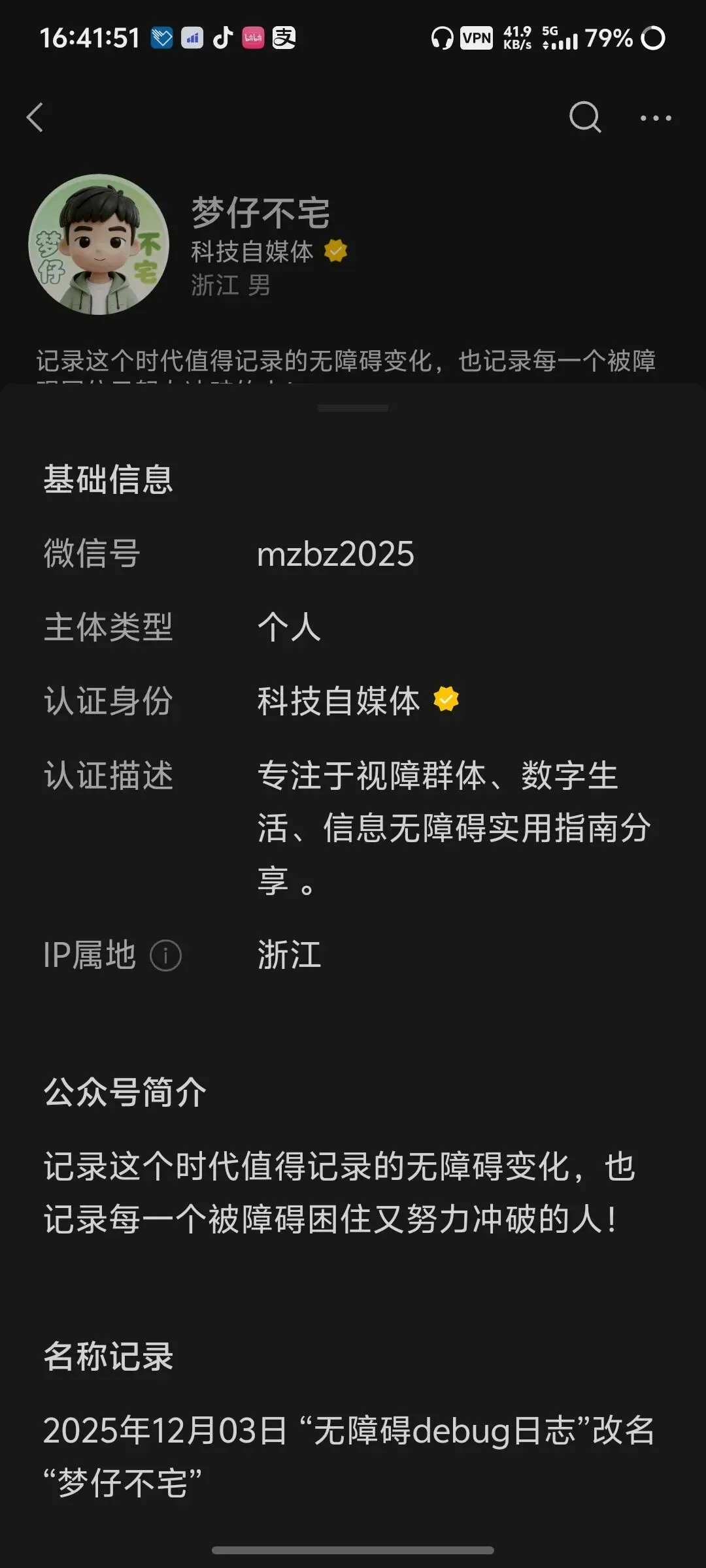
另外,我最近完成了个人兴趣领域自媒体的认证,在公众号主页可以看到一个认证过的黄V。上周提交,上周六后经过三四个工作日,微信昨天通过了审核。有了黄V就有了官方背书,相对曝光度也会更高。大家如果在运营公众号,也可以在订阅号助手-我的-个人认证那边去认证。兴趣领域可以选择“兴趣领域+自媒体”,有公司的可以选择对应公司并上传材料。个人认证是免费的,企业认证应该要收审查费用,具体我没查,大家可以去了解一下。
OK,闲话到此,进入主题。
复制粘贴居然有坑?输入法差点把我坑哭
这里一定要注意:粘贴时不能通过输入法的剪贴板(比如讯飞输入法的剪贴板或定制输入法的剪贴板)来粘贴,那样没有效果。需要双击长按订阅号助手的正文编辑框,弹出菜单后点击里面的“粘贴”,或者通过系统自带的剪贴板粘贴,这样才能完整保留格式。我也去查了具体的技术原理。
详细咨询了Google Gemini,和群里的小伙伴摸索了一段时间,得到以下技术分析:
1. 剪贴板的“多重身份”:ClipData 与 MIME 类型
在 Android 开发层面,系统剪贴板使用的是 ClipData 对象。当你从浏览器或 HTML 渲染页面中“全选并复制”时,系统并不是只抓取了文字,而是同时封装了多种格式(MIME Types)存入剪贴板:
- text/plain:纯文本,丢弃所有格式。
- text/html:带有 HTML 标签的原始代码。
- text/styled:带样式的信息(SpannableString)。
当你点击系统自带的“粘贴”时,目标应用(如微信订阅号助手)会与剪贴板进行握手协议。订阅号助手的编辑器本质上是一个支持富文本的组件(通常是基于 WebView 的编辑器),它会优先询问剪贴板:“你有 text/html 格式的数据吗?”如果有,它就直接解析 these HTML 标签,从而完美还原颜色、加粗、间距等排版。
2. 为什么系统长按可以,三方输入法不行?
这涉及到数据流转中的“信息降级”问题。
- 系统长按粘贴(点对点直连):当你长按文本框弹出系统菜单点击“粘贴”时,是目标 APP 的输入框直接向系统剪贴板请求数据。整个过程没有中间商赚差价,text/html 这一层完整的数据被原封不动地传递给了编辑器。
- 三方输入法剪贴板(中间商加工):讯飞、百度等三方输入法为了实现“剪贴板历史记录”功能,通常会监听系统剪贴板。兼容性考虑:为了能在输入法小小的候选框里显示预览,也为了节省内存,输入法通常只会提取并存储 text/plain(纯文本)部分。安全性与复杂性:存储复杂的 HTML 代码块可能会导致输入法自身崩溃,或者在二次分发时产生格式乱码,因此绝大多数输入法在记录剪贴板时,会主动剥离掉富文本格式,只留下文字。粘贴逻辑:当你点击输入法面板上的记录进行粘贴时,输入法是通过 InputConnection 向输入框“发送”字符串。这个接口的设计初衷就是发送字符,往往不支持复杂的富文本结构传输。
3. 为什么 OriginOS 或定制 ROM 的表现可能更优?
虽然这是 Android 的原生机制,但 vivo 的 OriginOS 在系统底层对 ClipboardManager 的管理和跨应用的数据通道做了很多优化。在定制 ROM 中,系统对于 ClipData 的有效载荷限制通常较宽,这保证了你生成的复杂 HTML 文件在复制时,不会因为内容过长或标签过杂而被系统强制截断或简化。
4. 微信订阅号助手的特殊性
微信订阅号助手的移动端编辑器为了方便作者,在代码层面专门适配了对 text/html MIME 类型的解析。这其实是一种“隐藏福利”,它让移动端能够像 PC 端后台一样处理富文本粘贴。
📌 总结
- 原理:Android 剪贴板支持 HTML 格式存储,实现了“所见即所得”的数据传递。
- 输入法失效原因:三方输入法在存储历史记录时,为了效率和兼容性,主动干掉了 HTML 样式信息。
- 最佳实践:如果你需要保留精致的排版(特别是从 AI 生成的 HTML 转换而来时),必须使用系统级的长按粘贴,避开输入法的二次处理。
搞懂了原理,但深色模式又让我翻车
搞清楚这一点后,我开始发散思维。我把“人物”公众号的部分排版格式复制下来,粘贴到自己的订阅号助手编辑器里,然后把原有文字删掉,替换成自己的内容,点击发表。发表后发现一个问题:如果你是浅色主题下,会发现我关于养虾不躺平!我让它在腾讯云帮我啃整脊大书这篇文章开头部分是黑色的,背景纯黑,与整个页面布局完全不匹配。后来我发现,如果你想复制一个完整的格式,必须先把微信的主题切换为浅色模式。如果当前处于深色模式,复制下来的格式会被干扰,背景固定为黑色。大家注意这一点。如果想复制别人的公众号格式来自己用,一定要注意。
心里那道坎:直接抄排版算侵权吗?我转头找了AI
搞清楚之后,我心里有一道坎过不去:直接复制别人的排版,是不是不太好?有种窃取别人劳动成果的感觉,还可能面临侵权等麻烦。于是我请教了群里的小伙伴和读者。理论上,上面那种格式可以复制,把HTML标记和排版格式保留到剪贴板。既然可以保留,那能不能直接写HTML到订阅号助手里呢?但我完全不会HTML。如今AI大爆炸,我是否可以把写好的文章直接丢给AI完成排版?
豆包YYDS!预览页面全选复制居然成功了
我先后尝试了豆包,prompt大概是这样:
📋 豆包排版 prompt(可直接复制)
豆包拿到提示词后,会直接生成HTML代码。我当时点击复制,然后去订阅号助手长按编辑框粘贴,发现粘贴上去的全是代码,手机端微信公众号助手识别不了HTML。而微信公众号的网页版https://mp.weixin.qq.com/就是那个可以登录公众号后台的网站),我只有一个手机,身边没有电脑,那个网站需要用手机微信扫码登录,我试了截图不行,这条路走不通,只能想其他办法。
豆包手机端APP支持预览它生成的HTML。既然可以预览,我就直接点击预览,然后全屏放大查看。排版非常好看。既然微信公众号的格式都能双击长按、全选、复制、粘贴,那豆包这个是不是也能跑通?想到就去做,我复制后去订阅号助手长按粘贴——发现可以,而且完整保留了豆包排版的格式。然后我就发送了。发送后的文章大家可以查看:如果你是低视力,可以粗略预览一下;如果你是全盲用户,可以用屏幕阅读器把导航菜单切到“标题”模式,按标题进行导览,因为我用了H1、H2标题标注。那个天天跑步的考研导师走了……给所有熬夜按摩的视障人提个醒
至此,排版问题搞定。
对比过去:排一篇文章颈椎都要断了
在此之前,我排版是怎么做的?把文章复制粘贴到订阅号助手,关掉屏幕阅读器,双击要加粗的文字,点击下方格式设置,然后加粗、居中、选颜色……效率极低。常常写好一篇文章,光排版就要花半小时。因为需要紧盯着屏幕,离得很近,加上插入图片、链接等重复性工作,每次排版完颈椎都很痛。
而目前我研究出的这个方法,能大大减少时间。写作时,我可以先把底稿写好,让AI做浅层的修正(标题、标点、错误分段、啰嗦的口水词)。修正好的文章直接复制粘贴到订阅号助手,或者发给豆包输入上面的prompt,让豆包完成排版。排版好后直接复制粘贴到订阅号助手,设置合集、声明原创,点击发送就完成,效率非常非常高。
封面图也交给AI:豆包一键生成,水印我留着
微信公众号的封面图我也是用豆包生成的,只需要输入一段prompt:
🎨 封面图生成 prompt
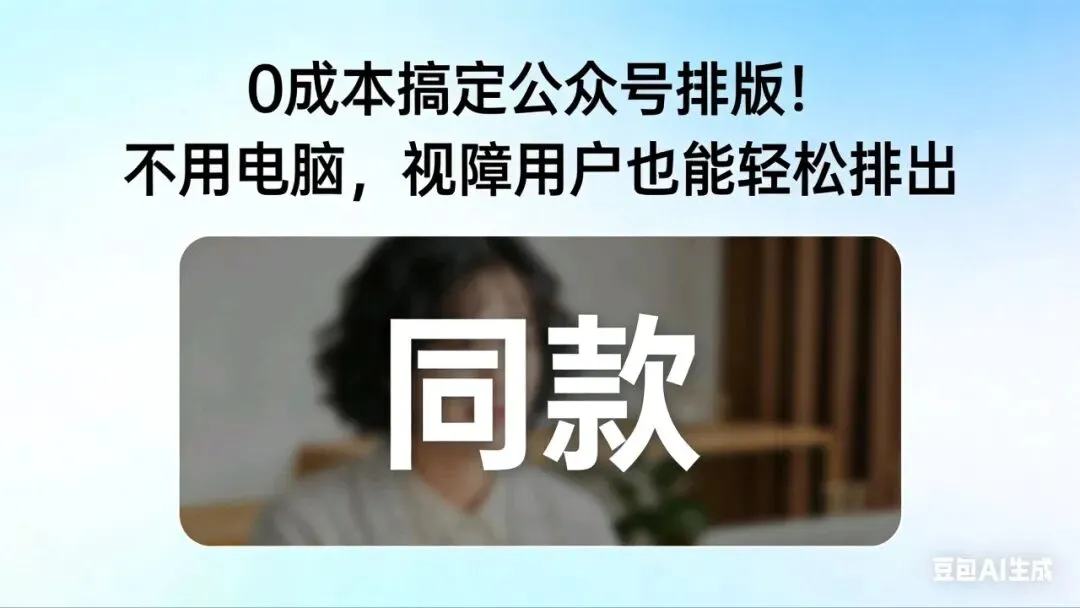
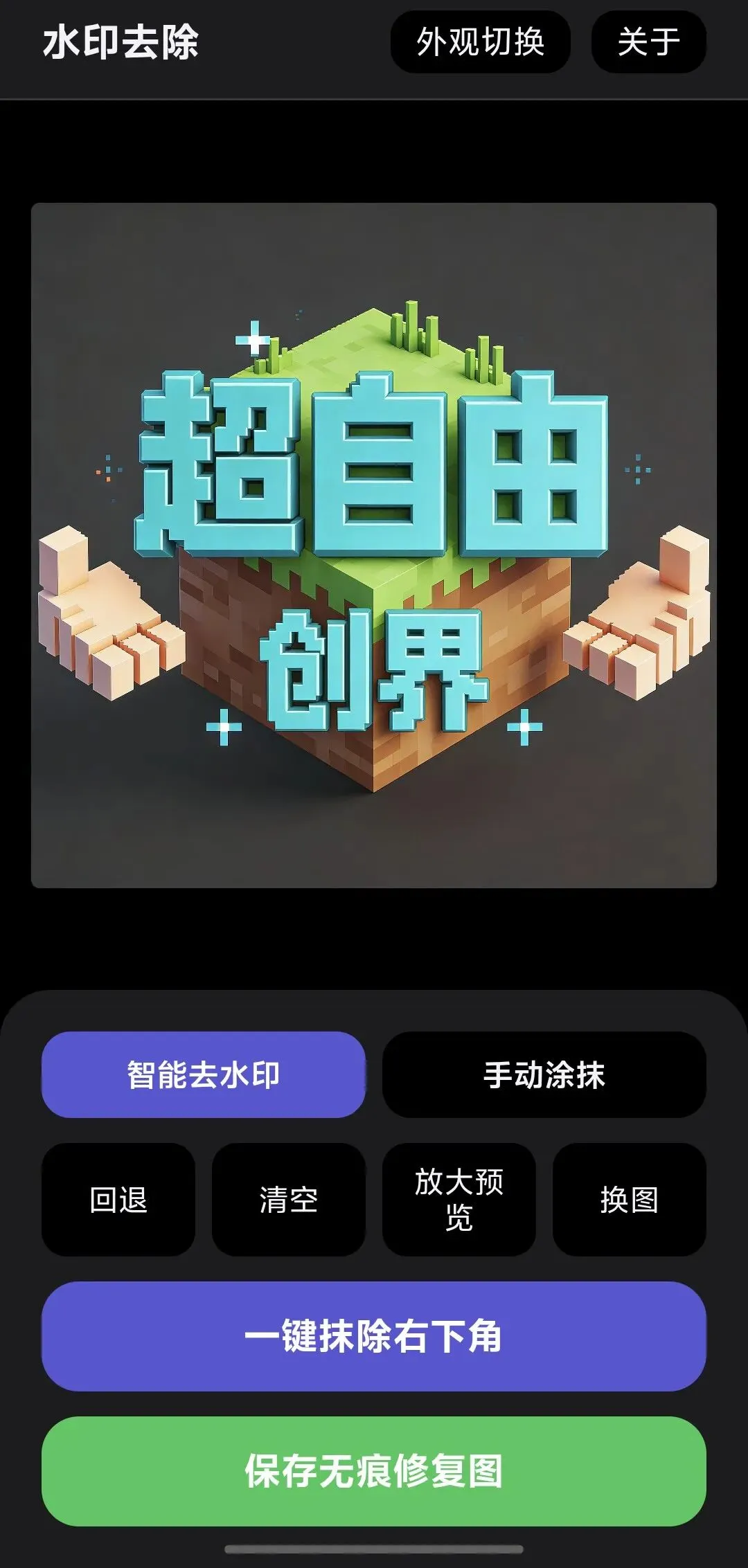
直接保存即可。为了防止不必要的麻烦,豆包每生成一张图片,右下角都会有一个“豆包AI生成”的水印。这个水印我不去除,因此大家可以看到我每一篇公众号的封面图底下都有这个水印,包括我有时用AI生成的图片的水印也不去除。因为这是工信部的要求,去除掉的话万一曝光量大了,可能会惹上不必要的麻烦,大家可以留意一下。当然去除也有办法,我最近写了一个小工具,大家如果需要可以后台发给我;或者用手机相册的AI消除功能涂抹掉,但对全盲用户操作有点麻烦。
其他AI怎么用?(Deepseek、Gemini用户必看)
希望以上排版方法对大家有所帮助。这种方法全免费,不需要花钱。可能唯一需要做的就是把自己的需求发给豆包,或者也可以找Deepseek、Google Gemini、ChatGPT,以及其他国产AI产品。不过除了豆包和腾讯元宝可以在线预览HTML,其他的像Deepseek、Google Gemini、ChatGPT都不支持直接预览。
如果你用的是不支持预览的工具,可以借助以下方法:把生成的HTML代码转化为一个.html文件(用MT管理器等),然后在豆包里通过“做个小应用”功能生成一个“富文本提取器”工具。具体操作:在豆包编辑框下方找到“做个小应用”,输入提示词:
🛠️ 富文本提取器工具 prompt
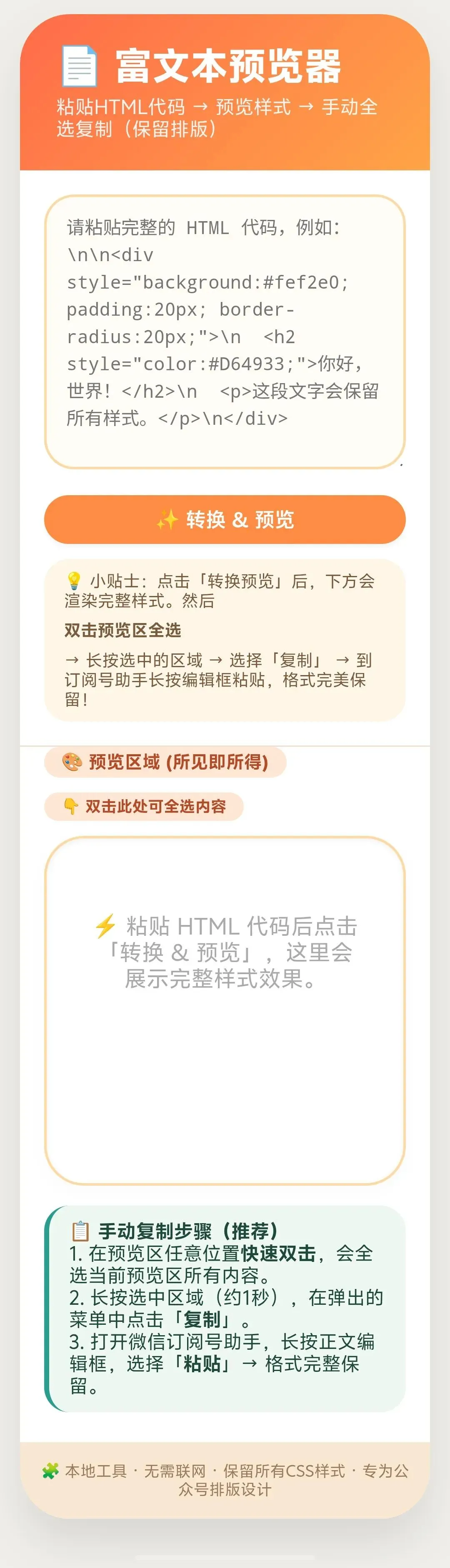
豆包会生成这样的小工具。然后你把Deepseek等工具生成的HTML代码,通过系统剪贴板(点击代码上方的“复制”按钮,不要用屏幕阅读器的复制),粘贴到工具编辑框,点击转化,就能得到可预览的富文本。再按照之前的方法(双击长按-全选-复制-粘贴到订阅号助手),即可完成排版。
插入图片小技巧:让AI给你留位置
如果要在文章中插入图片,记得提前告诉AI:
🖼️ 预留图片位置 prompt
AI会预留好位置。你在订阅号助手中粘贴后,找到这两个字删掉,然后点击右下角的相册上传图片即可。图片描述也可以让AI提前写好,提示词可以参考上面的示例。
最后说几句掏心窝的话
今天的分享就到这里,希望为正在运营公众号或即将做自己公众号的视障用户有所帮助。也不光是视障用户,希望对所有希望拥有好排版的朋友们都有帮助。市面上有一些像“医伴助手”之类的排版工具,虽然部分功能免费,但高度依赖电脑。像我这样平时没有电脑、只有一部手机,还带着视力障碍的人,想排好一篇文章非常不容易——盯着屏幕一个字一个字选、再排版,太费眼睛,效率极低。
现在通过这种方式,排版、润色、摘要、标题都可以由AI协助完成,留给我的时间可以专注于写对大家有帮助的文章。非常感谢大家一路以来的支持,今天的分享就到这里。
🎁 文本工具小助手下载
https://share.feijipan.com/s/xv2qKsOV
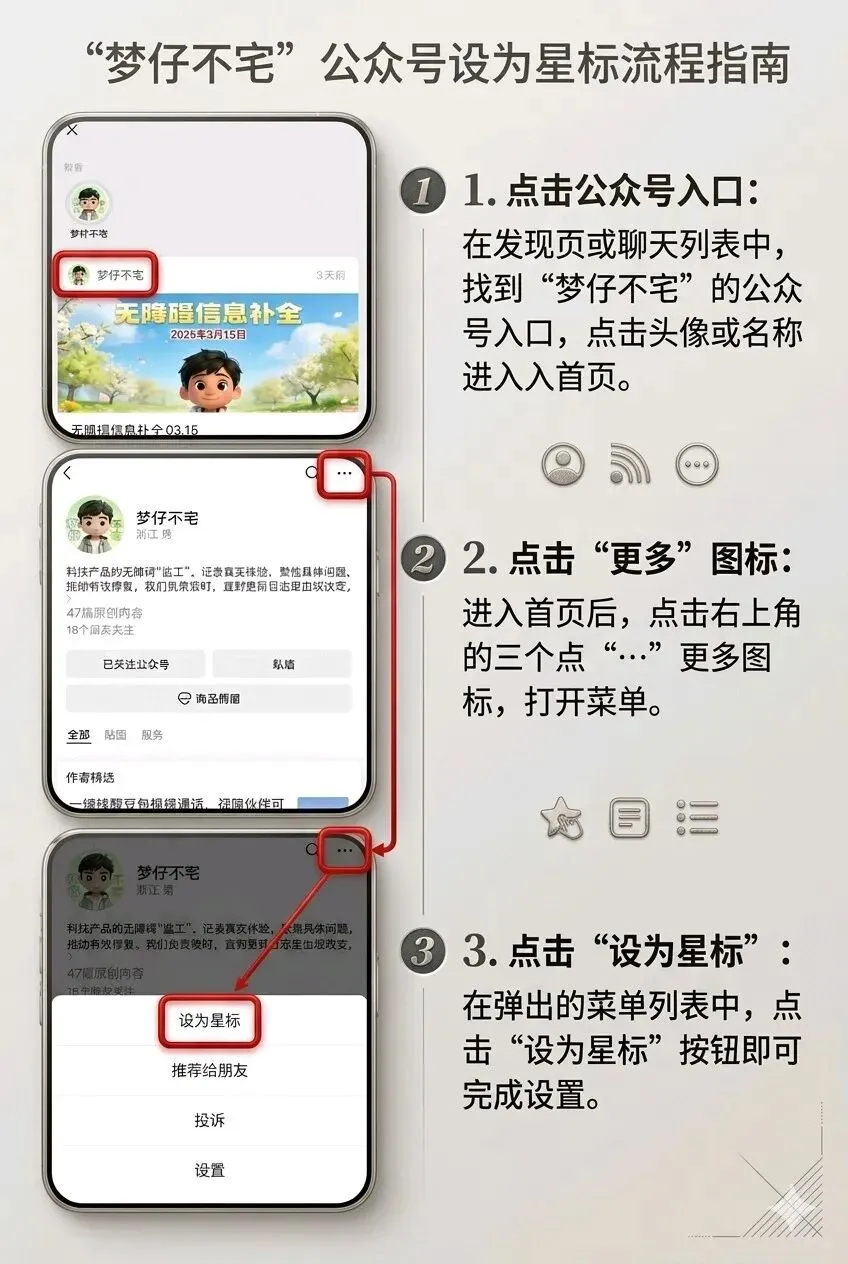
第一步:进入首页
画面:微信订阅号列表页。
操作:找到“梦仔不宅”公众号条目,点击其中的头像或名称进入主页。截图中心已用红框圈出该点击区域。
第二步:打开菜单
画面:公众号主页。
操作:点击屏幕右上角的“更多”图标(三个点按钮)。截图右上角有红框标识,并有箭头指向下一步。
第三步:确认星标
画面:底部弹出的功能菜单。
操作:在弹出的选项列表中,点击第一项“设为星标”。截图已用红框聚焦在该按钮上。