 夜雨聆风
夜雨聆风大家好,这里是小凡 AI 研习社,我是小凡。
上个教程《OpenClaw 最新版 Windows 安装教程(超详细)》,我在 Onboarding 流程的「模型提供商选择」环节,特意选了 Qwen (OAuth) 来演示。主要是因为它免费易用,而且只需要网页授权,不用一开始就跑去别的平台注册和管理 API Key,对刚接触 OpenClaw 的新手特别友好。我本来的想法是,先让大家把重心放在 OpenClaw 的安装和首次配置上,模型这块后续放到 Reconfigure later 阶段再慢慢讲。
但该选项在后续新版本中已被官方移除,B 站和抖音上有一些同学来问:没有这个选项的话,其他模型提供商该怎么配置。
所以这期我专门再带大家演示一遍其他模型提供商的配置方法,帮大家顺利把 OpenClaw 跑起来。另外,我也顺便集中解答一下大家在各个平台留言问得比较多的问题。
如果大家想知道为什么 Qwen (OAuth)被取消的话,可以看下这个链接:https://github.com/openclaw/openclaw/issues/49557,是千问团队主动联系 OpenClaw 废弃 Qwen (OAuth)这种方式的。
一、其它模型提供商配置演示
1. 选择 MiniMax 模型提供商
这里带大家配置一下其它模型提供商。我们选 MiniMax,它的控制台页面比较简洁,注册、登录以及管理 API Key 都相对友好,而且前期的免费额度也足够使用。另外,它还是 OpenClaw 之父 Peter Steinberger 本人在公开场合推荐过的模型。你也能看到,选项里 MiniMax 后面还标着 (recommended) 推荐标识。
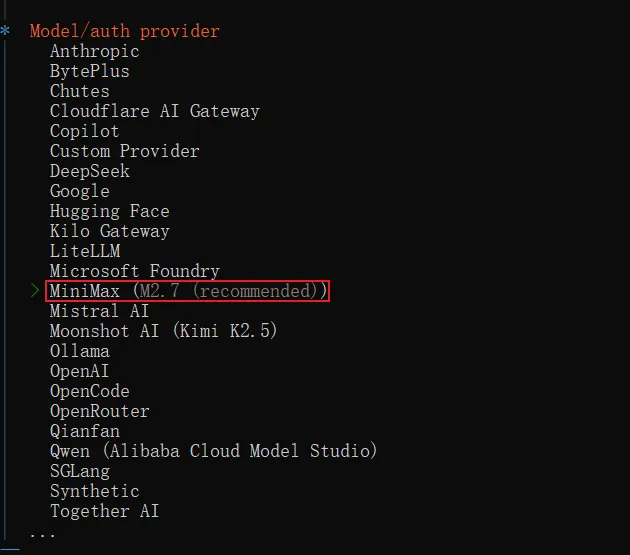
2. MiniMax 四个选项介绍
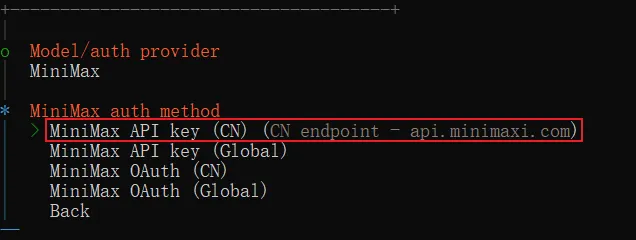
按回车后进入到详情,我们看到有四个选项。选项 1 和 3 ,括号中标识了 CN,是让国内用户用的;选项 2 和 4,括号中标识了 Global,是让海外用户用的。因为国内和海外的语言、登录验证、支付方式都不一样,所以 MiniMax 的主站点和控制台页面也就有两套。如果你是在国内站点维护 apiKey 的,那么你要选择选项 1 和 3;如果你是在海外站点维护 apiKey 的,那么你那么你要选择选项 2 和 4。
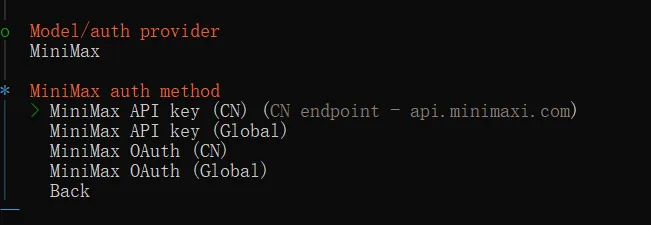
国内站点:https://www.minimaxi.com/
海外站点:https://www.minimax.io/
大部分同学都在国内,手机号和支付方式也都是国内的,那肯定是在国内控制台去管理 API Key,所以我们就用国内站点来演示。对应到选项里,就是选 1 或者 3。那这两个该怎么选呢? 其实就是认证方式不一样:
选项 1 是 API Key 方式,需要我们去控制台复制 API Key,再粘贴过来。 选项 3 是 OAuth 方式,会自动弹出 MiniMax 授权页面,你只要点同意授权就行,不用手动复制粘贴密钥,跟上节课演示的 Qwen (OAuth) 是一样的。
不过我实际测试后发现:MiniMax 的 OAuth 方式只针对 Token Plan 套餐。如果你没买 Token Plan 套餐,用这个选项只会送你一天 Token Plan 基础版试用,有效期实在太短了。所以暂时不打算购买套餐的话,就不建议用这种方式。
我更推荐大家选 选项 1。它既支持 Token Plan 套餐的 API Key,也支持按量计费的 API Key。最重要的是,新用户完成实名认证,会送你 90 天有效期的 15 元代金券,可用在按量计费的 API Key 上。
3. 去 MiniMax 生成 API Key
配置之前,我们需要到 MiniMax 开放平台去生成有效的 API Key,在国内主站,右上角登录这里,选择 API 开放平台
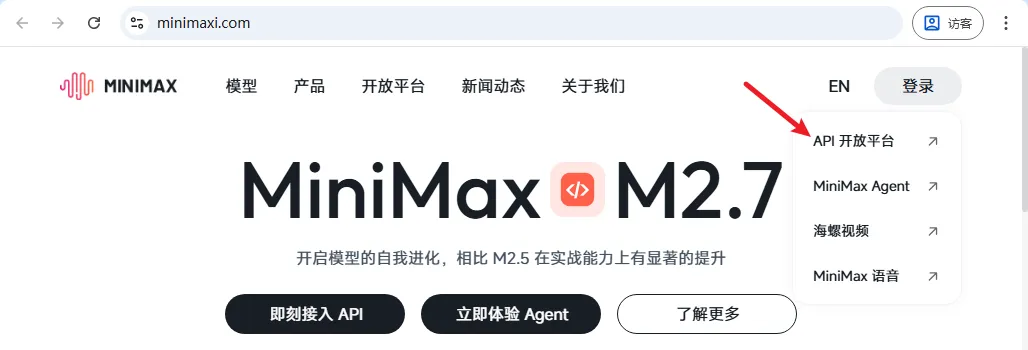
直达链接:https://platform.minimaxi.com/login
来到开放平台登录页之后,选择手机验证码登录,新号会自动注册
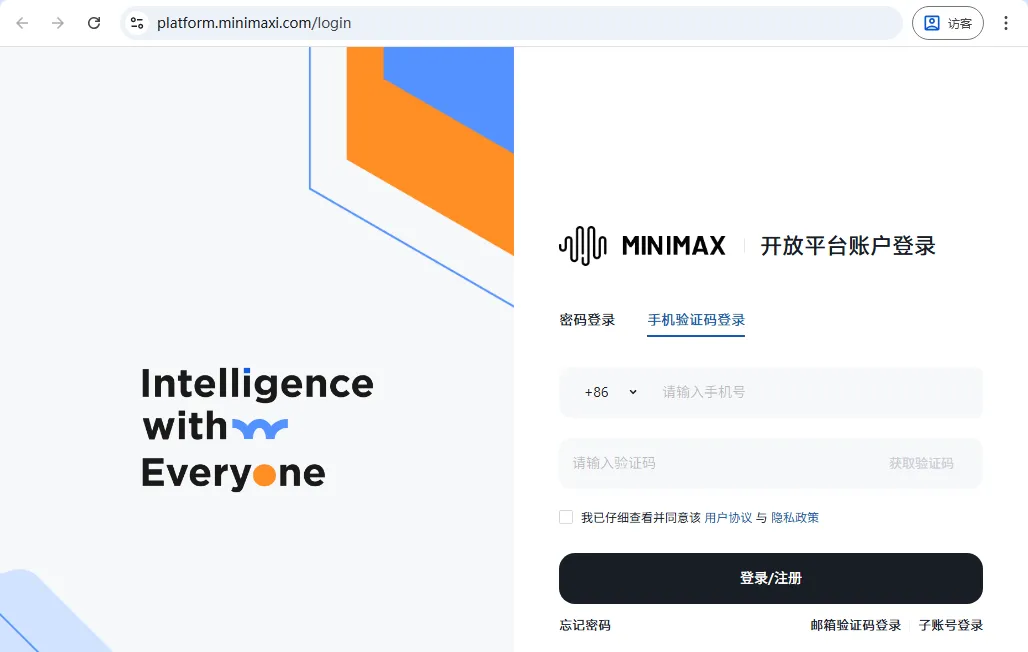
登录后,在这里进行实名认证
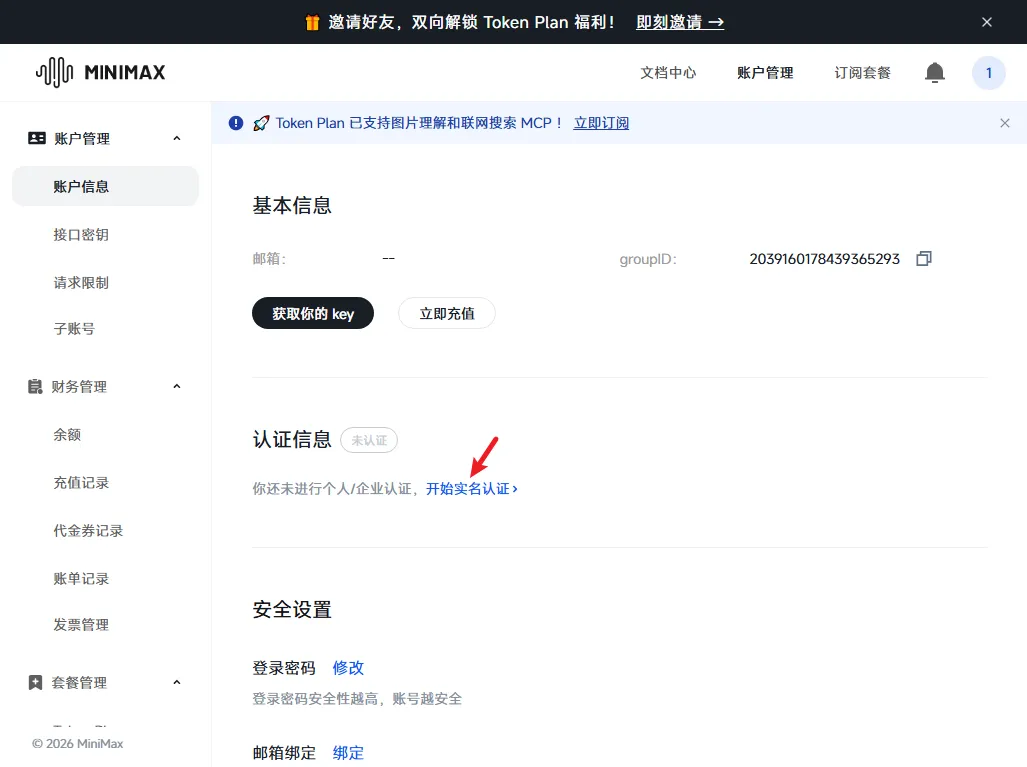
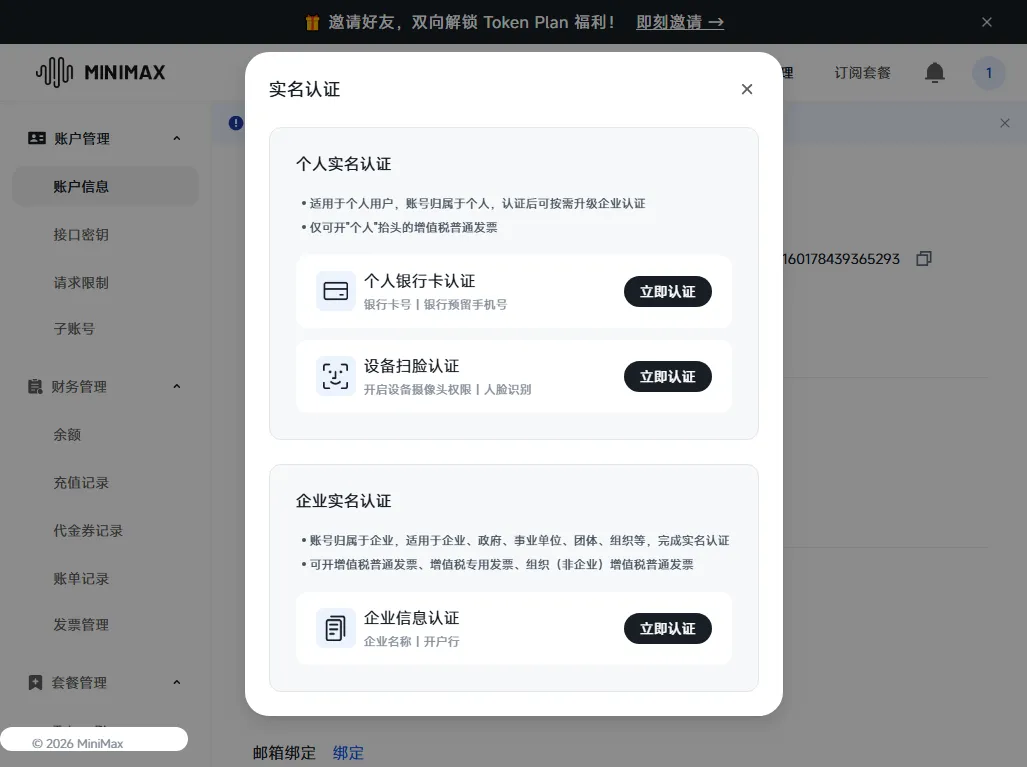
在弹出框里选择合适的认证方式,我这里选的是个人实名认证 -> 设备扫脸认证
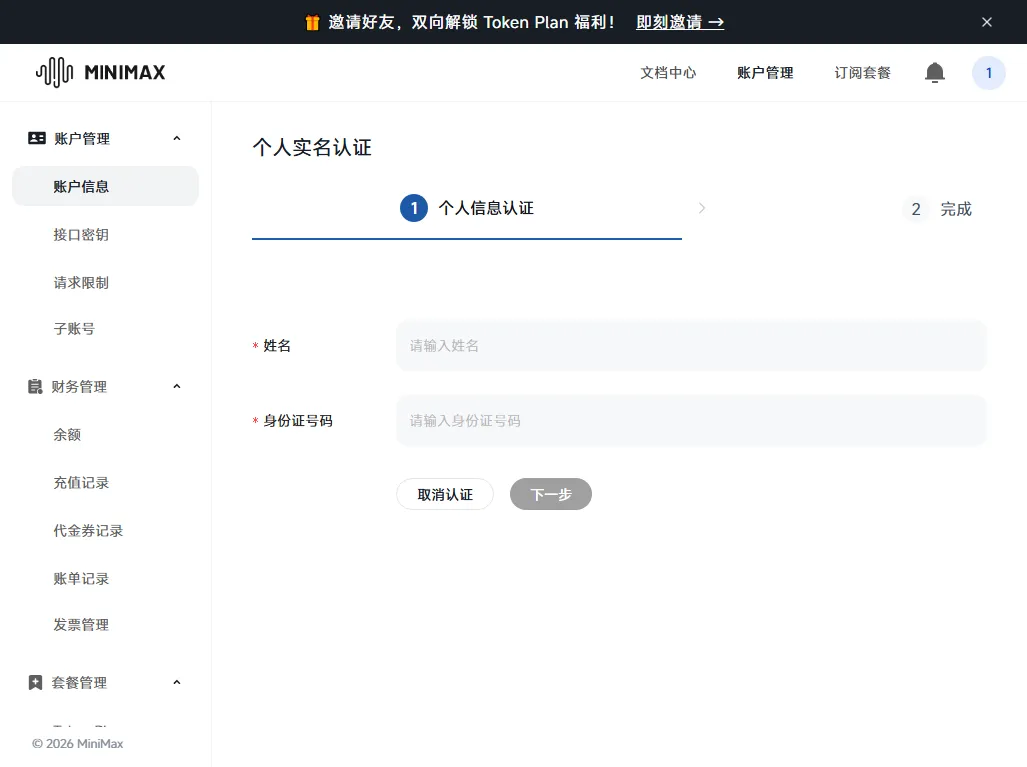
第一步输入姓名和身份证号码
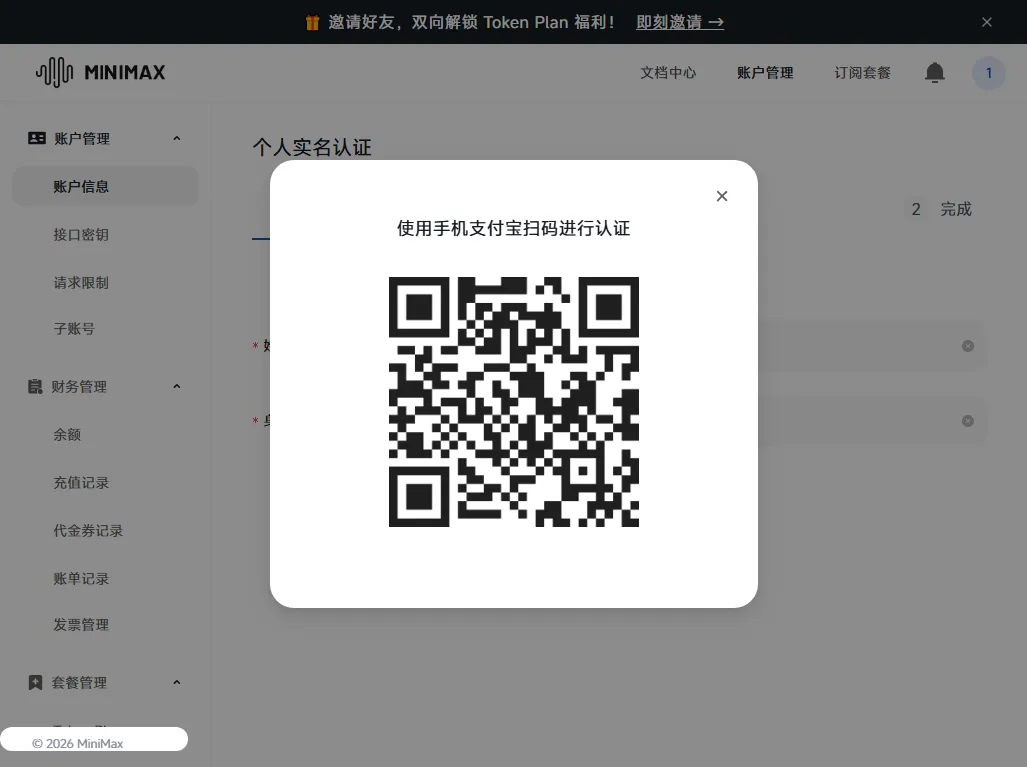
第二步用支付宝扫码,之后在支付宝上进行人脸识别
之后就实名认证成功了
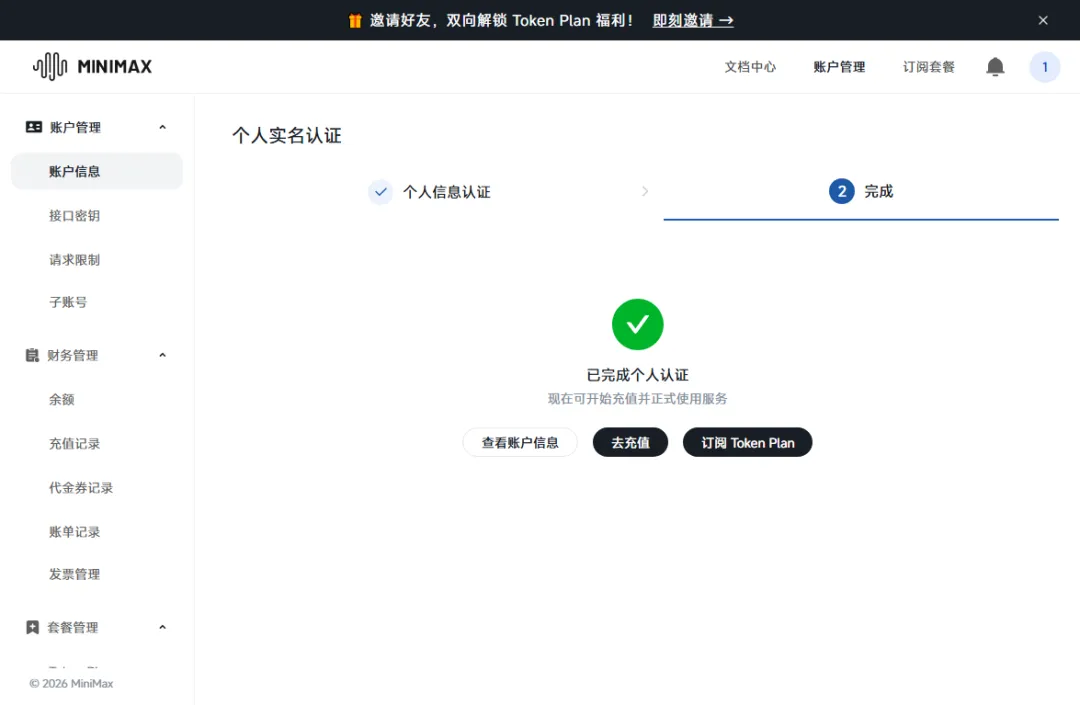
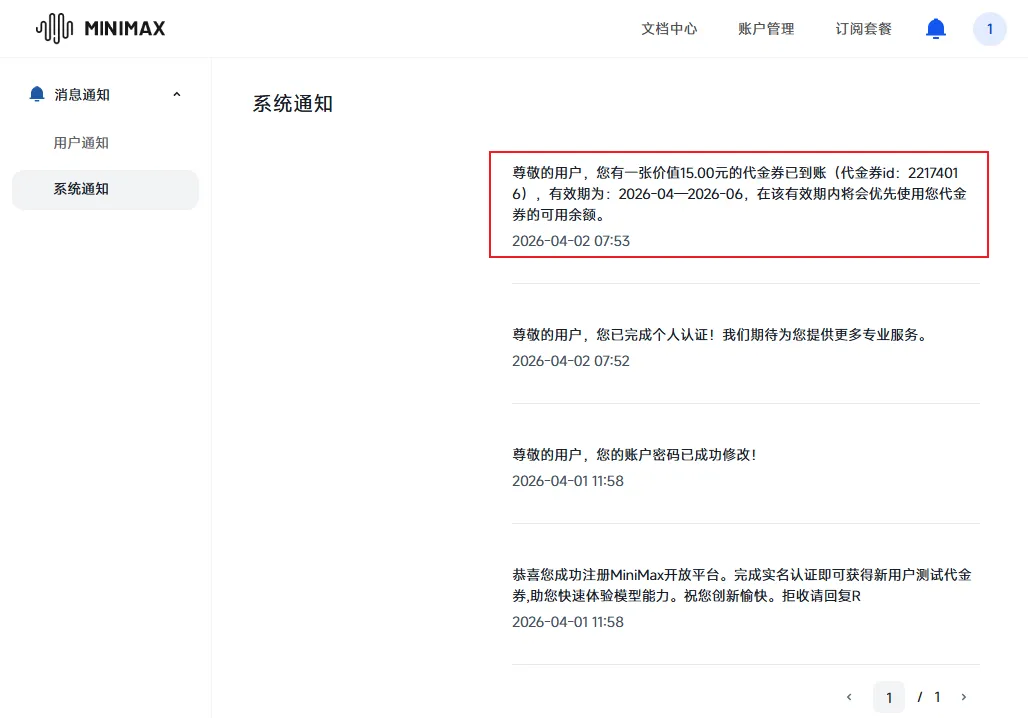
这时候系统通知里会有 15.00 元的代金券已到账的通知
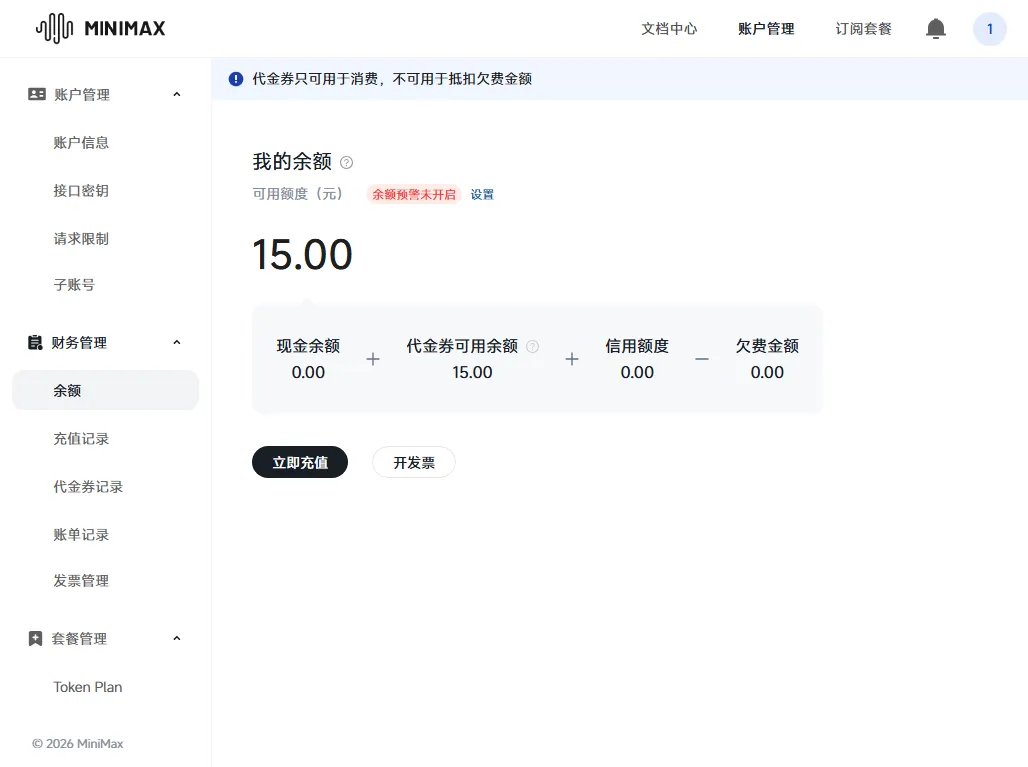
来到账户管理->财务管理->余额,可以看到可用额度是 15.00
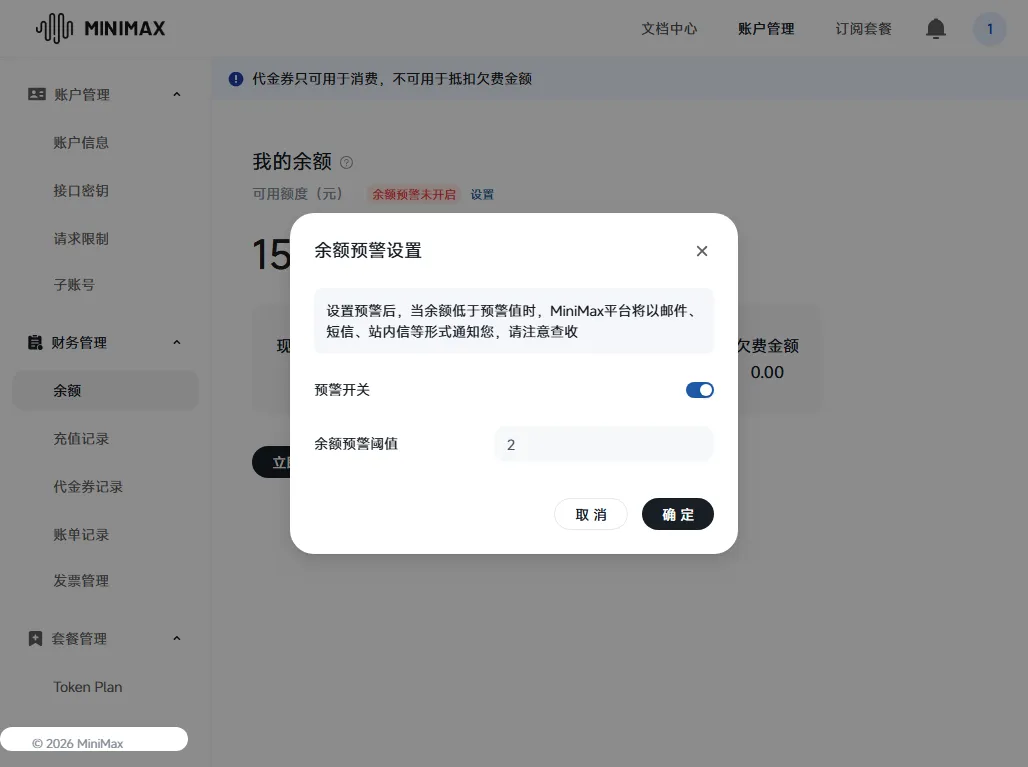
建议你设置一个余额预警,防止超支了
接下来我们来到接口密钥这个页面维护我们的 API Key,这里默认会有一个创建好的名称为体验中心的 API Key,我们可以直接使用这个默认创建的,但是我更建议重新再创建一个,因为这个默认创建的 API Key 是无法删除的,万一不小心泄露了,你也没法作废,会有安全风险。
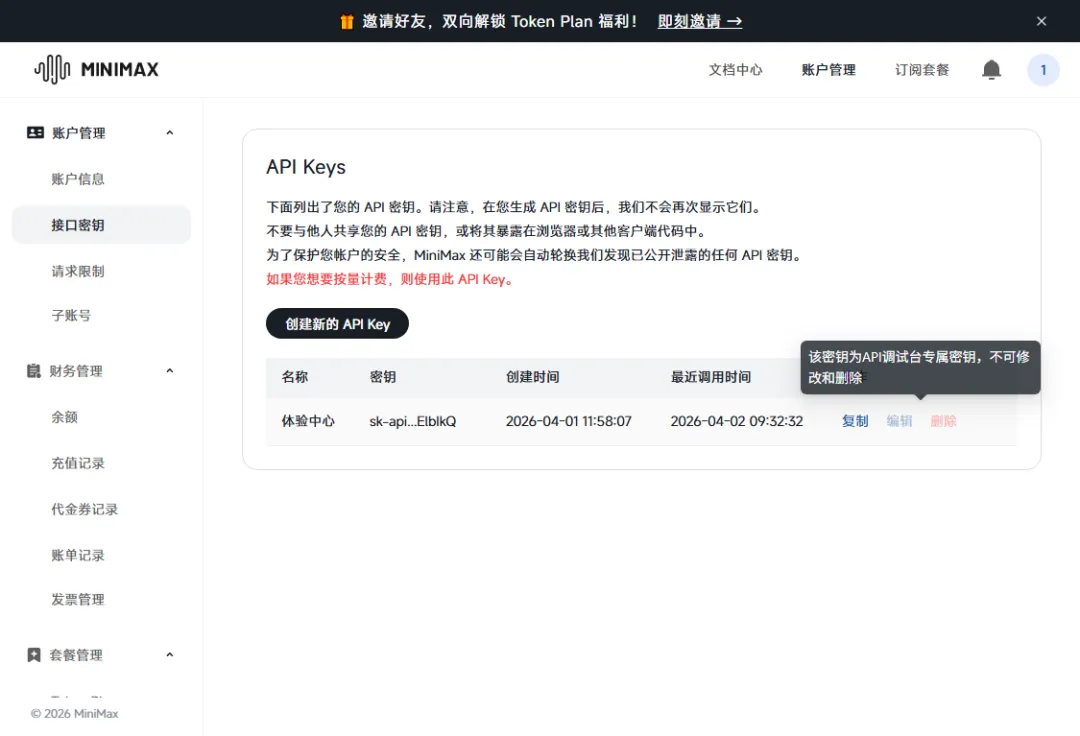
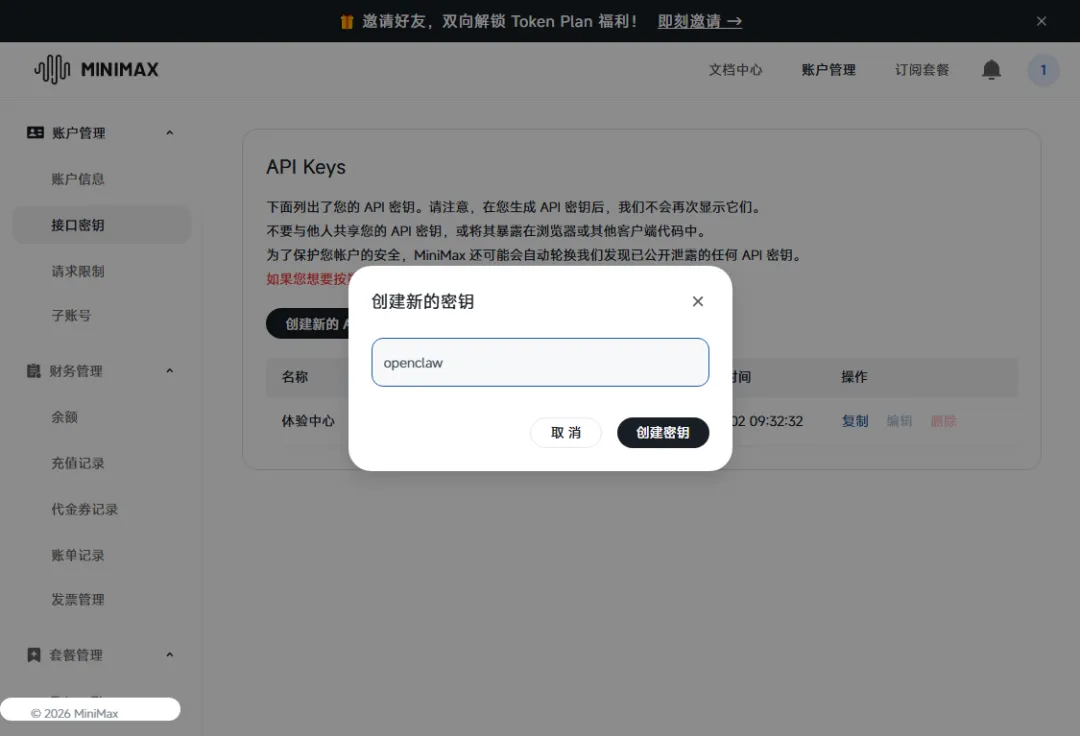
点击“创建新的 API Key”按钮,输入密钥名称,提交后即可创建。
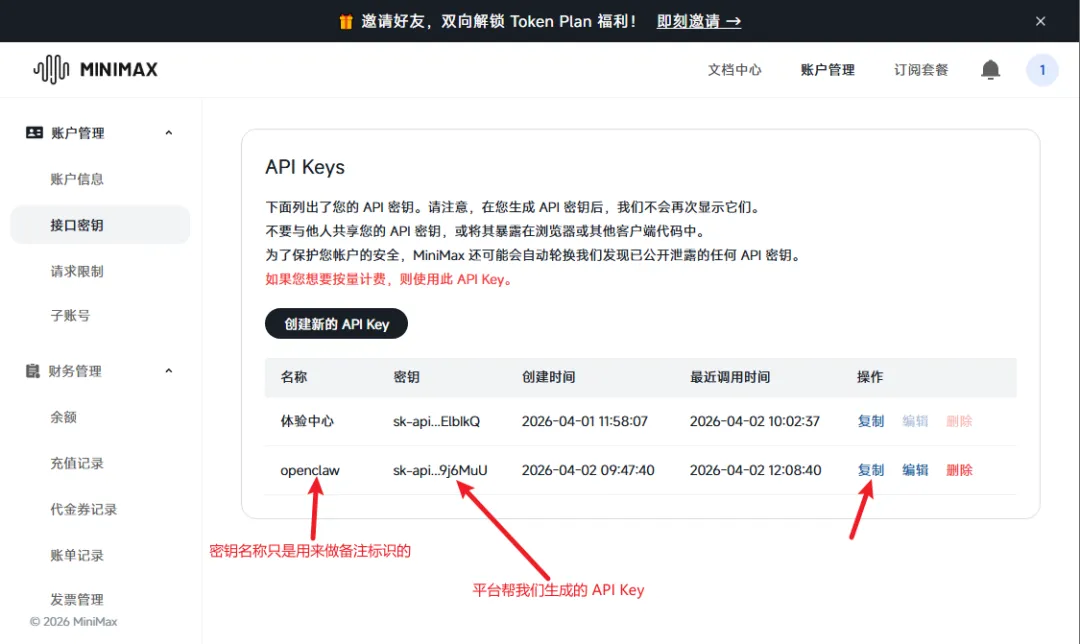
输入的密钥名称只是用来做备注标识的,真正的 API Key 是一长串由平台自动生成的字符。后面我们需要用到的时候,直接点击复制,把这串 API Key 粘贴过去就行。
4. 回到终端配置
我们回到终端继续配置,选择第一个,回车
接下来会提示我们输入 API Key,把刚才复制好的内容粘贴进来就可以了。粘贴时注意一下:复制完成回到终端后,直接鼠标右键就能粘贴。过程中不要用鼠标左键点击终端的黑屏区域,不然粘贴内容会被覆盖掉。如果真出现这种情况,重新回去复制一遍,再回来粘贴就可以了。
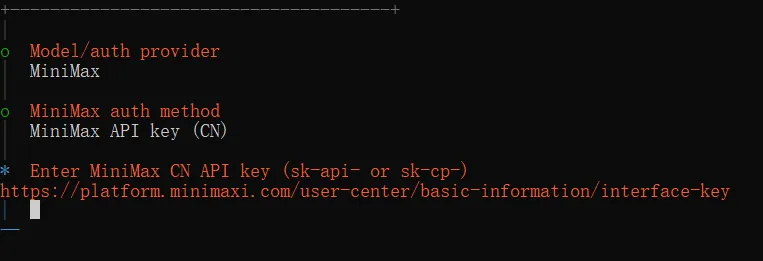
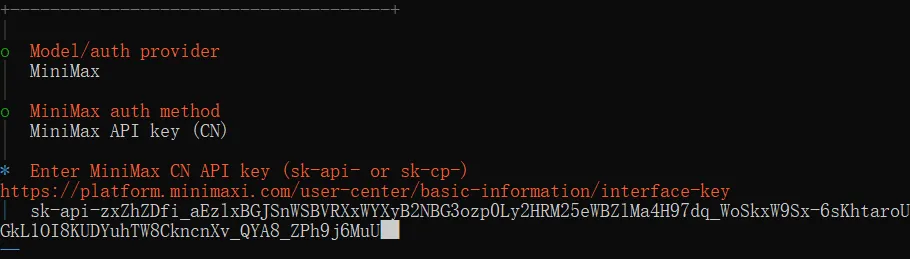
粘贴好后,回车,后续的步骤就和我们之前配置 Qwen (OAuth)一致了,这里同样让我们选择一个默认模型,我们就保持默认这个第一个选项,Keep current
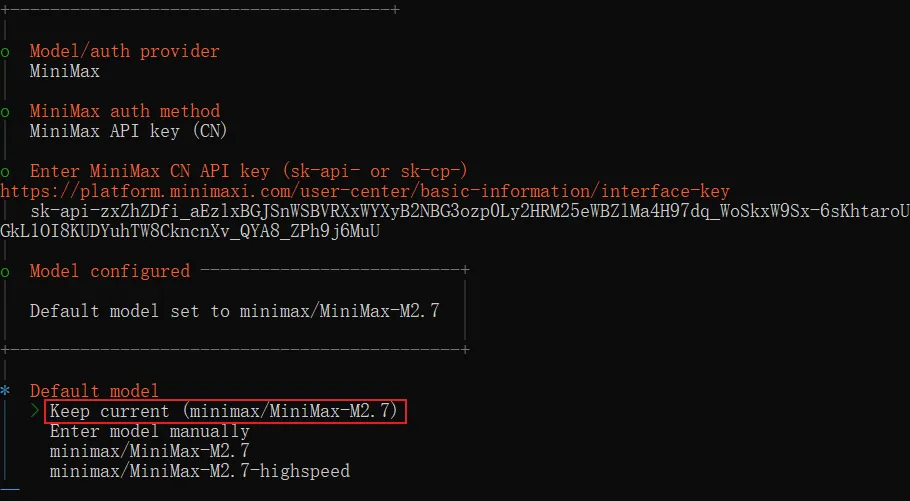
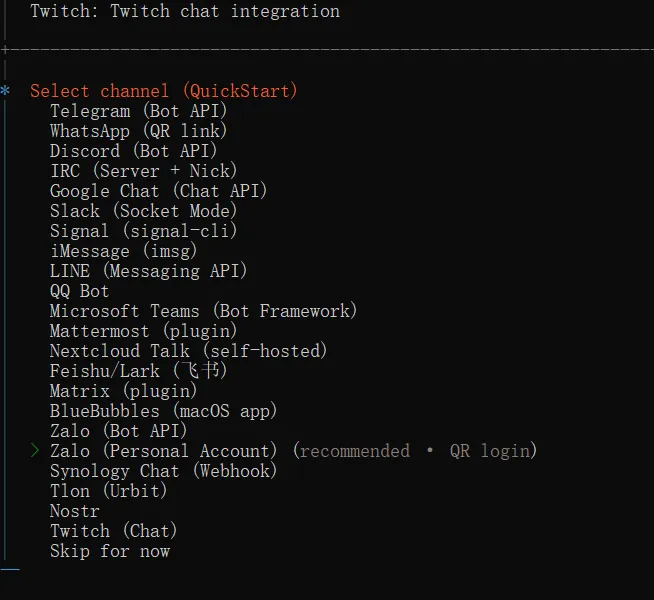
回车之后,模型配置就结束了,后边的流程就和上个课程基本一致了,比如接下来就是配置聊天渠道了。
5. 免费额度用完怎么办
15 元免费额度用完的话,你可以去充值,不过不建议大家充值,因为这是在按 Token 使用量计费,OpenClaw 特别消耗 Token,按量计费很不划算。还有一种“固定月费”的计费方式,在 MiniMax 中叫做 Token Plan,在其它例如阿里云百链、百度千帆、火山方舟等平台叫做 Coding Plan,推荐大家购买这样的套餐。
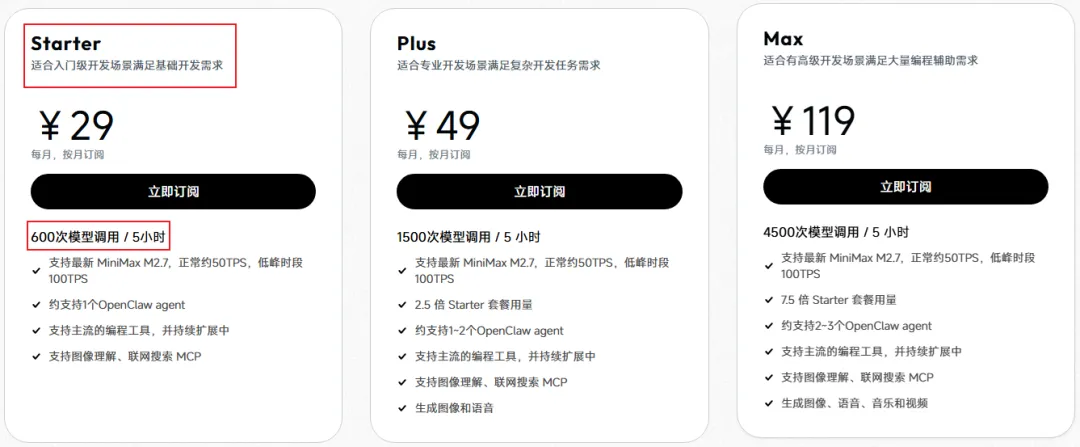
如果是 MiniMax 的话,这个基础的 Starter 套餐基本就足够大家使用了。它是每 5 小时 600 次的调用量限制,比方说你是 5 小时内用完了 600 次,顶多再过 5 小时又有 600 次可用了,大概是这个意思。而且你发现没有,它是根据调用次数,不是根据 Token 使用量的。
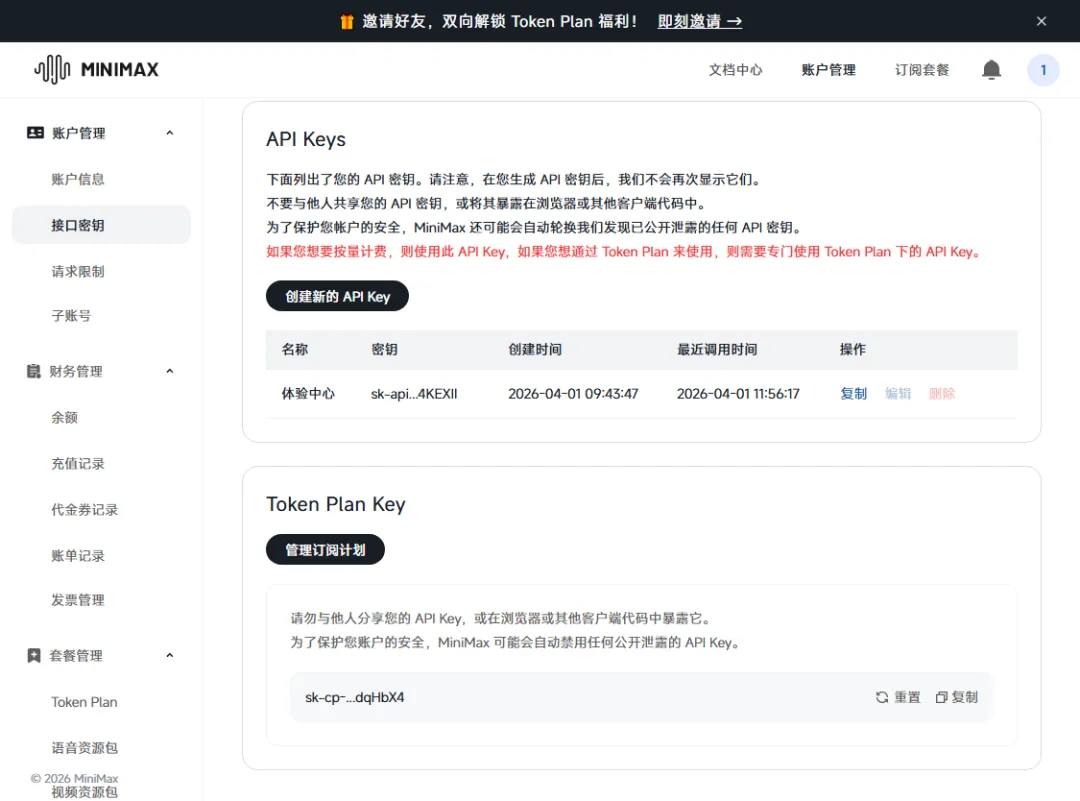
那么大家如果订阅了这种 Token Plan 的话,模型需要重新配置,因为咱们这里带大家配置的 API Key 是“按量计费”的,Token Plan 的 API Key 是另外一套,二者不共用。购买了 Token Plan 之后,在接口密钥会多出一组 Token Plan Key,你得换成这个 API Key 才会走 Token Plan 模式。
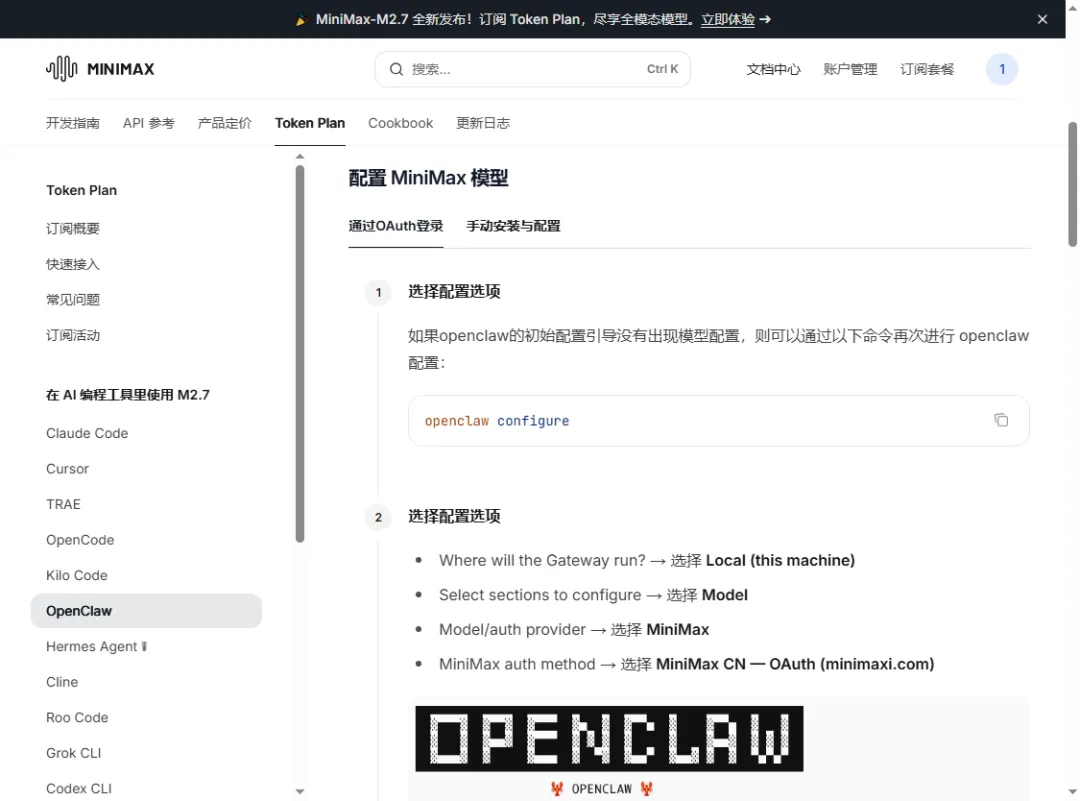
另外,MiniMax 对于 Token Plan 的配置还支持 OAuth 认证方式。也就是开头带大家介绍过的选项 3,那么具体的配置步骤,日后你都可以参考官方的文档:
链接:https://platform.minimaxi.com/docs/token-plan/openclaw
二、没有自动弹出 Web UI
这也是很多同学问我的一个问题,我测试了 2026.3.31 这个版本,发现首次配置完成后,确实是既不会自动弹出 Web UI,也不会让你选择使用 TUI 还是 Web UI 打开。目前还不确定是后续版本都不再自动弹出,还是只是近期这几个版本临时调整。不过没关系,不管是哪种情况,只要发现没有自动弹出界面,直接用上节课最后讲到的命令手动打开就可以了。
# 打开Web UIopenclaw dashboard# 打开TUIopenclaw tui三、Git 安装包下载太慢怎么办?
也有不少同学反馈 Git 安装包下载太慢,这是因为官方的下载源是 Github,国内访问 Github 不稳定,大家可以到腾讯软件中心下载。
链接:https://pc.qq.com/
直接搜索 Git,64 位操作系统选 64 位的,32 位操作系统选 32 位的,现在大多应该都是 64 位操作系统了。
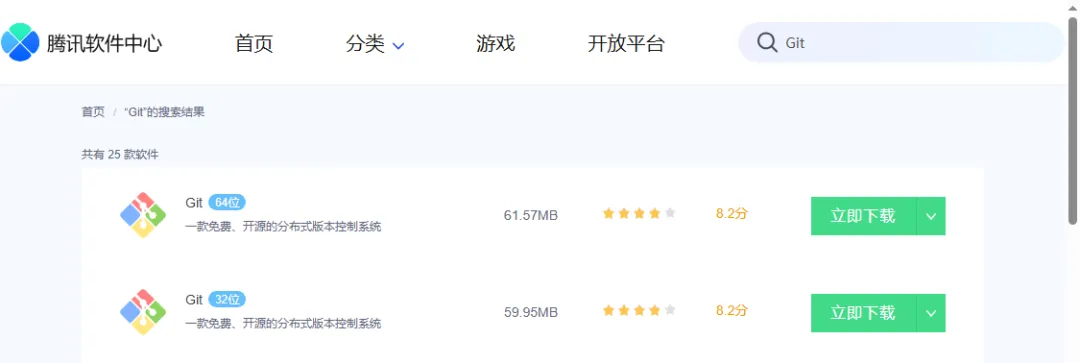
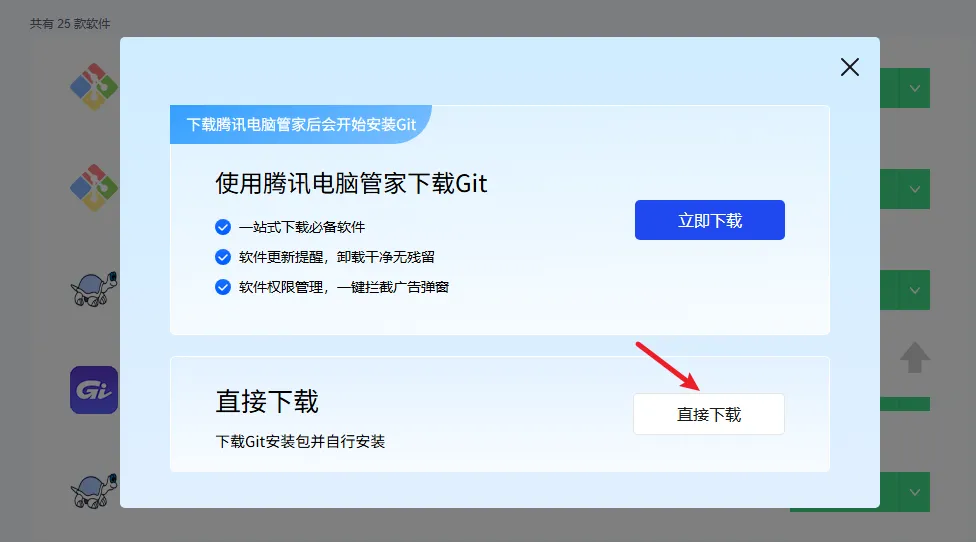
点击 “立即下载” 后,在弹出的窗口里选择下方的 “直接下载”。不要点上面那个 “立即下载”,不然会先给你下载腾讯电脑管家。
最后
微信公众号刚起步,要是你觉得这篇文章还有点用,顺手点个关注,就是对我最大的支持了。