乐于分享
好东西不私藏

新装系统完整操作指南,办公电脑流畅不卡顿,一看就会

新装系统完整操作指南,办公电脑流畅不卡顿,一看就会

网修吧—专注分享电脑、打印机、网络等日常办公使用技巧与故障解决方案,一看就会,日常办公不求人

职场人员,应该都和电脑有接触吧,如果你喜欢自己安装系统,那这篇文章会对你有一定的帮助。

今天以实际案例分享,安装系统之后,都要做哪些操作,照着做、流畅、好用。

一、系统安装

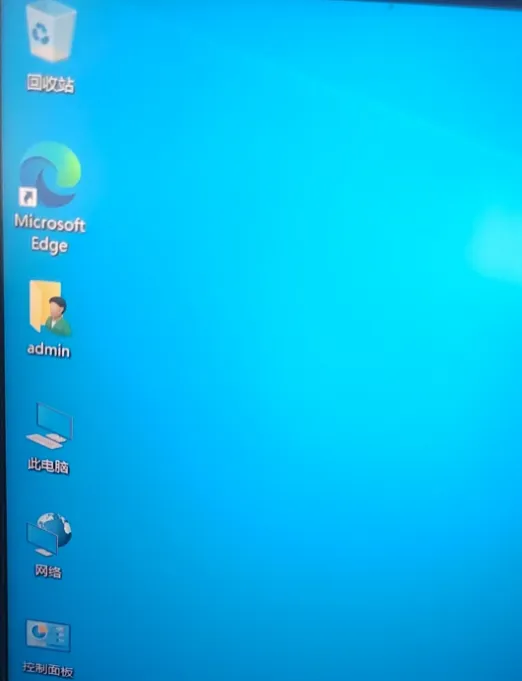
微软官方系统安装完成如下图,桌面通常非常干净,只有Microsoft Edge 和回收站,接下来我们一步步把它调成稳定顺手的办公状态。

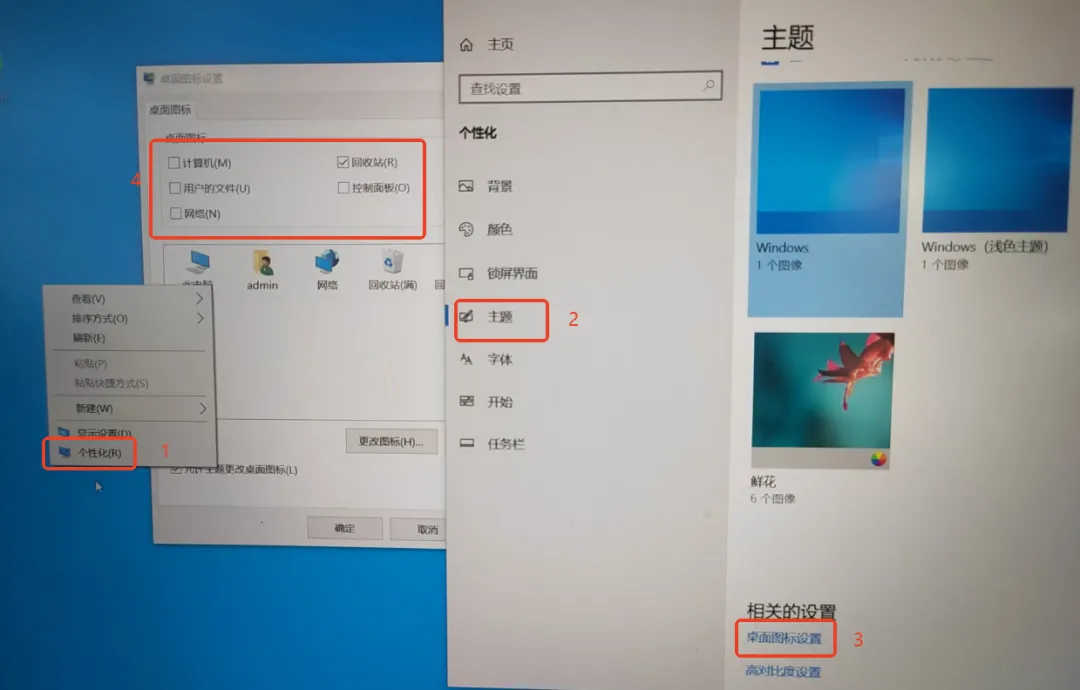
二、桌面图标调试

桌面空白处,右键-个性化-主题-桌面图标设置

勾选计算机、用户文件、网络、控制面板

设置完成后,常用工具一目了然,找文件、改设置更方便。
此时桌面显示如下图
三、驱动安装
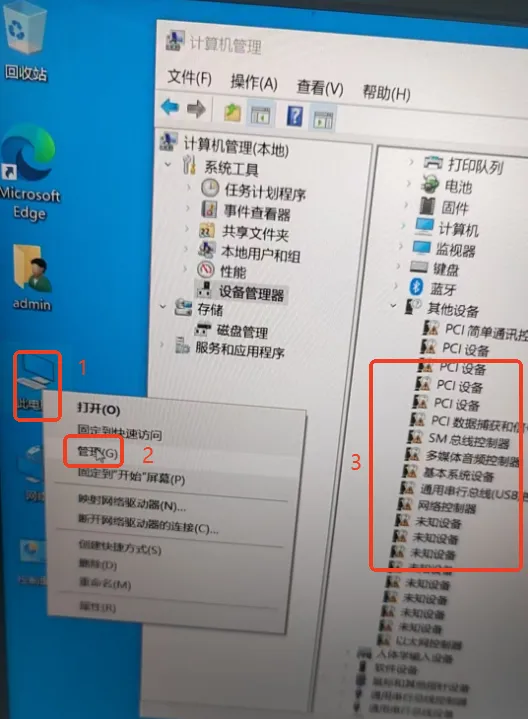
系统装好后,如下图查看驱动是否安装
驱动安装方法
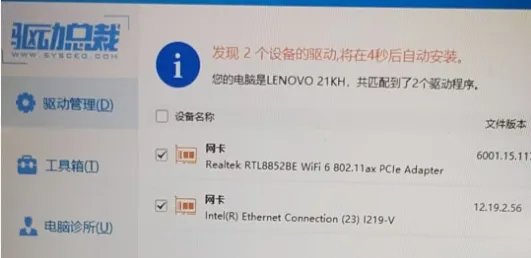
a、先用离线版驱动总裁,安装网卡驱动,
b、连接网络后,再用驱动总裁补齐剩余驱动。(有部分驱动连网后会通过 Windows Update 自动安装经过微软认证的通用 驱动
四、系统激活
新装系统未激活会有水印、部分功能受限
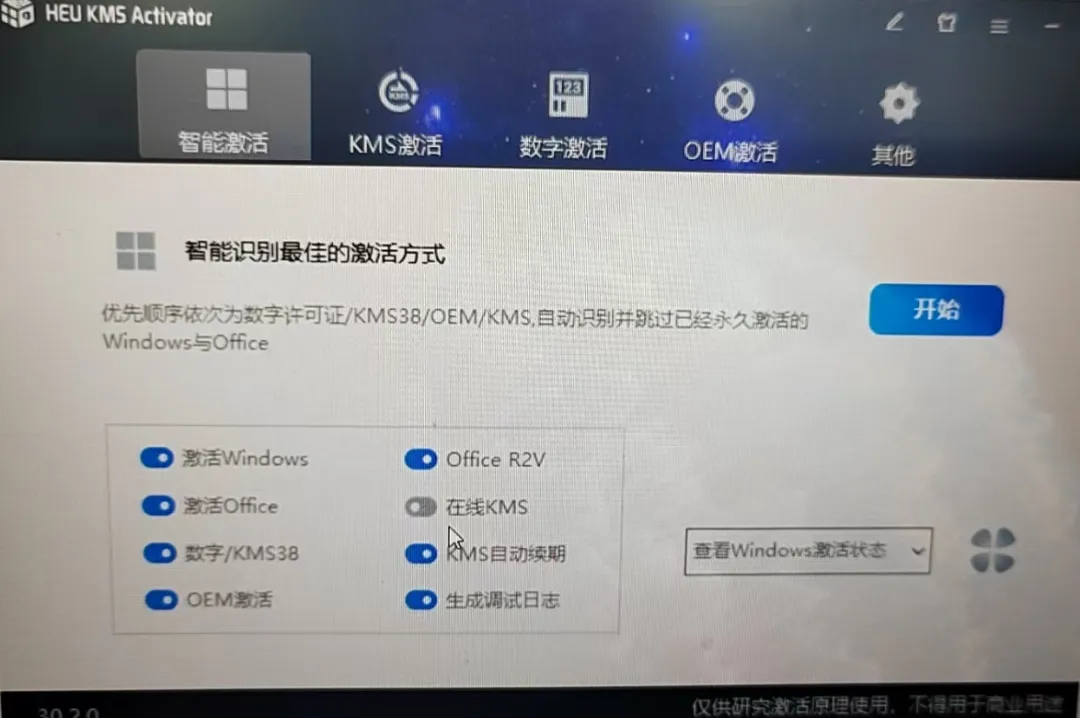
直接使用HEU KMS Activator激活工具,一键激活,干净无捆绑。
五、系统优化
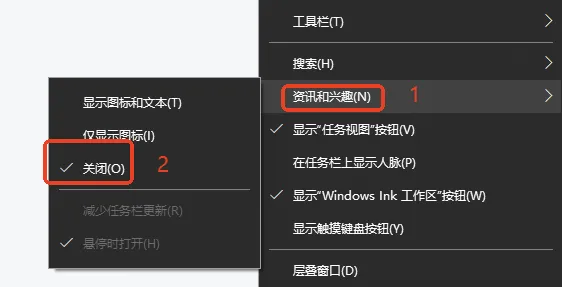
a、关闭资讯和兴趣
去掉烦人的新闻、广告弹窗。
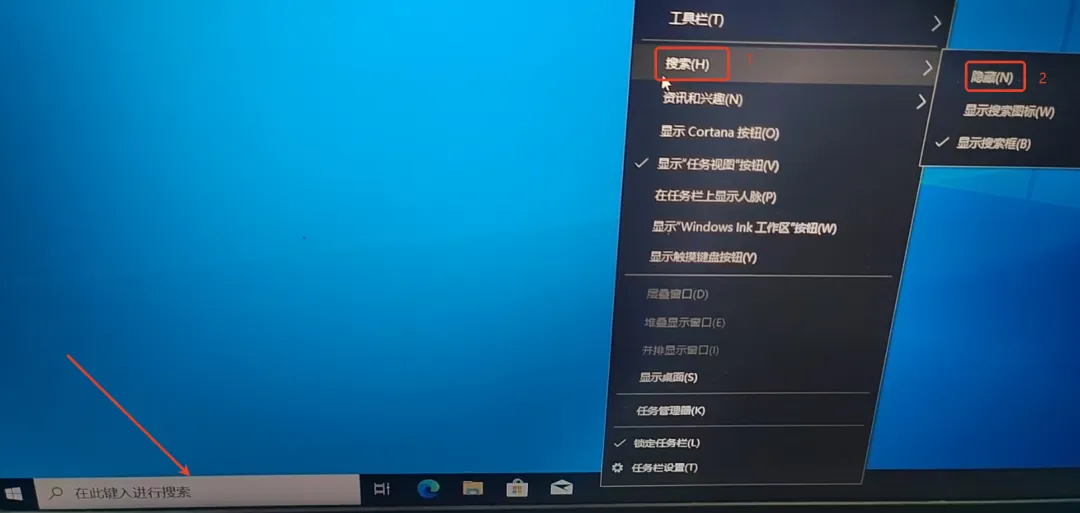
b、关闭左下角搜索栏(不喜欢左下角任务栏占太多空间的),如下图
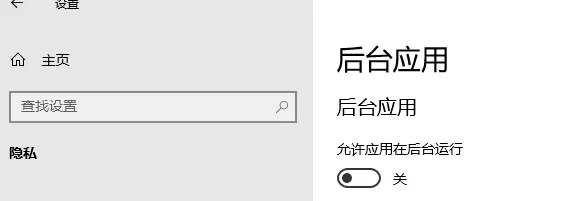
c、关闭后台应用
设置-隐私-后台应用选择关闭
关闭后可以避免接收信息、发送通知和进行更新,特别是笔记本电脑关闭此项后有助于省电
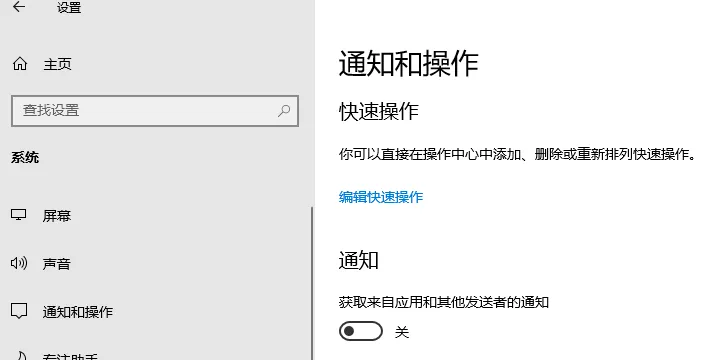
d、关闭通知和操作
设置-系统-通知和操作 关闭
杜绝弹窗打扰、办公更专注
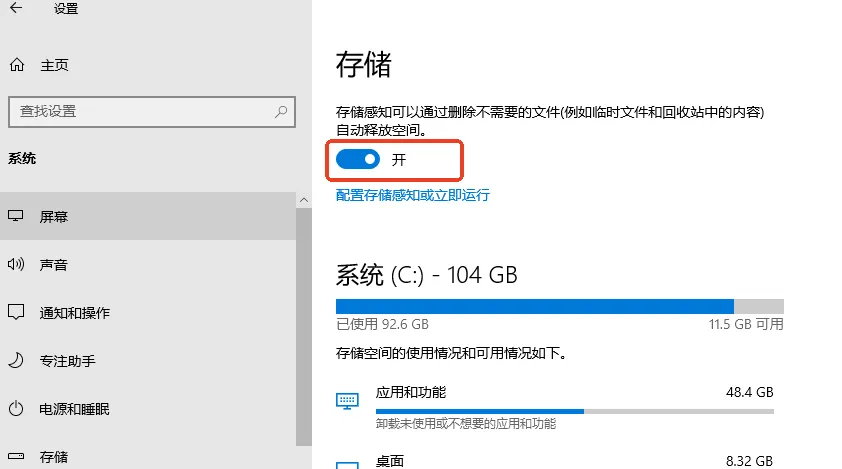
e、开启存储
设置-系统-存储 开启,如下图
作用:自动清理临时文件、系统缓存、回收站过期文件、安装残留等,防止c盘不知不觉变红。
六、软件安装
办公软件:wps,office
压缩工具:搜狗输入法
浏览器:谷歌
聊天工具:微信、QQ、钉钉
七、创建系统还原点

请在微信客户端打开

此电脑-属性-高级系统设置-系统保护-配置-启用系统保护,最大使用量5%-10%
系统异常时,可以恢复到上个还原点。

本文干货整理不易,如果你觉得有用,可以关注本号,后续会持续更新电脑、打印机、网络维修实用技巧,遇到问题随时能找到解决方案。有具体故障可以在评论区留言,看到会尽量回复。