 夜雨聆风
夜雨聆风
在年前,小龙虾(OpenClaw)刚刚火AI笔记47| 赛博周末实录:一边部署Openclaw智能体,一边忙着去Moltbook上围观它们蛐蛐人类,我跑去用了用,当时只敢在云服务器上体验。由于自己的文件啥的都不在服务器上,没法让小龙虾直接操作,所以实际体验不太好。
最近小龙虾又火了一把,我决定在自己的电脑上本地部署,并将这个超详细步骤记录下来,有些地方和Claude Code类似AI笔记50|以Claude Code为例:2026年,动手使用AI智能体或许是每个吗喽的必修课。由于有大量的操作截图,就不再注明出处,这样会让篇幅短些。
安装及配置测试采用的是MacOS系统,Windows系统流程一毛一样。
一些准备工作
这部分内容可以先跳过,配置到这一步,再回头查看。
1.申请一个API Key
OpenClaw智能体像Claude Code一样,可以换脑子,支持常用的AI模型。在安装前,可以提前给它准备一个脑子,国外的用不了,就选择国内的。
AI笔记38|都在用免费版AI,我们到底白嫖了AI公司多少马内?介绍了AI供应商的计费单位Token(偷啃)和收费规则。人们在和AI聊天机器人聊天时,消耗的Token极少,AI供应商看不上这三瓜两枣,所以免费,这样可以留住用户。而当用户使用AI智能体时,会消耗大量的Token,这是收费的好机会,AI供应商就把这些白嫖用户转化为会员。因此各大AI供应商会要求用户半个会员卡,往里面充点马内,用户使用多少就扣多少。API Key就是这个会员卡的账号,用于记录这个会员卡的用户是谁,消耗了多少Token。
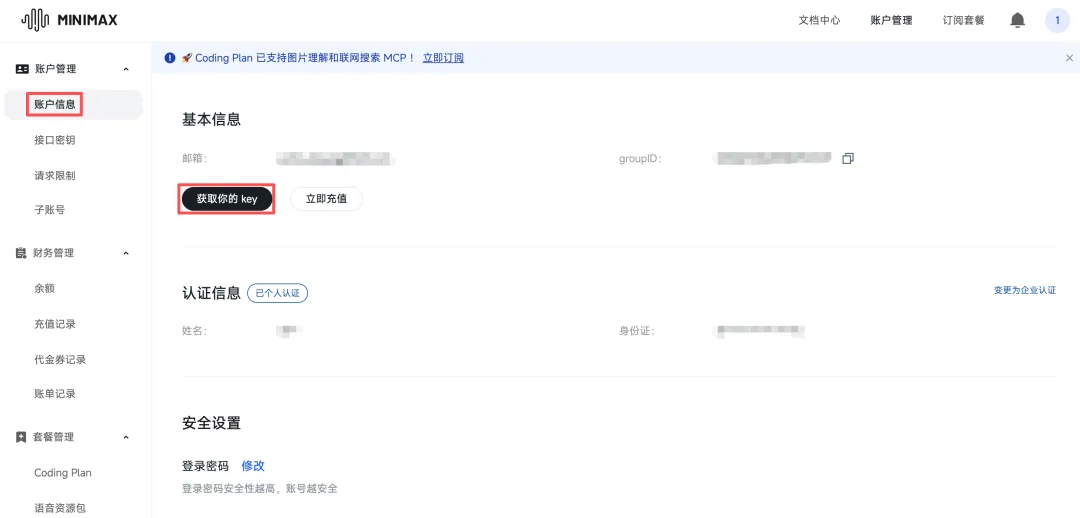
办理这个会员卡很简单,大多数AI供应商操作方式都相同。只要在浏览器输入关键词“AI供应商名称+开放平台”,如MiniMax开放平台,选择账户信息 -> 获取你的key,就可以申请API Key,再充值点马内就可以用了。可以先少充点,用完了再充值。
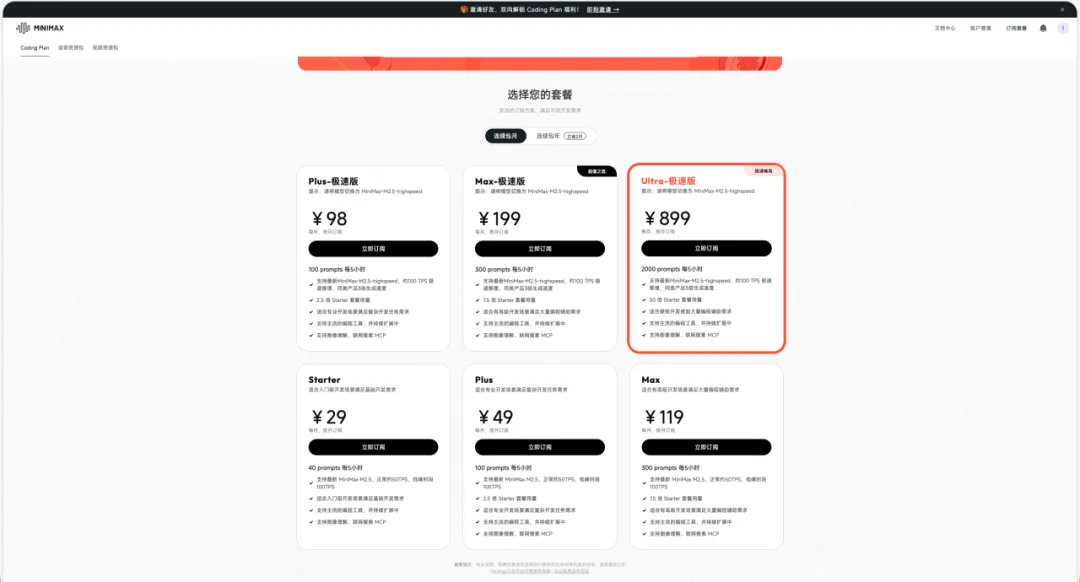
但是实际上,AI供应商们都推出了Coding Plan,这个更有性价比。以MiniMax为例,点击右上角订阅套餐,可以选择按月付费或按年付费,最便宜29块/月(如果按量付费超过29,选择按月付费更划算),对普通用户来说够了。
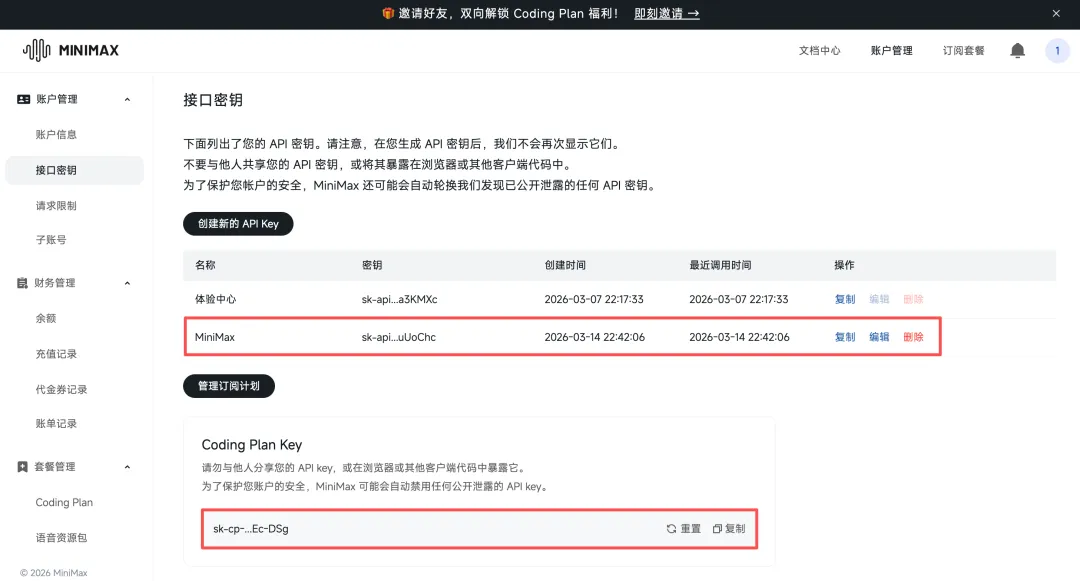
订阅后,会有一个独立的API Key。具体选择月付还是按量付费,就看个人需求了。
2.了解终端常用命令
我们日常都习惯了通过图形界面操作电脑,这样很直观。终端这个黑框框,普通用户很少会使用。
终端一般都是电影中黑客入侵桥段,电脑小天才们用的,通过输入各种命令终端中代码流一顿滚动,就入侵别人的系统。其实终端没那么神秘,常用的命令一般是固定的,只要傻瓜式输入命令,计算机就会执行出对应结果。
可以试着输入一些命令,熟悉终端的用法。
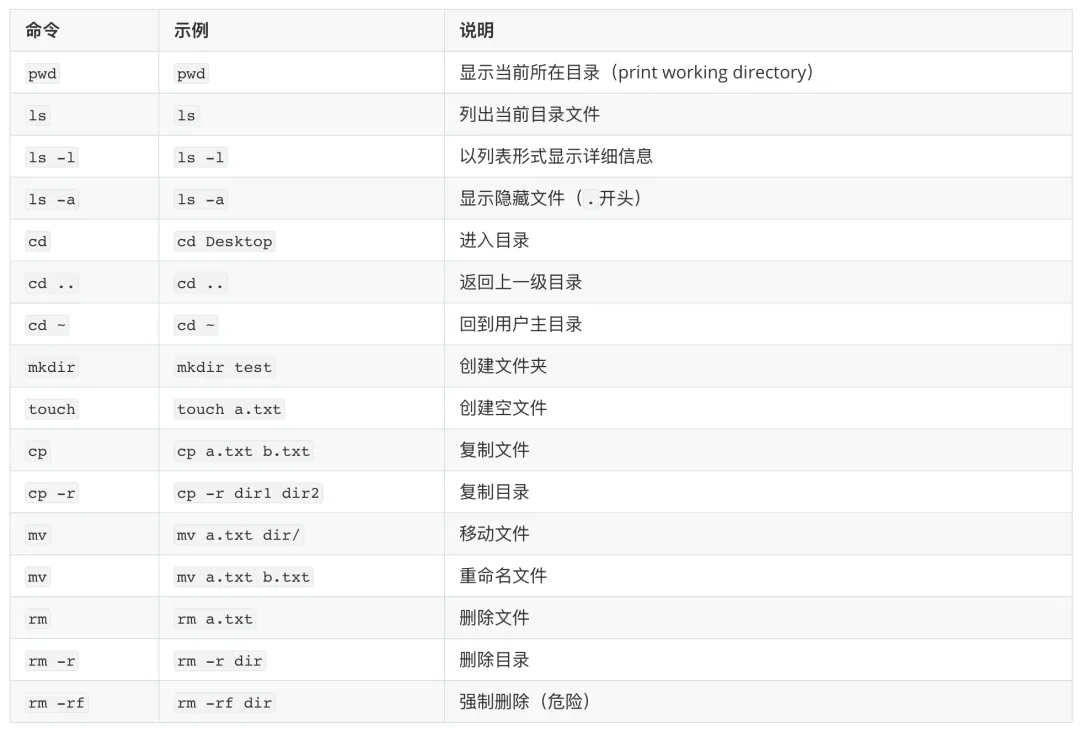
MacOS/Linux终端常用命令(图片来源:自绘)
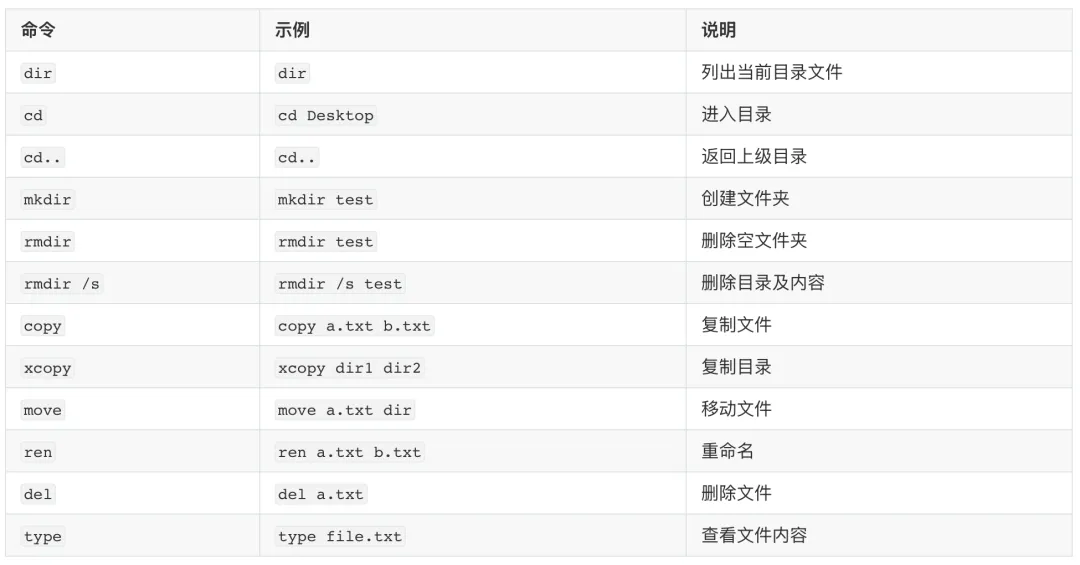
Windows终端常用命令(图片来源:自绘)
MacOS系统按Commend + 空格,打开聚焦搜索,输入“终端”,回车即可打开;
Windows系统按Win + R,打开运行,再输入“CMD”,即可打开终端。

3.打开一个AI聊天机器人
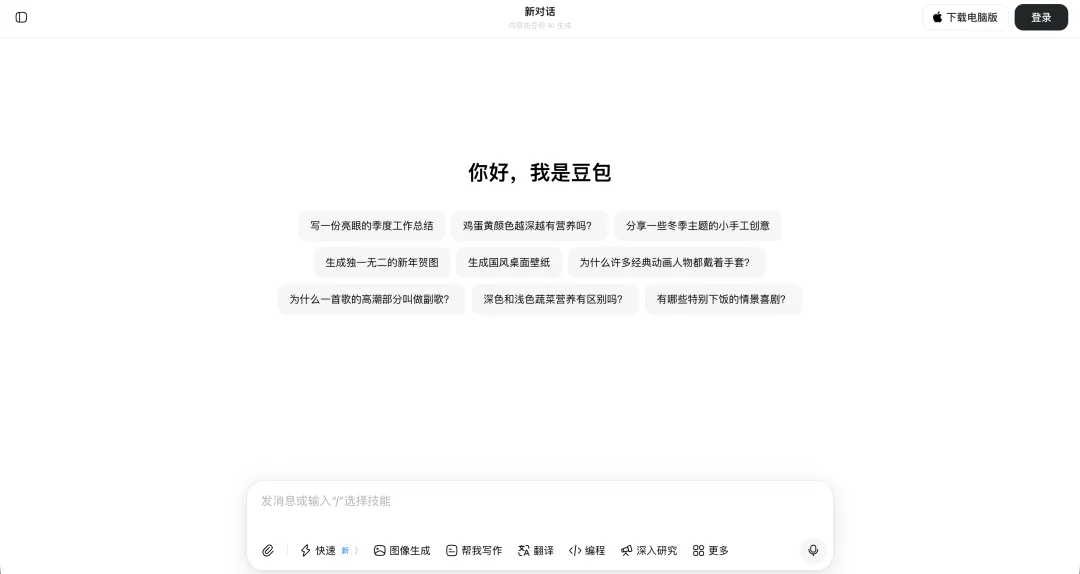
每个人的电脑系统环境都有点区别,你安装过这个包,他安装过那个软件。所以在Open Claw安装过程中,有可能会出现各种报错。这时只要打开一个AI聊天机器人(比如豆包),把报错信息直接发给豆包,它就能快速提供解决方案。如果一个搞不定,就多问几个AI。
4.配置飞书机器人
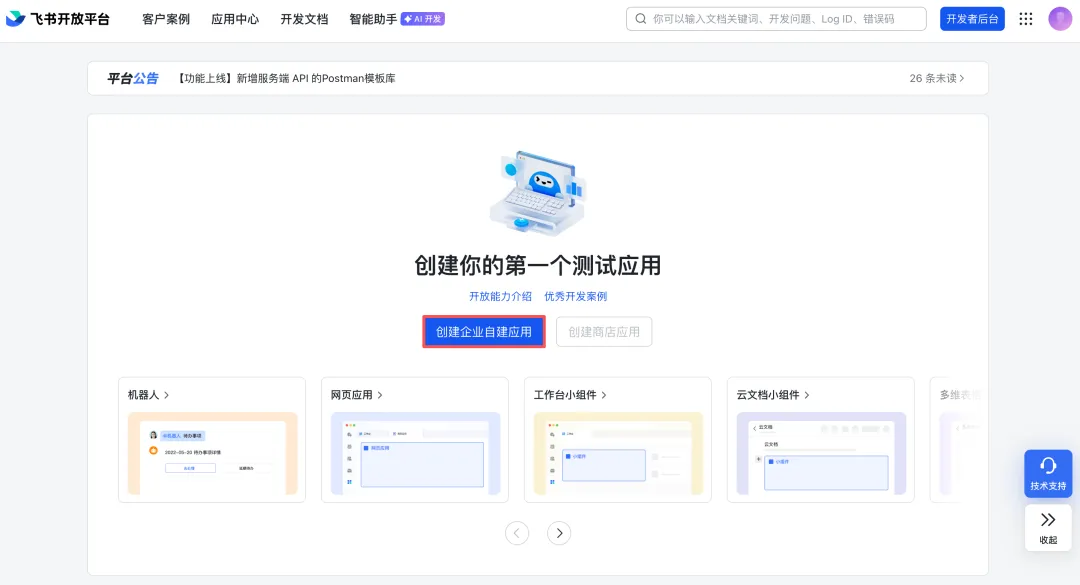
Open Claw可以接入各种聊天工具,实现远程控制。以国内匹配较好的飞书为例,测试配置方法。浏览器搜索飞书开放平台,注册登陆后,点击创建企业自建应用。
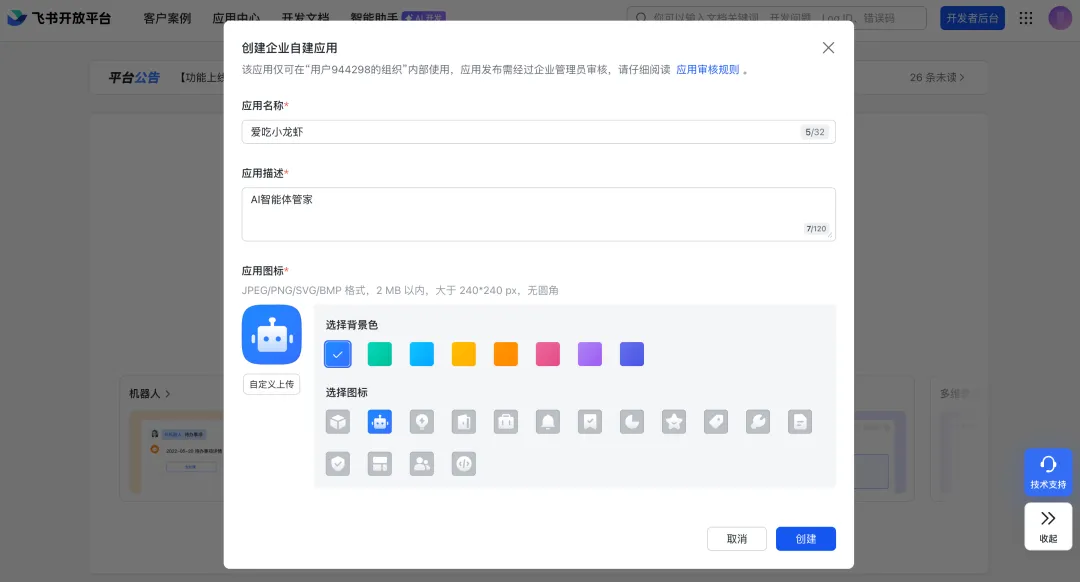
编写应用名称和描述,可以根据喜好选择应用颜色和图标,点击创建。
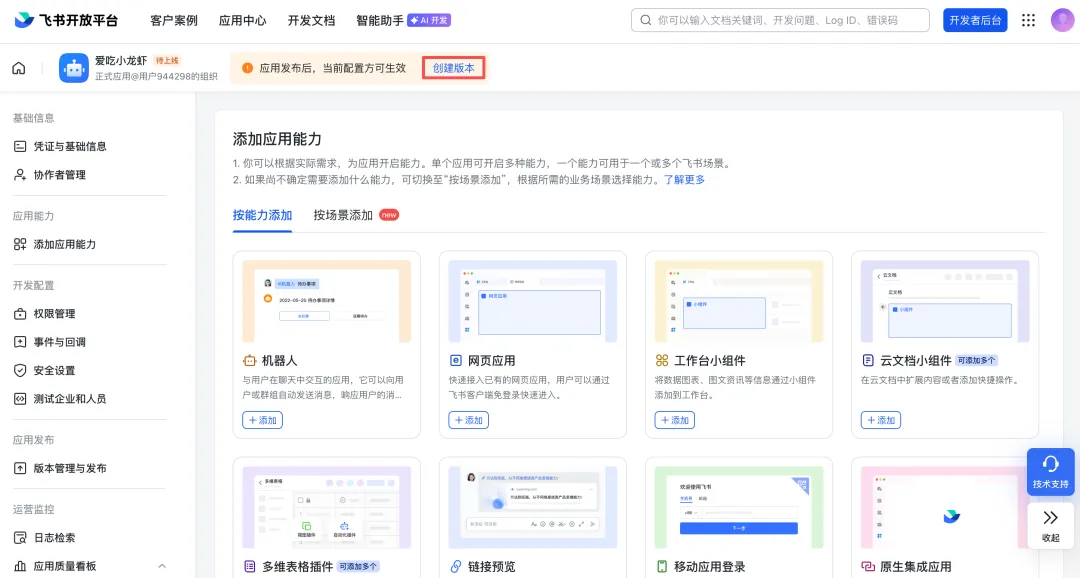
创建完成后,跳转到新的页面,选择创建版本。
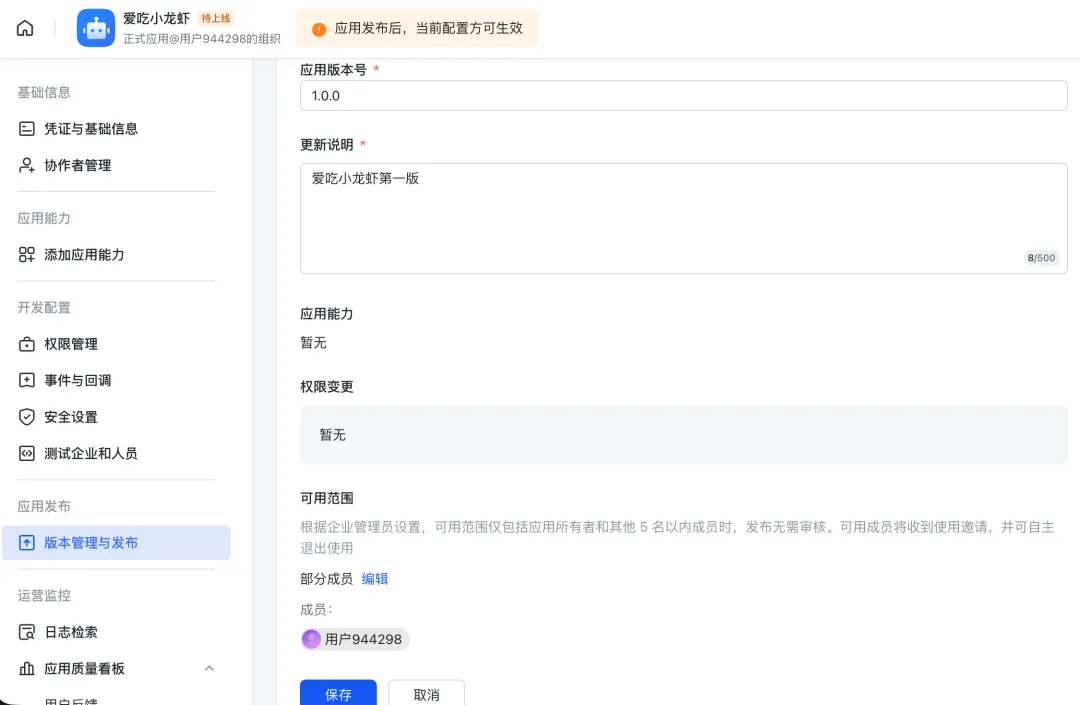
随意输入版本号和说明后,点击保存 -> 确认发布。
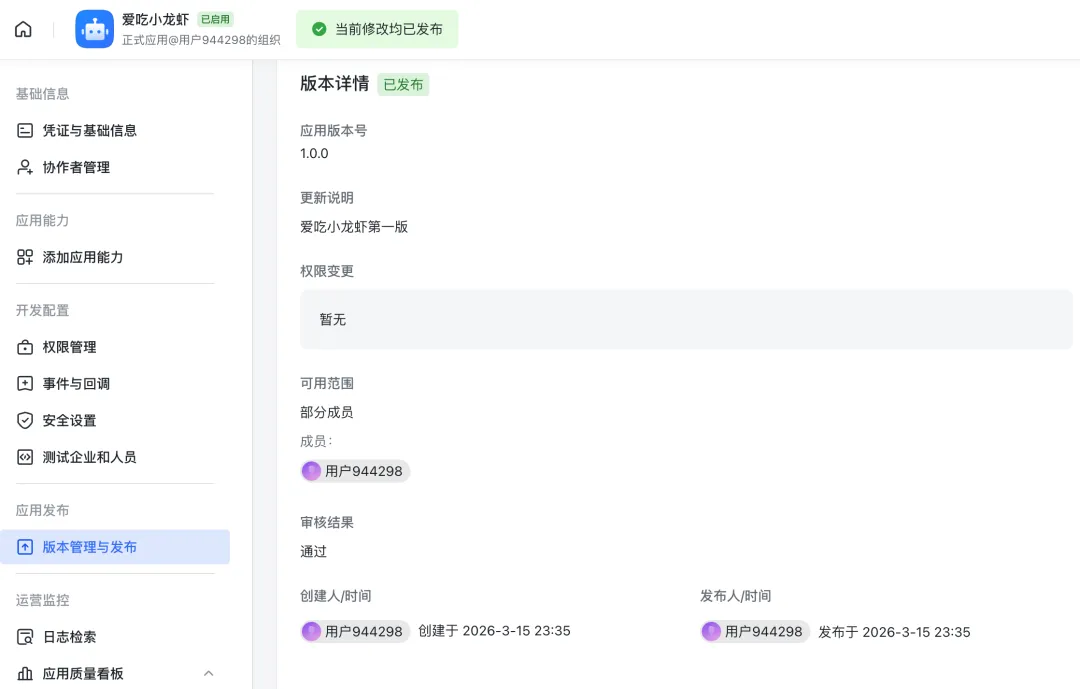
可以看到爱吃小龙虾已启用,当前修改均已发布。
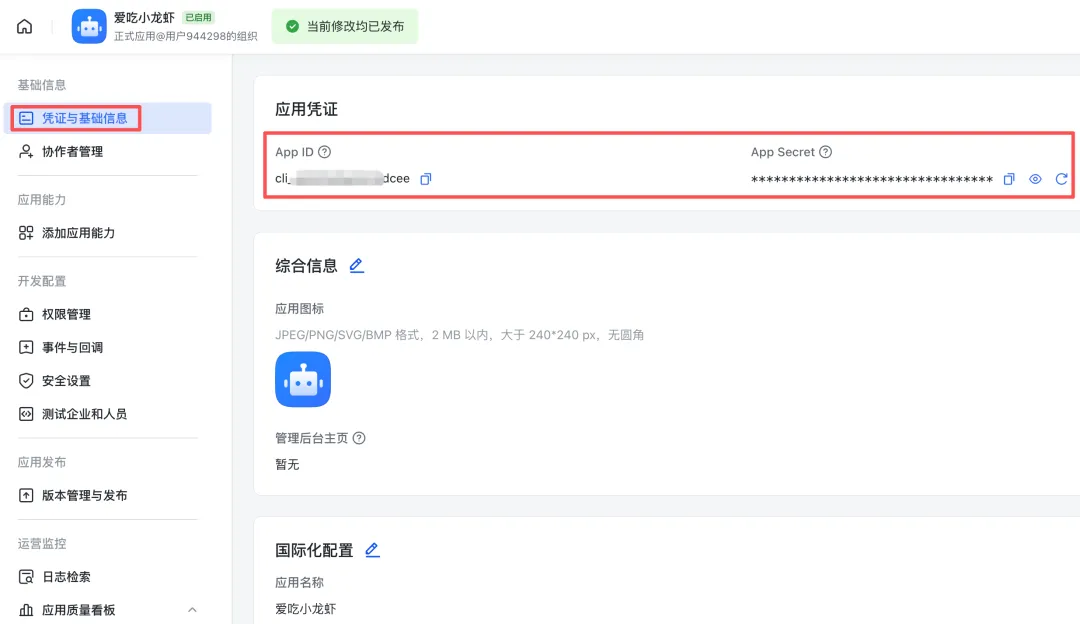
完成以上步骤,是为了获取App ID和APP Secret,有了它们就可以将飞书与OpenClaw绑定。
继续为飞书机器人配置权限,选择权限管理。
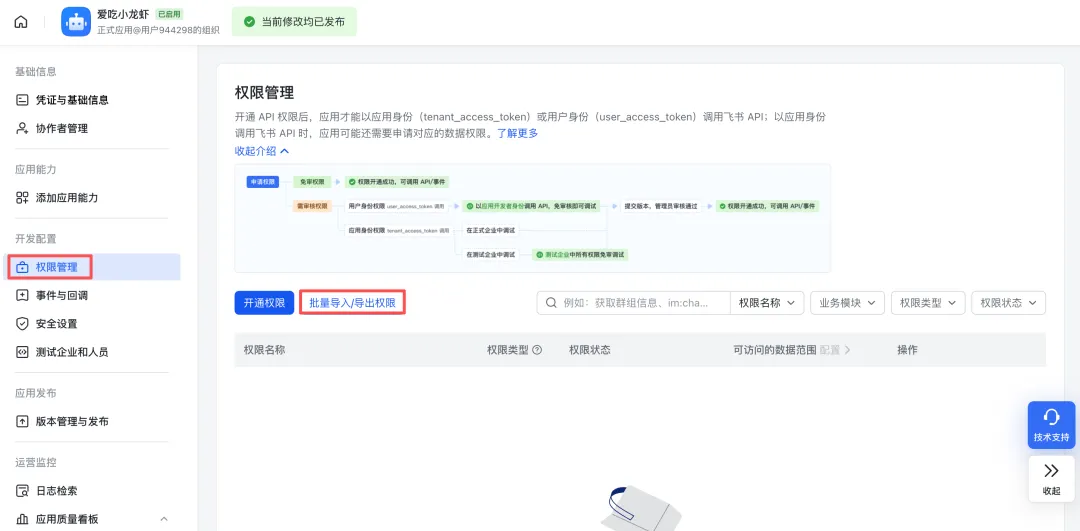
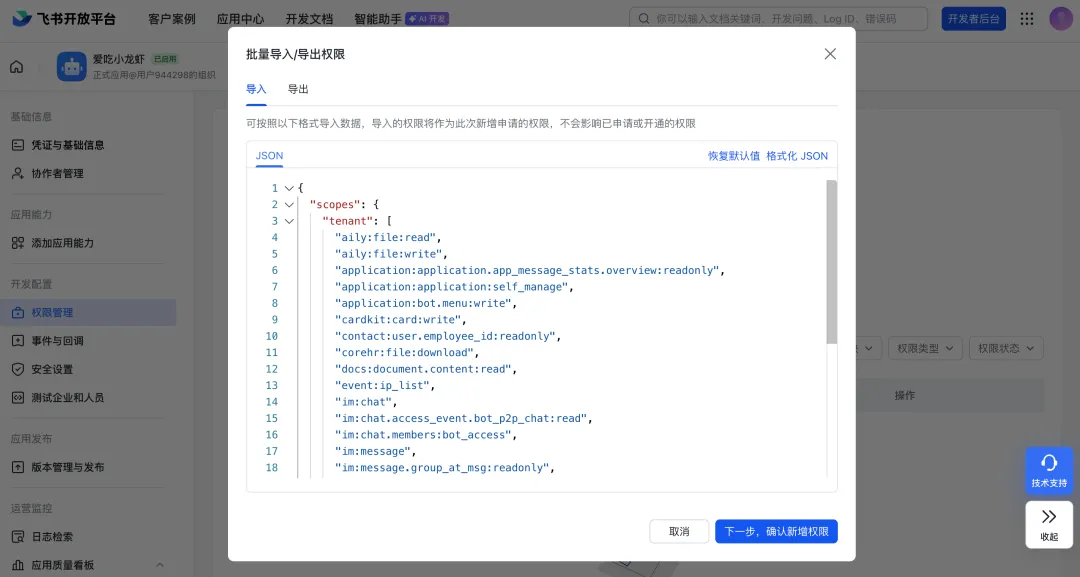
可开通权限和批量导入导出权限2种方式,一个一个开通费劲,选择第二个批量开通,用以下字段覆盖原字段:
向上滑动阅览
{
"scopes": {
"tenant": [
"aily:file:read",
"aily:file:write", "application:application.app_message_stats.overview:readonly",
"application:application:self_manage",
"application:bot.menu:write",
"cardkit:card:write",
"contact:user.employee_id:readonly",
"corehr:file:download",
"docs:document.content:read",
"event:ip_list",
"im:chat",
"im:chat.access_event.bot_p2p_chat:read",
"im:chat.members:bot_access",
"im:message",
"im:message.group_at_msg:readonly",
"im:message.group_msg",
"im:message.p2p_msg:readonly",
"im:message:readonly",
"im:message:send_as_bot",
"im:resource",
"sheets:spreadsheet",
"wiki:wiki:readonly"
],
"user": [
"aily:file:read",
"aily:file:write",
"im:chat.access_event.bot_p2p_chat:read"
]
}
}
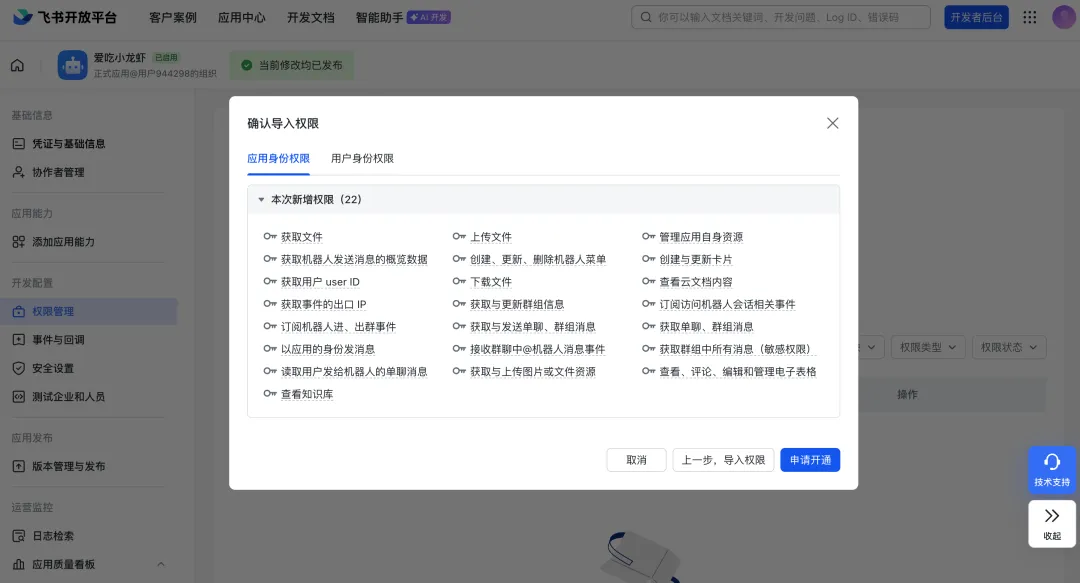
点击下一步,确认新增权限。
申请开通。
配置部分权限可访问的数据范围。
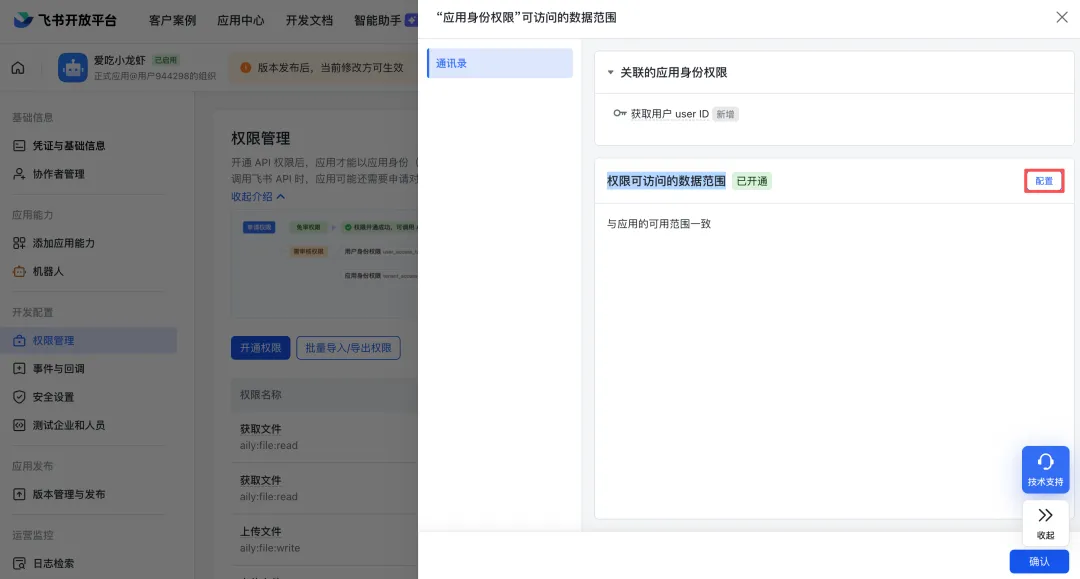
选择保存就完事。
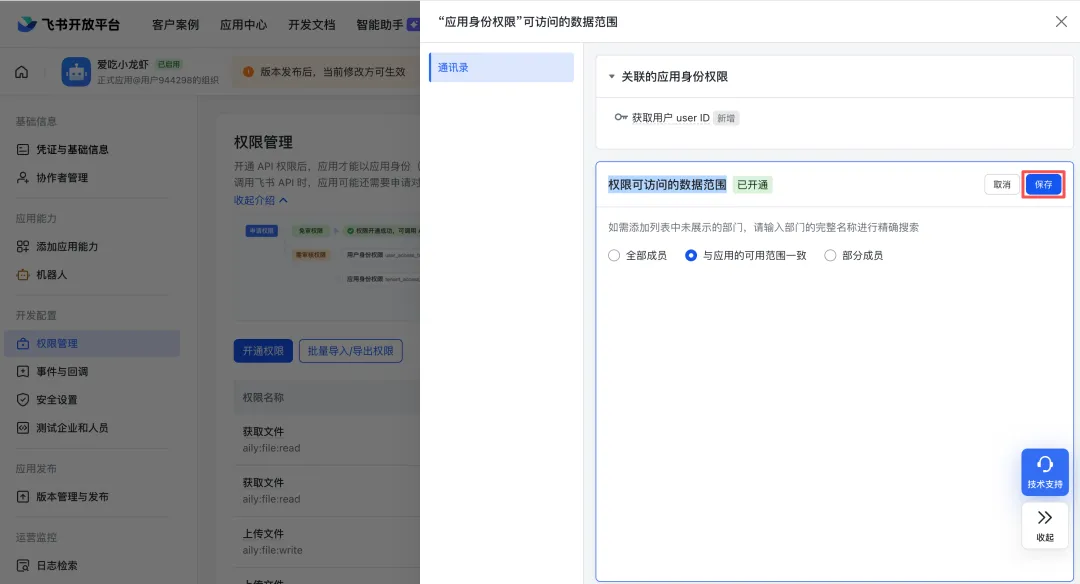
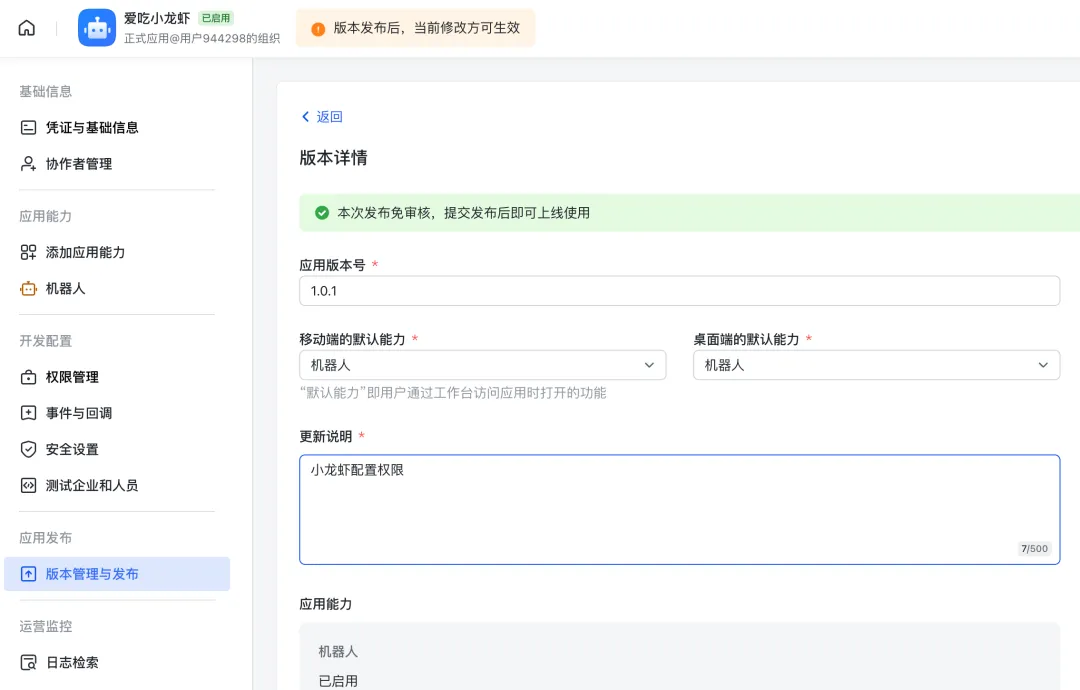
权限修改后,继续更新版本。每次只有发生修改,都要更新版本。保存后,确认发布。
第一步,安装基础运行环境Node.js
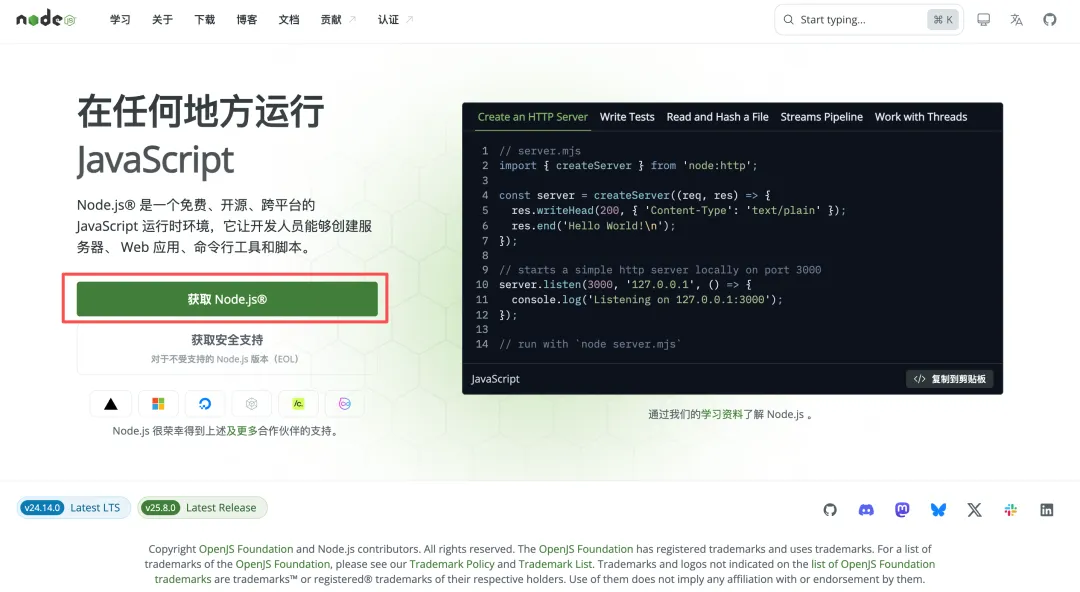
Node.js下载界面(图片来源:https://nodejs.org/zh-cn)
下载安装完成后,打开终端,验证是否安装成功。在终端执行以下命令,验证是否安装成功:
node -v
npm -v
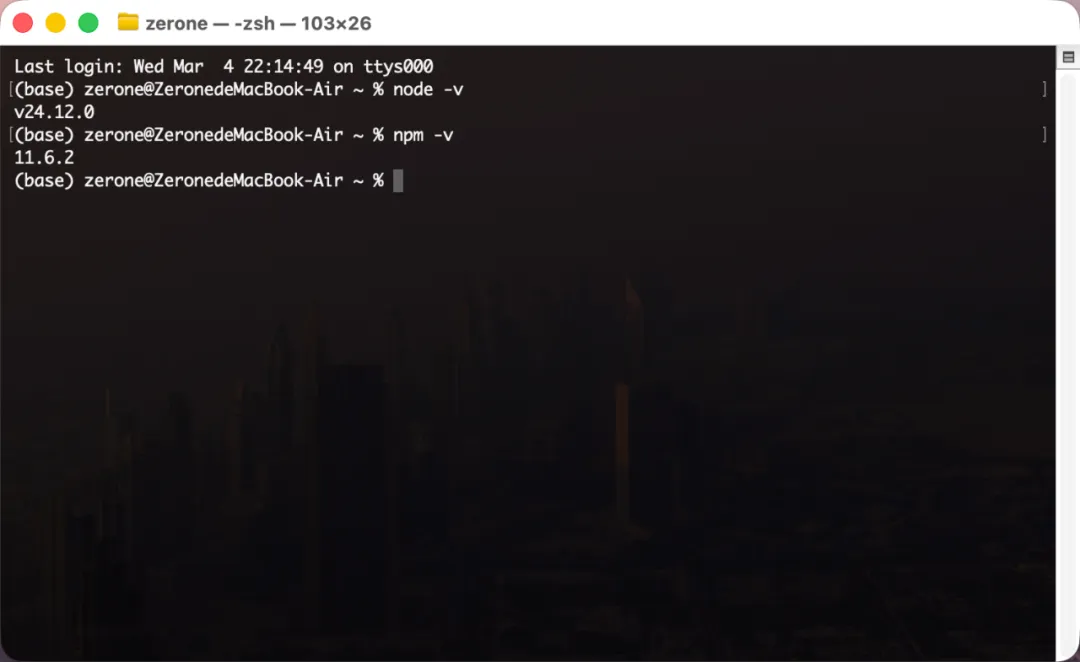
MacOS终端用户界面(图片来源:本地截图)
node -v的意思就是查看Node.js的版本(v是version的缩写),如果安装成功会显示对应版本,没有安装成功则会报错未安装该软件。经过验证,Node.js已经正确安装。
到这里,安装OpenClaw的基础条件已经具备。
第二步,安装OpenClaw
在终端输入以下指令(每个指令词间的空格不能少),再按回车执行命令,就可以安装OpenClaw的最新版本:
npm install -g openclaw@latest
如果要卸载OpenClaw,可以在终端输入:
npm uninstall -g openclaw
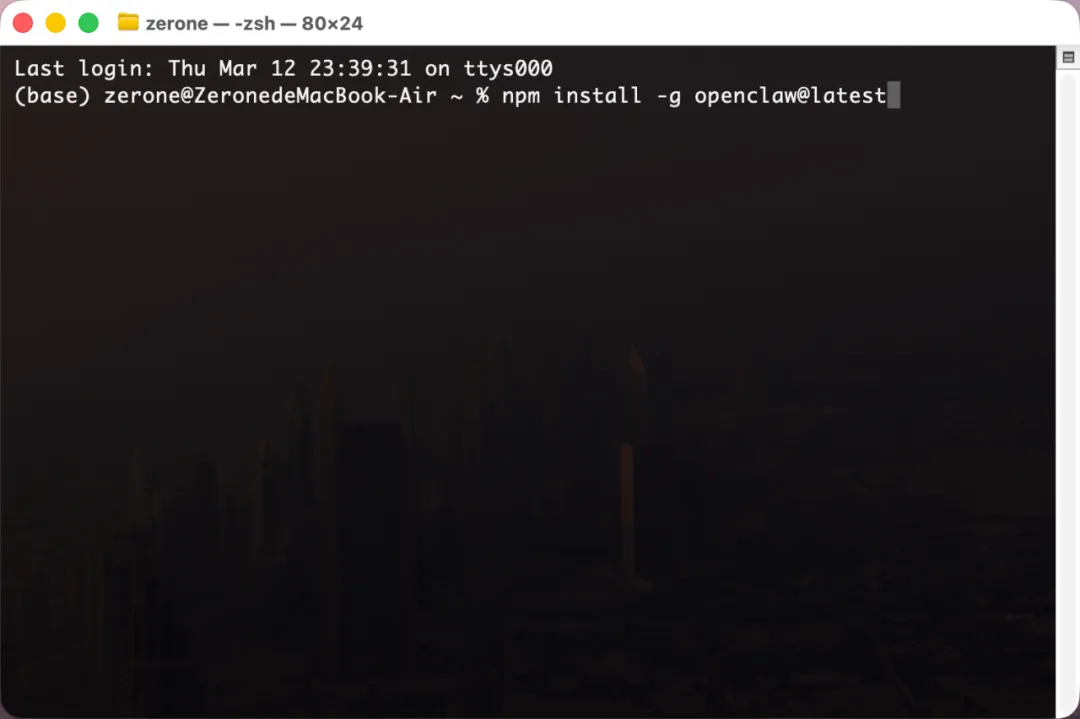
MacOS终端用户界面(图片来源:本地截图)
很快,就安装完成。在终端输入以下命令,验证是否安装成功:
openclaw -v
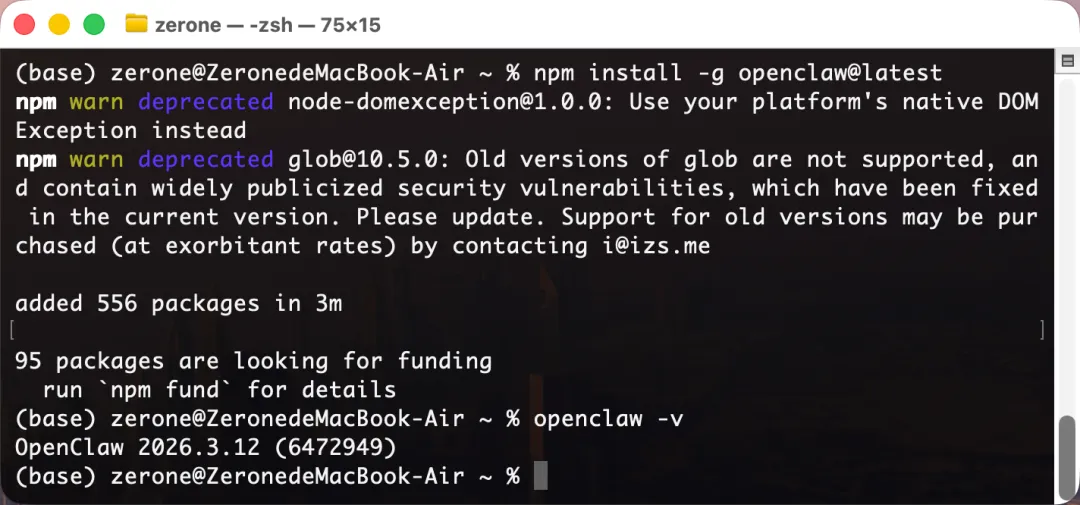
MacOS终端用户界面(图片来源:本地截图)
显示版本号为2026.3.12,说明安装成功。一行命令就搞定了安装,纯傻瓜式操作,听说有人上门安装小龙虾挣了很多马内,这个魔幻的世界,卸载小龙虾也能再赚一笔。
到这里就可以愉快使用小龙虾了吗?还不行,还要对它进行初始化设置。
第三步,OpenClaw初始化
终端输入指令,初始化小龙虾,终端中出现龙虾的标志。如果后续还需要重新初始化配置小龙虾,再次输入这个指令就中:
openclaw onboard --install-daemon
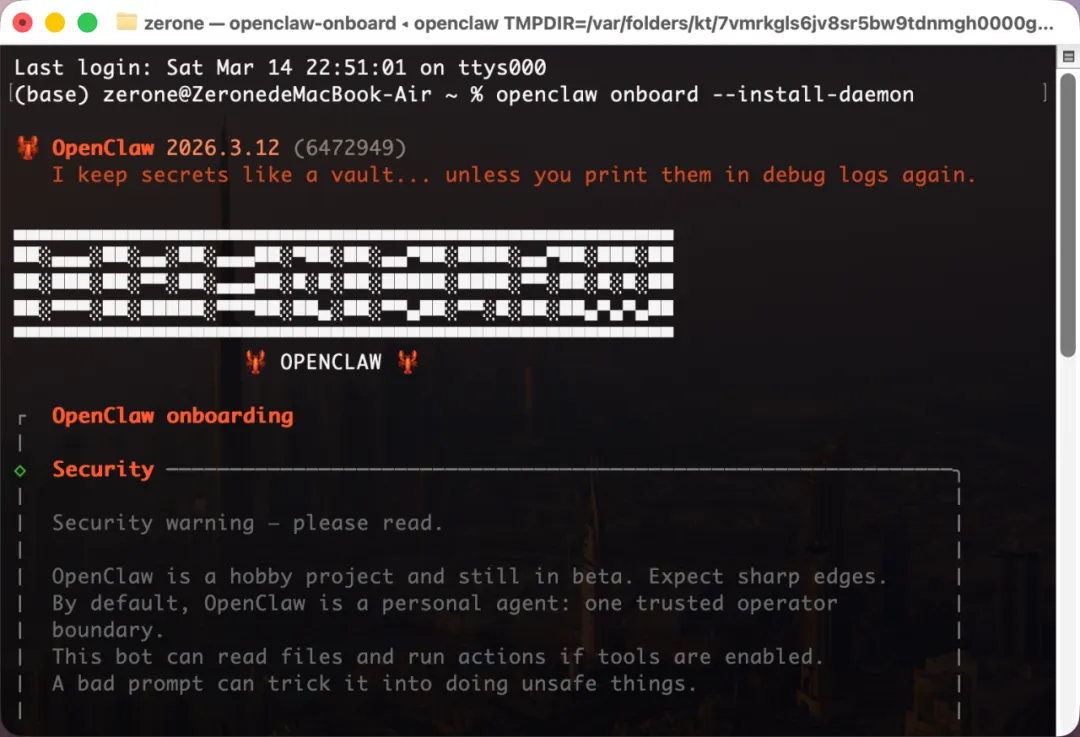
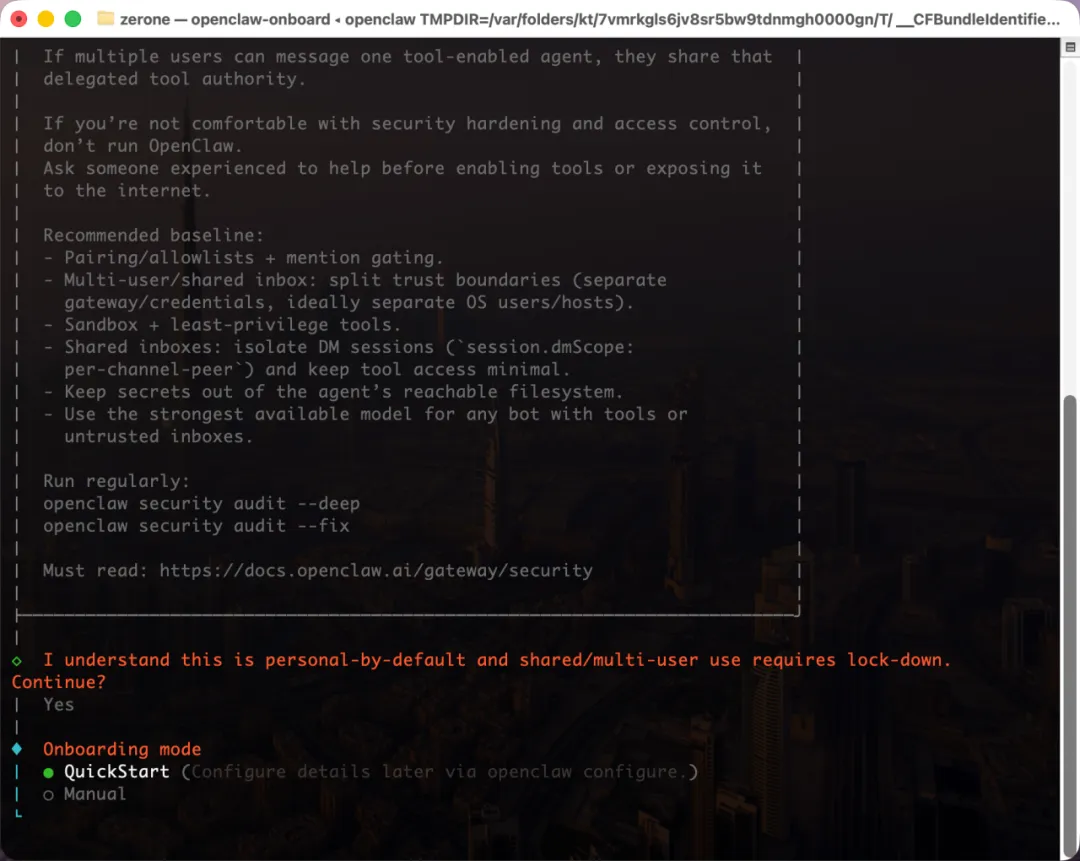
向下滚动终端,首先是一些安全警告(Security warning),大概内容是:OpenClaw可以读取电脑本地文件,执行系统操作,调用各种工具。由于目前还处在测试阶段,存在 Bug、不稳定、设计未完善的问题:如果提示词被恶意利用,可能会删除文件,泄露密钥。比如不能API Key放在可以读取的目录,方式被盗用,一觉醒来Token被刷爆。滑动到终端底部,完成阅读,可以看到。
第一步,询问是否继续。用键盘左右方向键,选择Yes。
第二步,选择初始化配置模式。自动还是手动,选择默认的自动。
第三步,非常关键的一步,为OpenClaw选择一个脑瓜子(AI模型)。数了数,支持30个AI模型供应商。
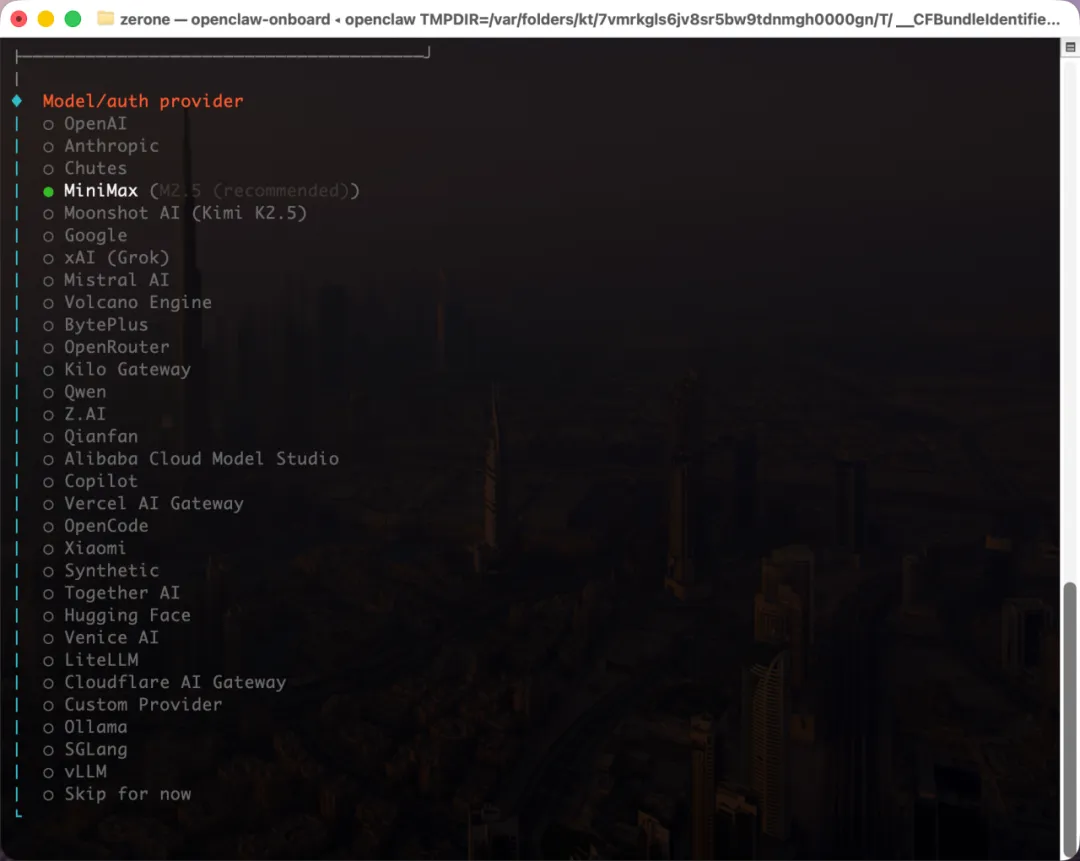
因为我花了29,订阅了MiniMax的Coding Plan,所以用键盘方向键选择MiniMax,按回车,选择MiniMax CN(国内区)。
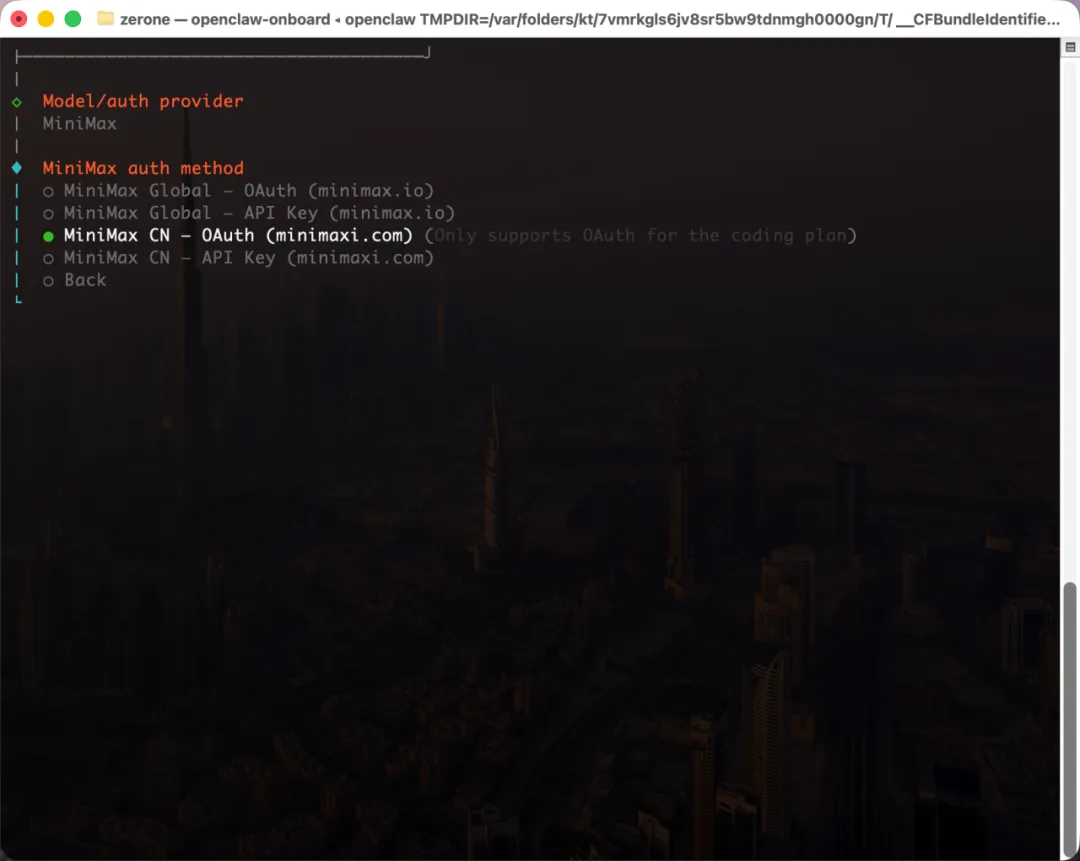
确认后,会自动跳转MiniMax开放平台,经过我授权后,自动获取Coding Plan的API Key。
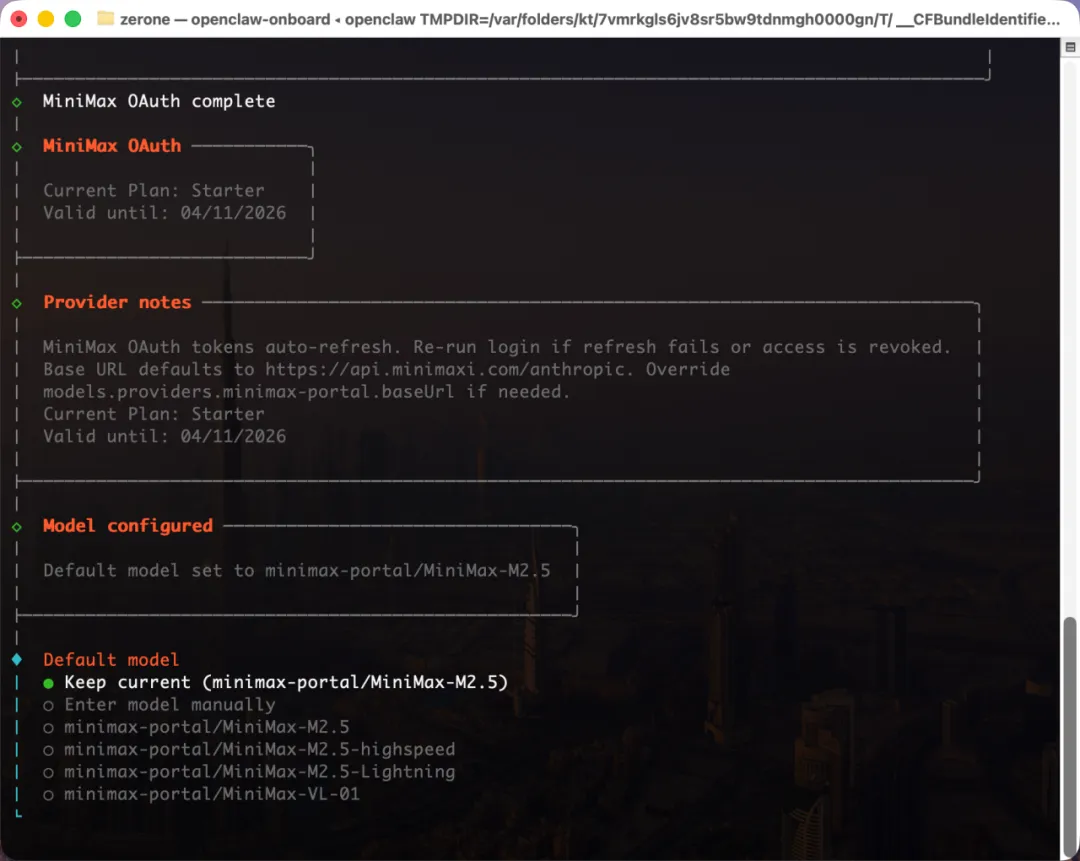
最后让选择默认模型,选择第一个就可以了。
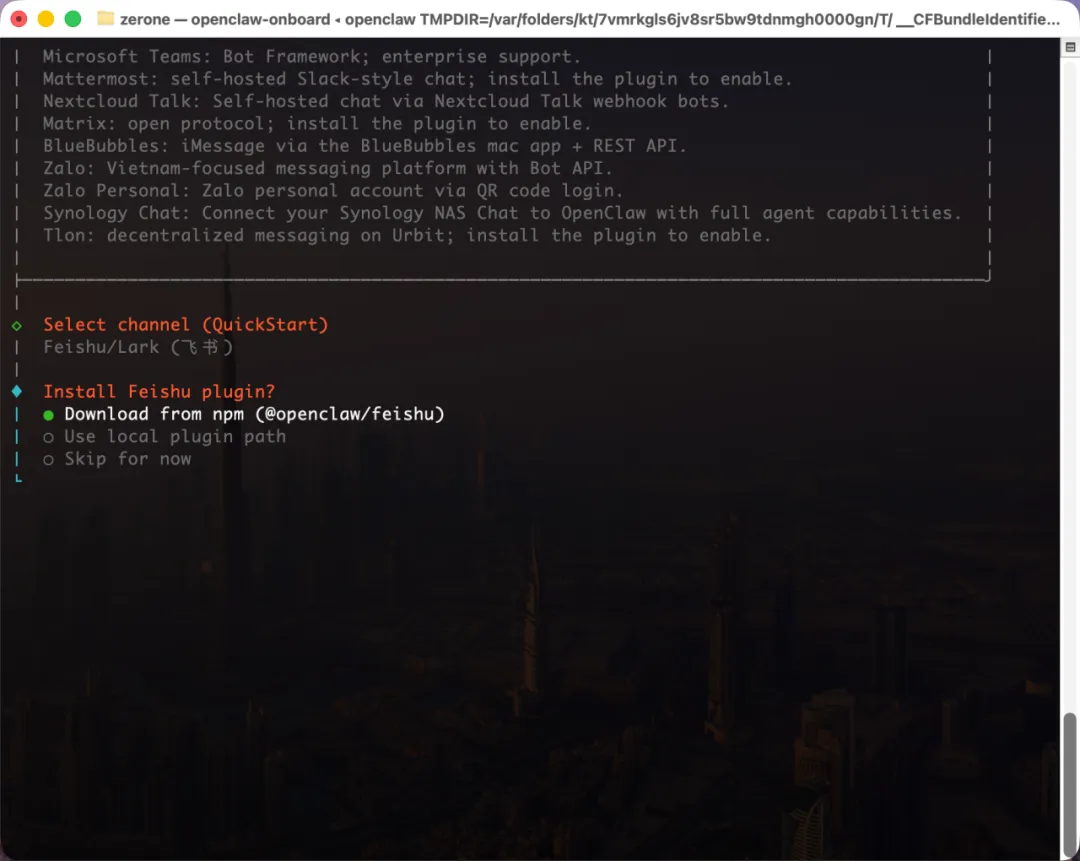
第四步,聊天通道选择。选择想在那里和OpenClaw智能体聊天,国内用户一般选择飞书。
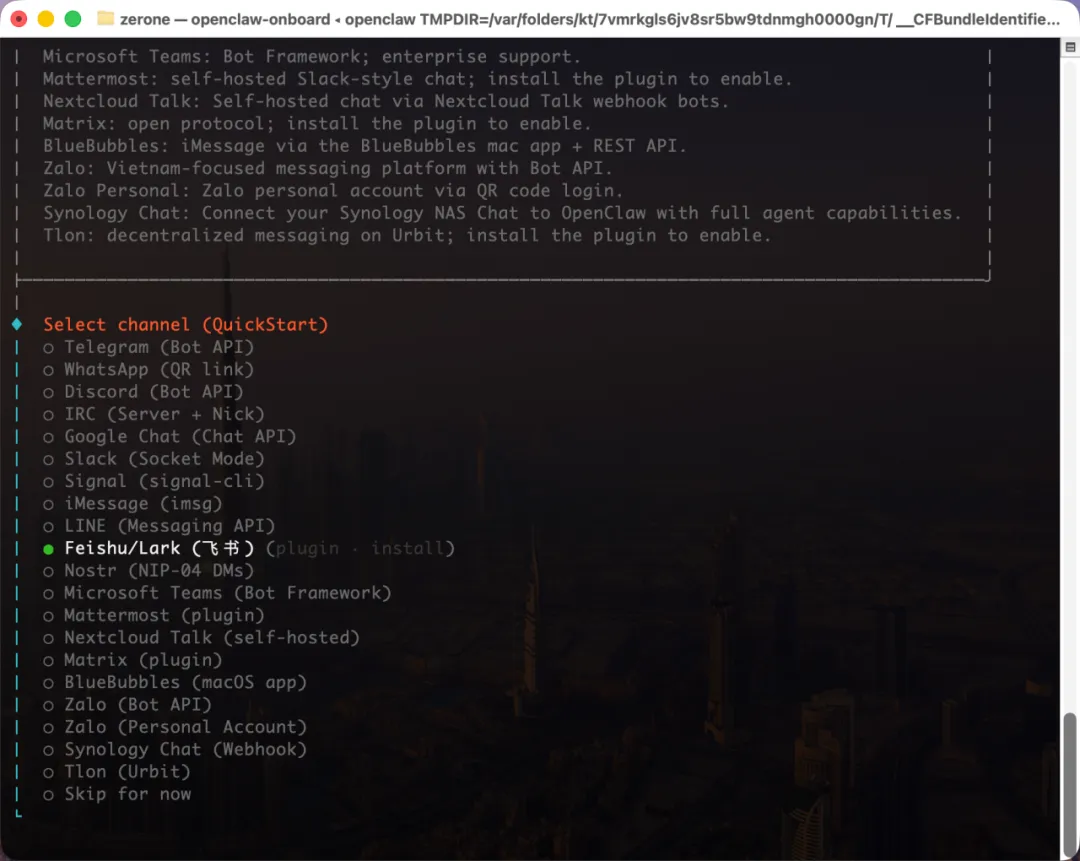
安装飞书插件,按默认就中,按回车下载。
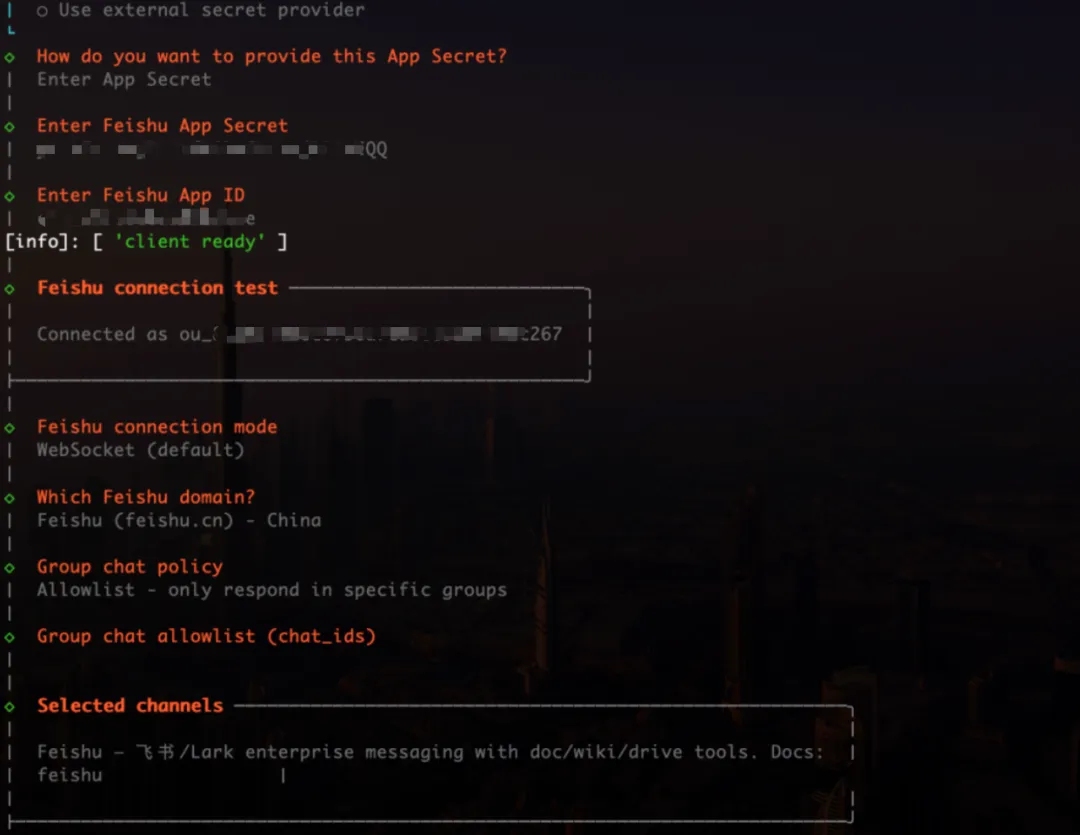
安装完成,先复制粘贴APP Secret,再复制粘贴App ID,注意粘贴顺序。
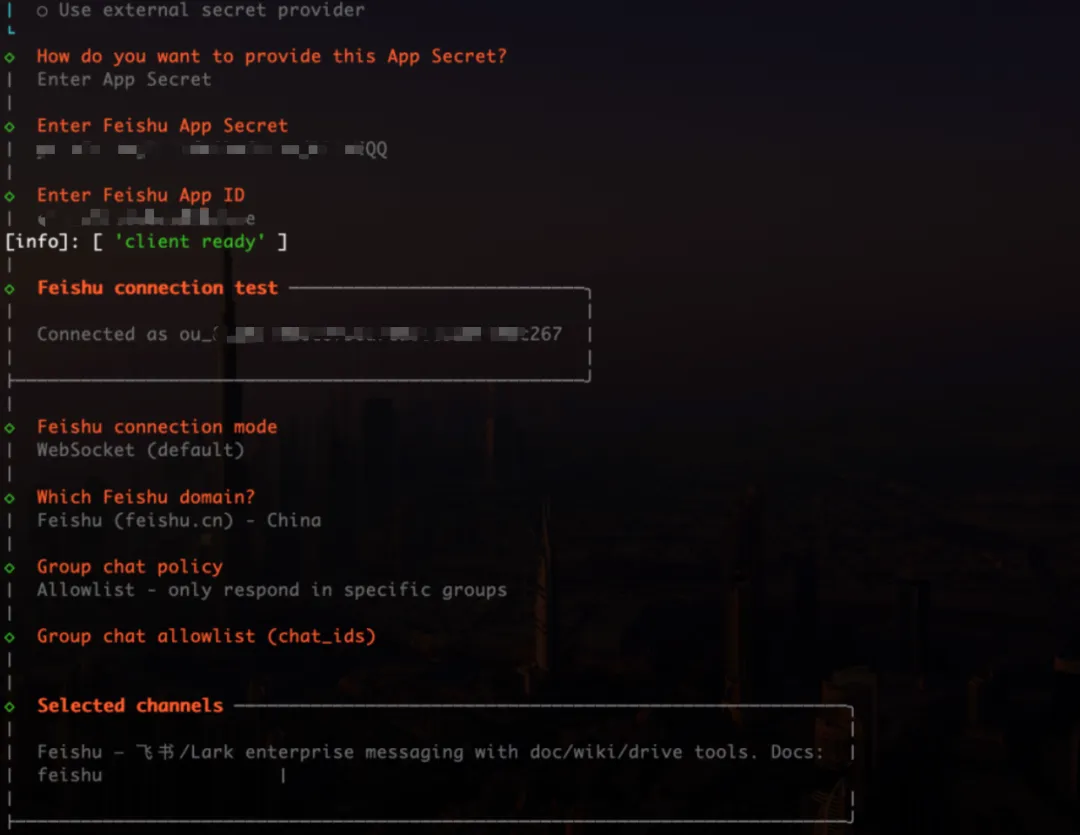
继续完成接下来的几个配置,如图。
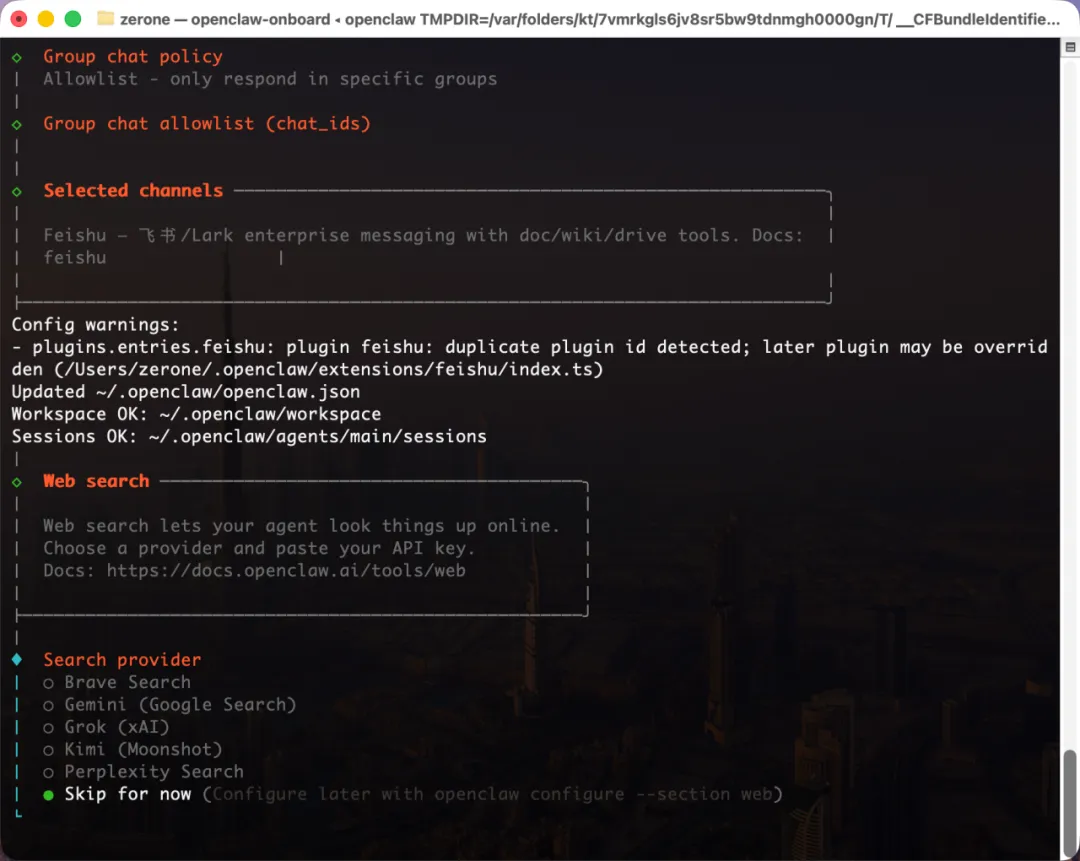
第五步,选择搜索引擎供应商。选择跳过,后面想设置再回来设置。
第六步,询问安装技能,跳过。
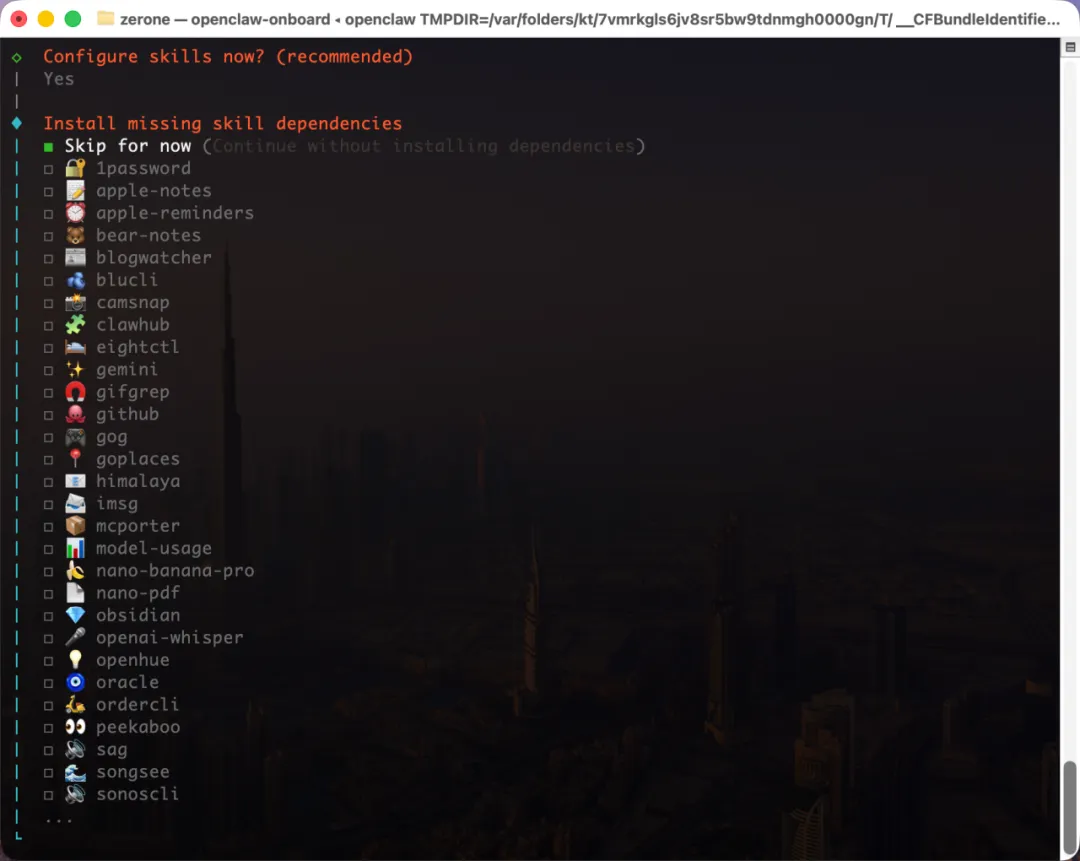
第七步,一连串的NO。
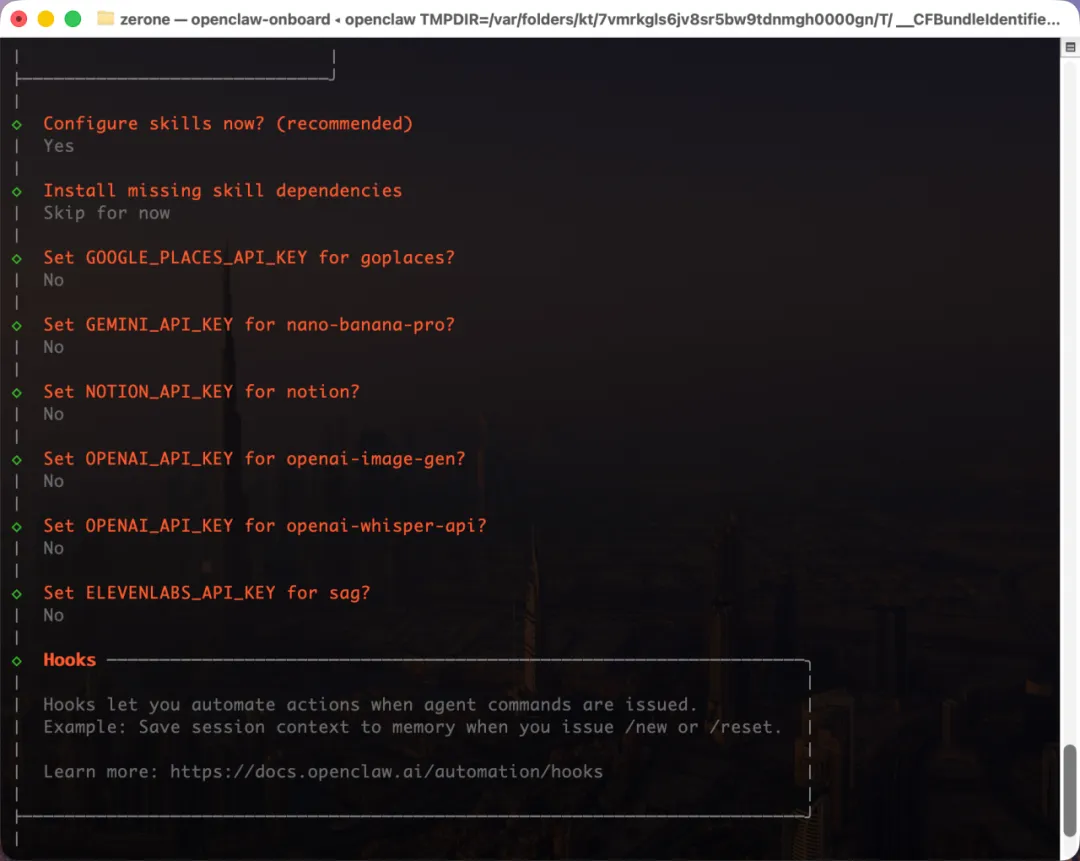
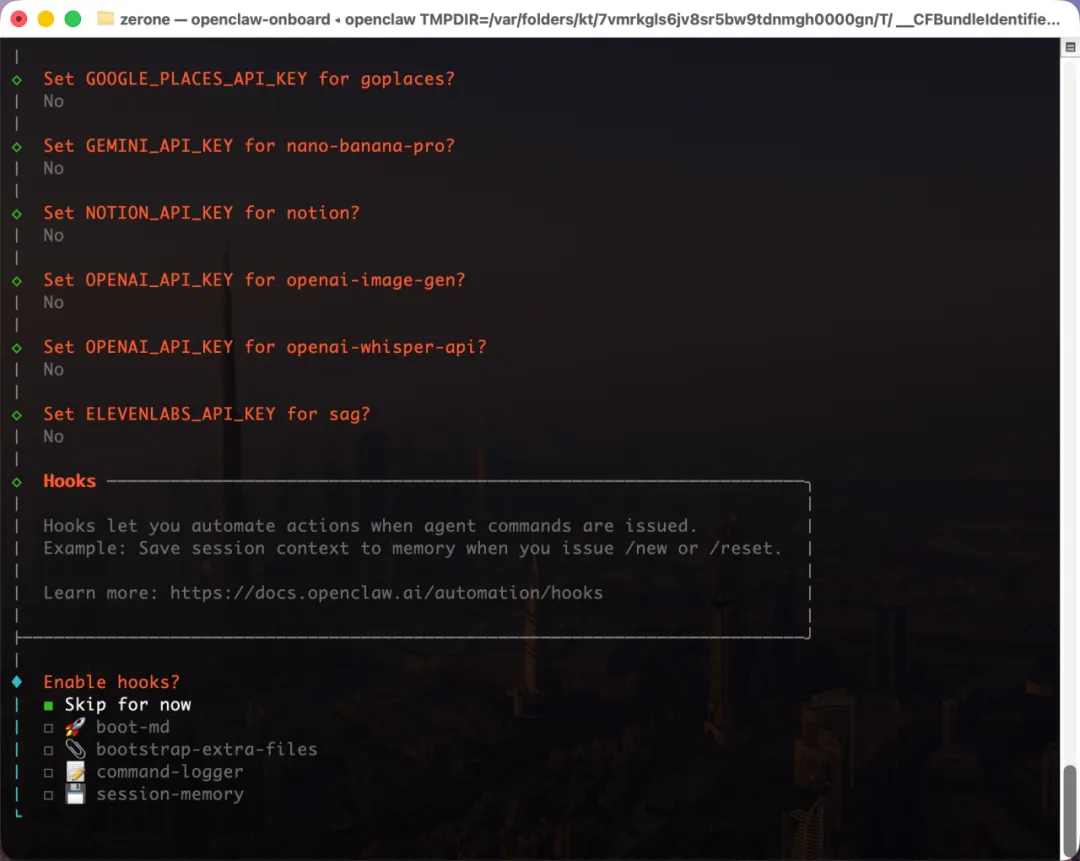
第八步,是否打开钩子(Hooks),按空格键,选择跳过。
第九步,选择在哪里和机器人聊天,刚已经配置好飞书,选择Do this Later。
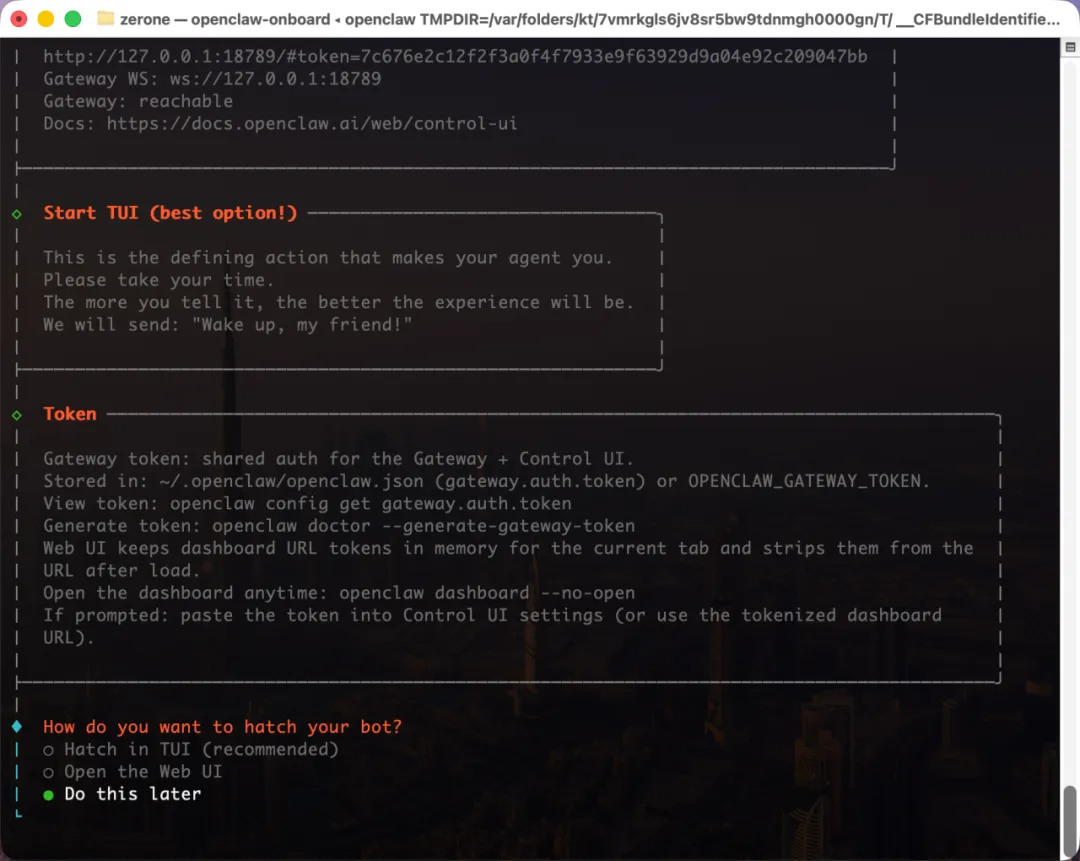
至此,OpenClaw初始化完成。
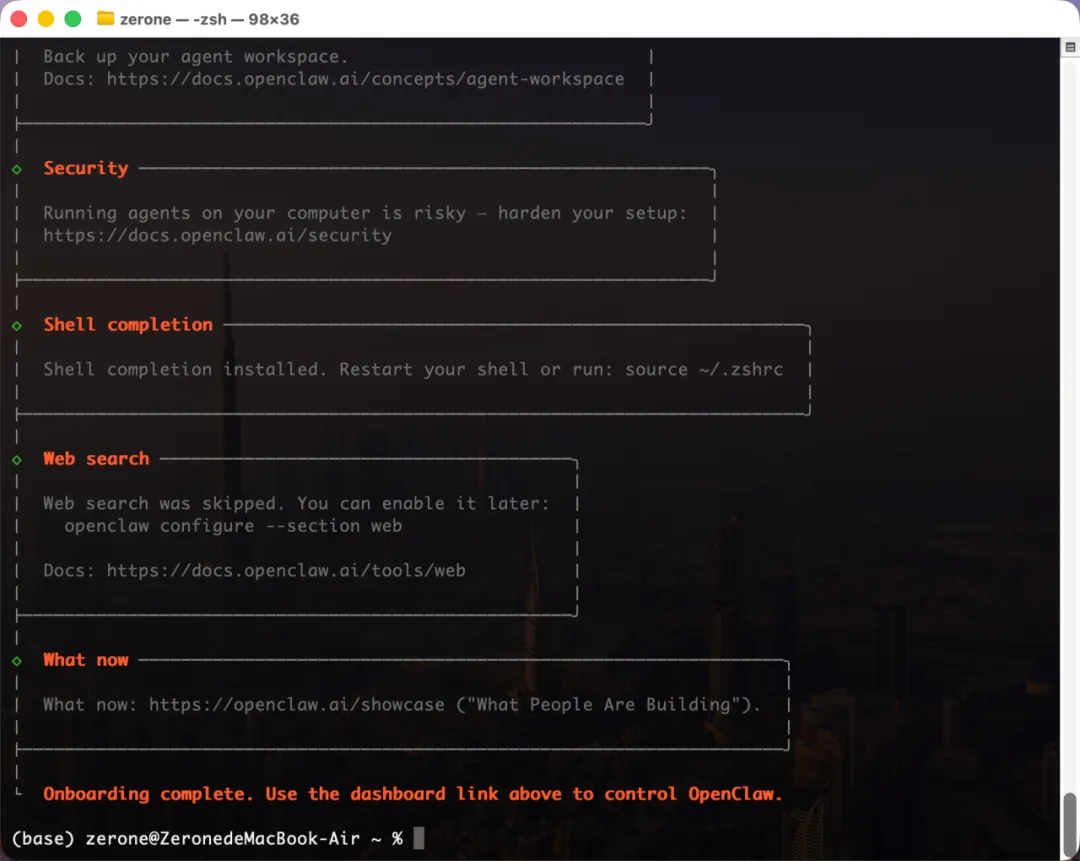
到这一步,已经可以在电脑本地浏览器和小龙虾对话了。如果电脑不在身边,为了能通过聊天工具,远程指挥小龙虾干活,就需要继续配置飞书。
第四步,再次配置飞书
回到飞书开放平台,选择事件与回调 -> 订阅方式 -> 保存。
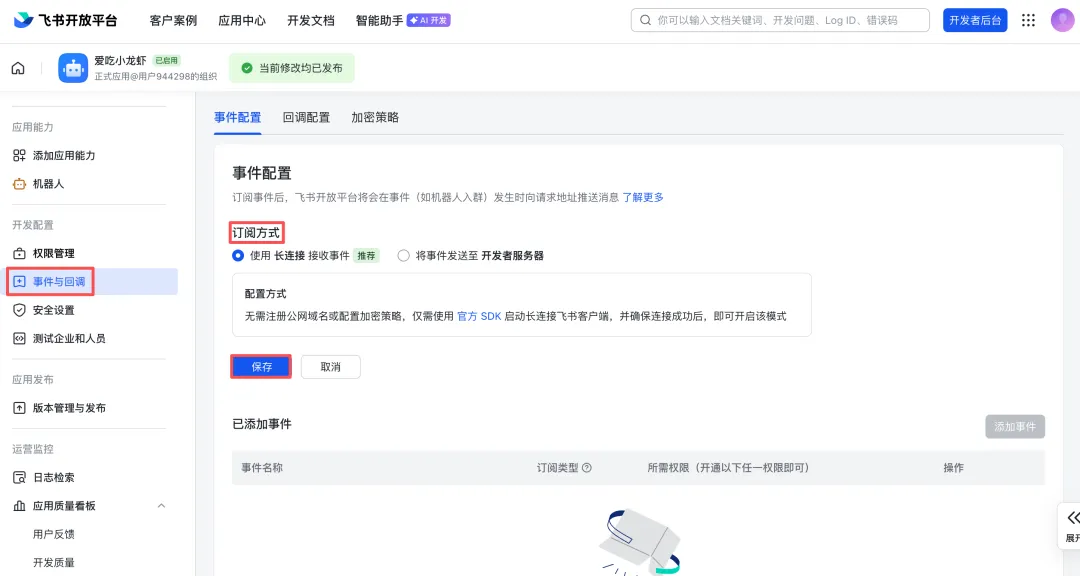
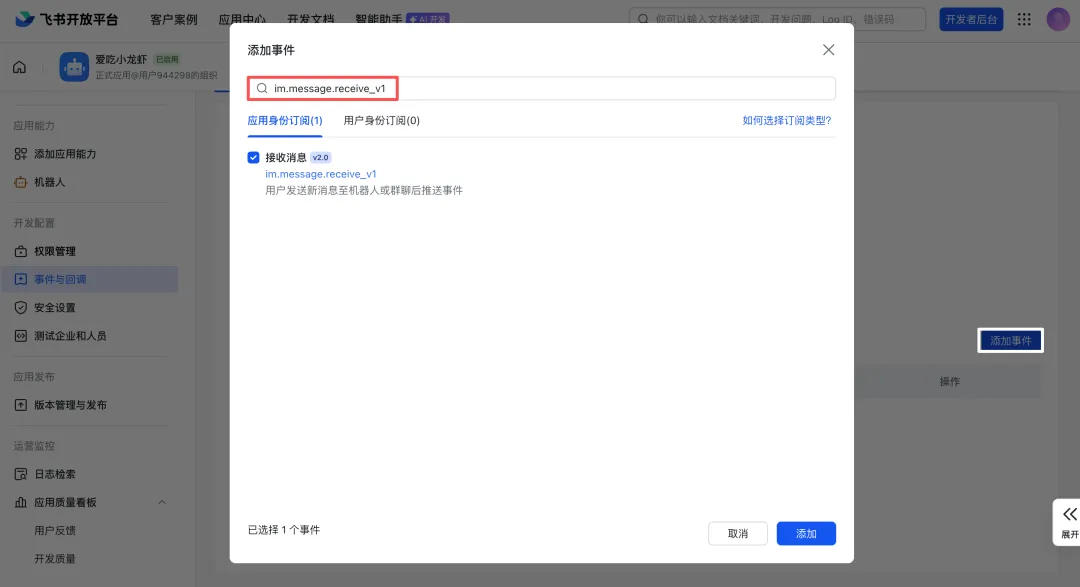
点击添加事件,搜索以下字段,并添加:
im.message.receive_v1
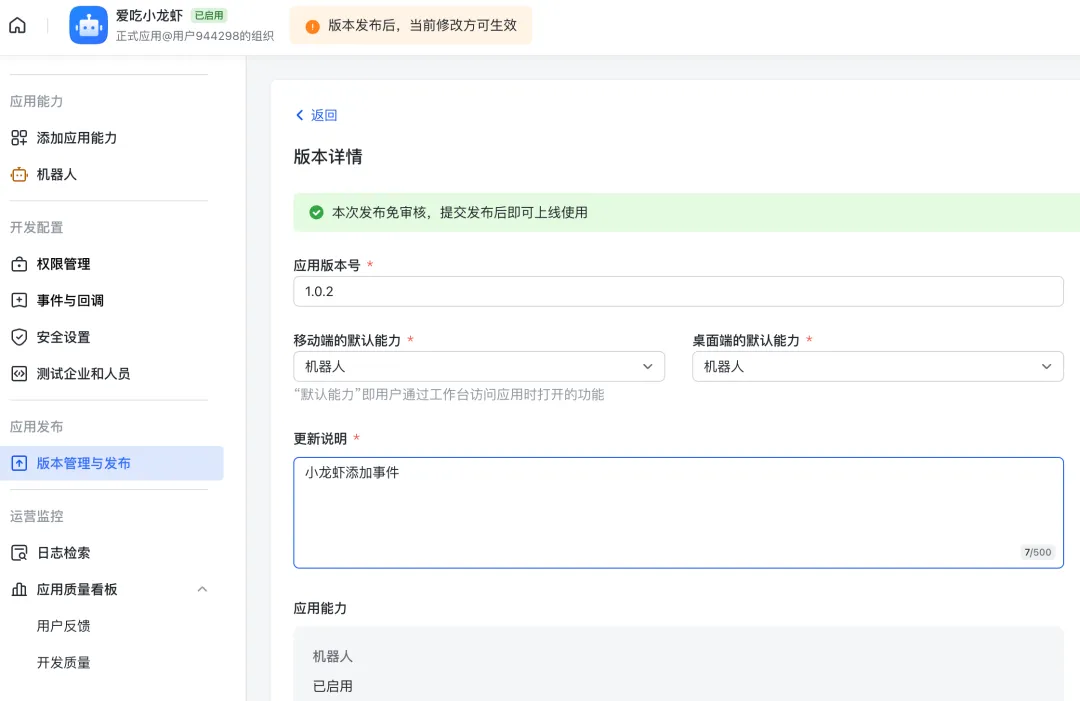
搞定后,再次更新版本并发布。
登陆桌面飞书软件,搜索爱吃小龙虾。
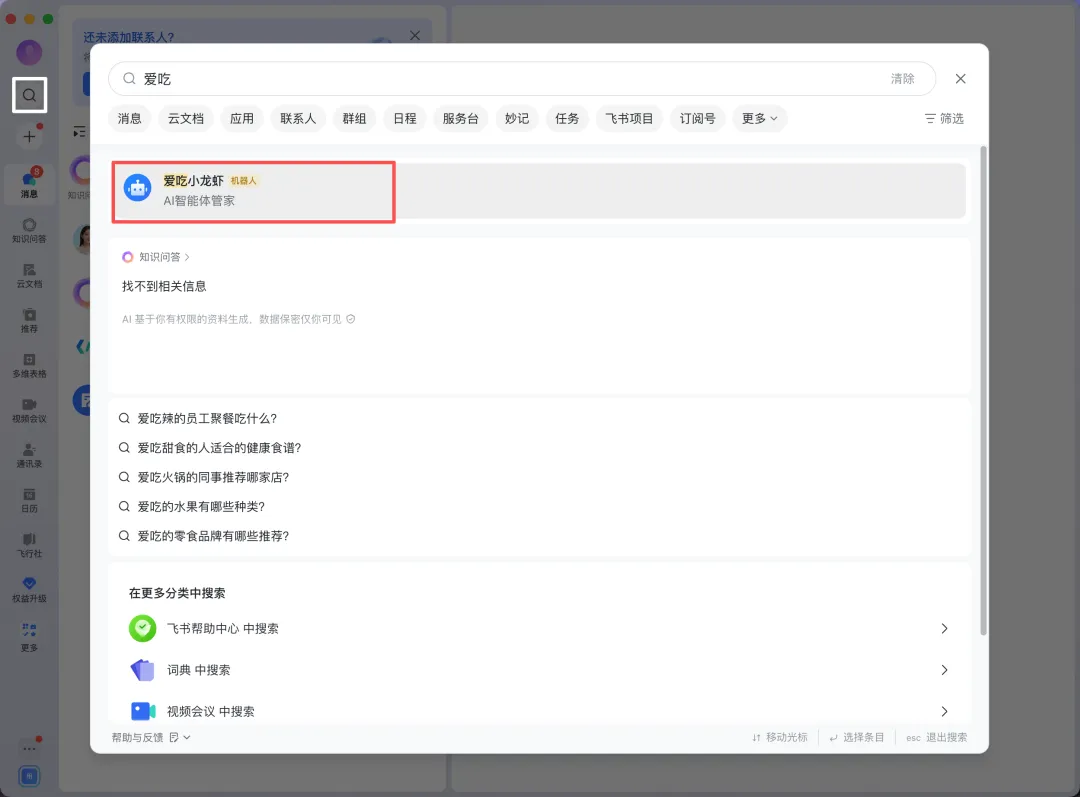
第一次和它聊天,会生成一个配对码。
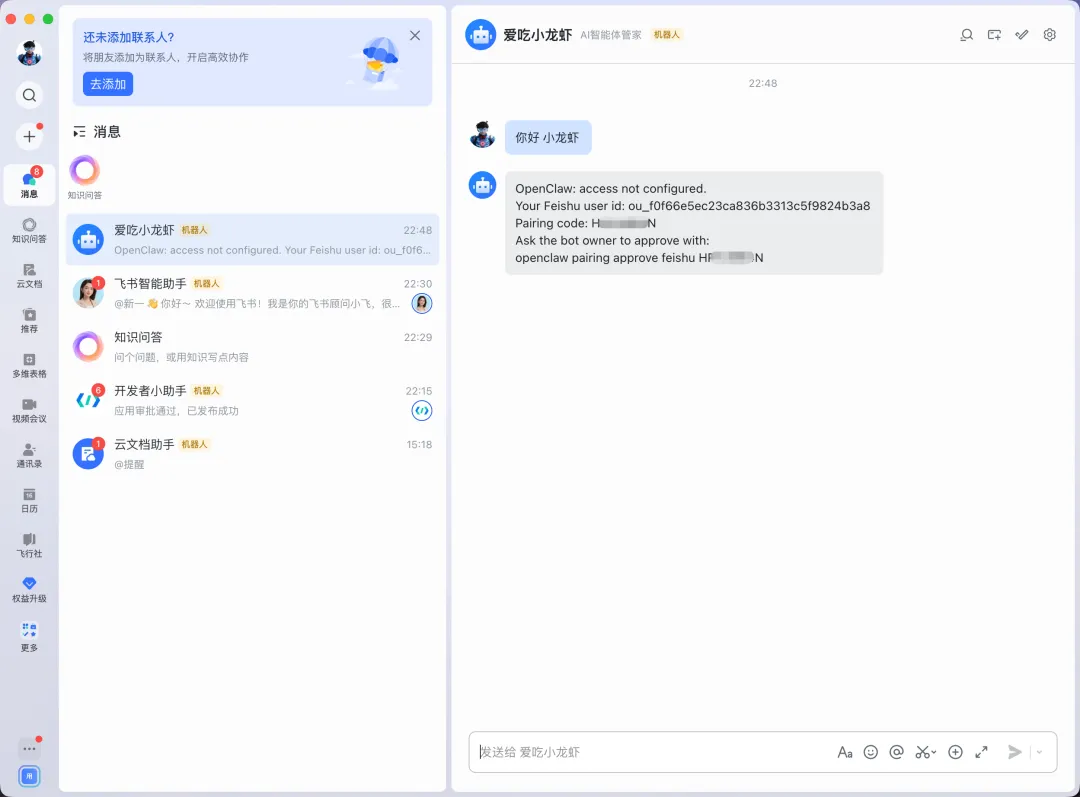
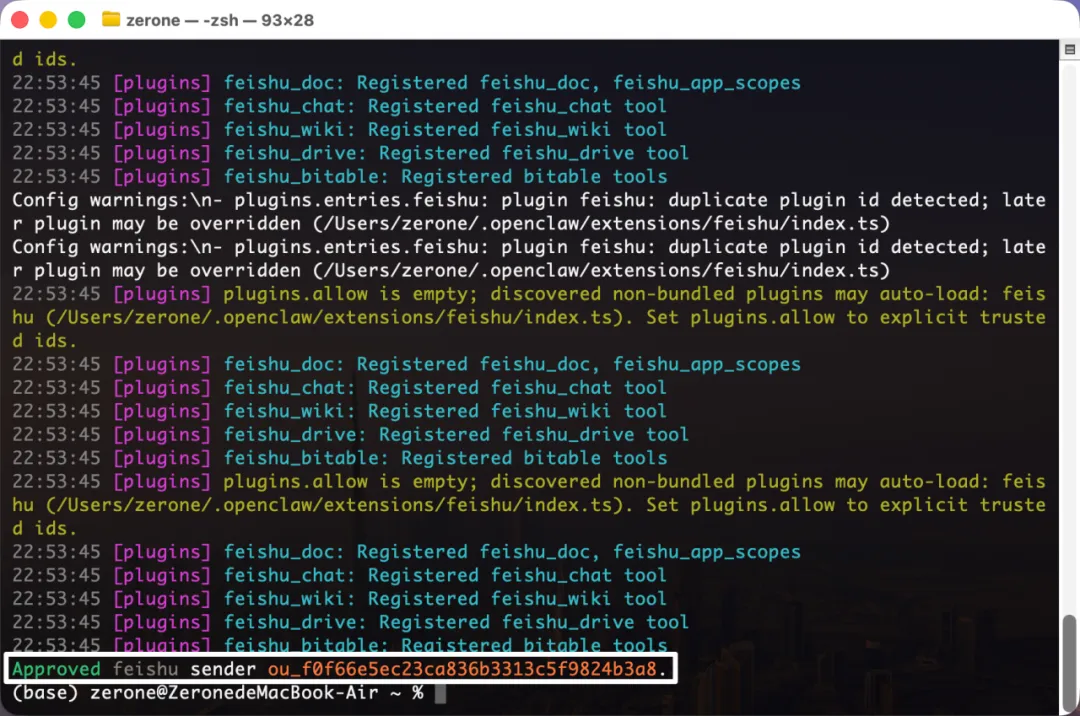
复制最后一行包含配对码的指令,发到终端执行,显示配对成功:
openclaw pairing approve feishu H******N
回到飞书,就可以和小龙虾愉快对话了,可以通过手机飞书远程遥控它干活,前提是电脑要是开着的。所以很多人买MacMini,就是保证有个独立的设备,能24小时不关机运行小龙虾。
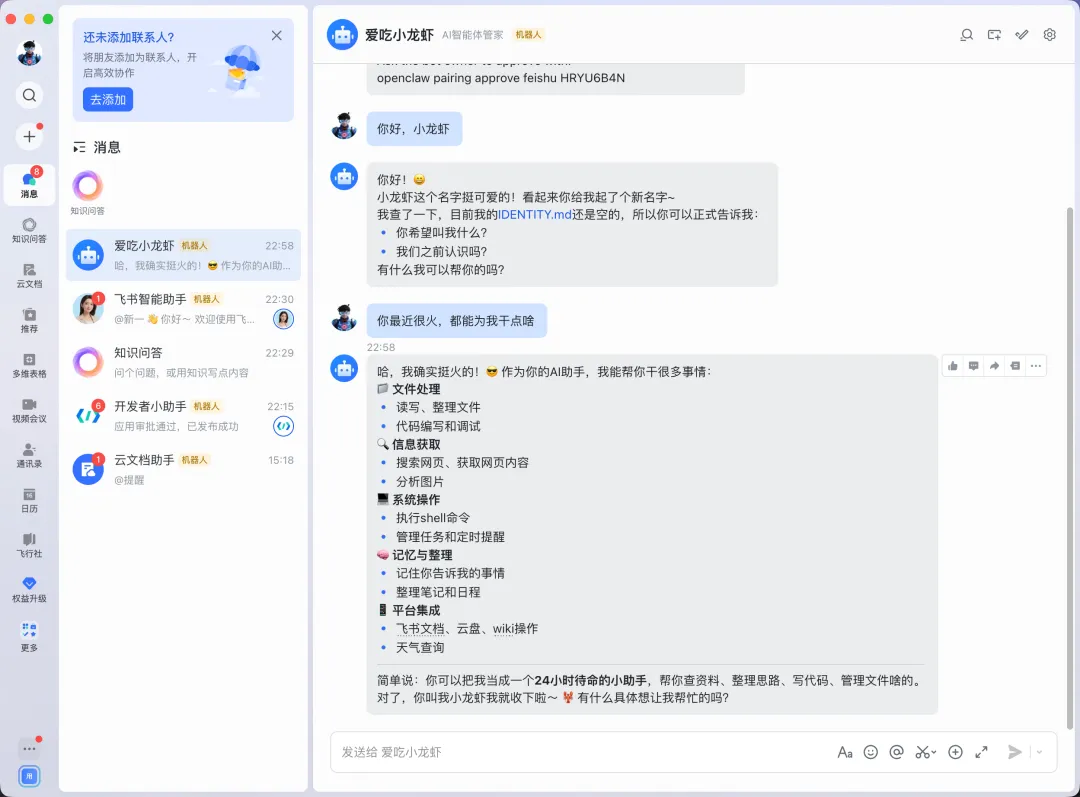
到这里小龙虾的安装和配置聊天软件配置就完成了,后续会陆续测试关于小龙虾的使用技巧。
如果不能24小时不关电脑
我想,大多数人没有一台闲置电脑,7 x 24小时不关机来跑小龙虾。可以在每次开机后,在终端输入指令,确认下小龙虾挂了没:
openclaw gateway status
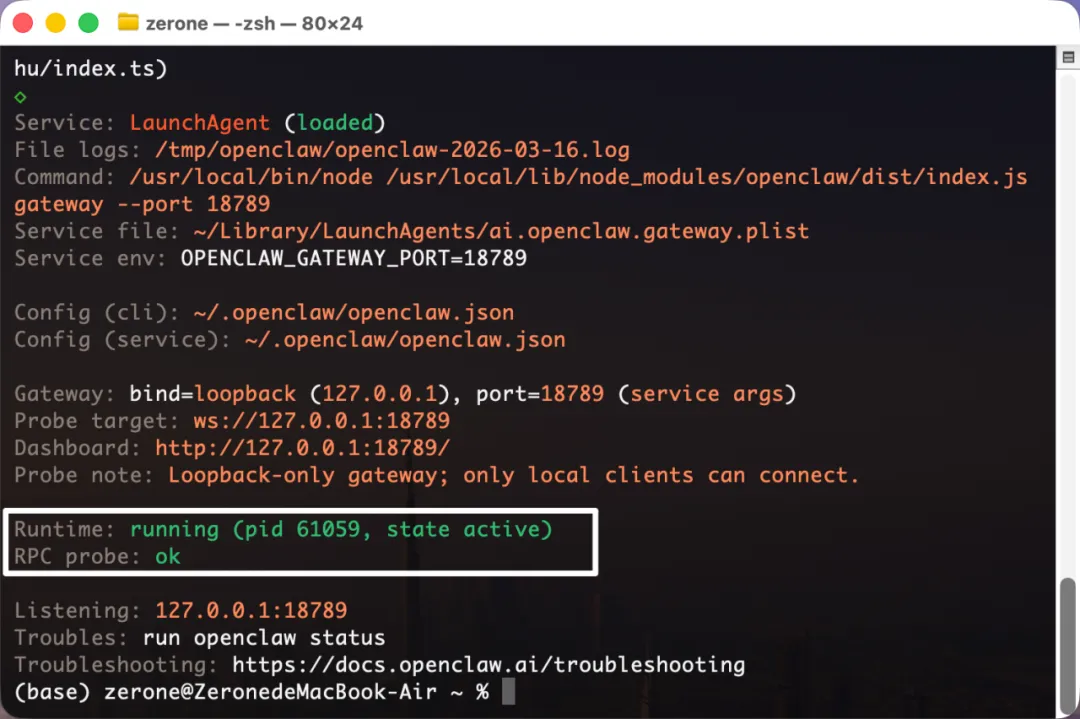
Good,显示这只虾还活着,如果发现自己的虾挂了,就输入以下指令重启:
openclaw gateway restart

END
编辑 | 新一
邮箱 | archi_ybwang@163.com